注意事项
- 只有新版店铺装修后台才能够编辑装修大促承接页,使用旧版的用户无法编辑装修大促承接页。
- 新版旺铺模板分PC端和无线端。旧版模板只有PC端,没有无线端。
- 官方建议,装修时,请用谷歌浏览器。(不要用360浏览器)。
装修后台安装模板步骤图解
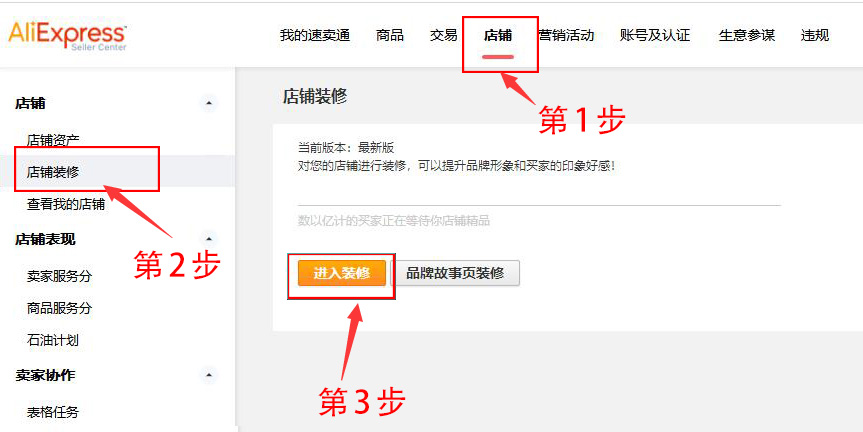
- 打开商家工作台 - 店铺,点击「进入装修」,进入店铺装修后台。
2. 如店铺装修版本仍为旧版,此时会展示请升级至新版本的提示,点击立即升级。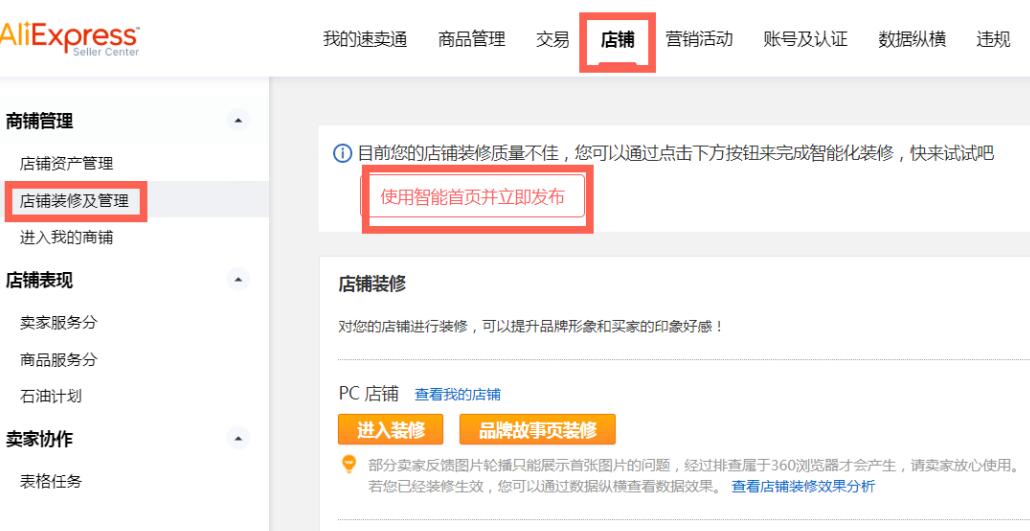
3. 进入店铺装修后台后,点击首页「PC端」入口或者「无线端」入口>「装修页面」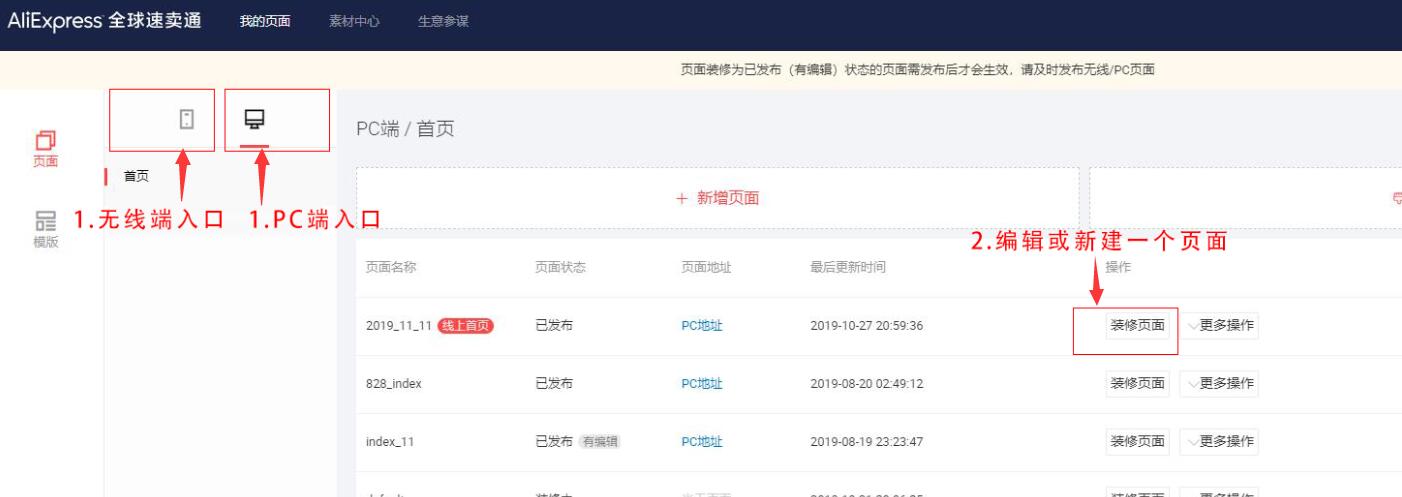
4. 点击「模版」>「ISV内测」> 模板封面图上点「使用」,等系统自动跳转即可。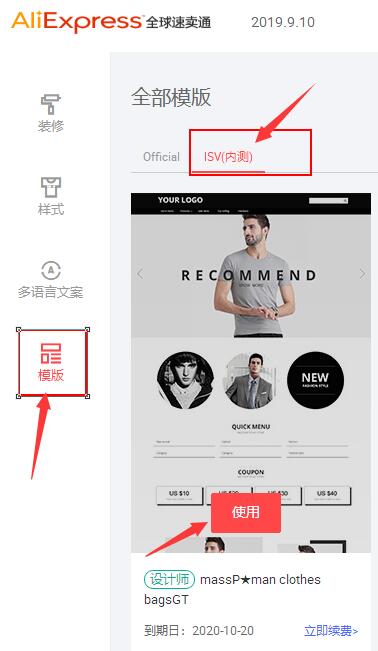
装修前必读
- PC端全屏海报默认尺寸宽度1920px,高度默认750px,实际图片多少高,统一设计固定高度, 比如 600px。另外模块中的背景默认宽度1920px。
- 无线端轮播海报或者背景,宽度都是750px。
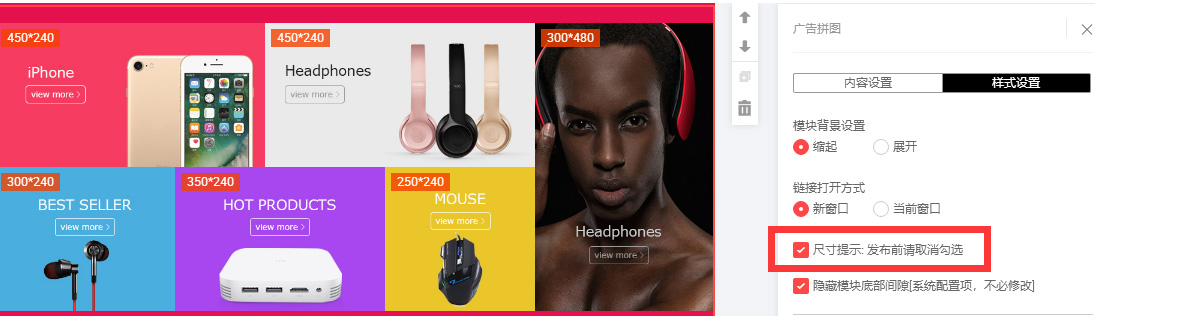
- 模板里需自定义传图的地方均有尺寸提示开关。设置的位置见下图。
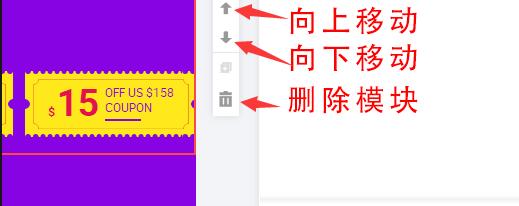
- 装修时,模块位置可以向上移动,向下移动,或者删除。
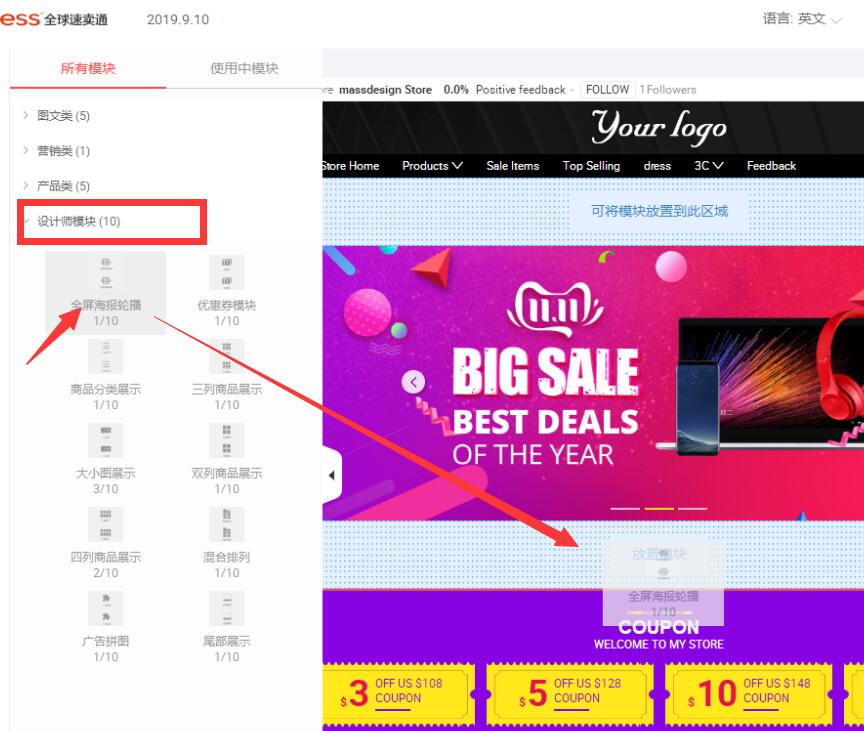
- 装修时,也可以到左边,设计师模块里,重复拖拽添加。
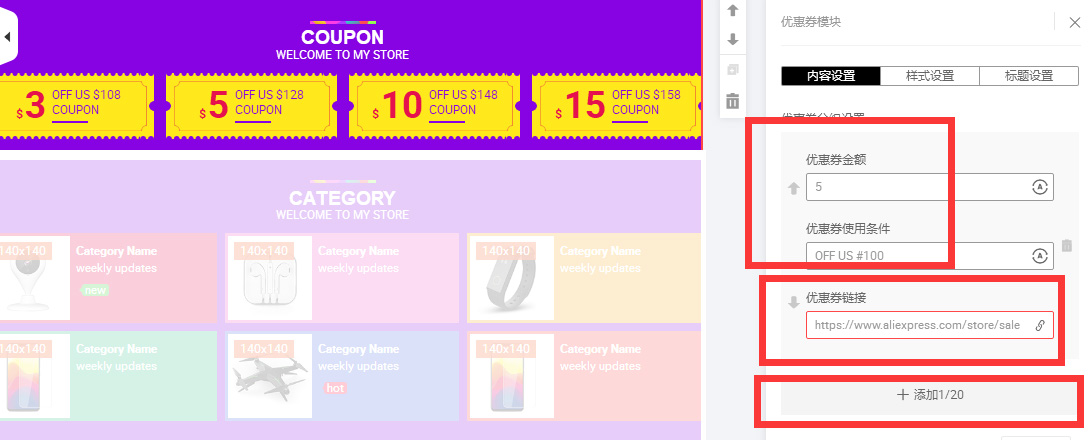
- 关于优惠券模块,优惠券的金额,使用条件可以自己手动填写,速卖通优惠券的链接统一都是一个,
就是点开你店铺导航上Sale Items 打开后的网页地址。
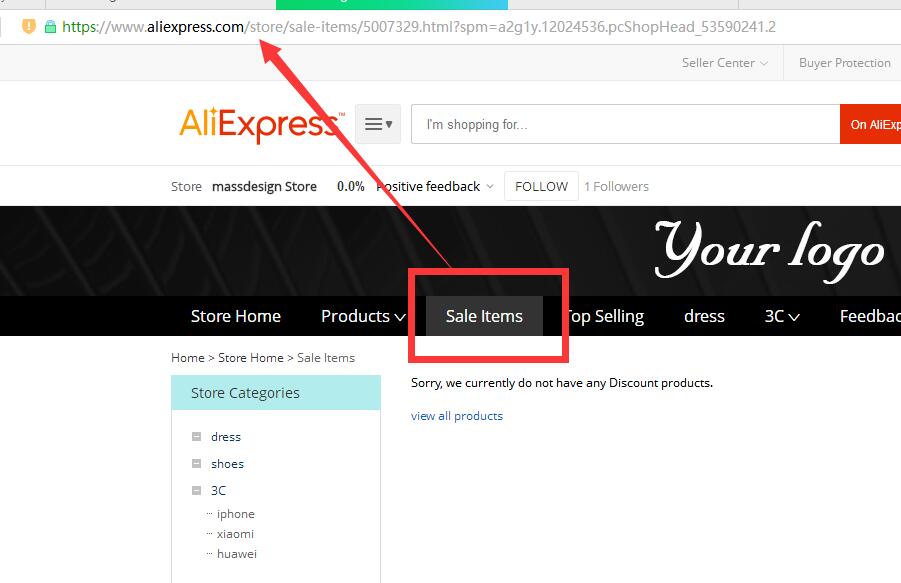
- 装修模块中商品模块的标题,价格,折扣价,卖点等信息的颜色均可修改。颜色代码统一用RGB代码。先到
「颜色RGB对应表」,找到中意的颜色 复制颜色代码到模块参数里,
比如蓝色 #0000FF (颜色代码均以#开头)

- 模块背景设置。设置如下图。固定背景或者跟随背景展示效果有区别,
360浏览器此处可能无法看到背景(预览和发布不影响),请使用谷歌浏览器。
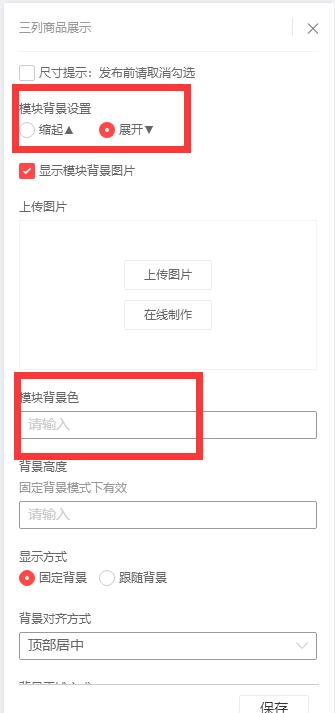
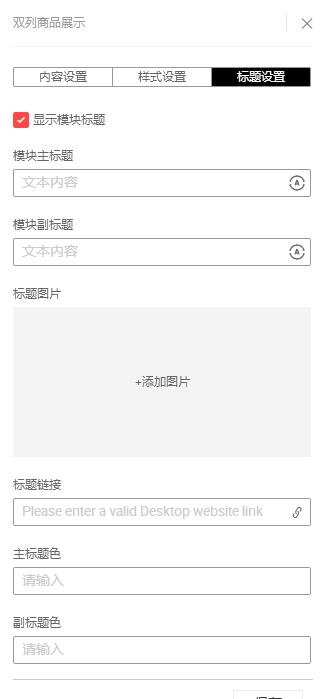
- 模块标题,副标题,背景图均可修改,修改的地方如下图位置,标题背景图的pc端的默认尺寸是120040,无线端的默认尺寸是75040,建议图片格式用png

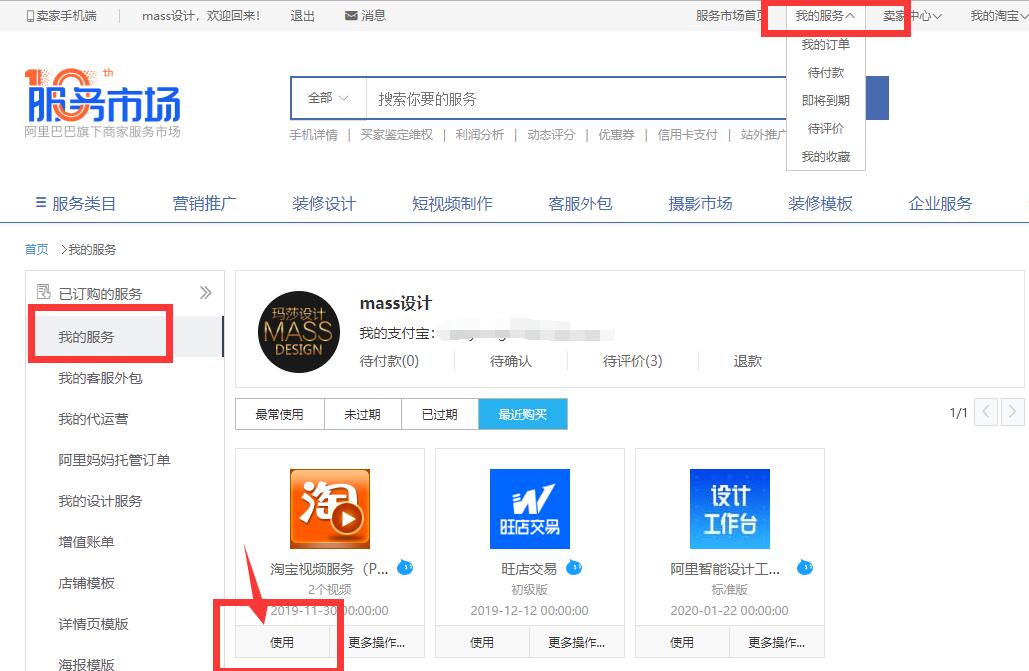
- 关于模板里用到的视频,有两个方案
- A方案: 购买淘宝视频服务「点这里去购买淘宝视频服务」
- B方案: 使用发布商品的主图
- 备注: 如果是ALIBABA.COM的卖家还可以使用alibaba.com的视频银行里的视频, 如果是淘宝卖家可以使用淘宝店铺的视频链接.
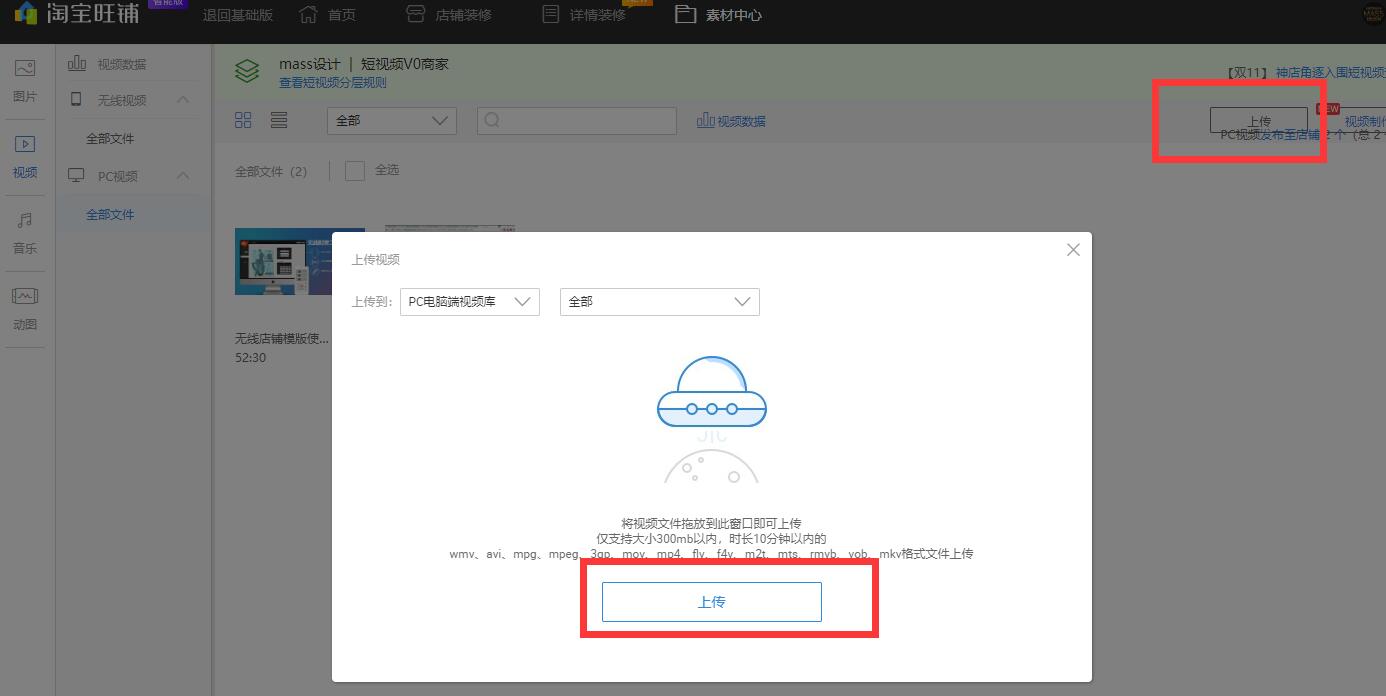
- 选购好了视频方案后,把提前做好的视频上传。如下图:
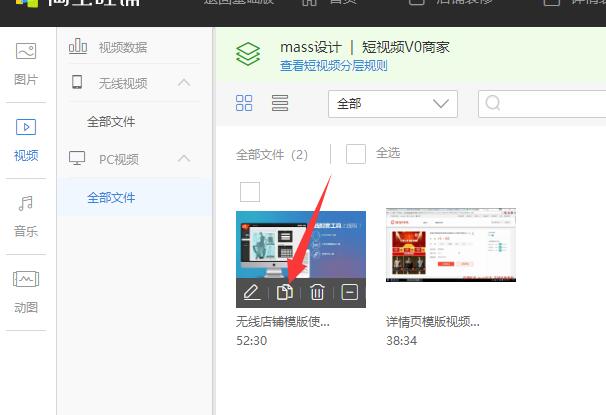
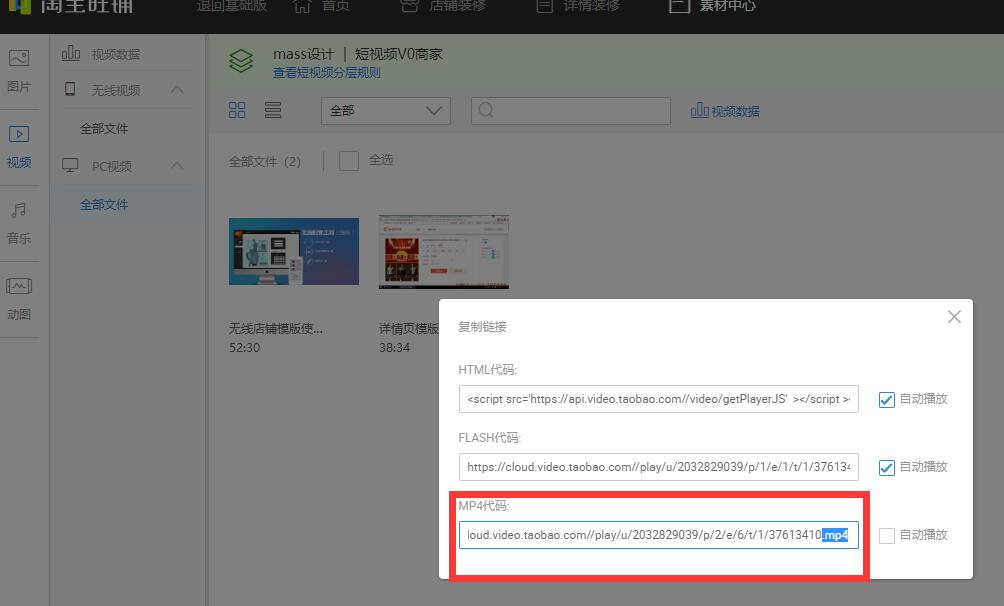
- 上传后,复制视频地址 应该是.mp4结尾的视频地址:
例如 https://cloud.video.taobao.com/play/u/2780279213/p/1/e/6/t/1/d/ld/36255062.mp4

- 温馨提醒您:模板后续不断升级和优化,如遇到问题可随时跟联系
- 模板升级后,需要卖家在装修后台,重新应用下模板。重新应用模板后需要重新装修。需要重新装修。需要重新装修。重要的话说三遍。

若有收获,就点个赞吧
0 人点赞


