//导入本地镜像docker load -i nginx-1.19.tar
1 通过镜像运行容器
docker pull tomcat:8.0docker run tomcat:8.0 //现在在容器中有一个服务运行在8080端口,在外界访问不到
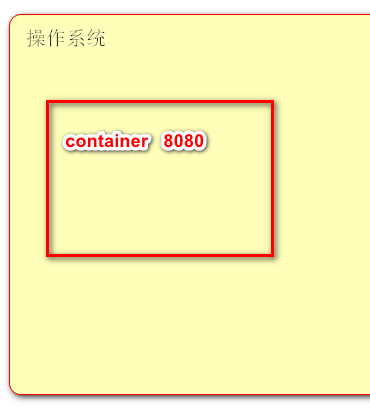
Tips:现在运行的容器和操作系统之间是隔离的
# a 宿主机端口映射容器端口 -pdocker run -p 8080(宿主机端口):8080(端口) tomcat:8.0
//运行多个容器docker run -d -p 8080:8080 tomcat:8.0docker run -d -p 8081:8080 tomcat:8.0
# b 给容器命名-后台运行-端口映射docker run -d -p 8081:8080 --name tomcat-v1 tomcat:8.0
2 查看容器
docker ps //查看正在运行的容器docker ps -a //查看所有的氢气docker ps -q //查看正在运行的容器的iddocker ps -aq //返回所有容器的id
3 容器的停止重启
docker stop [name|id] //正常停止容器docker start xxx //开启容器docker restart xxx //重启容器docker kill xxx //立即停止容器
4 容器日志
docker logs [name:id]docker logs -f [name:id] //实时监听容器docker logs -tf [name:id] //实时展示容器,及加入时间戳docker logs --tail 5 [name:id]
5 查看容器内的进程
docker top [name:id]
6 通过宿主机与容器内进行交互
docker exec -it [name:id] bash//-it 进入容器的交互模式 bash就是容器内部的命令行
exit //退出容器
7 操作系统与容器的文件交互
将容器的内容拷贝到宿主机上
docker cp [name|id]:容器内资源路径 操作系统中的路径
docker cp myapp:/app/app.js /home//拷贝myapp容器中/app目录下的app.js文件,到宿主机的/home目录下
从操作系统复制文件到容器
docker cp 文件|目录名 容器(id|name):/容器内资源路径
docker cp a.txt myapp:/app//复制当前路径下的a.txt文件,到myapp容器中的app目录下

若有收获,就点个赞吧
0 人点赞


