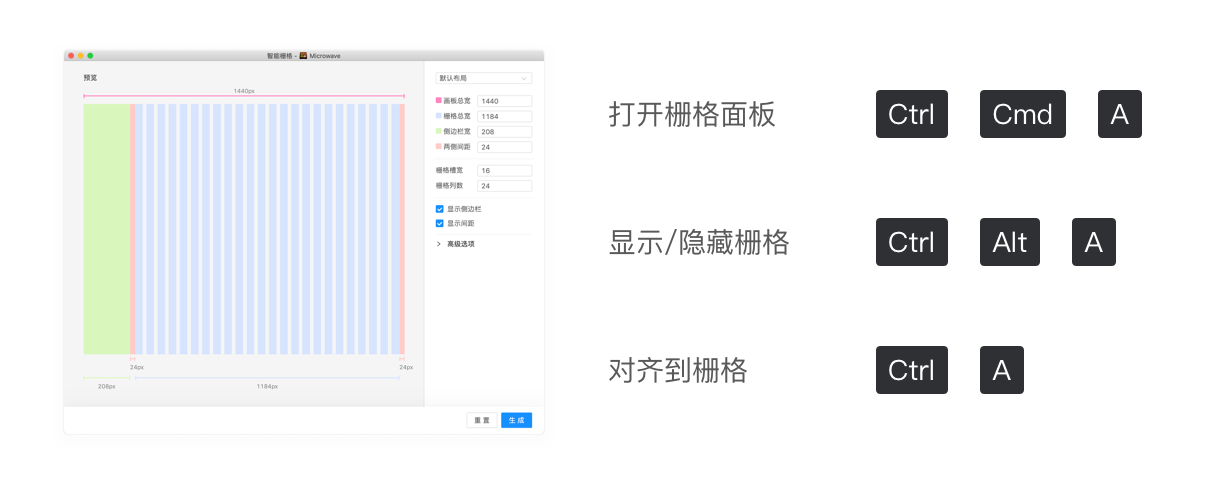
创建栅格
关于操作界面,基本上属于直觉式界面。我们已经将默认的布局设置成直接可用的状态。使用快捷键 Ctrl +Cmd + A 调出。
如果选中画板,可以只对选中的画板创建栅格;
如果没有选择任何对象,那么将对当前页面的所有画板创建栅格。
图层置顶
设计师可以根据自己的需求,选择将栅格图层置顶或者置底。
隐藏侧边栏
一般来说,我们不太需要隐藏侧边栏和间距,但是如果有些设计师小伙伴喜欢简洁的话,也可以把它们隐藏起来。
演示如下:

隐藏/显示栅格
当创建过栅格后,可以使用快捷键 Ctrl + Alt + A 来隐藏/显示栅格。
对齐到栅格
我们有了栅格以后,其实最需要的是将对象根据栅格进行对齐,【对齐到栅格】的功能可以帮你快速完成栅格的适配。(快捷键 Ctrl + A )。
下载地址
这玩意真棒(烂),忍不住想赞美(吐槽)?
如有任何意见或建议,可以在讨论区发 issue,也可以直接钉钉我。
也欢迎广大设计同学加群赞美和吐槽~
钉钉群号:34174272
或扫描下方二维码:

若有收获,就点个赞吧
0 人点赞


