直接粘贴到可见单元格,数据不正确
Excel中很多时候操作是需要粘贴需要的内容到我们已经筛选过后的表格中,也就是说,要粘贴到可见单元格。但实际上呢,Excel本身是不支持可见单元格粘贴的,只能粘贴到连续区域。所以,即使我们复制了数据,在目标区域筛选之后选择可见单元格,再Ctrl+V,仍然是不正确的。例如下面的例子,要复制1,3,5,7到目标区域可见单元格,但按照上面操作后的结果是这样的:
(如下该动图纯属错误示范,可跳过)
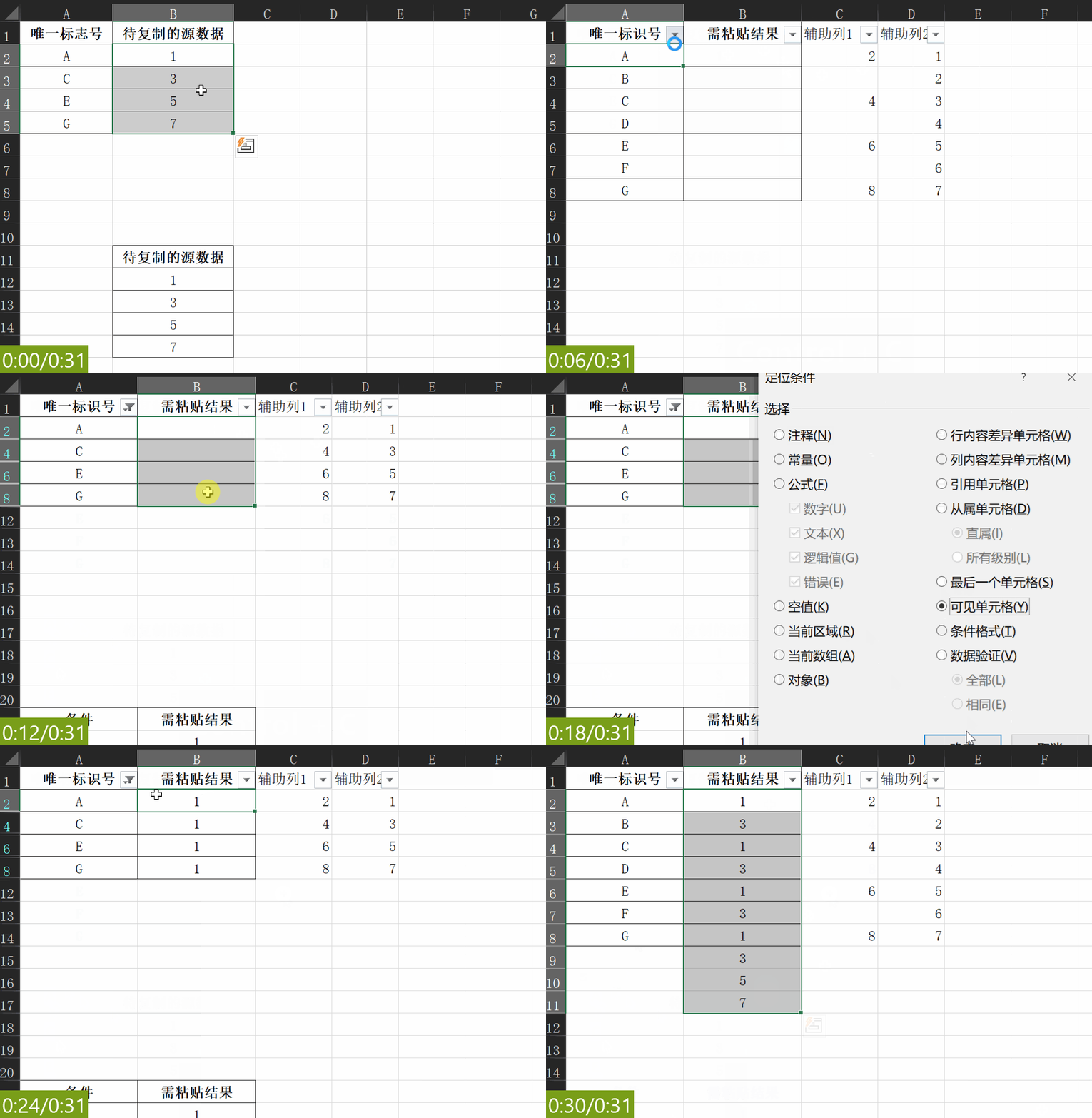
图1 粘贴结果错误
这就是因为Excel只支持连续单元格的粘贴。它傻傻的将1,3,5,7四个数据分别粘贴到我们选择的第二行,第四行,第六行和第八行了,于是,就出现了部分数据被覆盖,呈现出[1,3,1,3,1,3,1,3,5,7]的数据了。
好了,说了这么多,进入正题吧。那么到底要如何粘贴到可见单元格呢?这里提供五种方法,总有适合你需求的那一款。
方法一:Office-Excel插件——方方格子
具体操作如下动图演示GIF,需要注意的是两个操作:
1.要复制的区域——源区域,这里是要选中待复制的区域,而不是单元格;
2.粘贴到,这里是只需要选中要粘贴目标位置的首行,第一个单元格即可。
动图演示
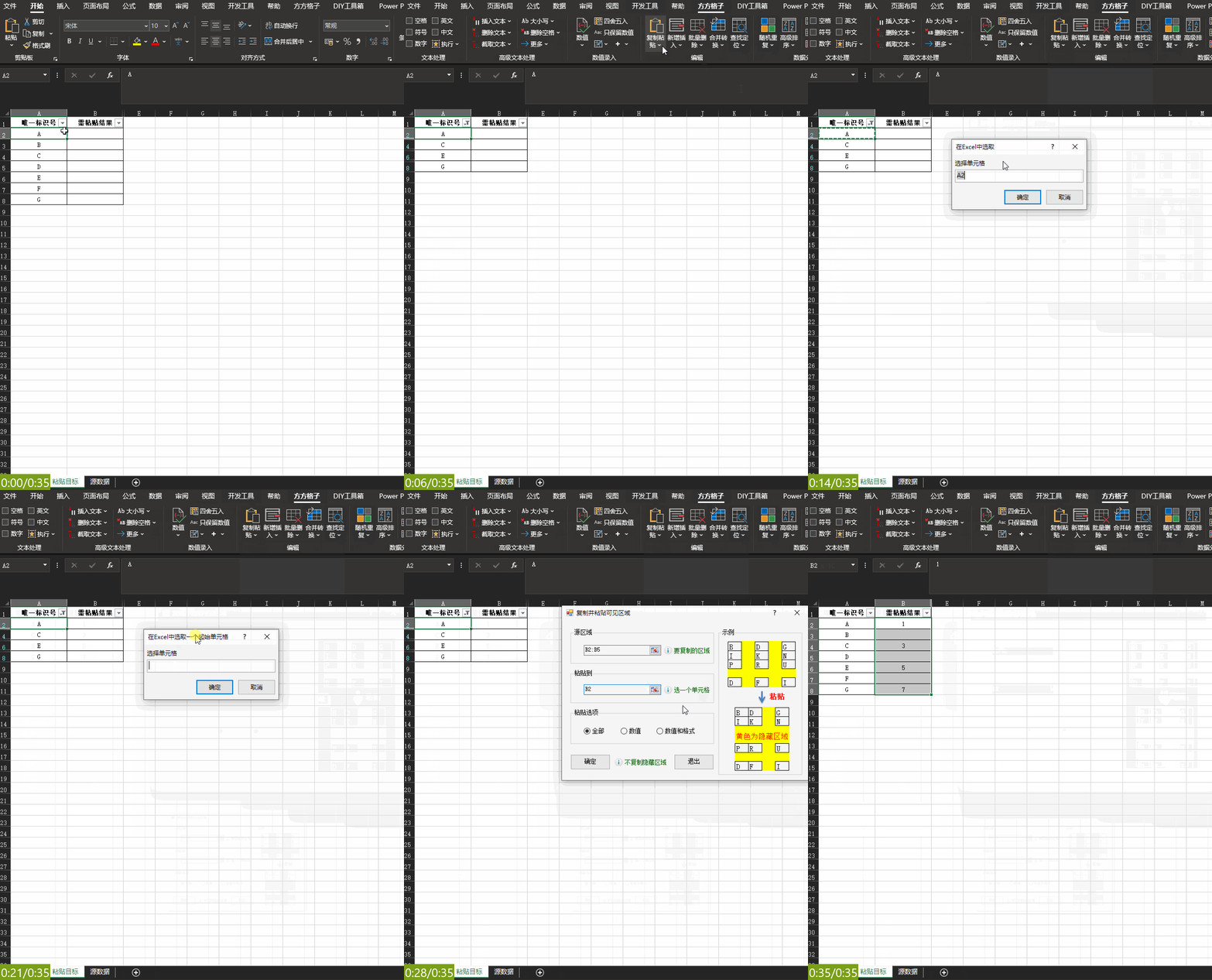
图2 方方格子使用操作过程动图
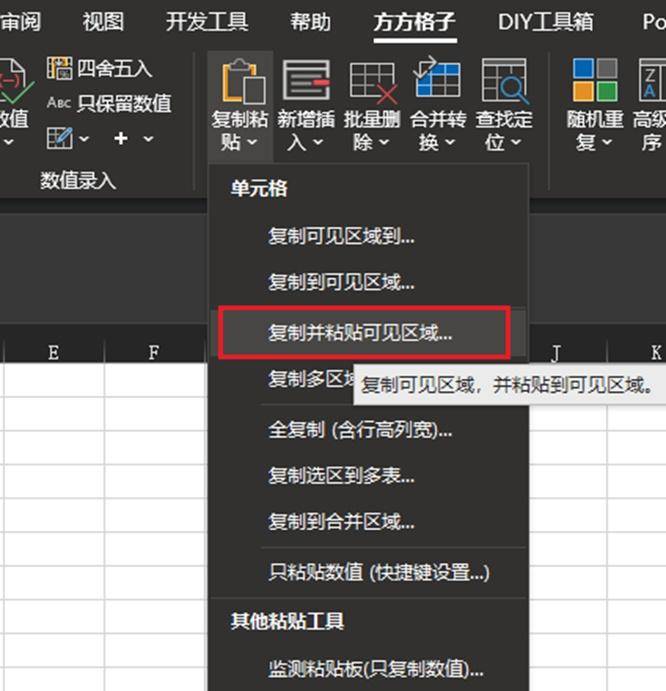
图3 方方格子插件展示1
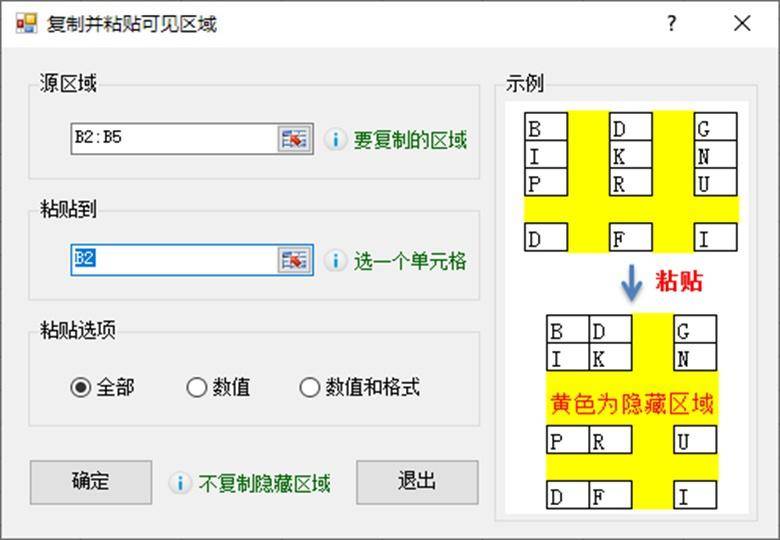
图4 方方格子插件展示2
另外再附上插件官方下载地址:
官网:http://ffcell.com/home/ffcell.aspx
方法二:辅助列排序法
方法概览
使用取巧的方式,将需要粘贴的部分行用排序归在一起再粘贴,最后再恢复原来的顺序。
步骤
1.筛选过后,在右侧添加一列辅助列,输入函数=Row(),该函数是获取所在行的行数,目的是以此作为一个排序依据,下拉填充到所有筛选后的可见单元格。
2.取消筛选,再在右侧添加辅助列,填充1,2,3,下拉填充。此时你会看到大概下图所示的样子。这两步操作见如下动图示例:
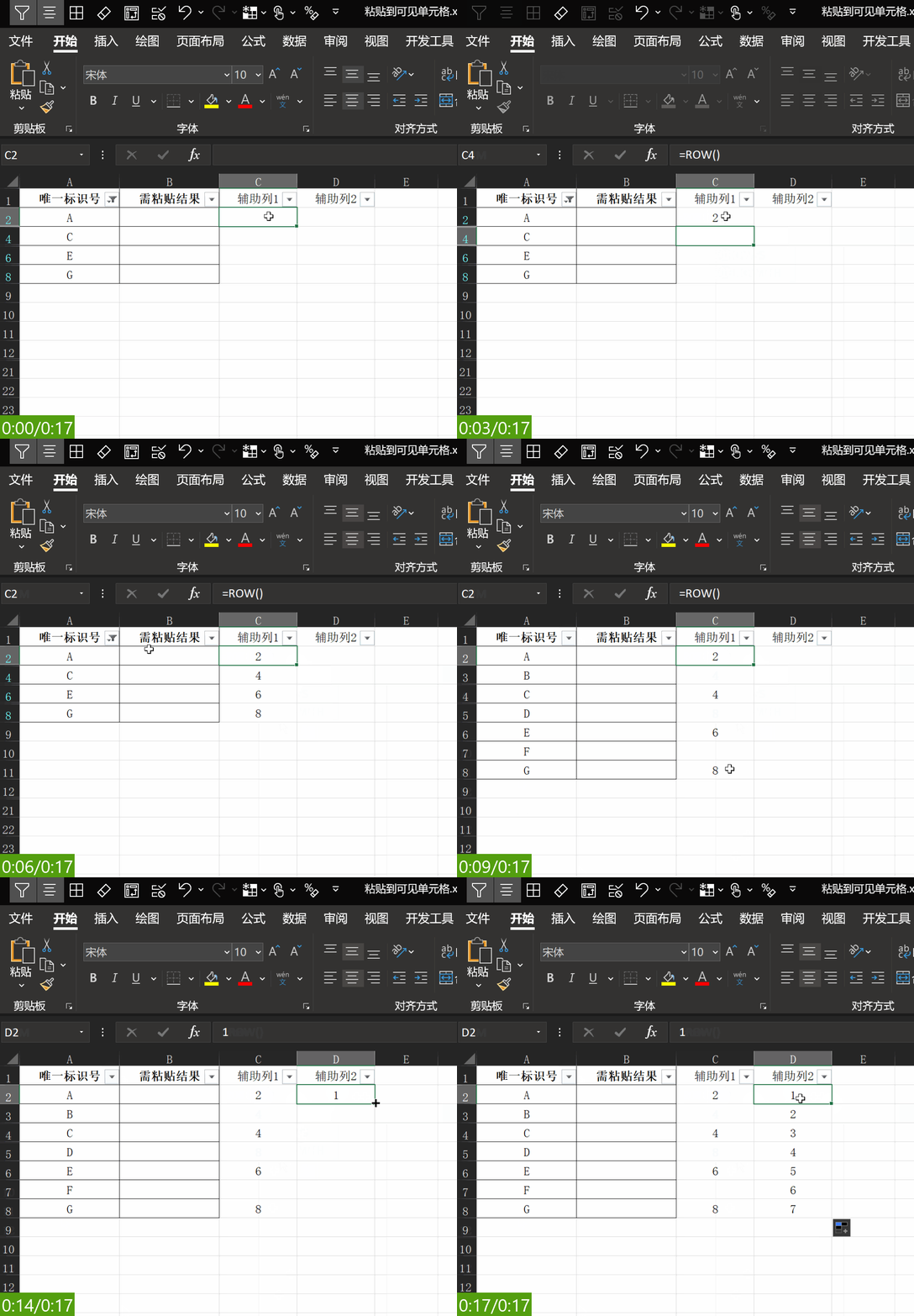
图5 添加两列辅助列
3.先选中C列排序,这样就将需要粘贴数据的行全部挪到最前面。
4.自然就是复制你要的数据,然后直接粘贴到这里就行啦。完成。
5.按需操作,如果需要恢复到原本的数据顺序,则再选中D列排序即可恢复原本的顺序。最后这几步如下动图操作: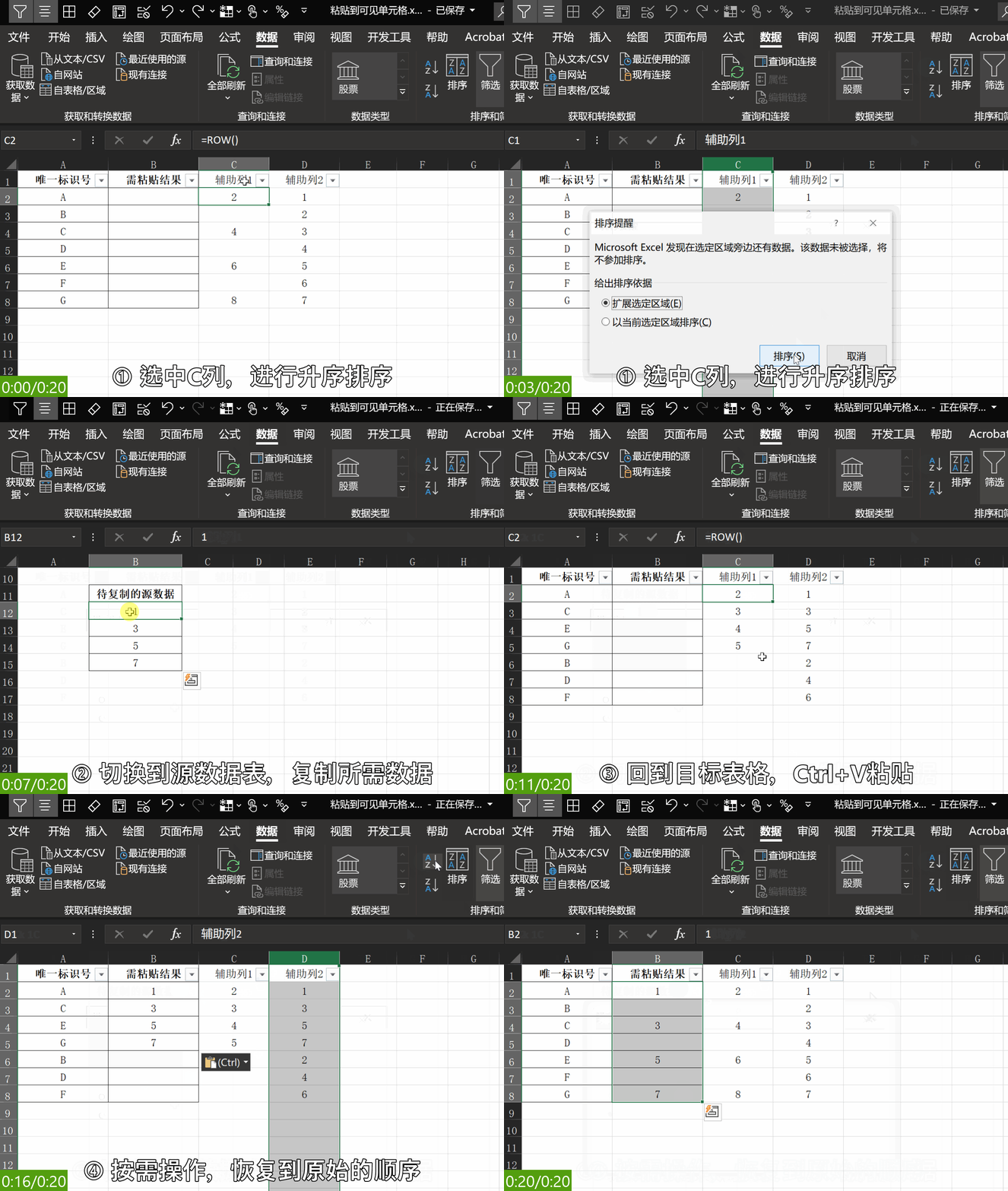
图6 排序
方法三:间接函数匹配法
方法概览
先利用定位可见单元格,复制一列可以进行Vlookup匹配的数据,再回到目标位置,使用匹配得到数据。
步骤
1.筛选后,选择一列可以作为唯一标识号的数据,选中数据后按F5或Ctrl+G组合键,弹出定位窗口,点击定位条件,选择可见单元格,确定。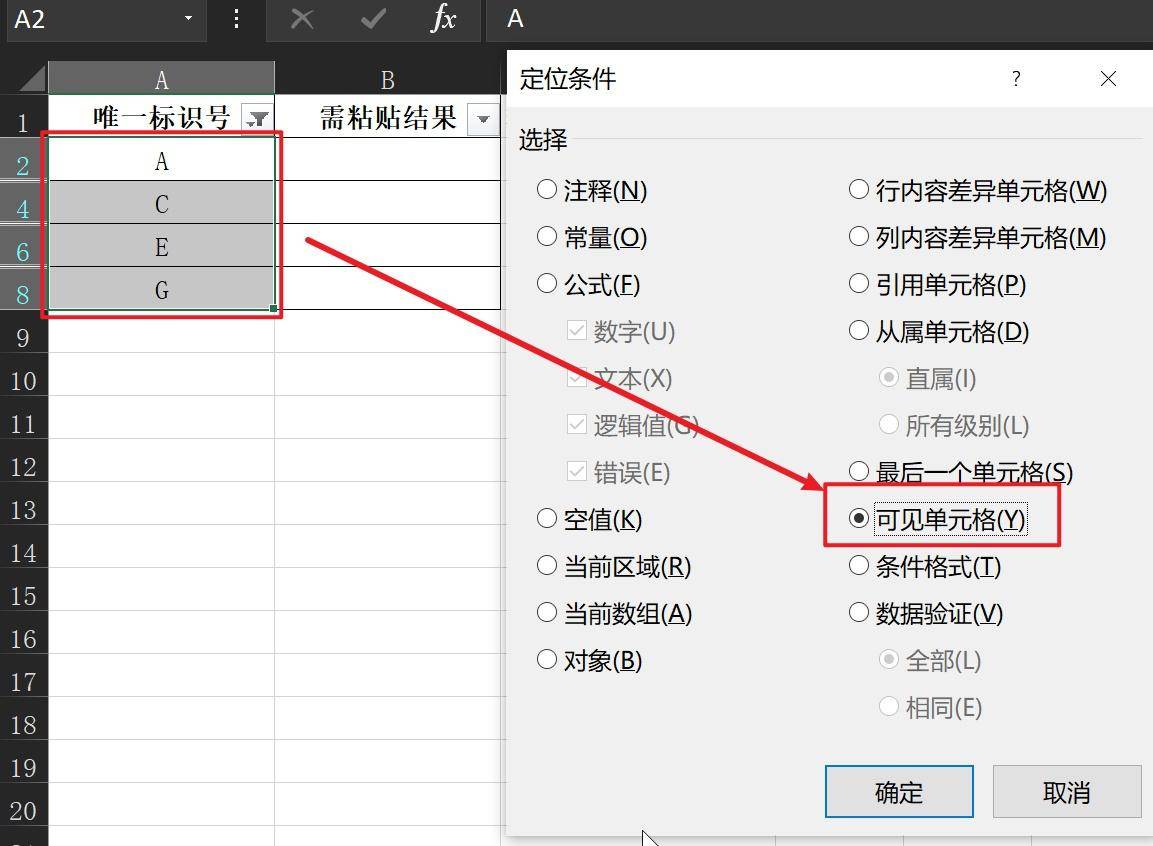
图7 定位可见单元格
这里也可以采用另一种更快捷的方式(墙裂推荐),即选中数据后,按【Alt+;】组合键,就可以快速定位到可见单元格了。接下来第二步。
2.复制选中的可见单元格,粘贴到源数据前面,使其形成可以使用Vlookup匹配的数据表。以上两步如下动图所示:
图8 动图演示1
3.那么接下来,当然就是使用到我们的Vlookup函数进行匹配啦,直接放动图。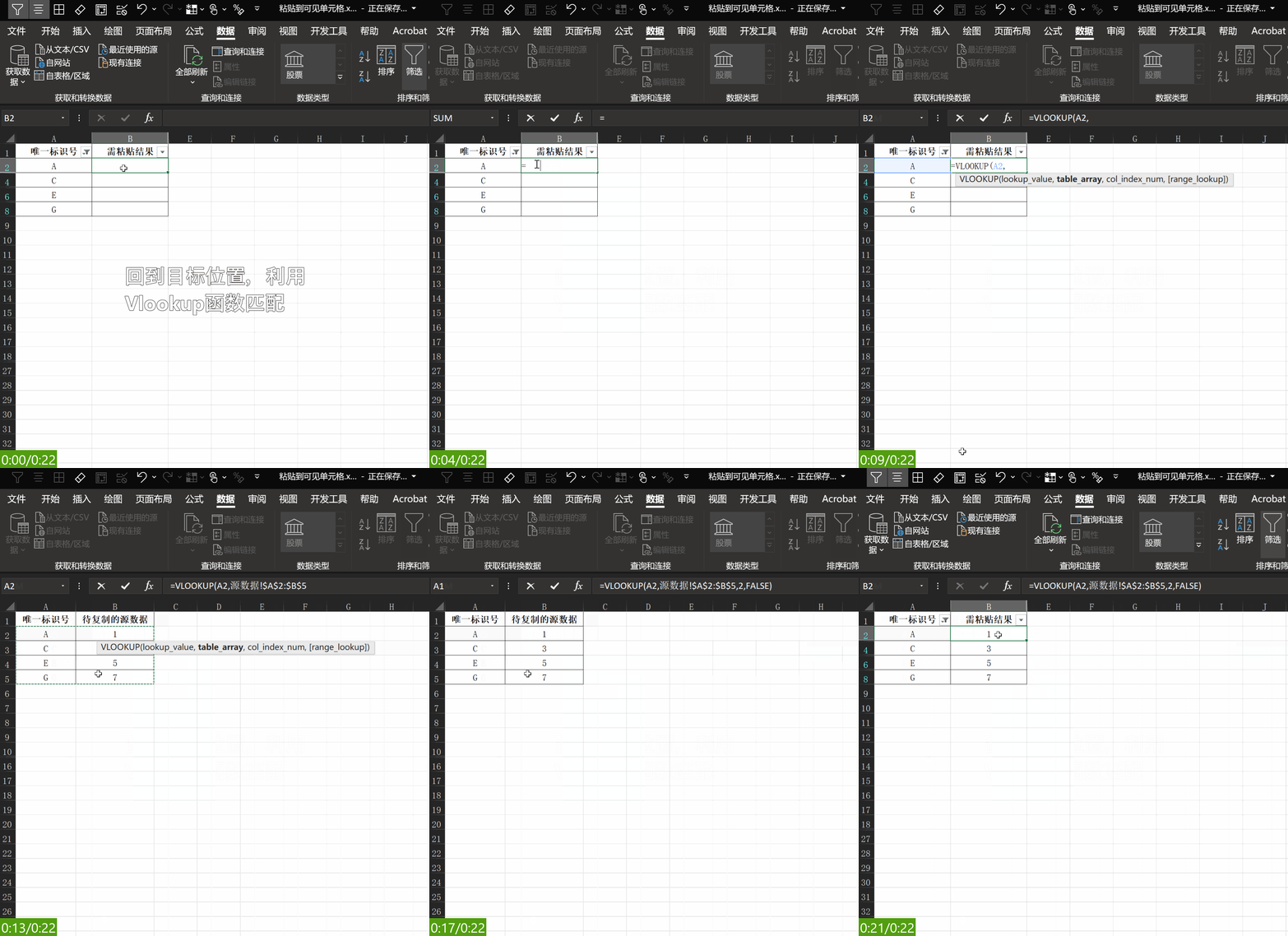
图9 动图演示2
方法四:直接函数匹配法
方法概览
这种方式仅适用于筛选后有同一个数据属性的情况。比如下图这样,按照条件为A的筛选出结果。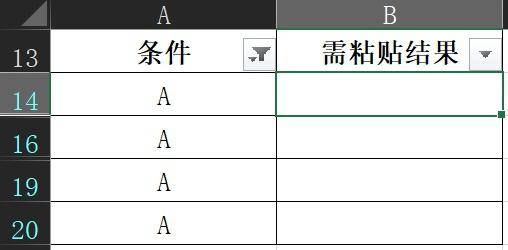
图10 筛选同一A条件
步骤
在上图案例中B14单元格输入函数:
=INDEX(源数据!$B$12:$B$15,COUNTIF(粘贴目标!$A$14:$A14,”A”))
下拉填充得到结果,然后取消筛选,复制粘贴为数值以去除公式即可。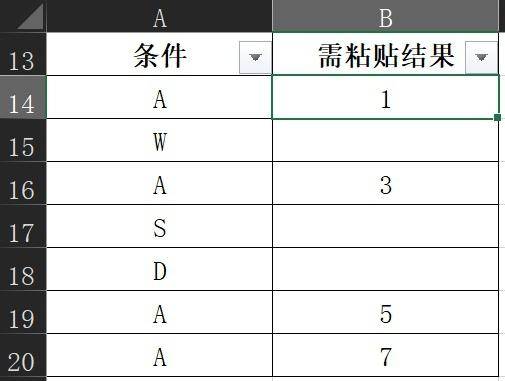
图12 直接函数匹配得到结果
拆解+解析:
(较为复杂,需要理解,如有不懂请加入文末的免费知识星球进行提问)
拆解:
主要两个函数主体:
Index函数,在给定的单元格区域中,返回特定行特定列的单元格值。
Countif函数,计算给定单元格区域中,满足条件的单元格个数。
解析:
在这个案例中,使用index函数来返回源数据中特定行数的值,当前条件是第几个“A”,就对应着粘贴源数据中哪一行的值。
那么,如何得到这个[第几行]“A”呢?
答案是,使用Countif条件计数函数。这个函数计算的是,在选定区域中满足条件的有多少个。那么我们就需要利用绝对引用和相对引用搞事情!哦不,是定义一个“动态扩展区域”,即函数中的[$A$14:$A14]。
当这个函数在第14行,就是它本身,而当他下拉到第20行,就变成了[$A$14:$A20],此谓动态扩展区域。
于是,我们就可以通过这个函数来得到前面所说的[当前条件是第几个“A”]了。
方法五:金山WPS法
虽然Office功能全面性可以完爆WPS,但不可否认的是,在某些地方金山WPS功能确实比Office更细致,操作小白化。
在WPS中,直接复制所要的单元格区域,然后回到筛选后的目标区域,右键直接粘贴到可见单元格就可以完成了。如下图所示: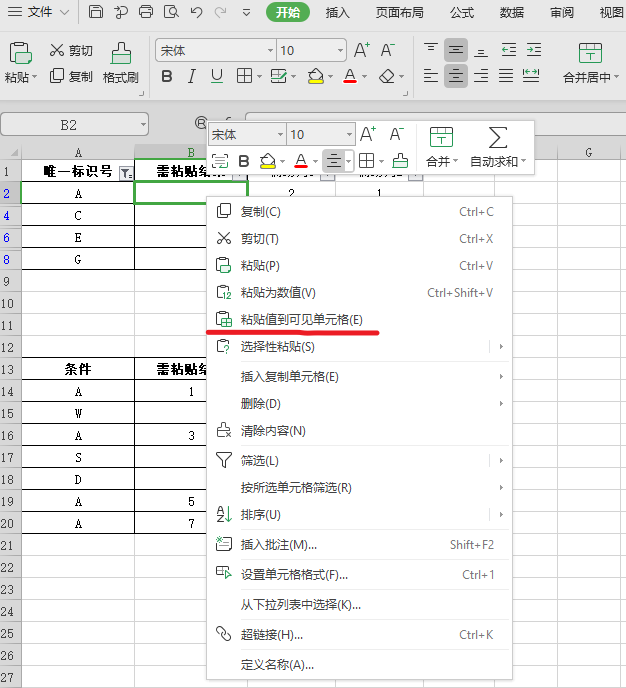
图13 WPS粘贴到可见单元格
好了,以上就是这五种方法的介绍,你学会了吗?
另外,这一篇的案例文件会上传至我的知识星球中,欢迎加入学习。
- - - -
粘贴到可见单元格.xlsx
我正在「Excel进阶史」和朋友们讨论有趣的话题,你⼀起来吧?
免费加入我的知识星球

若有收获,就点个赞吧
0 人点赞


