Node.js 是一个基于 Chrome V8 引擎的 Javascript 运行环境。作为前端开发,NodeJS 运行环境是不可缺少的,这里就简单说下怎么去安装 NodeJS。
在实际使用中,我们大多都会基于包管理 yarn 或者 npm。在安装包管理器时也会自带默认的 NodeJS,但是不推荐使用这种方式!!!!
在实际开发和使用中,我们还是应该去单独的安装 NodeJS,这样才可控!!!!
NodeJS 官网:https://nodejs.org
版本选择
NodeJS 提供了两种版本,分别是 LTS 和快照版本。LTS 是长期支持版本,也是推荐安装版本。不过如果你想要尝鲜可以尝试去安装快照版本: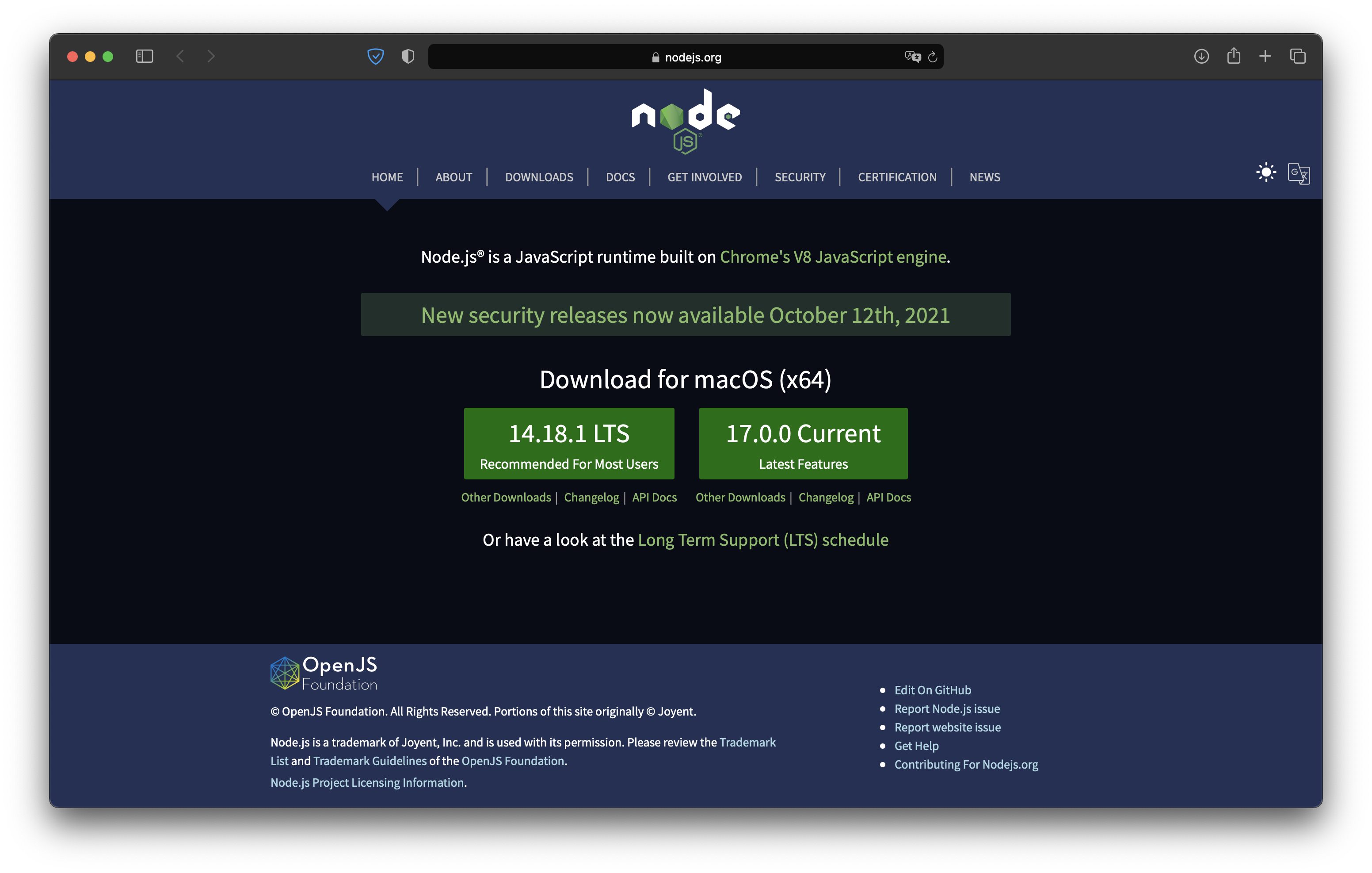
这里就以 LTS 版本为例,当前最新的 LTS 版本是 14.18.1。
点击 DOWNLOADS 可以选择更为详细的操作系统版本信息: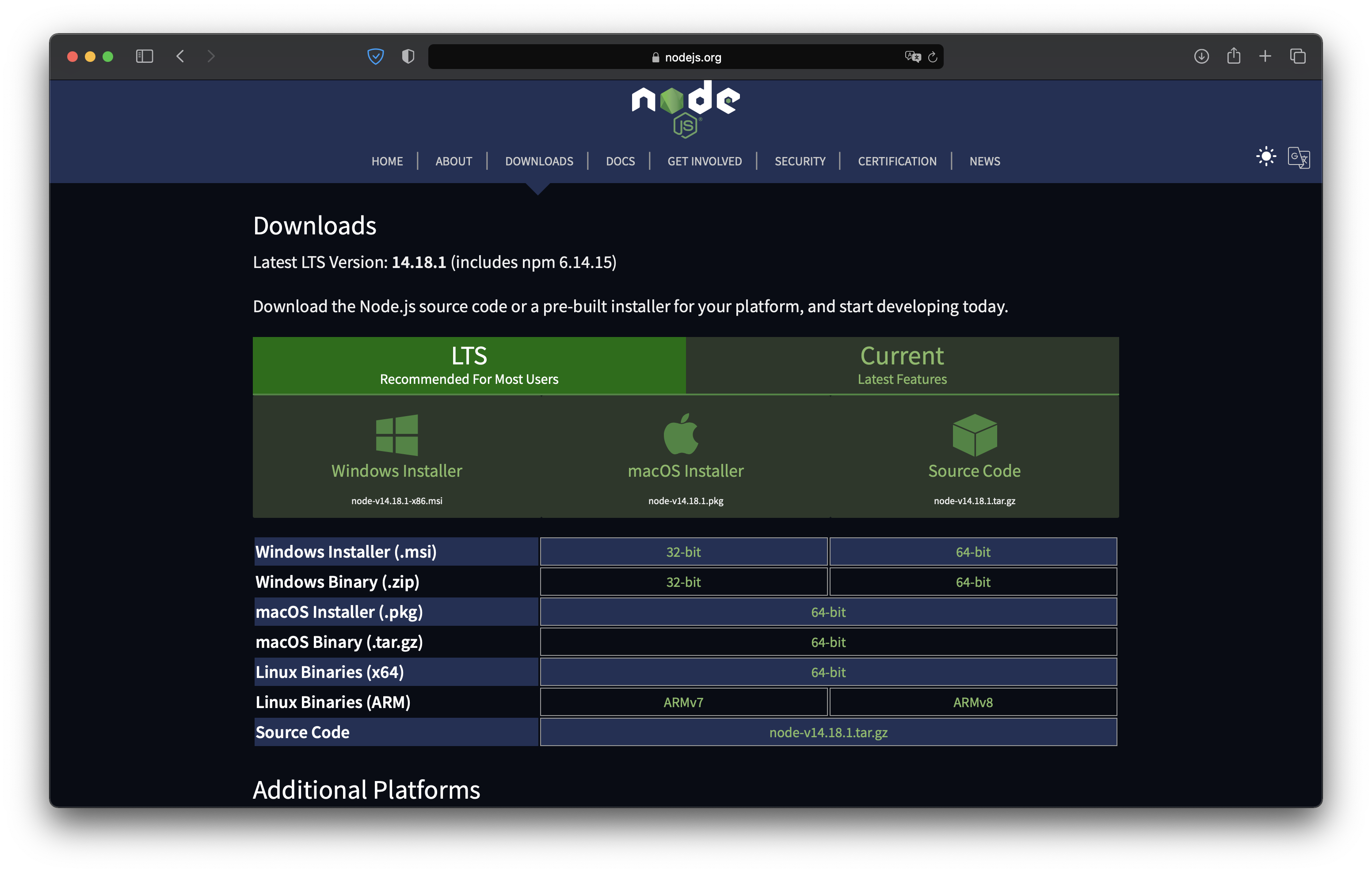
这里提供了 Windows、MacOS 以及 Linux 三个平台的安装包。如果你想要选择更详细的安装选项可以点击下面的 All download options,如果想要安装历史版本可以点击下面的 Previous Releases: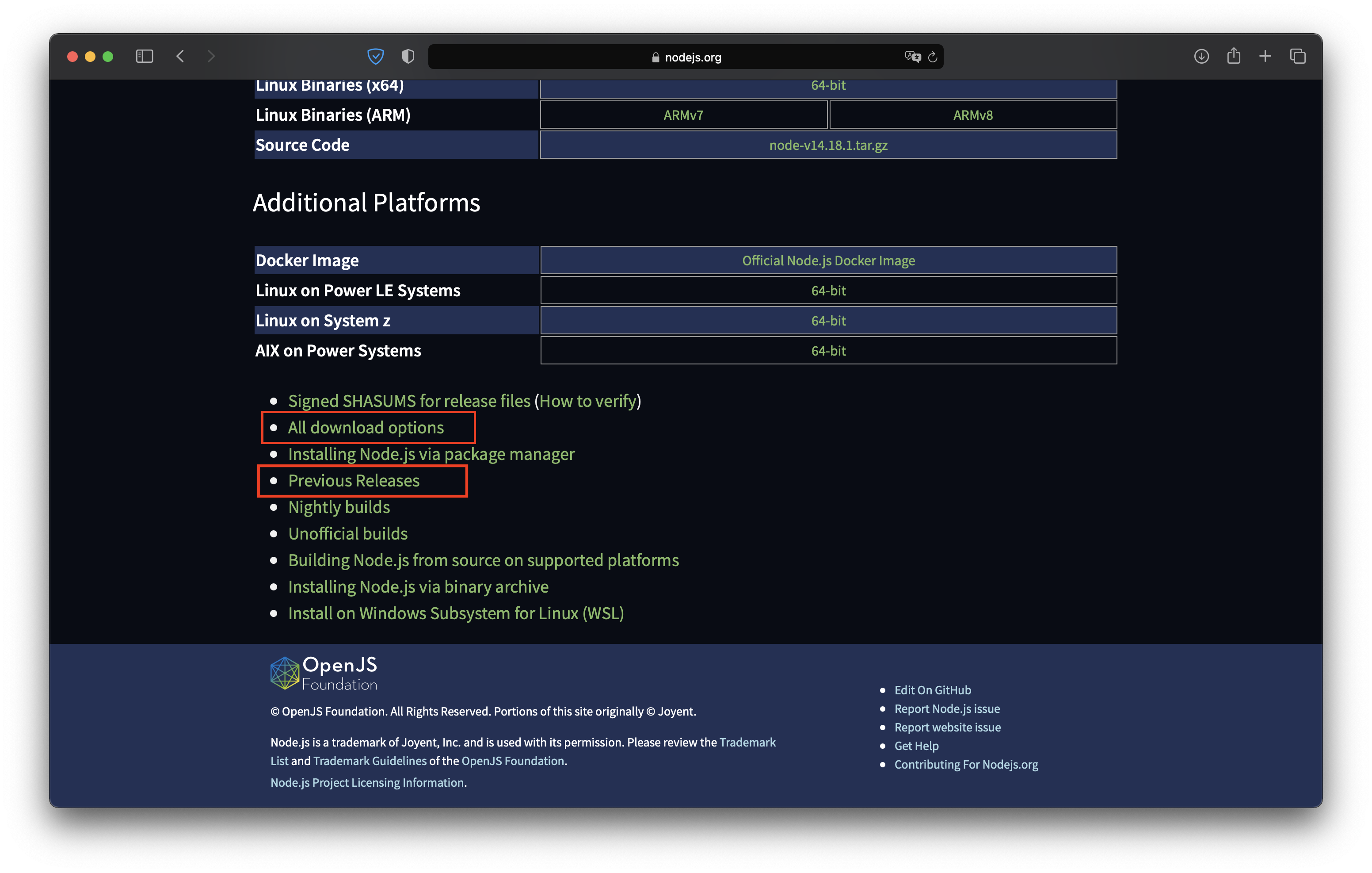
下面的示例安装中,都会使用 All download options 里面的安装包,因为这里面的列出的安装包对应的平台和操作系统架构更加详细: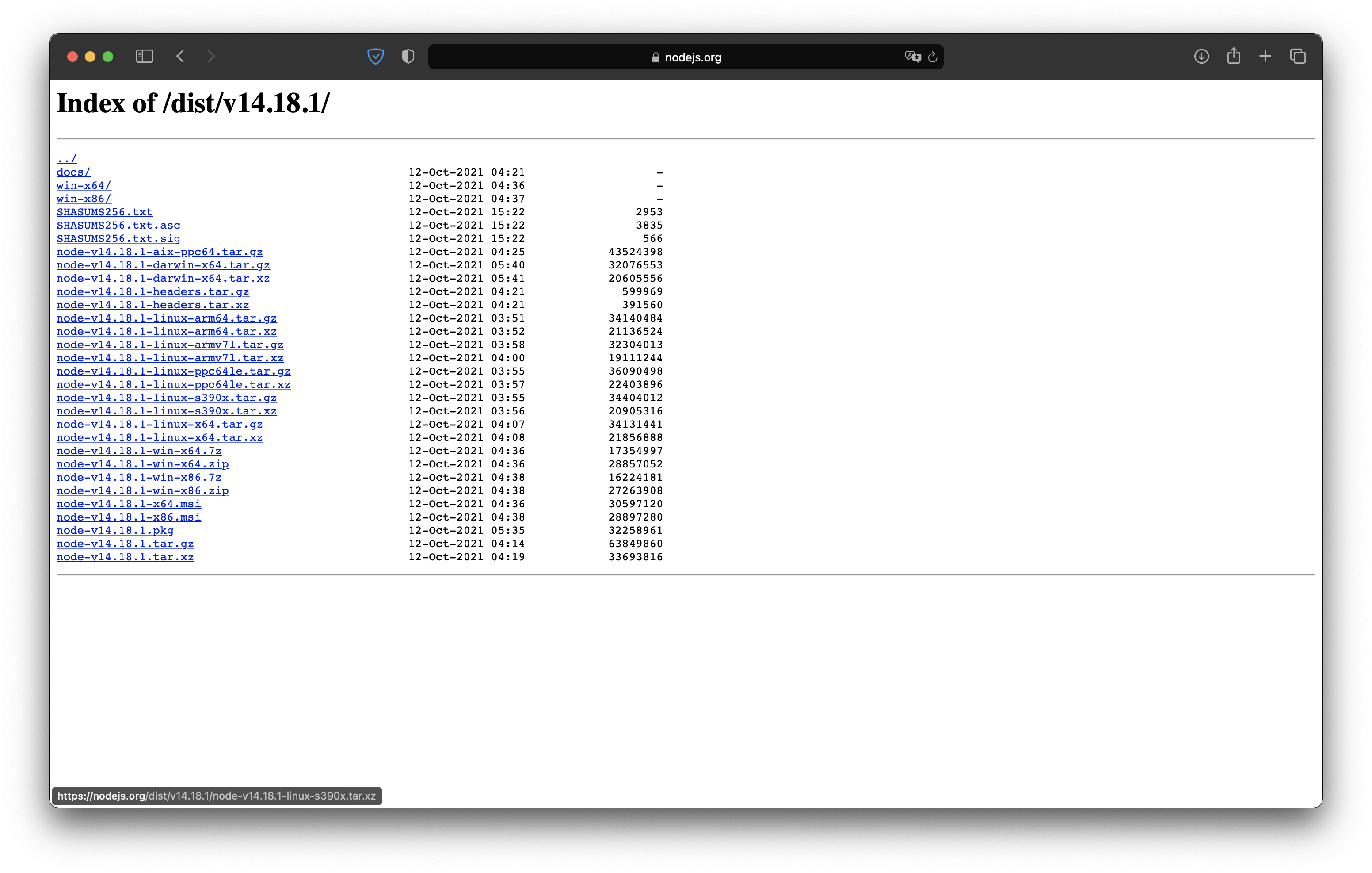
Linux 安装 NodeJS
各个 Linux 平台发行版都有对应的包管理器,我们可以借助包管理器进行安装 NodeJS。但是实际上我更推荐使用解压版进行安装,因为这种方式更加友好。
如果你想要使用包管理器安装,点击下载界面下方的 Installing Node.js via package manager 就会跳转到各个发行版的安装教程,这里不再赘述。
下载解压包
先看下当前操作系统内核版本和指令集架构信息(这里主要看指令集架构):
$ uname -s -r -mLinux 4.19.0-17-amd64 x86_64
可以看到是 x86_64,所以我这里选择对应的解压版本。Nodejs 提供了多种解压方式的压缩文件,如下 tar.gz 和 tar.xz: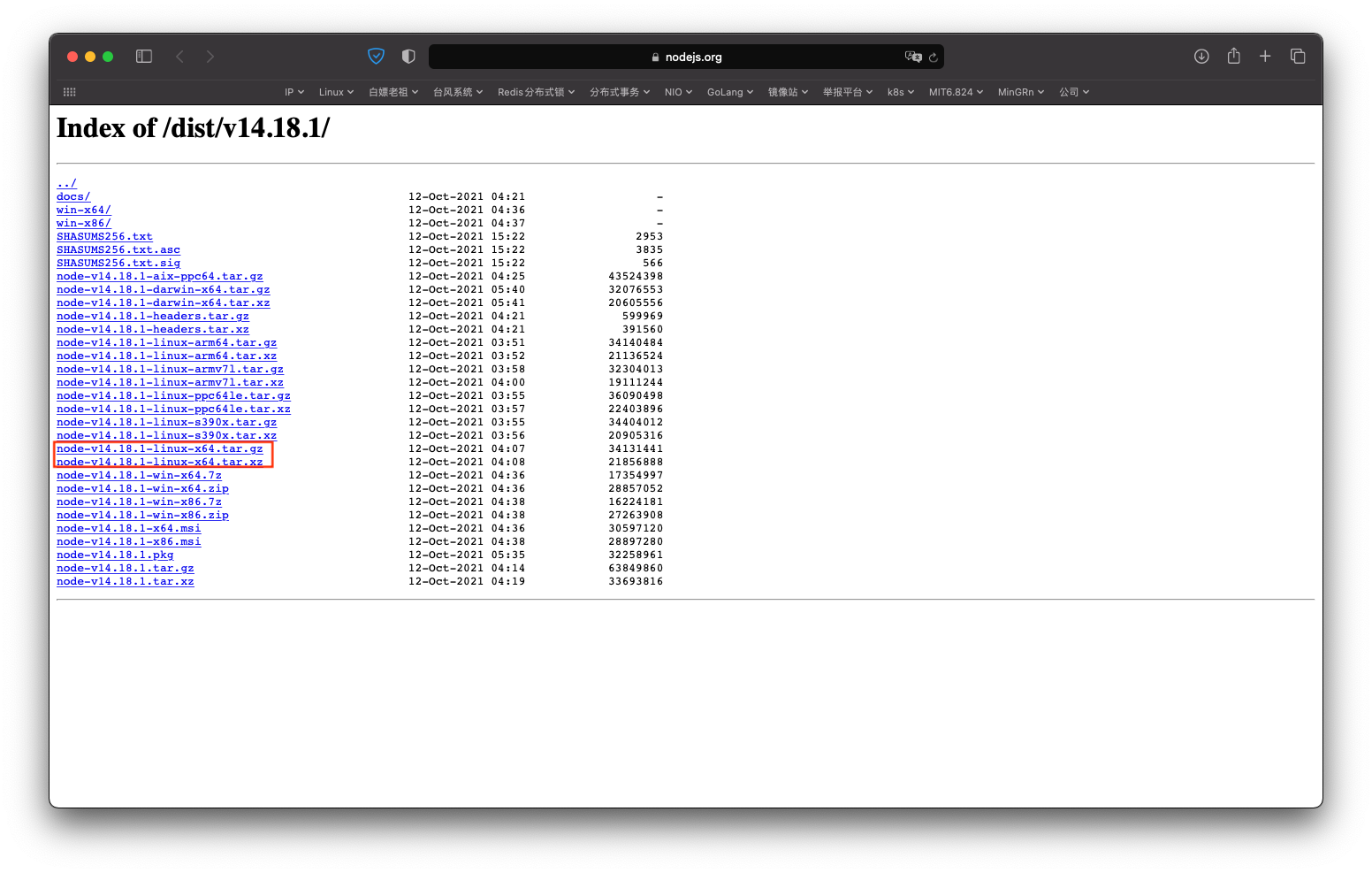
这里选择 tar.gz 压缩包文件,对应的链接是:https://nodejs.org/dist/v14.18.1/node-v14.18.1-linux-x64.tar.gz。
下载到任意目录,如当前目录即可:
$ wget https://nodejs.org/dist/v14.18.1/node-v14.18.1-linux-x64.tar.gz# 或使用下面的命令# curl -# -O https://nodejs.org/dist/v14.18.1/node-v14.18.1-linux-x64.tar.gz
注意:如果因为网络问题使用 wget 命令无法下载,也可以使用迅雷等下载工具先将文件到某个机器后再传送到 Linux。
解压文件和创建软链接
在 Linux 中,通常建议将软件包放置在 /usr/local 目录下,这里我放到 /usr/local/lib 目录下,并创建一个对应的 nodejs 文件夹。
之后将上面下载的文件解压到 /usr/local/lib/nodejs 目录下,对应的命令如下:
sudo mkdir -p /usr/local/lib/nodejssudo tar -xvf node-v14.18.1-linux-x64.tar.gz -C /usr/local/lib/nodejs
注意:执行上面的命令你需要有 sudo 命令权限,如果是超级管理员用户(root)的话不需要加 sudo。
上面的命令执行完成后就能在 /usr/local/lib/nodejs 目录下看到对应的解压文件夹了:
$ ls /usr/local/lib/nodejsnode-v14.18.1-linux-x64
最好的话是创建一个对应的软链接:
$ cd /usr/local/lib/nodejs# 创建软链接$ ln -s node-v14.18.1-linux-x64 nodejs
然后你会发现创建的软链接符号 nodejs 已经关联到 node-v14.18.1-linux-x64 文件夹了:
$ ls -ltotal 4lrwxrwxrwx 1 root root 23 Oct 20 22:25 nodejs -> node-v14.18.1-linux-x64drwxr-xr-x 6 1001 1001 4096 Oct 12 12:07 node-v14.18.1-linux-x64
这样,如果有多个版本的话我们只需要切换下软连接即可。
环境变量配置
上面由于已经创建了相应的软链接符号,所以想要再进入 node-v14.18.1-linux-x64 文件夹,我们只需要直接进入对应的软链接符号即可,即:
$ cd /usr/local/lib/nodejs/nodejs
记住上面的路径 /usr/local/lib/nodejs/nodejs,下面来配置环境变量。
如果想要让 nodejs 全局生效,需要编辑 /etc/profile 配置文件。如果仅仅想让 nodejs 只在当前用户下生效,编辑 ~/.profile 文件。
这里以全局配置为例,编辑 /etc/profile 配置文件:
$ sudo vim /etc/profile
之后在配置文件底部增加如下内容,并保存:
export NODE_HOME=/usr/local/lib/nodejs/nodejsexport PATH=$PATH:$NODE_HOME/bin
接着使配置文件生效:
$ source /etc/profile
验证版本信息:
$ node -vv14.18.1
如果能够输出对应的版本信息就表示安装成功了 :)
MacOS 安装 NodeJS
MacOS 下同样有对应的包管理器,最典型的就是大名鼎鼎的开源 brew。使用包管理安装的有点就是简单方便,但是没有加压包安装来的灵活。所以不做说明,下面同样以解压包为例:
下载解压包
因为 MacOS 与 Linux 的 API 都是遵循 POSIX 标准。所以,在安装上两者没什么区别。
要说区别的话就是 MacOS 的代号是 Darwin:
$ uname -s -r -mDarwin 20.4.0 x86_64
所以在下载解压包时要下载 darwin 对应的 x86_64 指令集架构解压包,这里同样的提供了 tar.gz 和 tar.xz 两种压缩包文件: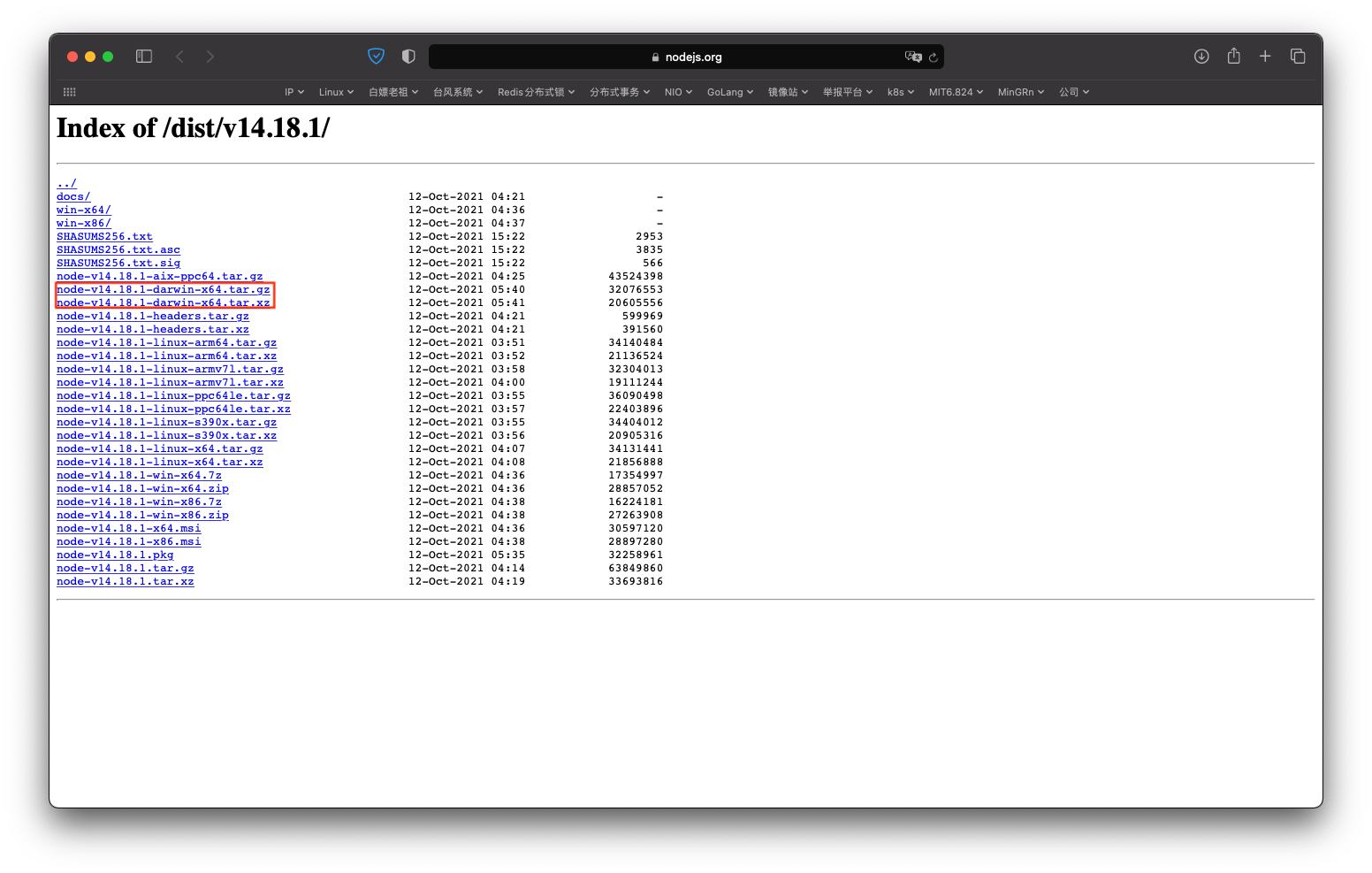
任意选择一个即可,如这里使用 tar.gz 压缩包文件。
拷贝到对应的链接使用 wget 或 curl 工具下载到任意目录下:
$ wget https://nodejs.org/dist/v14.18.1/node-v14.18.1-darwin-x64.tar.gz# 或使用$ curl -# -O https://nodejs.org/dist/v14.18.1/node-v14.18.1-darwin-x64.tar.gz
解压文件和创建软链接
与 Linux 一样,我这里将 nodejs 安装到 /usr/local 目录下,所以创建一个对应的 Nodejs 文件夹:
sudo mkdir -p /usr/local/nodejs
之后将压缩包文件解压到该文件夹下:
$ sudo tar xvf node-v14.18.1-darwin-x64.tar.gz -C /usr/local/nodejs
接着创建一个软链接符号:
$ /usr/local/nodejs# 创建软链接符号$ sudo ln -s node-v14.18.1-darwin-x64 nodejs
环境变量配置
上面都配置完成后来编辑环境变量。与 Linux 一样,想要全局生效就编辑 /etc/profile 配置文件。如果只想用户级别生效,就编辑 ~/.profile 配置文件即可(另外,有些人可能使用的是 zsh,那你就要编辑 ~/.zshrc 配置文件了)。
因为 MacOS 与 Linux 不太一样,一般就只会有一个人使用机器,所以这里我就让它在用户级别下生效即可:
$ vim ~/.profile
之后在配置文件尾部输入如下内容:
export NODE_HOME=/usr/local/nodejs/nodejsexport PATH=$PATH:$NODE_HOME/bin
使用 source 命令使配置生效:
$ source ~/.profile
然后就可以验证版本信息了,所以正常输出版本信息就表示安装成功了 :)
$ node -vv14.18.1
Windows 安装 NodeJS
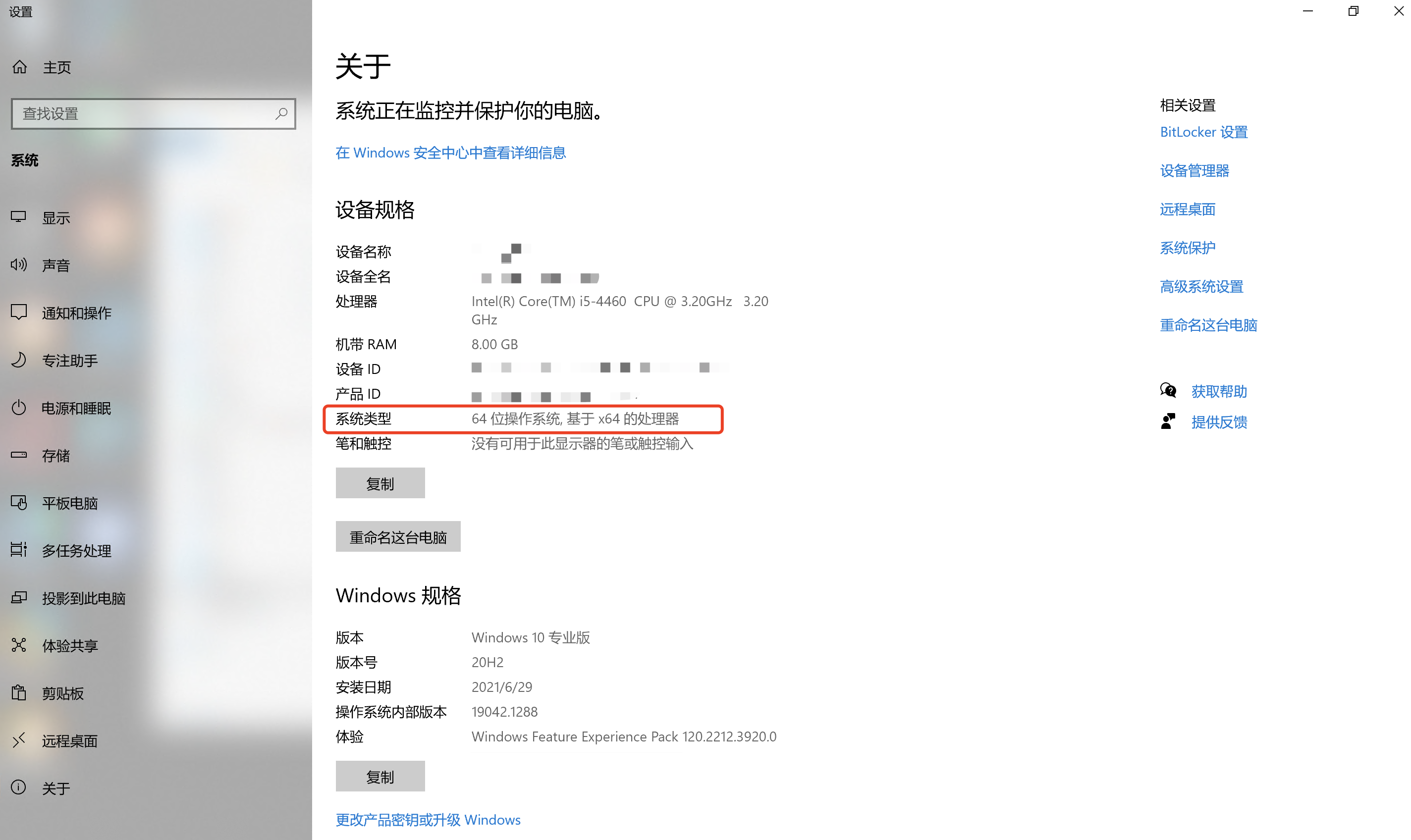
Windows 安装没有 UNIX 安装方便(我说的是解压安装版),首先在设置里面查看下操作系统的指令集架构。如下我的笔记本指令集架构是 x64:
下载解压包
知道指令集架构之后就在下载页面选择版本即可,如下对应的 x64 压缩包文件: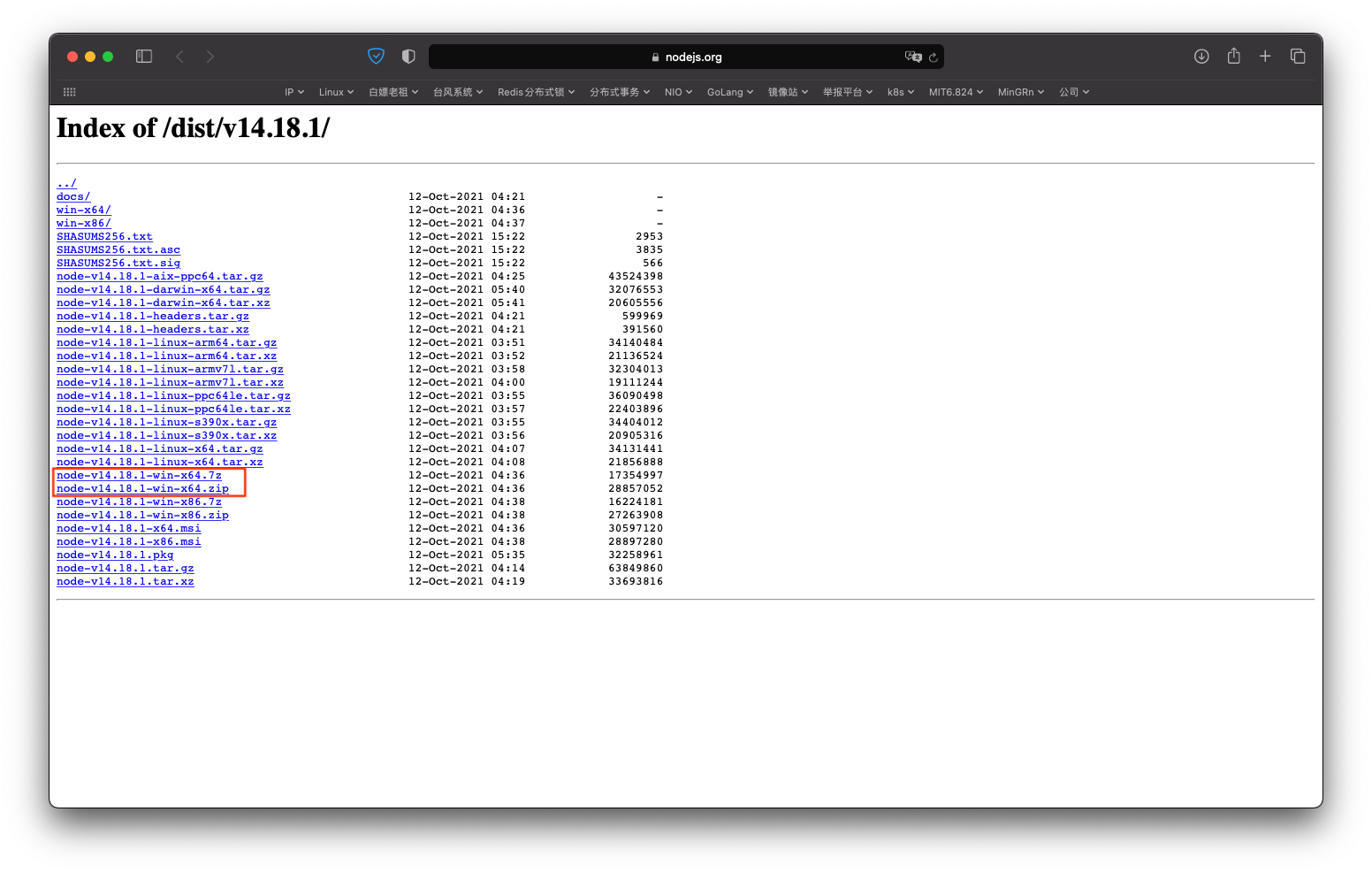
windows 解压版本提供了 7z 和 zip 两种压缩包文件,这里选择 zip,然后下载到本地 Nodejs 目录。
解压文件
下载完成后完成解压会得到一个 node-v14.18.1-win-x64 文件夹:
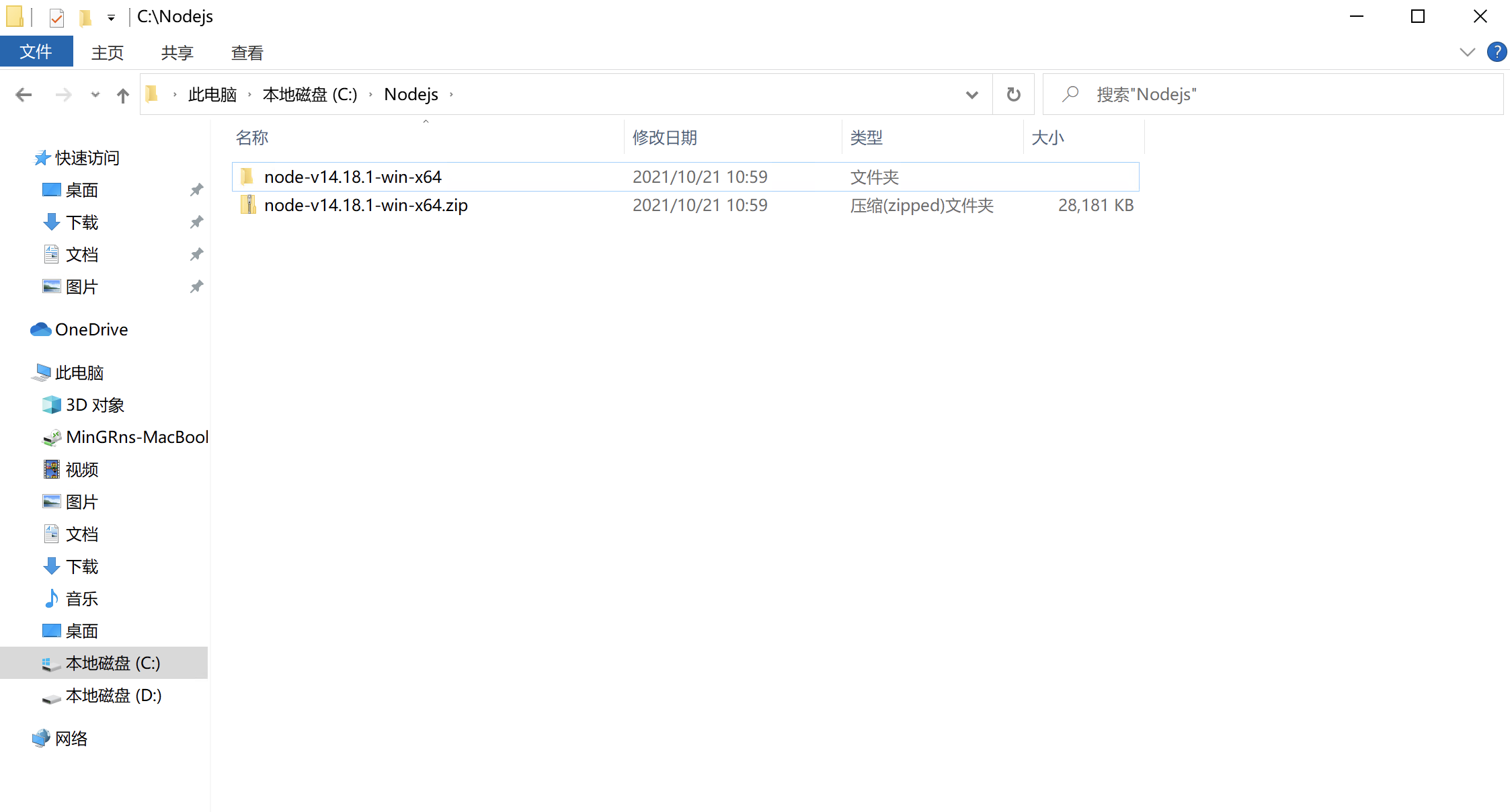
在该文件夹内部还有一个子文件夹,为了方便将子文件夹提取出来,然后进入文件夹就会看到如下内容:
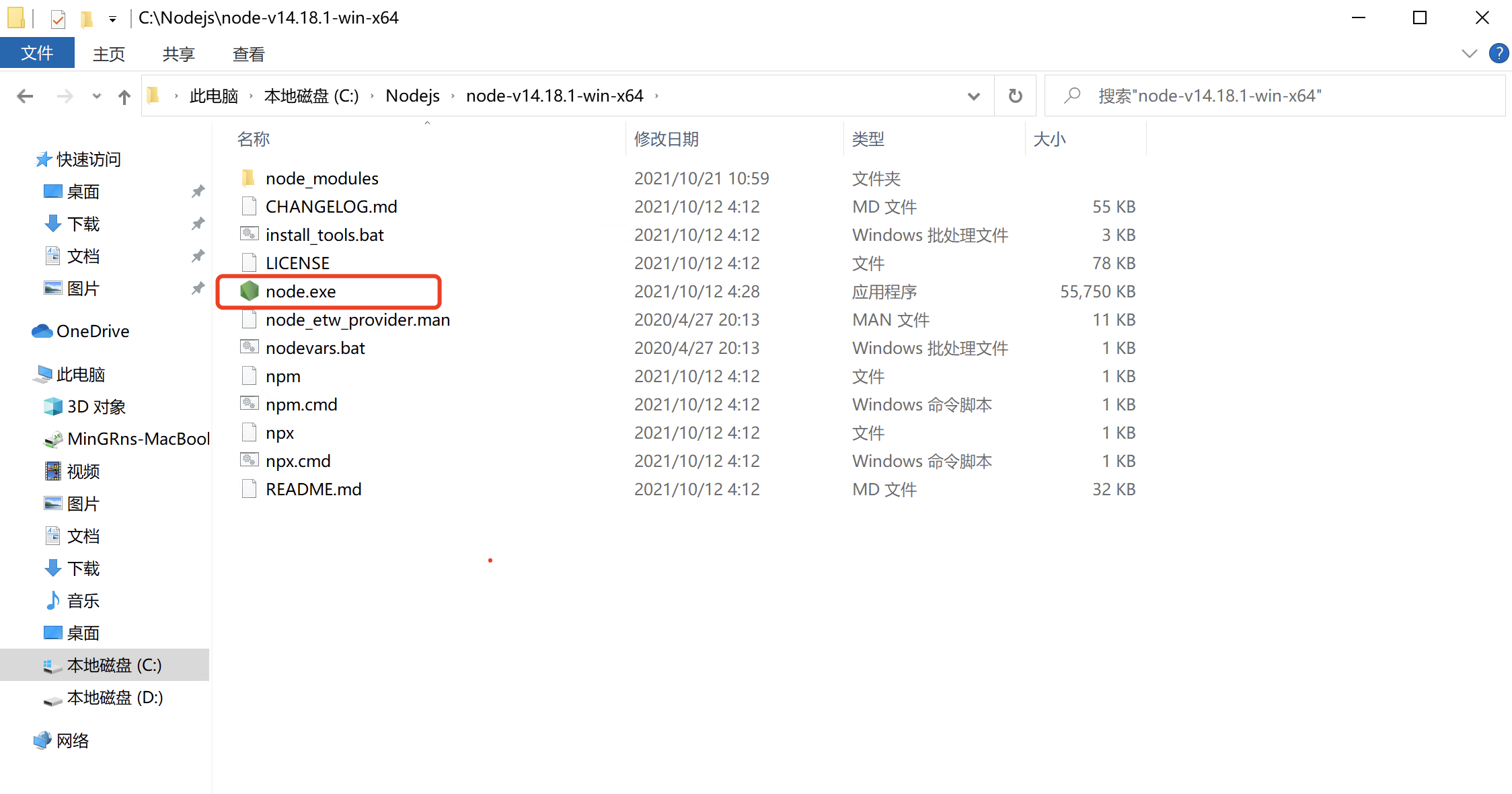
其中 node.exe 就是我们需要的可执行文件,拷贝上面的路径:C:\Nodejs\node-v14.18.1-win-x64,然后配置环境变量。
环境变量配置
在系统属性中点击高级,之后点击新建。就会弹出一个 新建系统变量 弹窗(如下图)。在弹窗中输入如下内容:
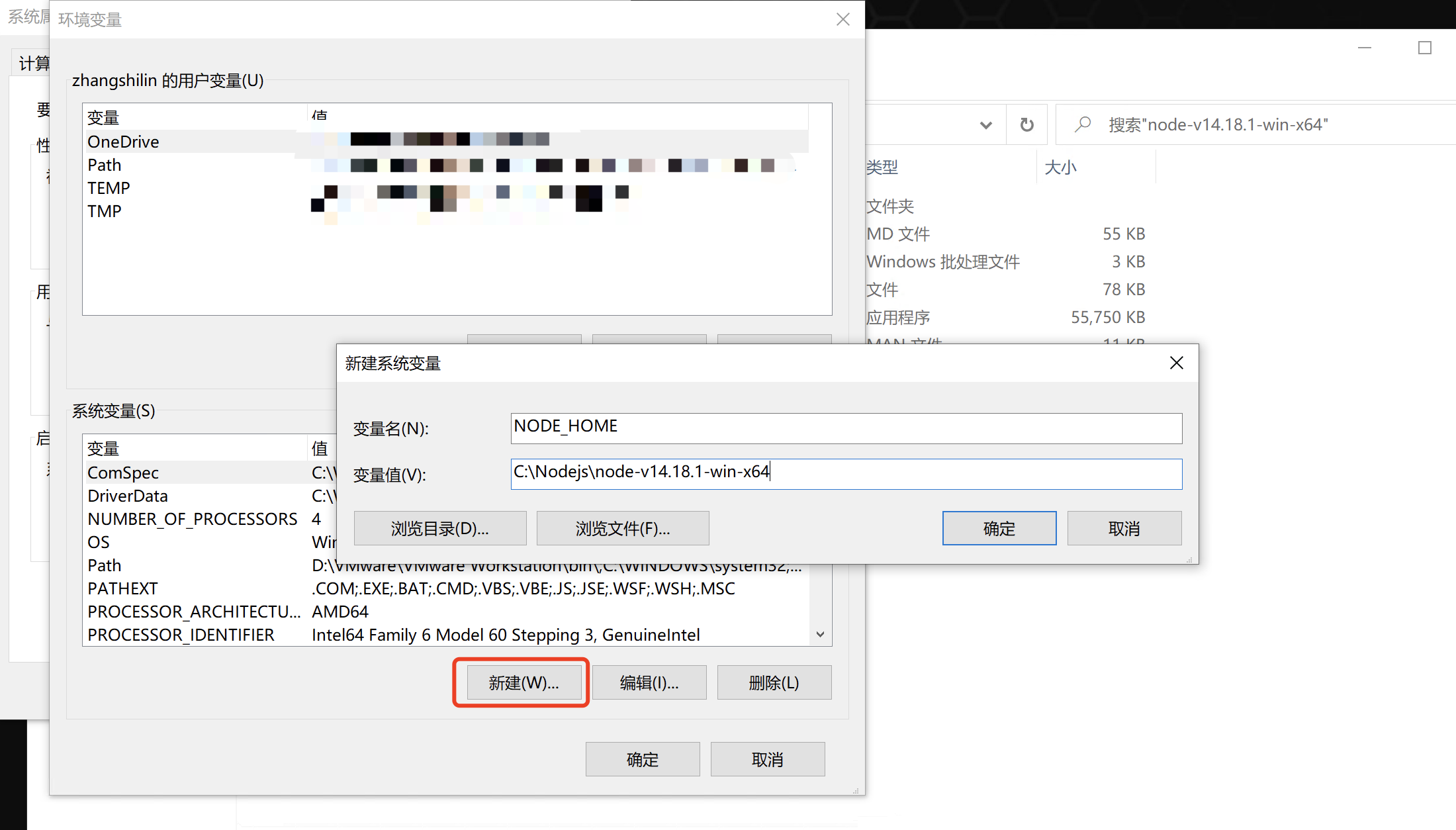
变量名为 NODE_HOME,变量值是上面拷贝的路径,即 C:\Nodejs\node-v14.18.1-win-x64。然后点击确定即可。
接着双击 Path,在弹窗中点击新建,输入 %NODE_HOME% 保存即可,如下图:
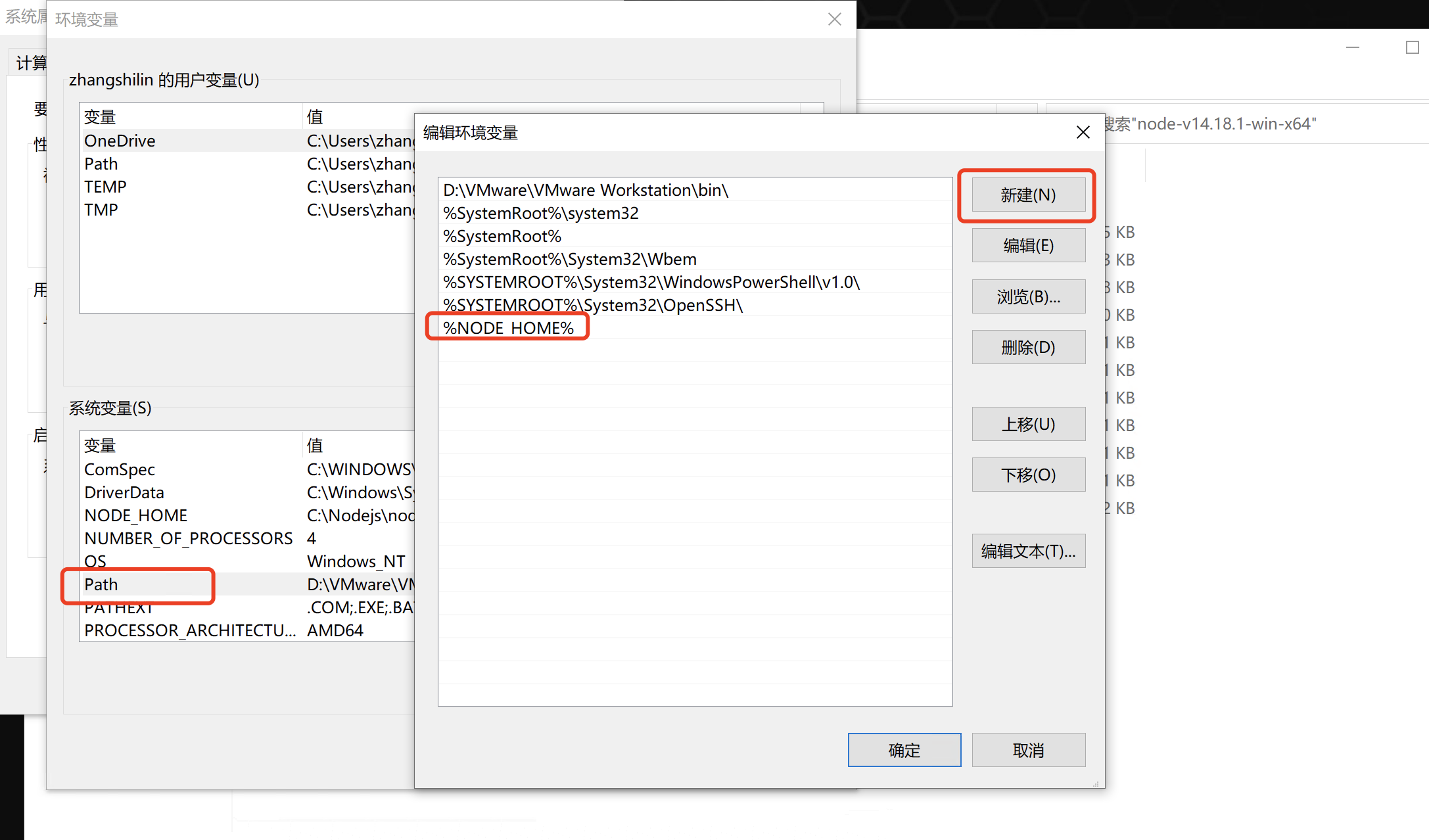
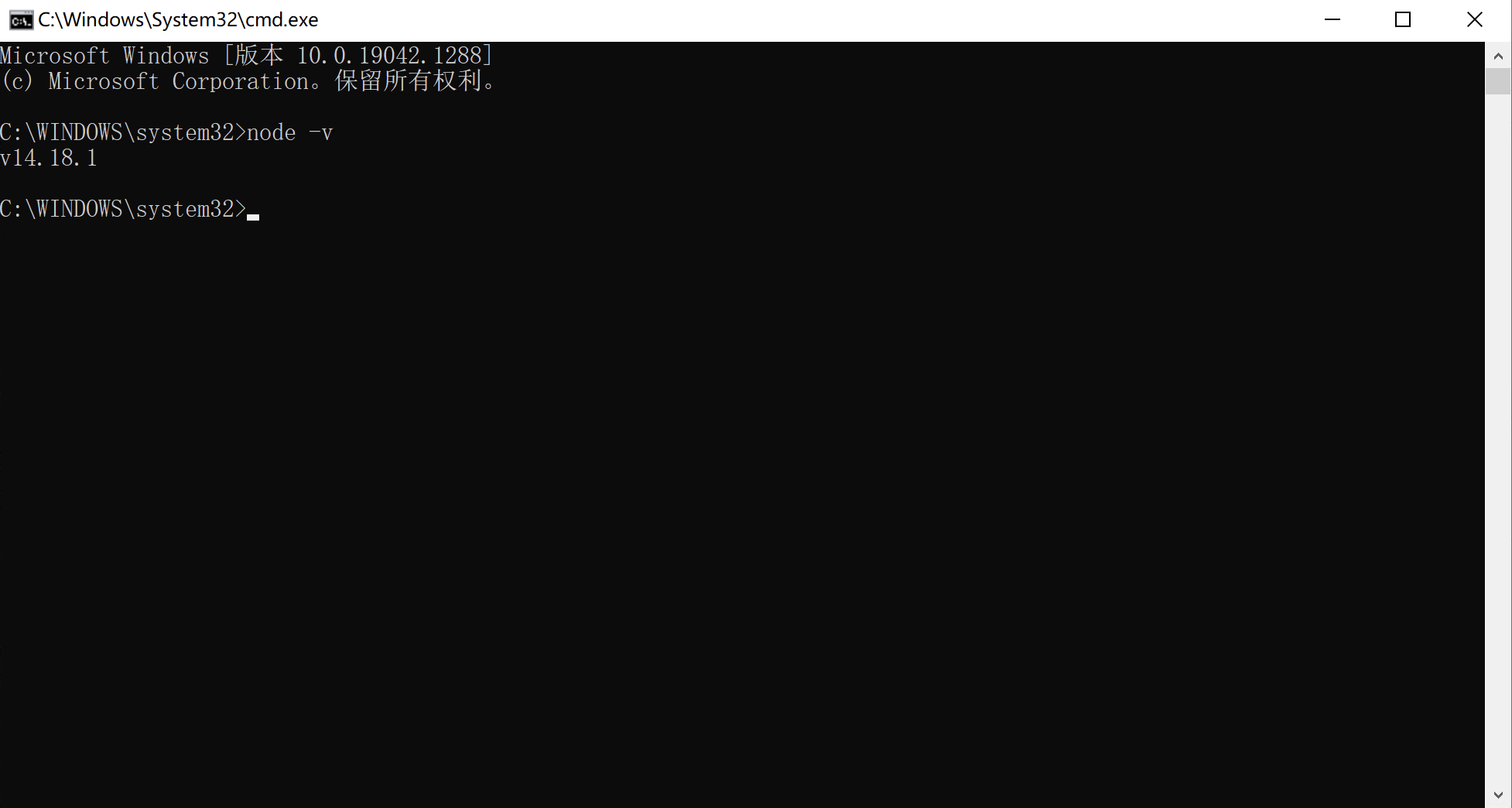
之后就可以太 CMD 终端中输入 node -v 验证版本信息了,如果能够输出如下信息就表示安装没问题了 :)

若有收获,就点个赞吧
0 人点赞


