

| 深圳市中联创新自控系统有限公司 |
|---|
| Linux门禁系统 |
| 用户操作手册 |
2021年2月 |
|---|
当前版本号:V1.0
版本信息
| 版本信息 | 发布时间 | 更新内容 | 更新人 |
|---|---|---|---|
| V1.0 | 2021.2.15 | 新建 | LB |
| v1.1 | 2021.8.27 | 新增人脸识别 | LM |
前言
非常感谢您购买本公司产品,请在使用本产品前阅读本产品使用说明书,以便你更好的使用本产品,请您妥善保管该手册,以便使用的过程中查阅相关操作说明。
中联创新自主可控通行管理系统是深圳市中联创新自控系统有限公司自主开发的全新一代通行管理系统。
门禁系统基于B/S架构。服务器运行在Linux服务器上,具有高效、稳定、安全的系统优势,也更便于数据中心环境下的服务器部署及系统对接。WEB客户端支持Windows/Linux环境下Chrome、Firefox 等常用主流浏览器使用。
基于中联创新旗下多年的门禁通行管理系统开发经验,“自主可控门禁管理系统”在提供便捷、直观、清晰的交互方式的同时,兼容了速力思、迈斯品牌的海量门禁控制设备,能够实现系统的平滑迁移。
此外,中联创新自主可控通行管理系统也针对国产服务器芯片和操作系统进行了适配,支持龙芯、兆芯等国产芯片,以及中标麒麟、银河麒麟等操作系统。
一、创建项目模板
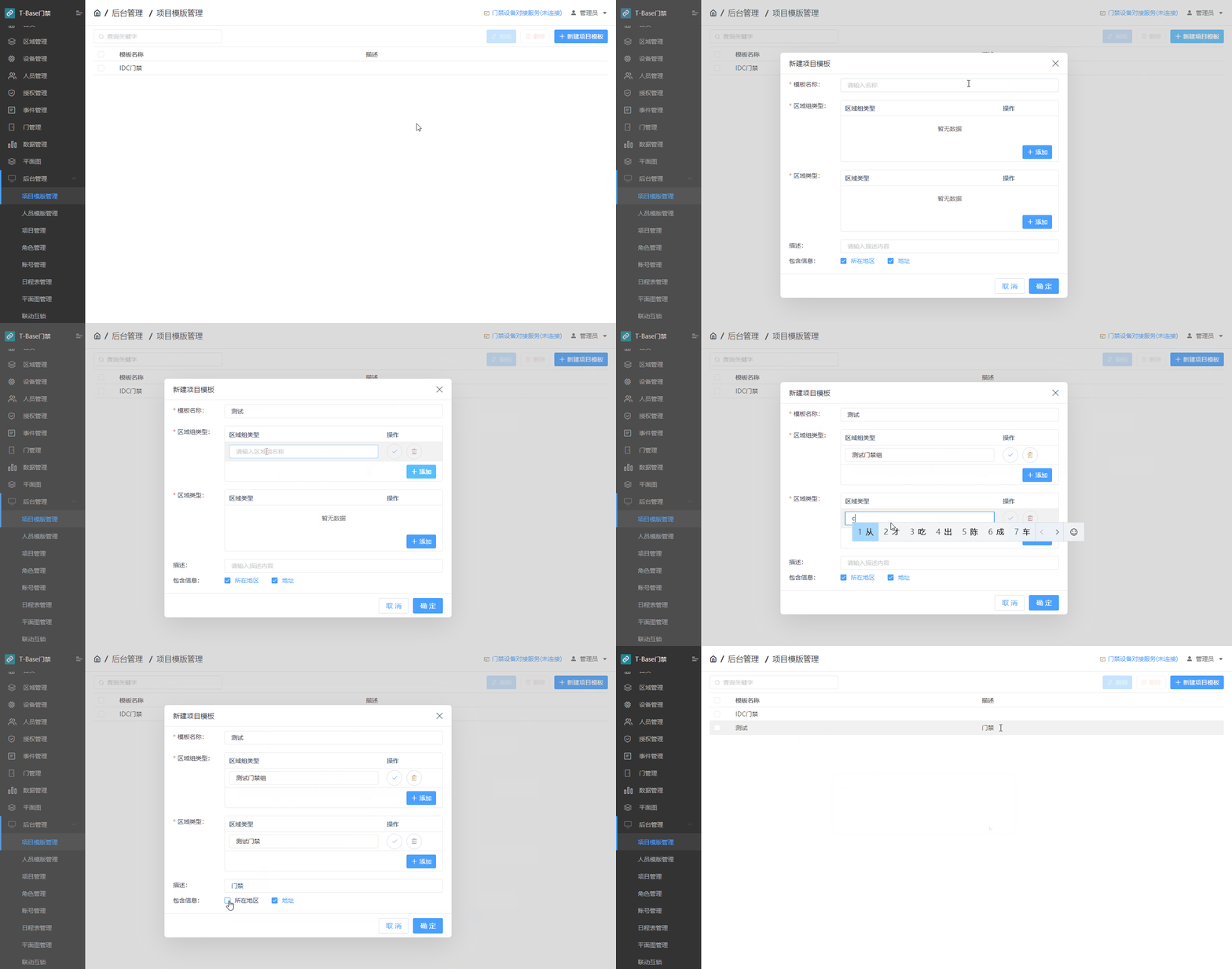
操作步骤:点击【项目模版管理】=>点击【新建项目模版】按钮
模板名称:必填
项目区域组类型:必填,该项目中涉及的区域组类型,例:楼栋,楼层等
项目区域类型:必填,该项目中涉及的区域类型,例:机房,配电房等
二、创建人员模板
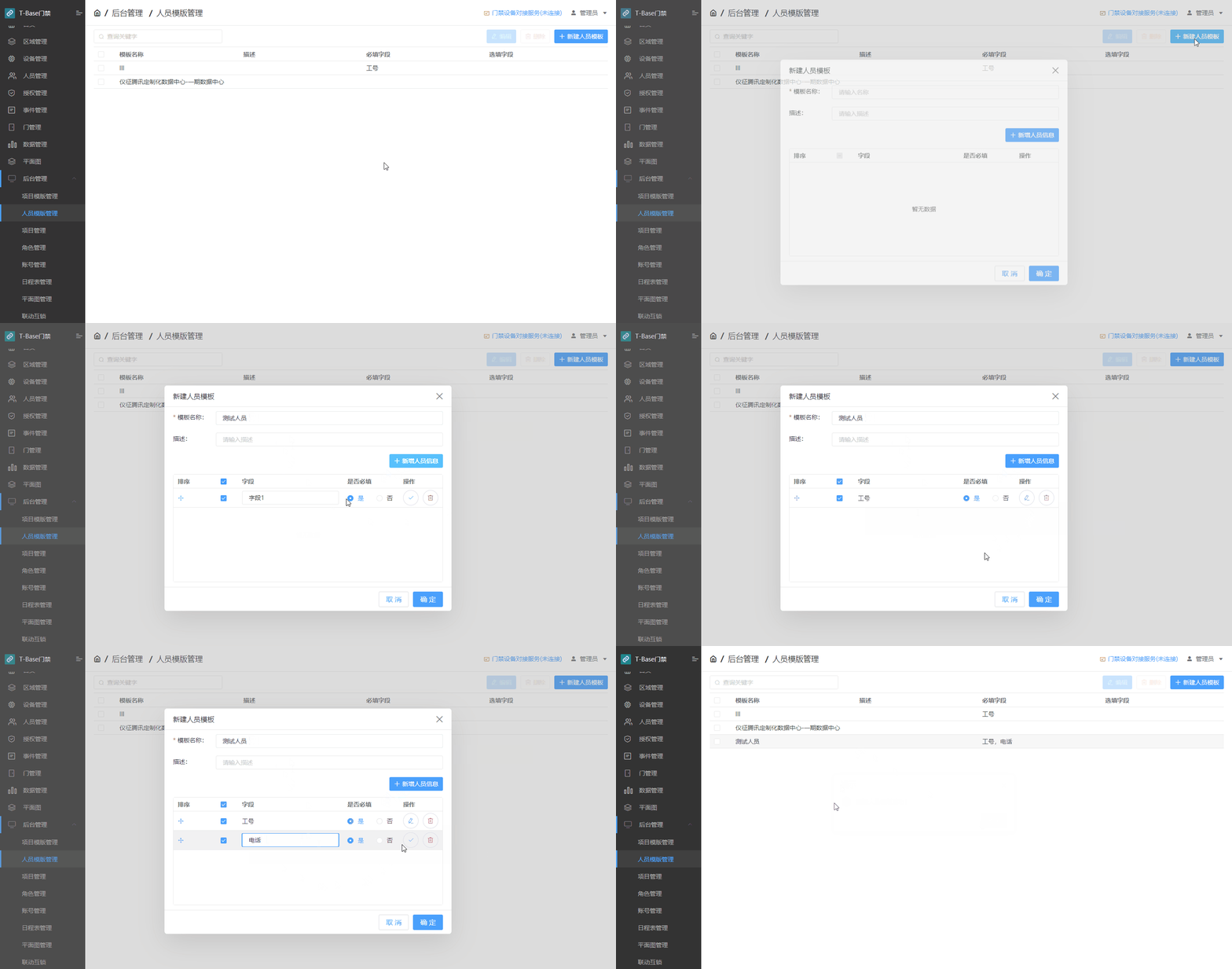
操作步骤:点击【人员模版管理】=>点击【新建人员模版】按钮
模板名称:必填
描述:非必填
新增人员信息:可加入项目中需要新增的字段,例:工号、电话
三、创建项目

操作步骤:点击【项目管理】=>点击【新建项目】按钮
项目名称:必填
项目模板:必填,选择之前创建的项目模版
人员模板:必填,选择之前创建的人员模版
描述:非必填
所在地区:非必填
地址:非必填
经纬度:非必填
四、创建区域组

操作步骤:点击【区域管理】=>选择对应的项目结点=>点击【新增】按钮
名称:必填
区域组用途:必填(这是之前的项目模版中创建的区域组类型)
描述:非必填
项目下可创建区域组
区域组下可创建区域组
五、创建区域
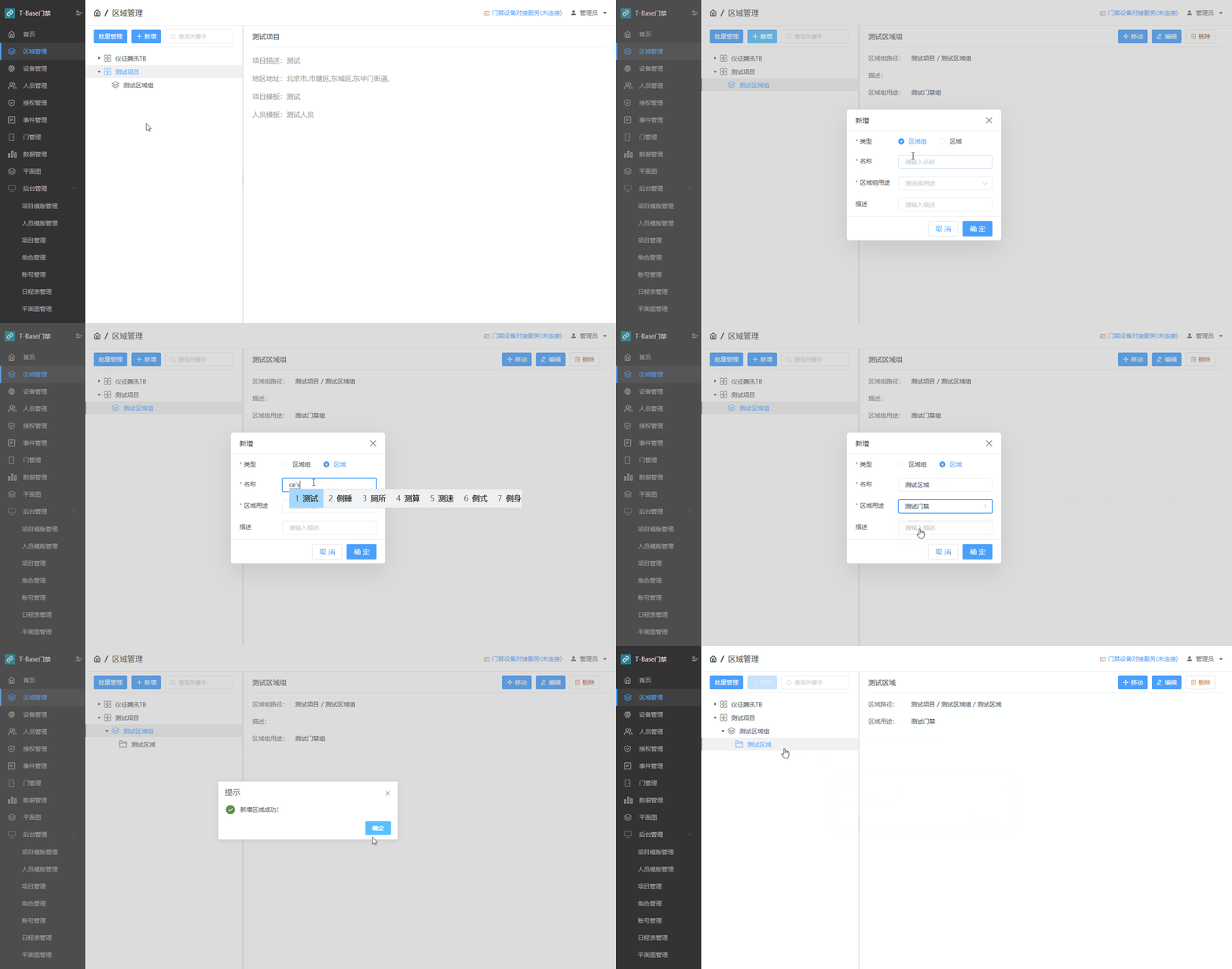
操作步骤:点击【区域管理】=>选择对应区域组结点=>点击【新增】按钮
名称:必填
类型:可选是区域或区域组
区域用途:必填(这是之前的项目模版中创建的区域类型)
描述:非必填
区域组下可创建区域组/区域
六、创建人员组

操作步骤:点击【人员管理】=>选择对应的项目结点=>点击【新增】按钮
名称:必填
描述:非必填
七、创建人员
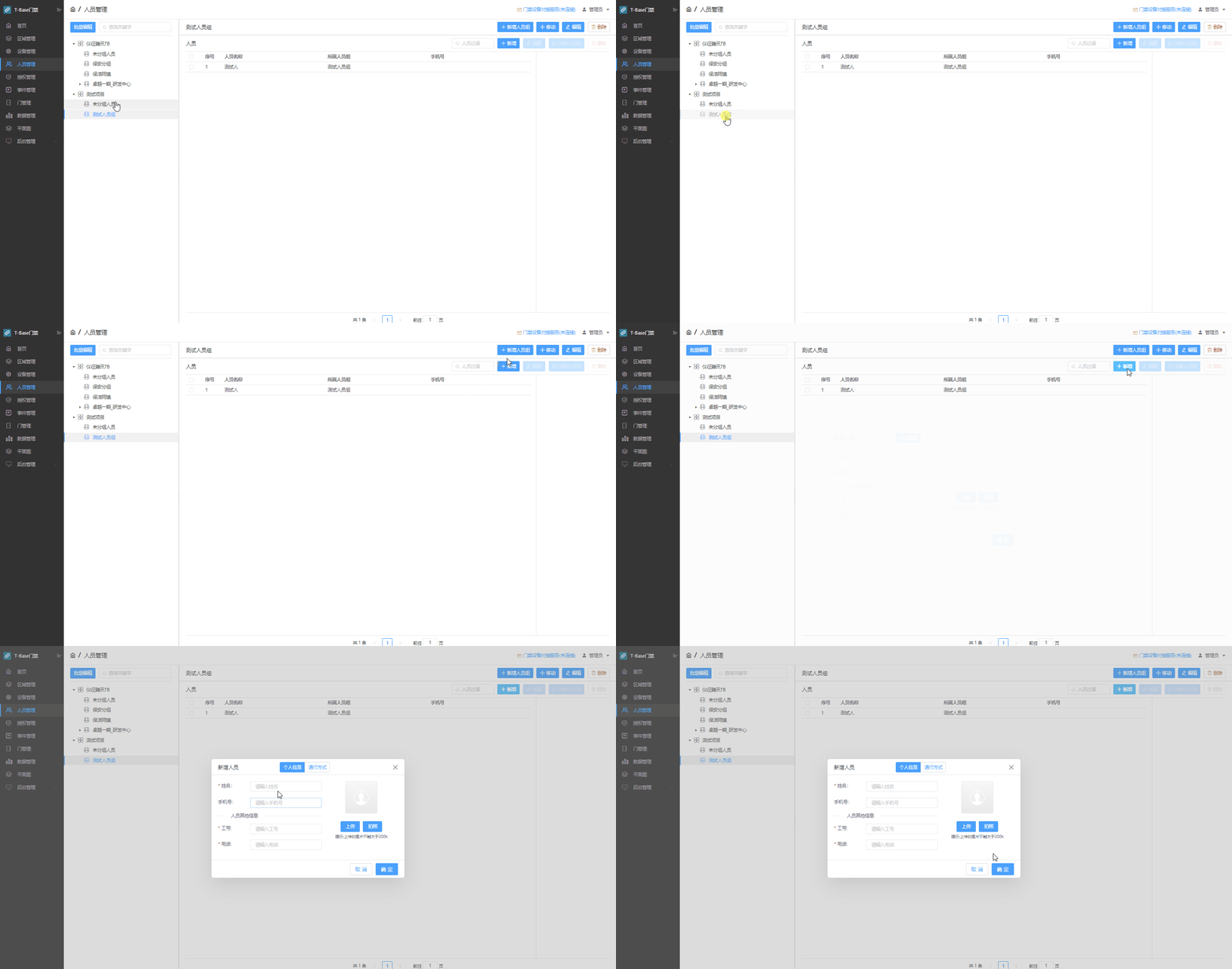
操作步骤:点击【人员管理】=>选择对应的人员组结点=>点击【新增】按钮
7.1填写人员信息
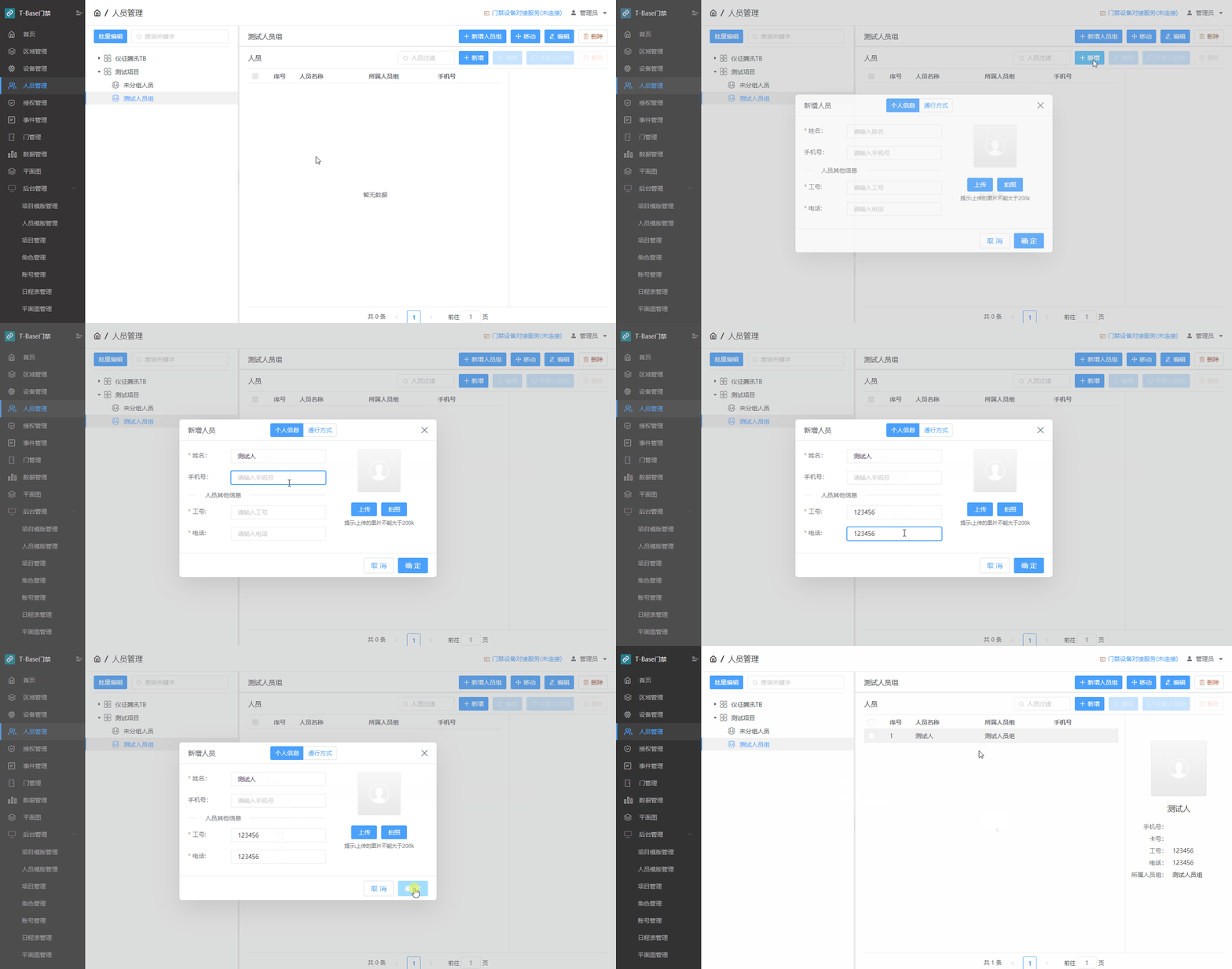
姓名:必填
手机号:可以非必填
人员头像:非必填(可上传)
人员其他信息:必填(即在人员模版中添加的字段)
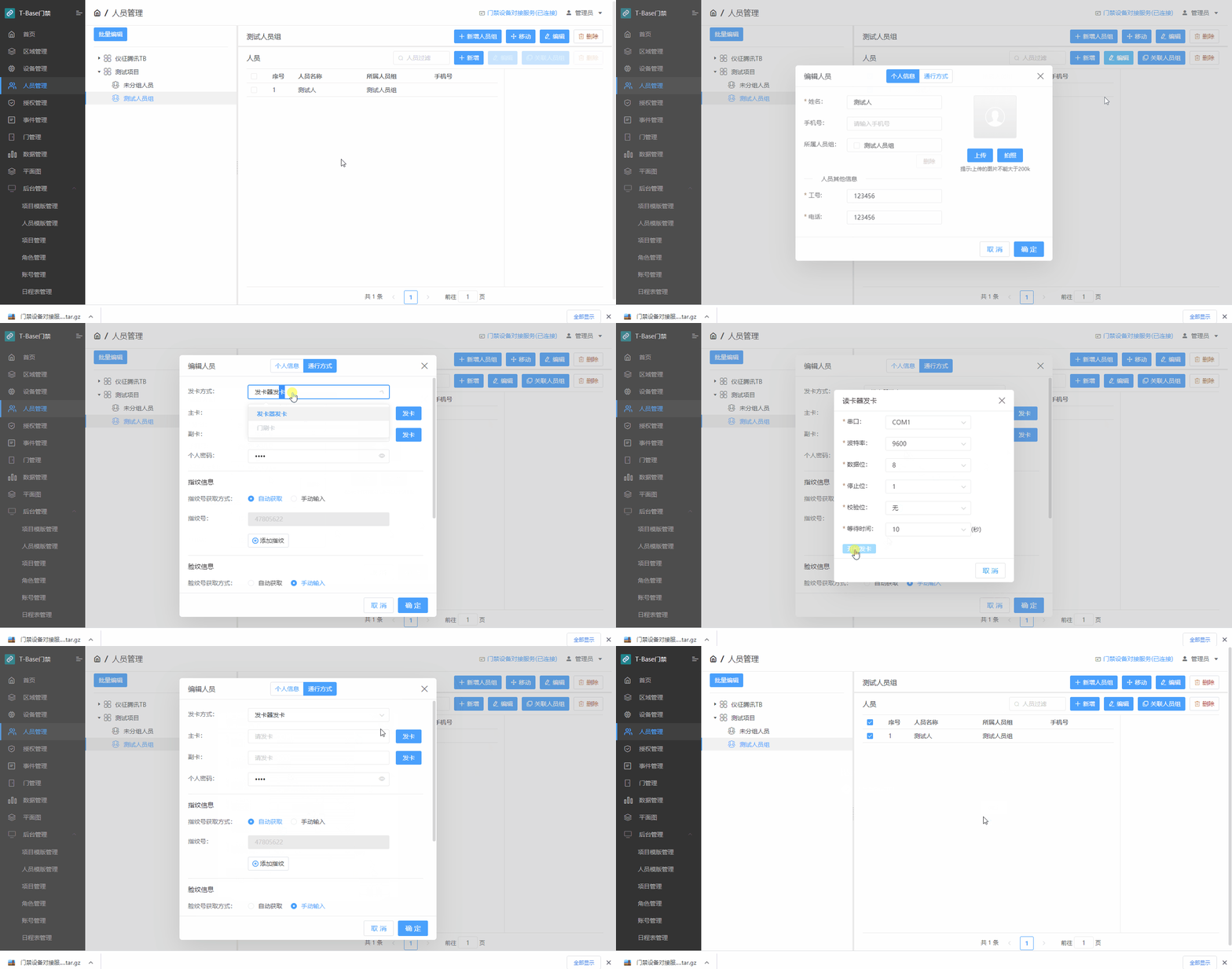
7.2完善通行方式
如使用刷卡通行,需完善以下信息
主卡:必填
副卡:非必填(备用卡)
个人密码:4位密码(默认0000)
发卡时,可接入我司对应的发卡机,例:S80-S3-01FCCD-S01等,波特率默认为9600,发卡时需要安装 设备辅助插件,请参考参考8.1
如使用指纹通行,需完善以下信息
指纹需要分配对应的卡号,有以下2种方式关联
自动获取:后台自动生成指纹对应的卡号
手动获取:人工填写对应卡号
指纹发卡器参数设置:波特率(9600),其他默认,然后开始录指纹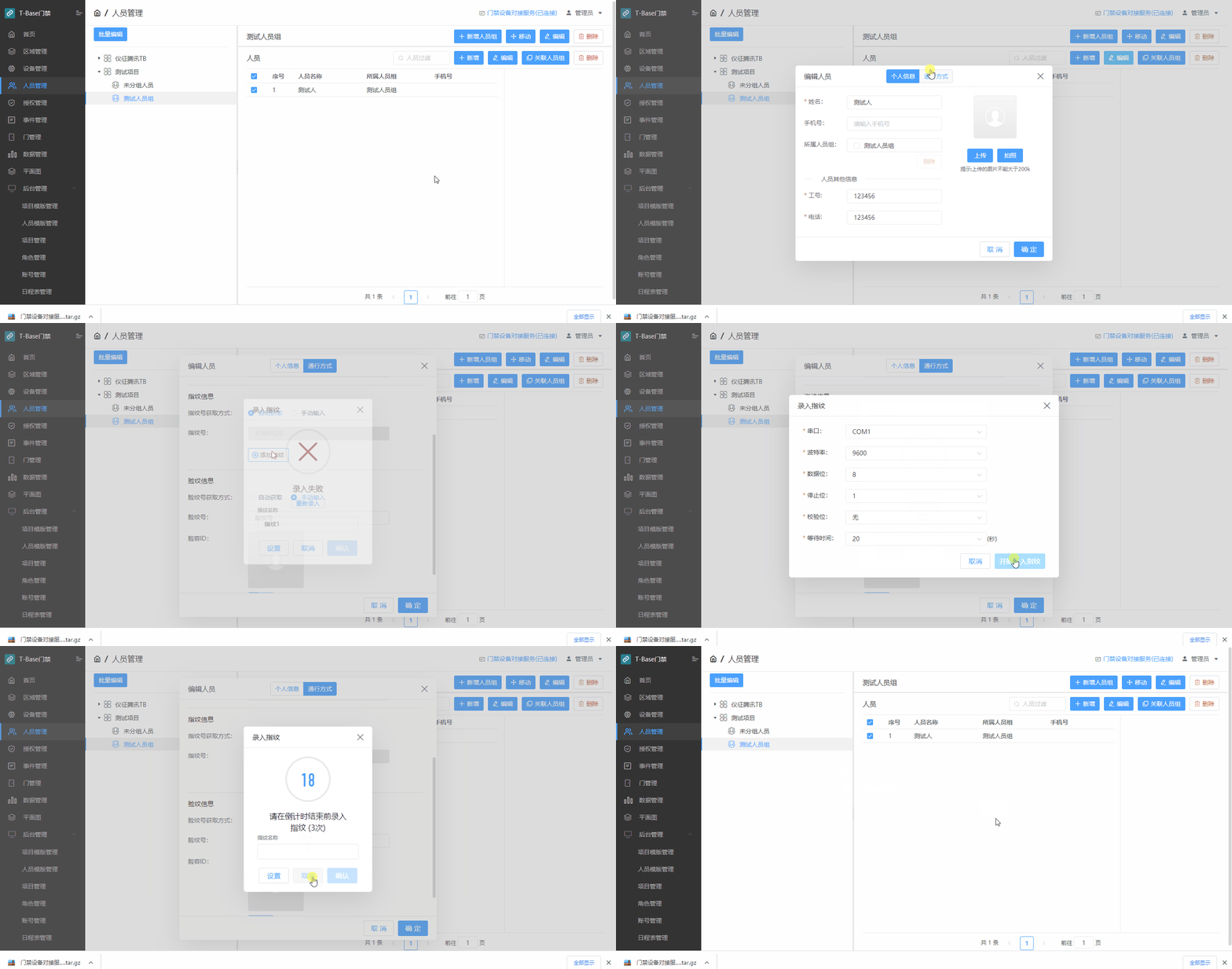
使用人脸通讯,需要完善一下信息
脸纹信息需要分配对应的卡号,有以下2种方式关联
自动获取:后台自动生成脸纹对应的卡号
手动获取:人工填写对应卡号
上传图片,注意:(目前只支持.JPG格式相片,单人相片,分辨率960*960,相片大小2M)
八、添加设备
8.1安装设备辅助插件
操作步骤:点击【设备管理】=>点击【门禁设备对接服务】按钮
点击【下载】,下载安装文件
解压安装文件,选择windows文件夹,双击 DeviceServer.exe,即可
8.2搜索设备
操作步骤:点击【设备管理】=>选择对应的区域组=>点击【绑定控制器】按钮

操作步骤:点击【搜索控制器】=>选择未绑定的设备=>点击【绑定】按钮

8.3绑定门禁设备(以HTTP协议为例)
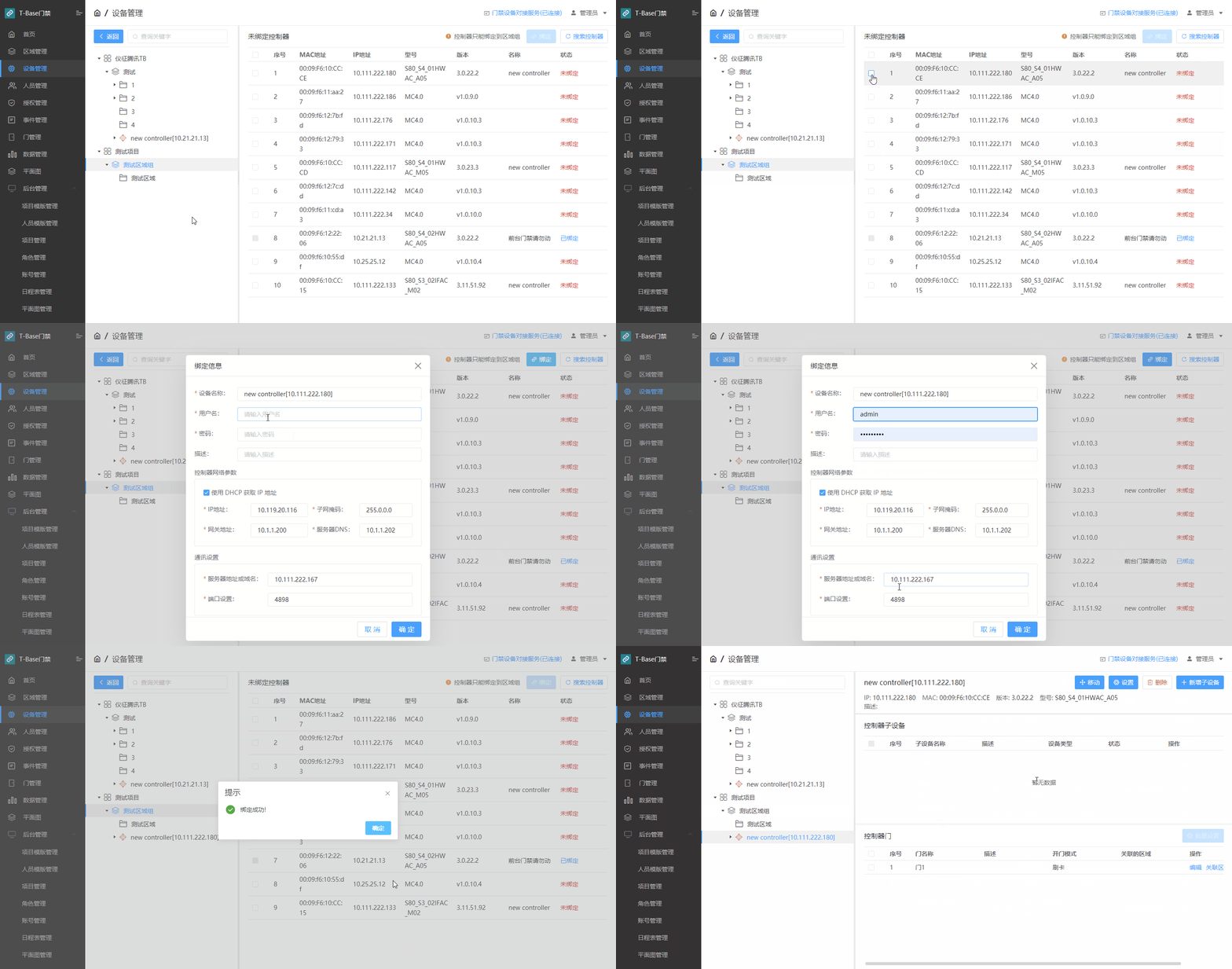
设备名称:必填
用户名:必填(默认admin)
密码:必填(默认admin)
描述:非必填
DHCP获取IP地址:勾选为控制器DHCP自动分配IP地址,不勾选默认IP地址
服务器IP地址:控制器指向IP地址
端口设置:默认4898
注意:只能同时绑定一个设备
8.4控制器增加子设备(MJ04NF_01)
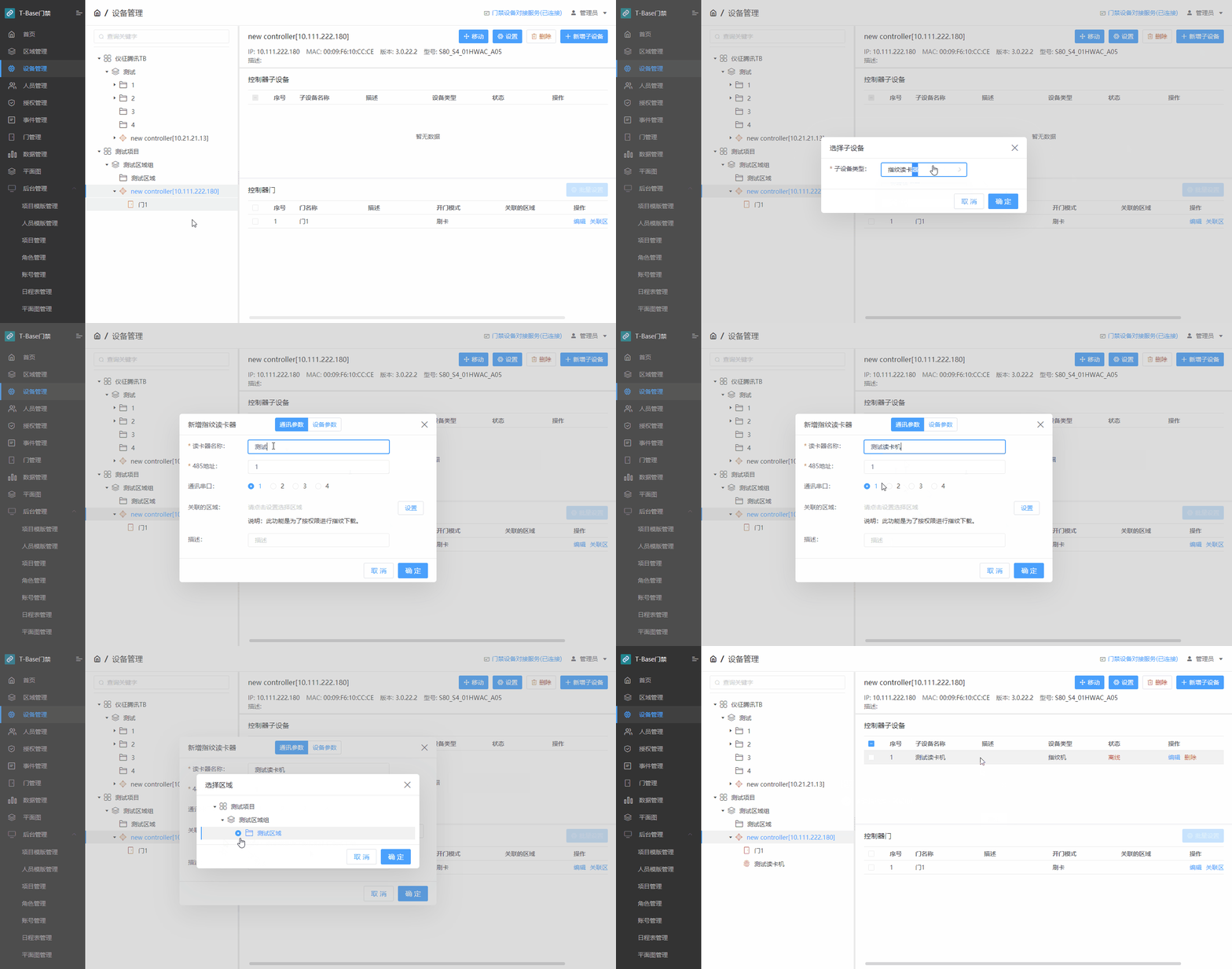
读卡器名称:必填
485地址:必填(读卡器485地址)
通讯端口:选择通道(默认为1通道,选择其他通道会导致设备复位慎用)
关联区域:选择关联的区域,下载授权使用,人员关联区域后,有指纹数据会自动下发指纹。
描述:非必填
8.5控制器增加人脸机子设备(MJ04NF_01)

搜索:搜索人脸机设备使用
名称:必填项
IP地址:必填项(人脸机设备IP地址)
端口号:必填项(人脸机设备端口8011)
MAC:必填项(人脸机设备MAC地址)
设备UUID:必填项(人脸机设备UUID)
关联门编号:选择关联的门编号,(门关联区域后,下载授权使用,人员关联区域后,有人脸数据会自动下发人脸机)
描述:非必填(用来描述人脸机使用用途)
8.6.1配置人脸相关参数
注册信息上传地址:http://服务器IP:8900/api/v1/register
心跳信息上传地址:http://服务器IP:8900/api/v1/heartbeat
心跳间隔:10秒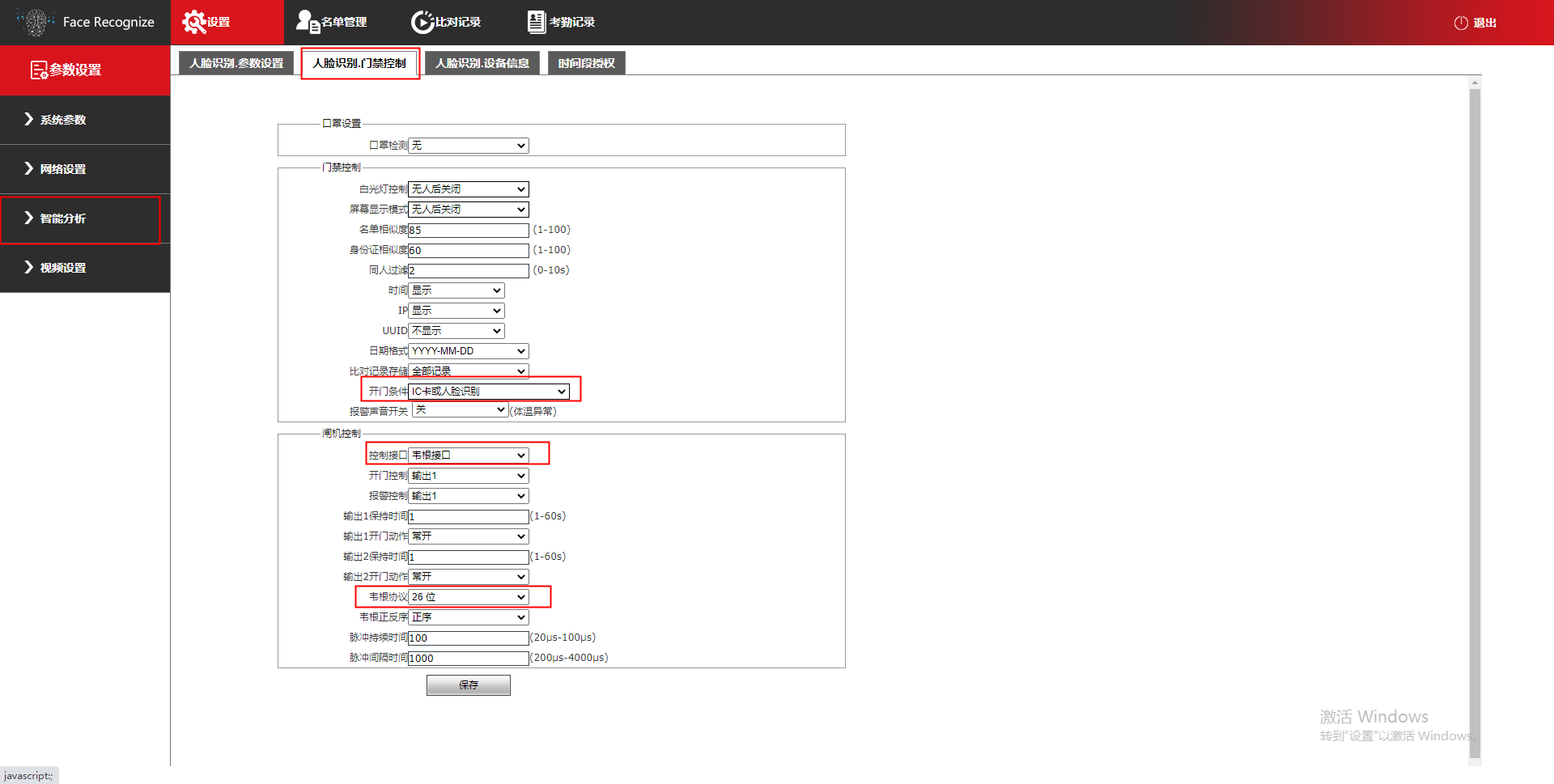
开门条件:IC卡或者人脸卡
控制接口:韦根接口
韦根协议:26位
九、控制器的门关联区域
操作步骤:点击【设备管理】=>选择对应的控制器=>点击【关联区域】按钮=>点击【确定】
操作步骤:选择门要关联的区域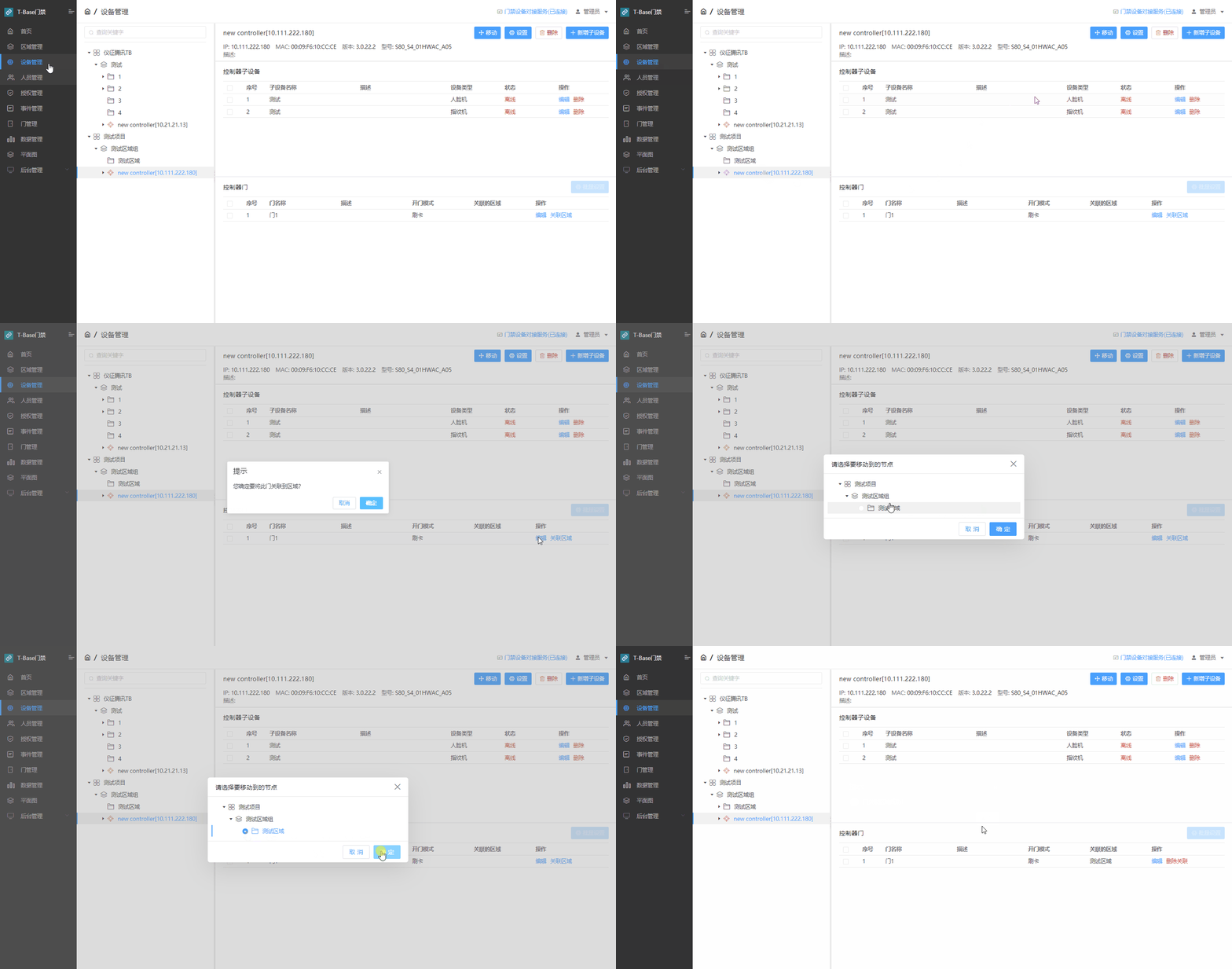
十、门参数设置
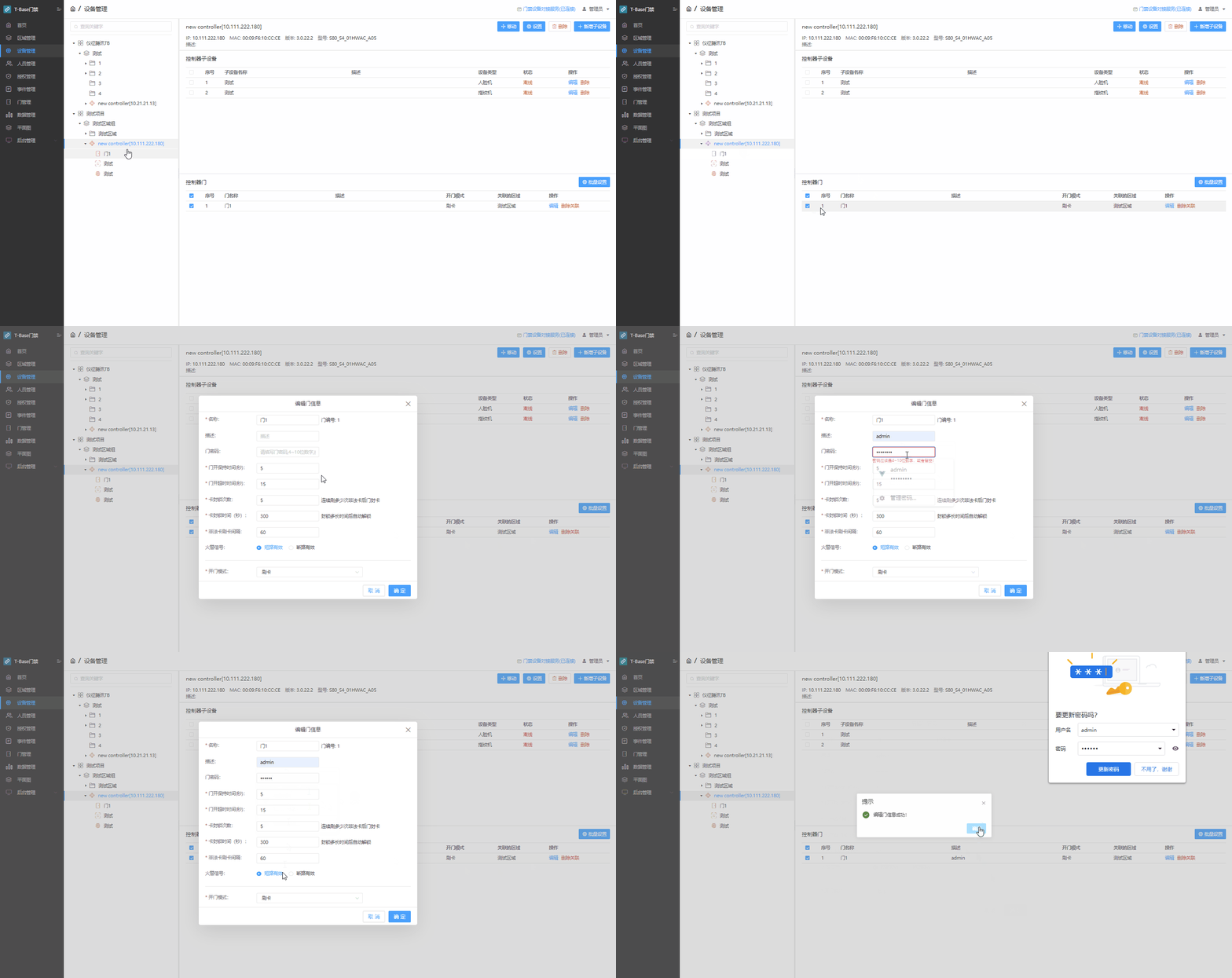
S80_S4_02HWAC_M05&S80_S4_0HWAC_M05型号
名称:自带(可以自行填写)
描述:非必填
门密码:门的密码
开门保持时间:必填(1~600)
门开超时时间:必填(1~600)
卡的封锁次数:必填(3~100)
卡的封锁时间:必填(60~600)
非法卡间隔时间:必填(3~120)
火警信号:短路有效
开门模式:刷卡模式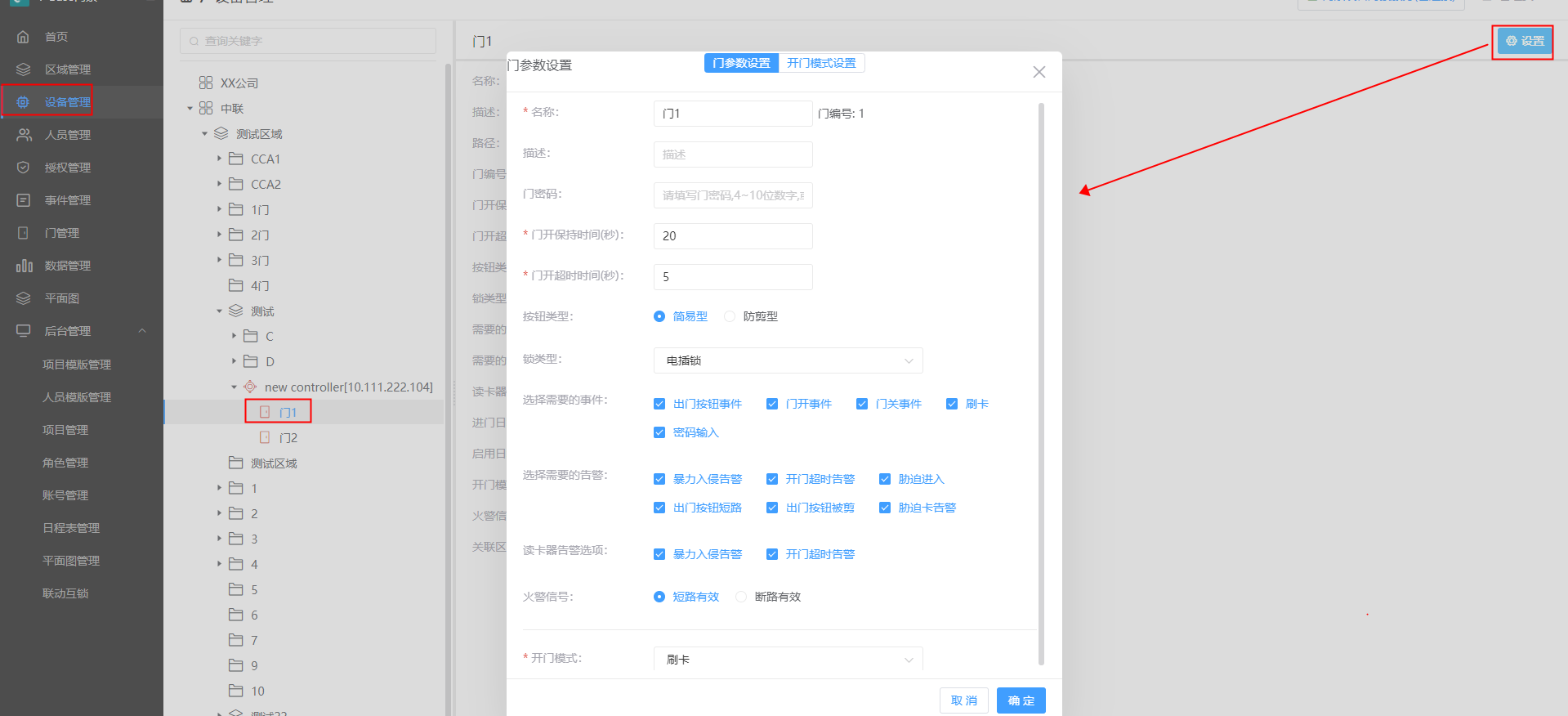 S80_S3_02IFAC_M02型号门参数
名称:自带(可以自行填写)
描述:非必填
门密码:门的密码
开门保存时间:必填
门开超时时间:必填
按钮类型:简易型
选择需要的事件:根据实际情况选择需要的事件
选择需要的告警:根据实际情况选择需要的告警
读卡器类型选项:根据实际情况选择需要的告警
火警信号:短路有效
开门模式:刷卡模式
十一、创建日程表

操作步骤:选择【后台管理】=>选择【日程表管理】=>点击【新增】按钮
名称:必填
工作日:必填
工作时间段:必填
编号:必填(0~11日程表编号)
描述:非必填
十二、授权

操作步骤:选择【授权管理】=> 选择对应区域=>选择对应人员=>点击【授权】按钮
授权生效时间:必填
授权到期时间:必填
日程表:必填
停用:非必填(该授权是否停用)
十三、远程门视图

十四、数据管理
14.1设备进出记录报表
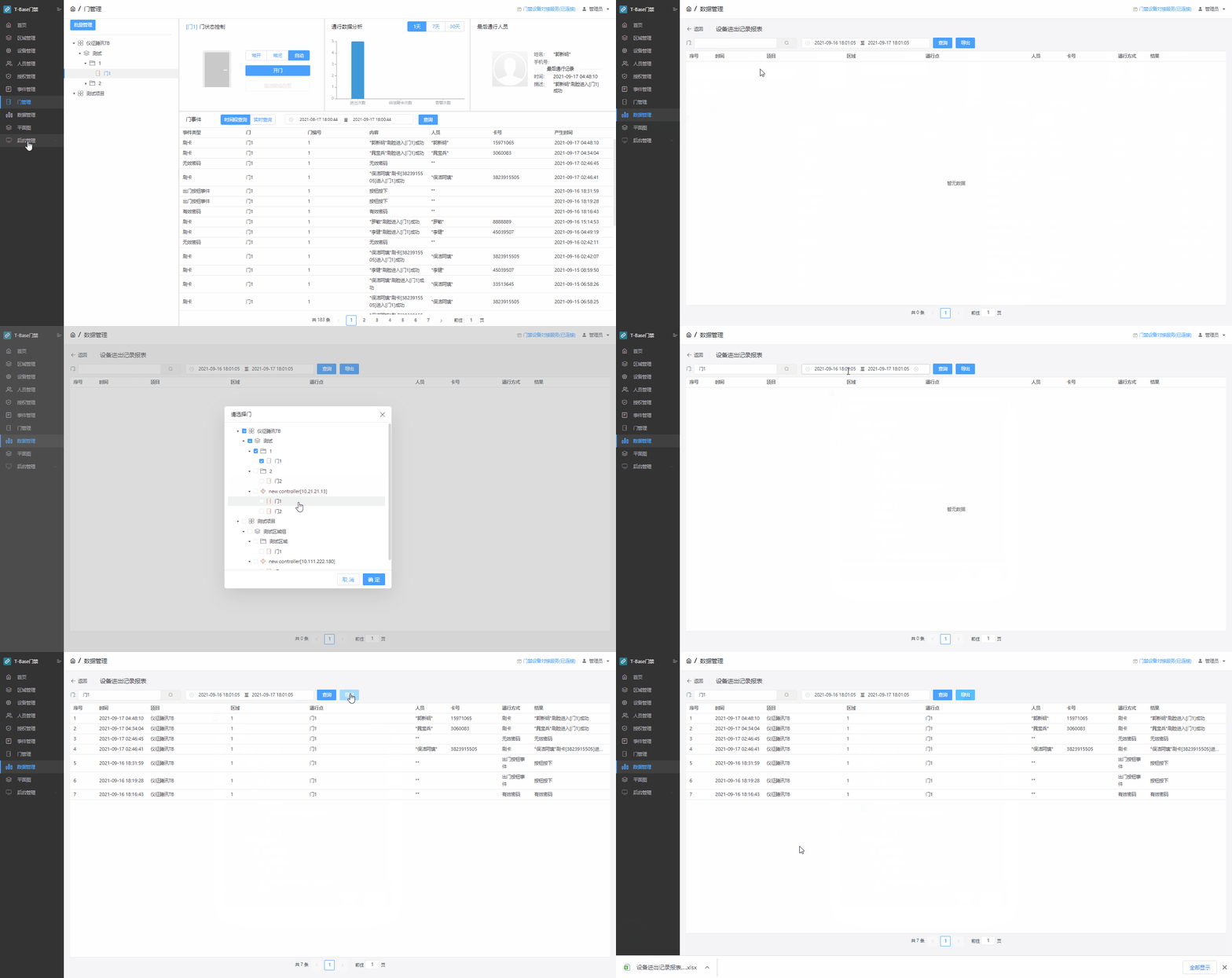
操作步骤:选择【数据管理】=> 设备进出记录报表=>选择门=>开始时间=>截止时间=>查询
开始时间:查询设备进出记录开始时间。
截止时间:查询设备进出记录截止时间。
请选择门:选择需要查询进出记录的门。
查询:查询进出报表按钮
导出:点击导出,设备进出记录报表以表格文档形式导出
14.2告警记录报表

操作步骤:选择【数据管理】=> 告警记录报表=>选择门=>开始时间=>截止时间=>查询
开始时间:查询告警记录开始时间
截止时间:查询告警记录截止时间
选择门:选择需要查询告警记录的门
查询:查询告警记录按钮
导出:点击导出,告警记录报表以表格文档形式导出
14.3人员通行记录报表

操作步骤:选择【数据管理】=> 人员通行记录报表=>选择门=>开始时间=>截止时间=>查询
人员:选择人员或者人员组通行记录
开始时间:查询人员记录开始时间
截止时间:查询人员记录截止时间
查询:查询人员通行记录按钮
导出:点击导出,人员通行记录报表以表格文档形式导出
十五、事件管理
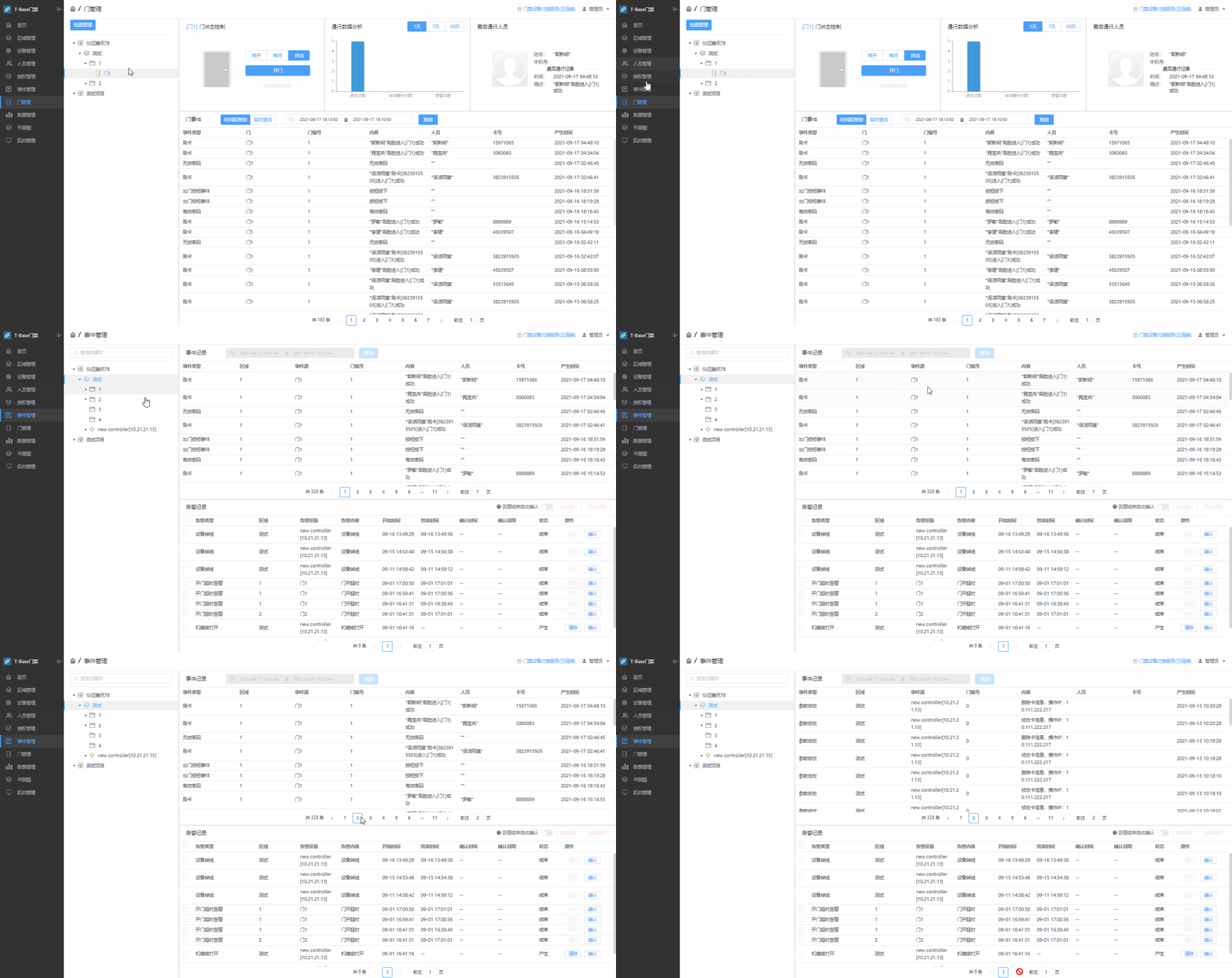
操作步骤:选择【事件管理】=> 区域组=>区域=>门=>开始时间=>截止时间=>查询
事件记录:事件记录可以包含事件类型、区域、事件源、门编号、内容、人员、卡号、产生时间,
事件类型:事件类型包含非法卡、远程开门、合法开门。
告警记录:告警类型、区域、报警设备、报警内容、开始时间、结束时间、确认时间、确认人、状态、操作。
告警类型:告警类型包含设备掉线、暴力入侵、门开超时、火警告警、等
十六、平面图
操作步骤:选择【后台管理】=> 平面图管理=>新建平面图=>绘制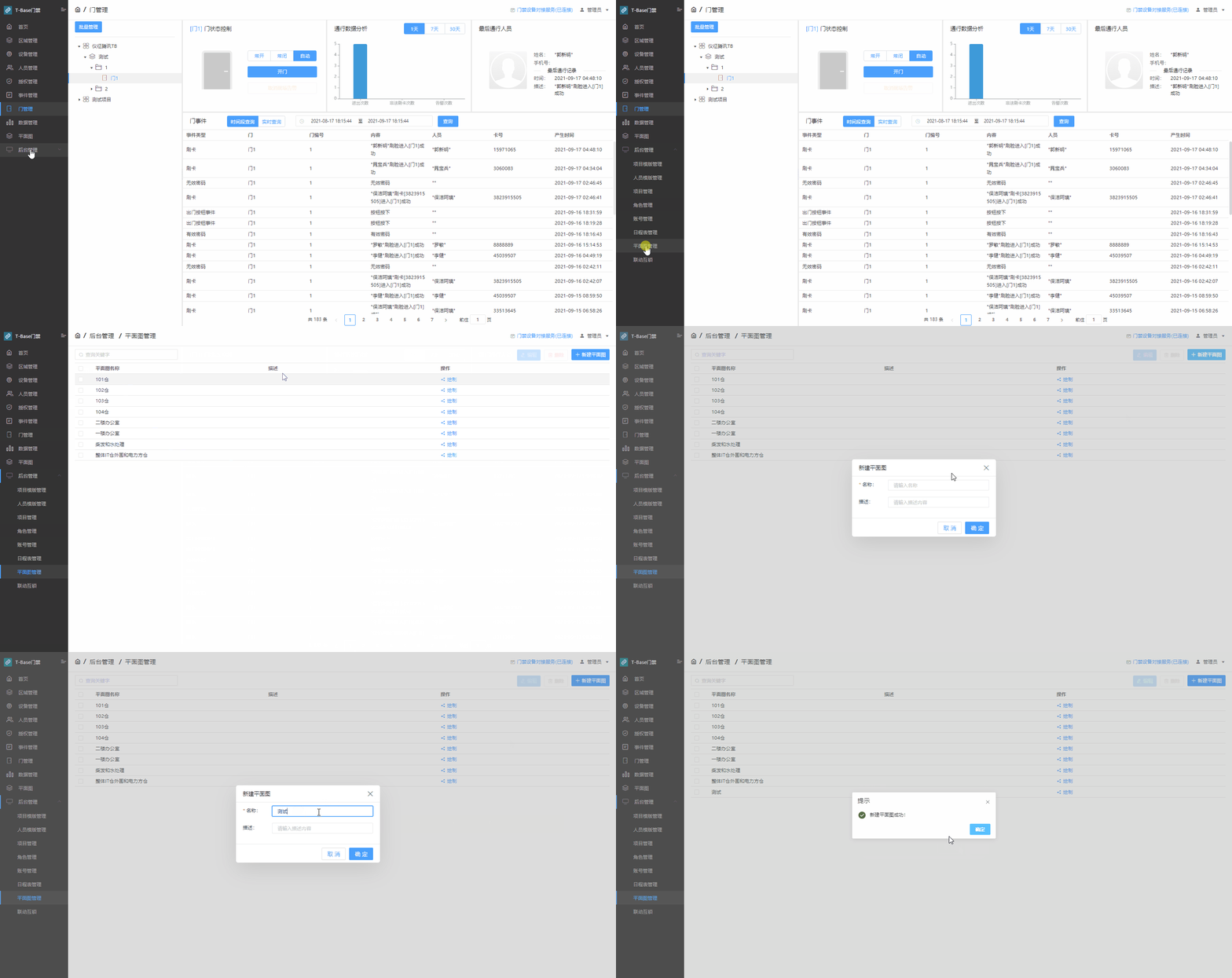
15.1绘制平面图
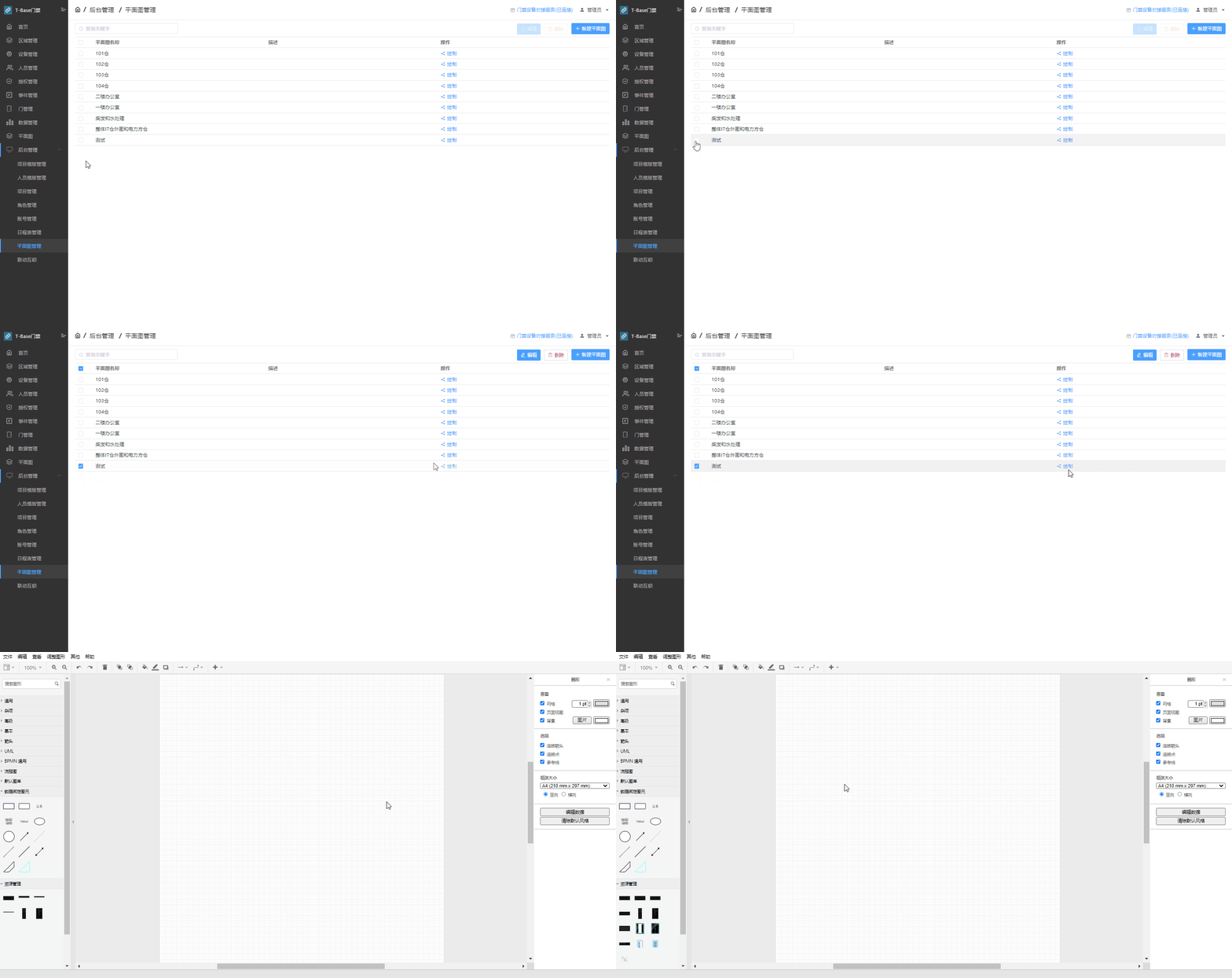
资源管理:资源管理找一张(或者上传一张)背景图片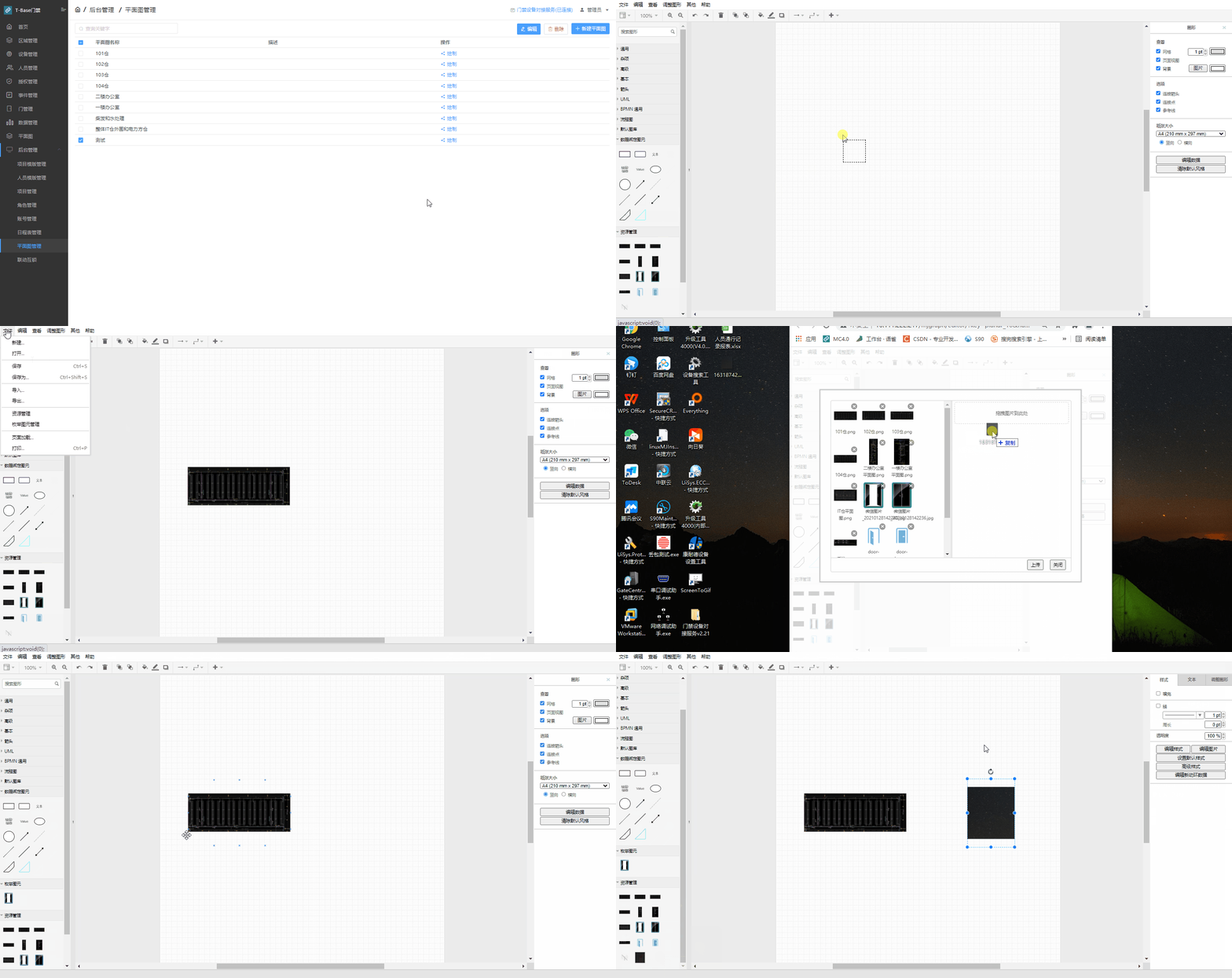
把图片拖到红色方框处,然后点击上传
在资源管理中选择一张背景图片,然后再选择一张门图片。
编辑新动环数据,选择区域组下的区域中的控制器门,然后点击应用,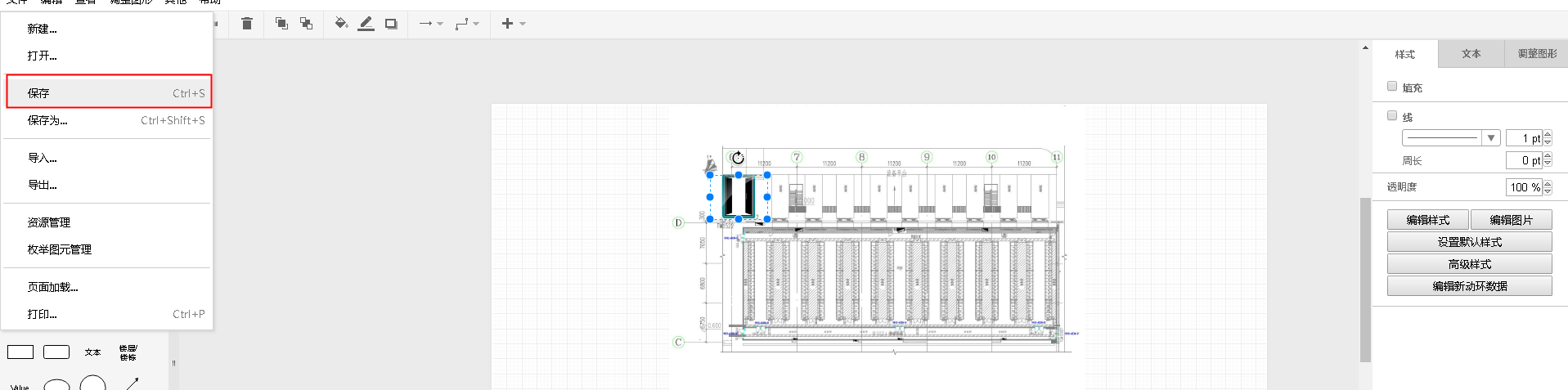
然后在[文件]中选择[保存]此平面图
最后在平面图中点击门图片,会跳转至门管理中的实时监控界面,下图所示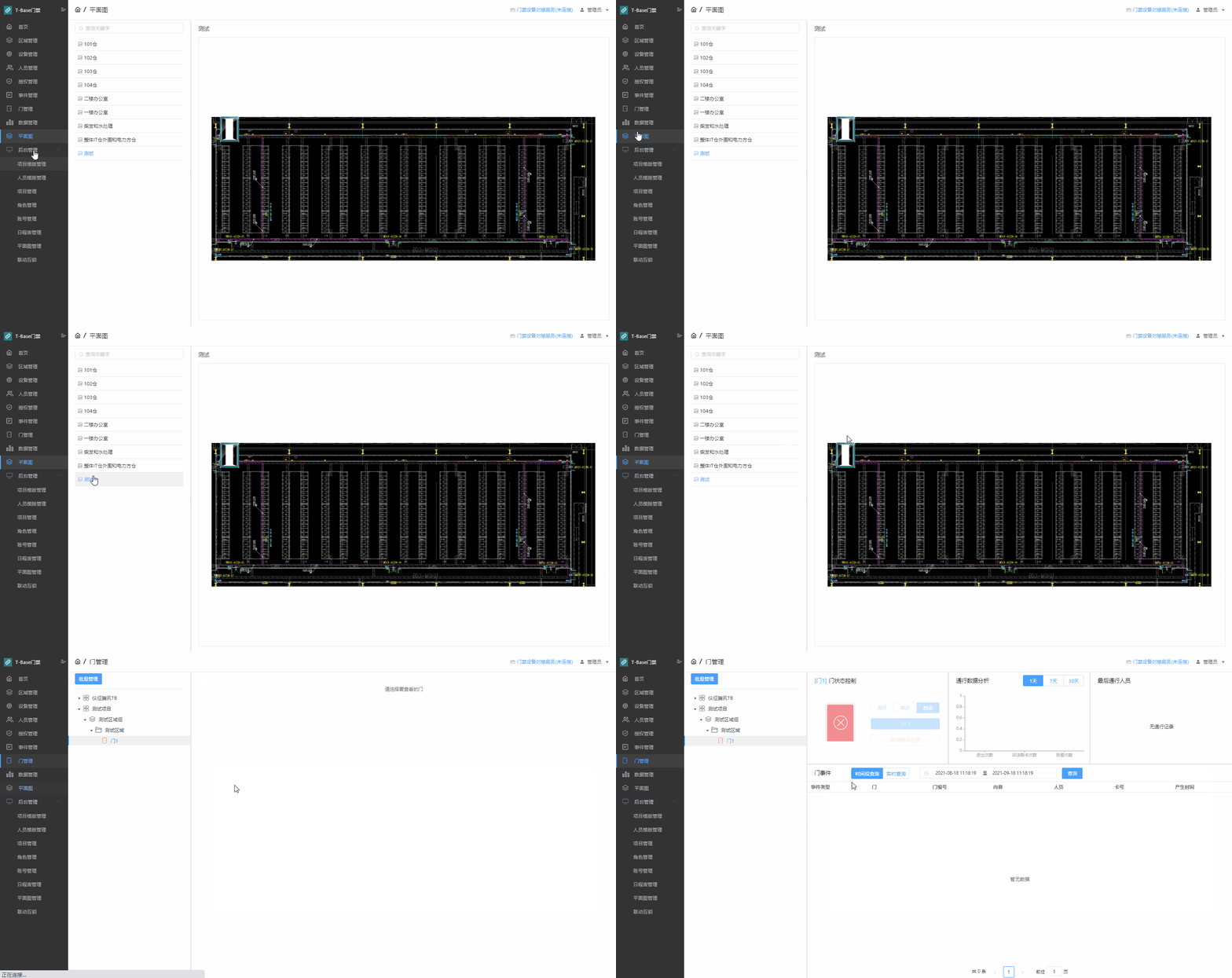
十七、联动互锁
17.1火警联动模式

全局模式:服务器中控制器出现火警告警,则门禁系统所有的控制器门状态变成常开
单门模式:控制器出现火警,控制器的门都会常开。
17.2互锁
添加联动互锁操作步骤:选择【后台管理】=> 互锁连带的=>添加联动互锁=>填写联动互锁名字=>选择需要控制门=>点击右箭头=>确定
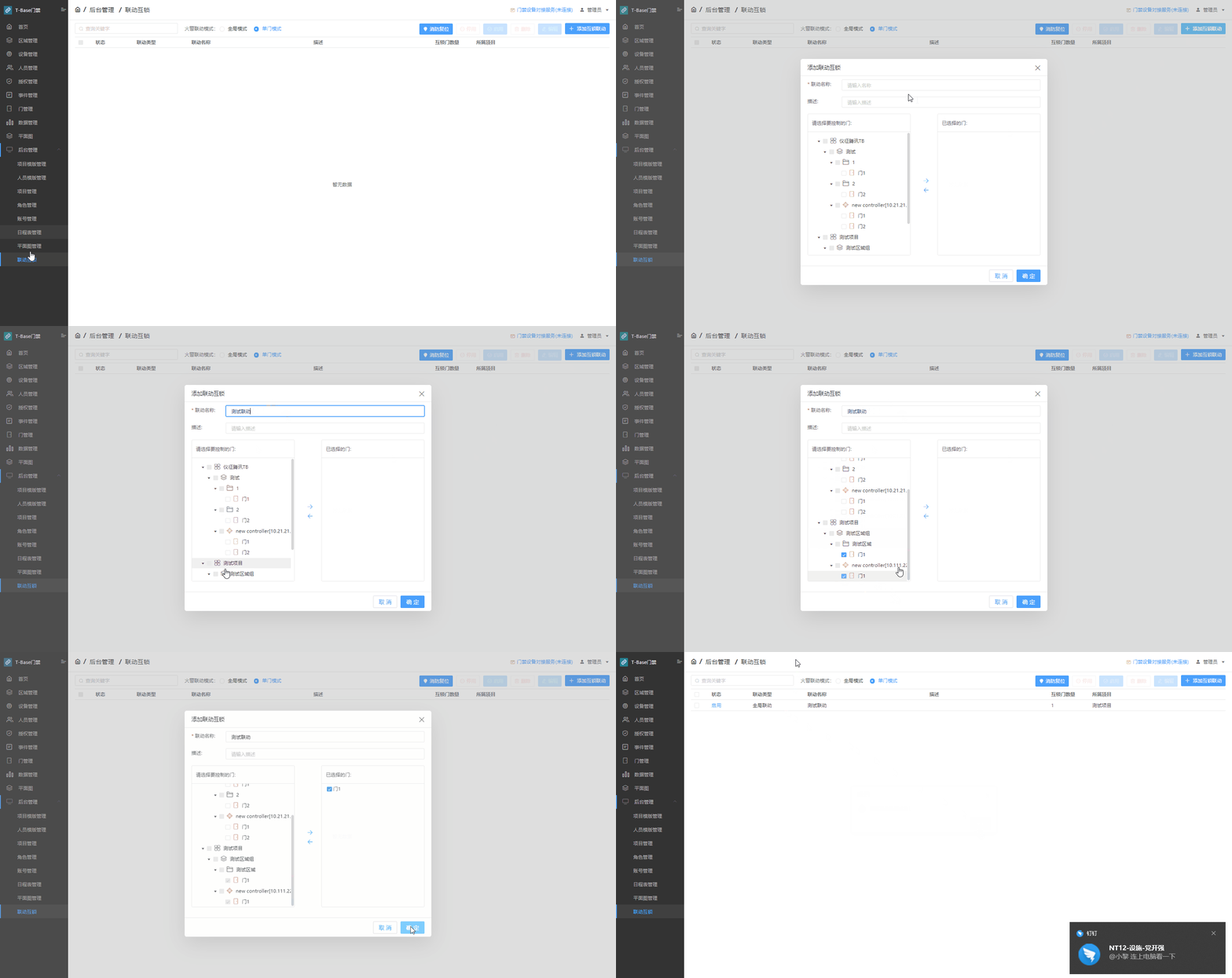
联动名称:必填
描述:非必填
停用:联动互锁停止使用
启用:重启联动互锁
删除:删除联动互锁
编辑:编辑联动互锁
添加联动互锁:添加新的一个个联动互锁
选择需要控制的门:必填
17.2.1使用联动互锁
以联动互锁2门控制器为列
首先添加联动互锁,如下图所示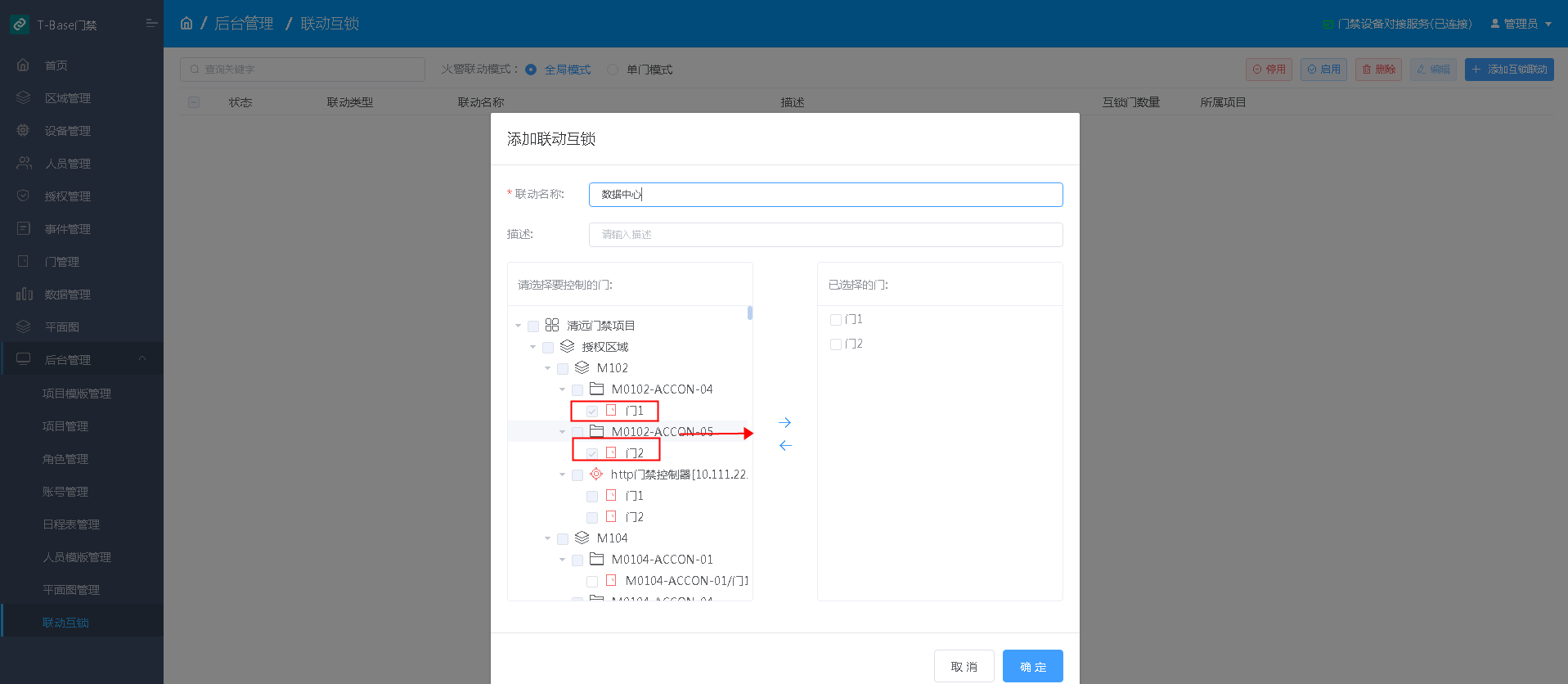
此时门1的门磁打开,门2则会进入封锁状态,即门2已封锁,下图所示
门1门磁闭合后,门2则恢复正常状态。如下图所示。
十八、安装工具操作说明
18.1安装服务器
1、第一次安装服务器选择门禁安装选项,如已安装过服务器则选择门禁更新选项
2、添加安装包如下图
依赖库:inuxmj_libv1.0.0.0.tar
后台:linuxmjv1.0.0.46.tar
前端:webapp_v1.0.2.tar
3、填写服务信息,包括 IP信息(端口22),root账号信息,centos密码账号信息
4、点击“连接测试”测试是否成功
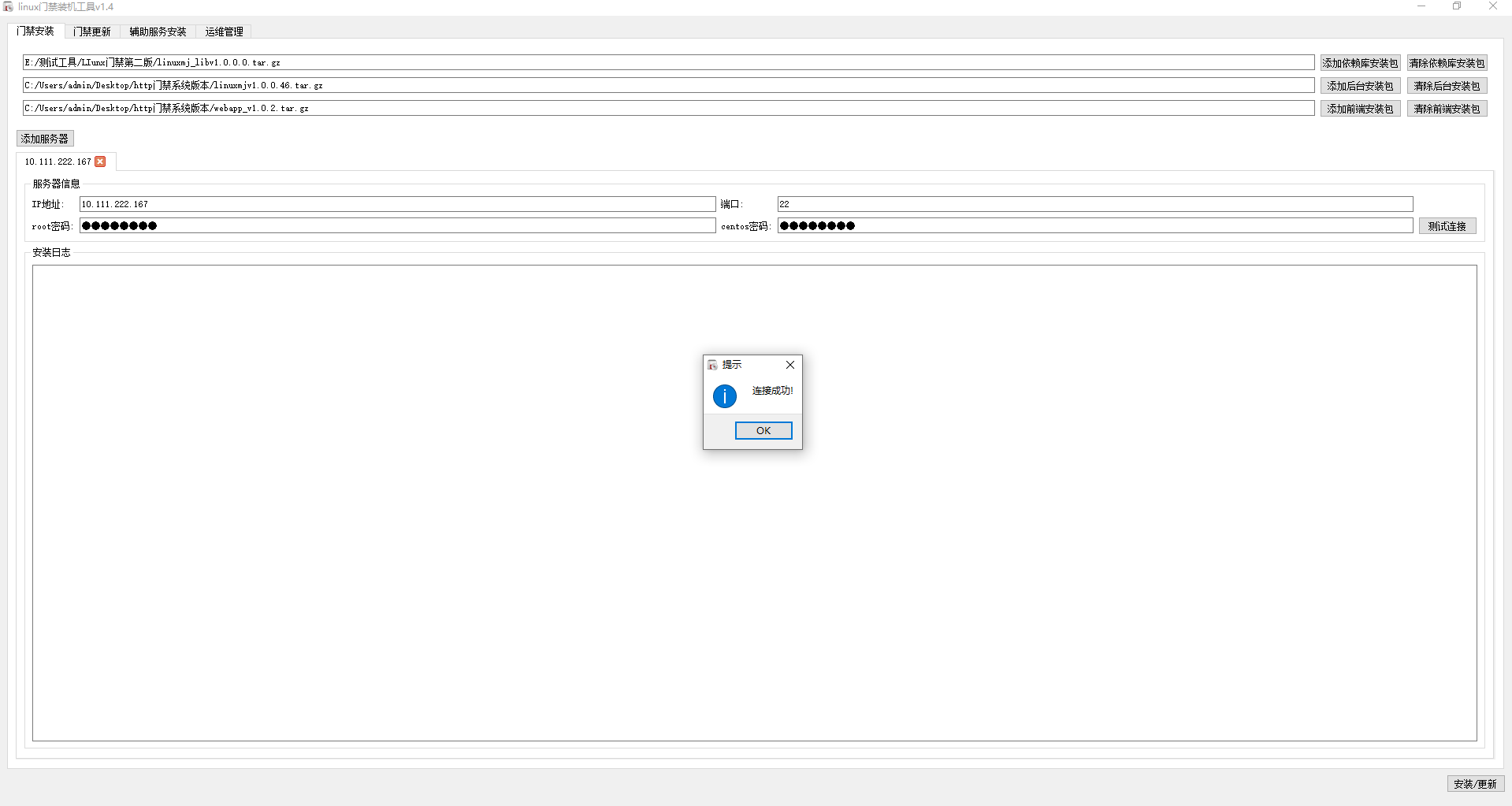
5、点击“安装”直接点击安装/更新按钮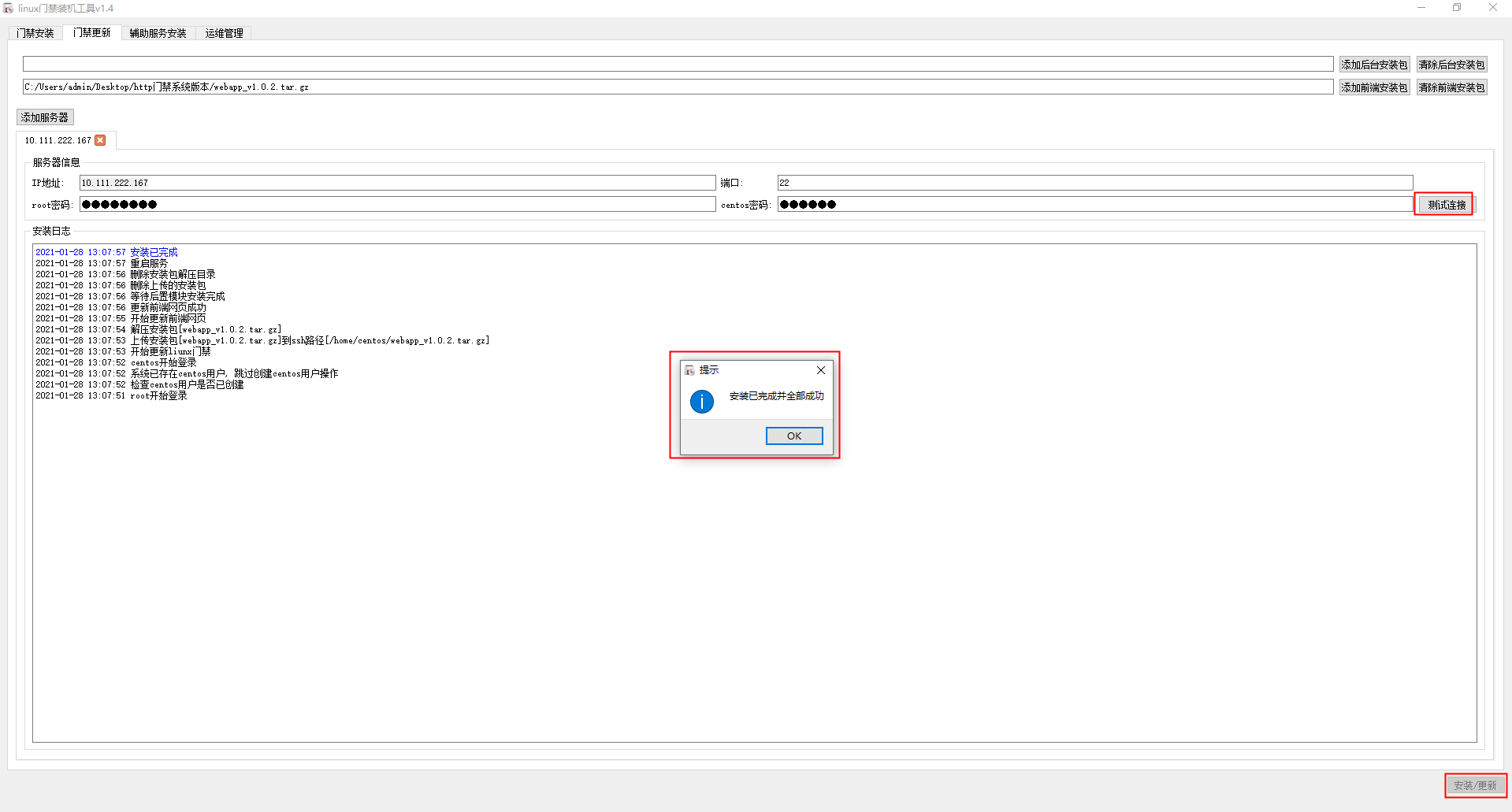
18.2门禁系统备份数据和还原数据库
1、打开Linux门禁装机工具V1.4版本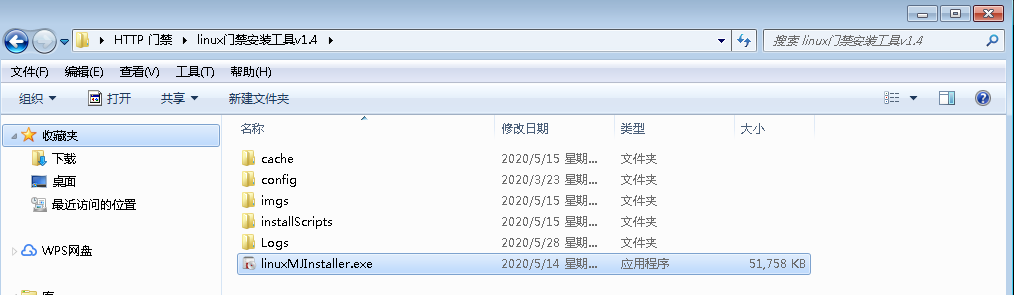
2、选择运维管理标签页,并填写对应的信息
IP地址:系统IP地址
端口:22
用户名:centos
密码:(单独提供)
文件路径:需要存放的数据库文件路径
3、数据库备份操作:连接系统成功之后,点击备份按钮,会弹出一个存储数据库文件存储路径,点击选择文件即可备份数据库成功

4、数据库还原操作:连接系统成功之后,点击还原数据库按钮,会弹出文件夹路径,选中想要还原的数据库文件,然后点击打开按钮即可还原成功。

若有收获,就点个赞吧
0 人点赞


