源自:https://www.cnblogs.com/yinzhengjie/p/9571238.html

    使用pycharm开发代码上传到GitLab
    1>.点击VCS—->Git
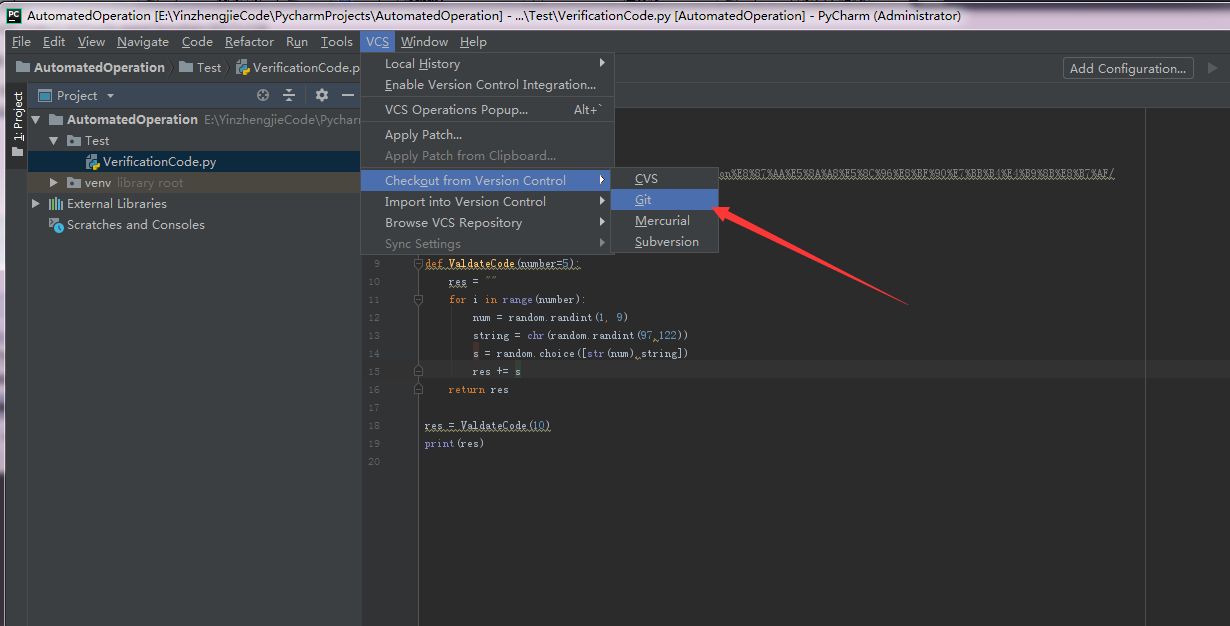
    gitlab连接pycharm - 图1
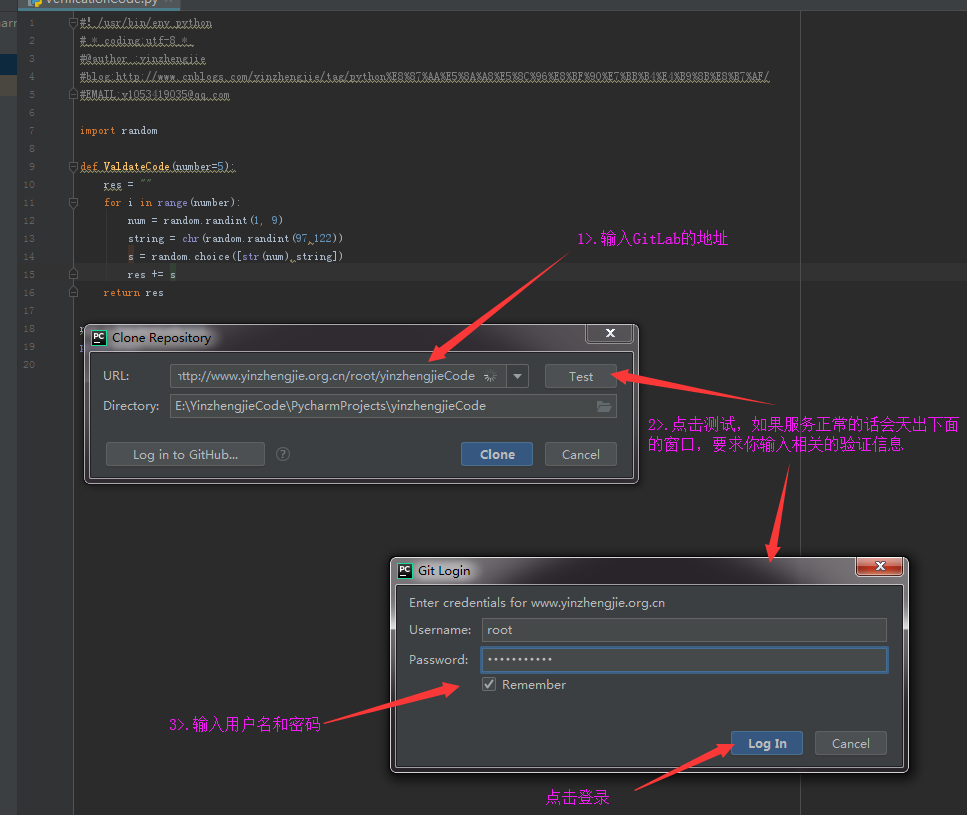
    2>.输入GitLab的验证信息
    gitlab连接pycharm - 图2
    3>.点击clone
    gitlab连接pycharm - 图3
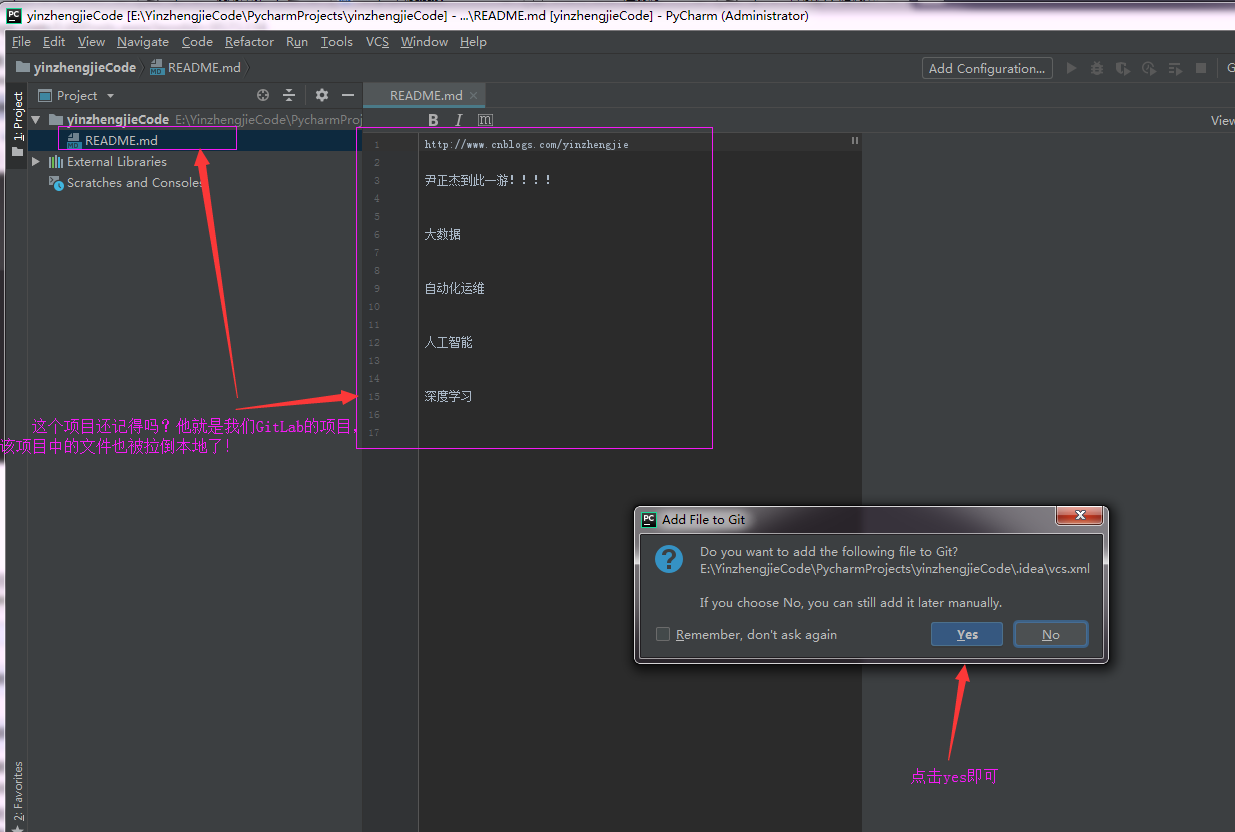
    4>.选择yes
    gitlab连接pycharm - 图4
    5>.打开新的窗口
    gitlab连接pycharm - 图5
    6>.查看clone下的项目内容
    gitlab连接pycharm - 图6
    7>.修改文件内容,点击提交按钮
    gitlab连接pycharm - 图7
    8>.提交并将代码推送到GitLab服务器
    gitlab连接pycharm - 图8
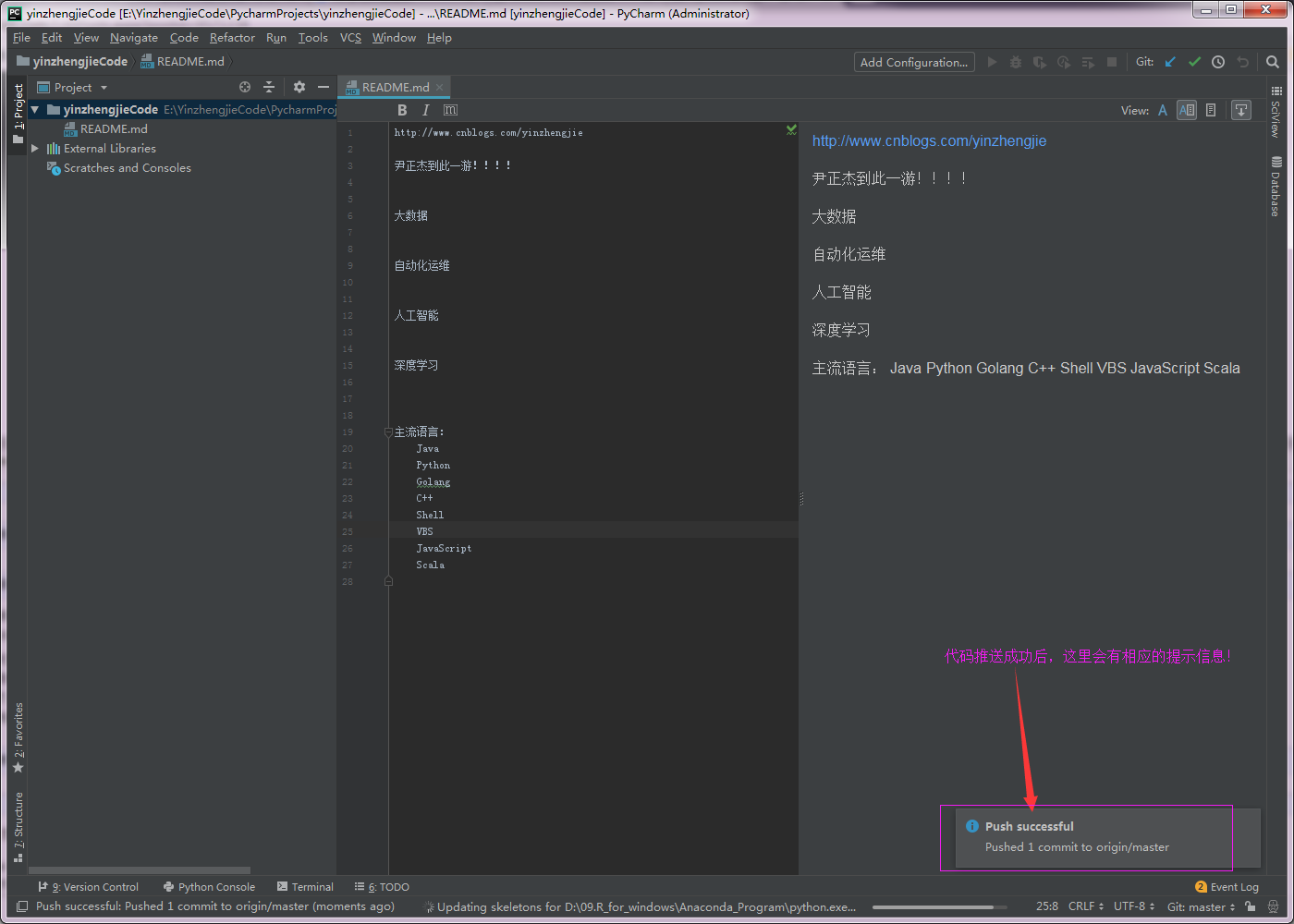
    9>.进行push操作
    gitlab连接pycharm - 图9
    10>.查看是否推送成功
    gitlab连接pycharm - 图10
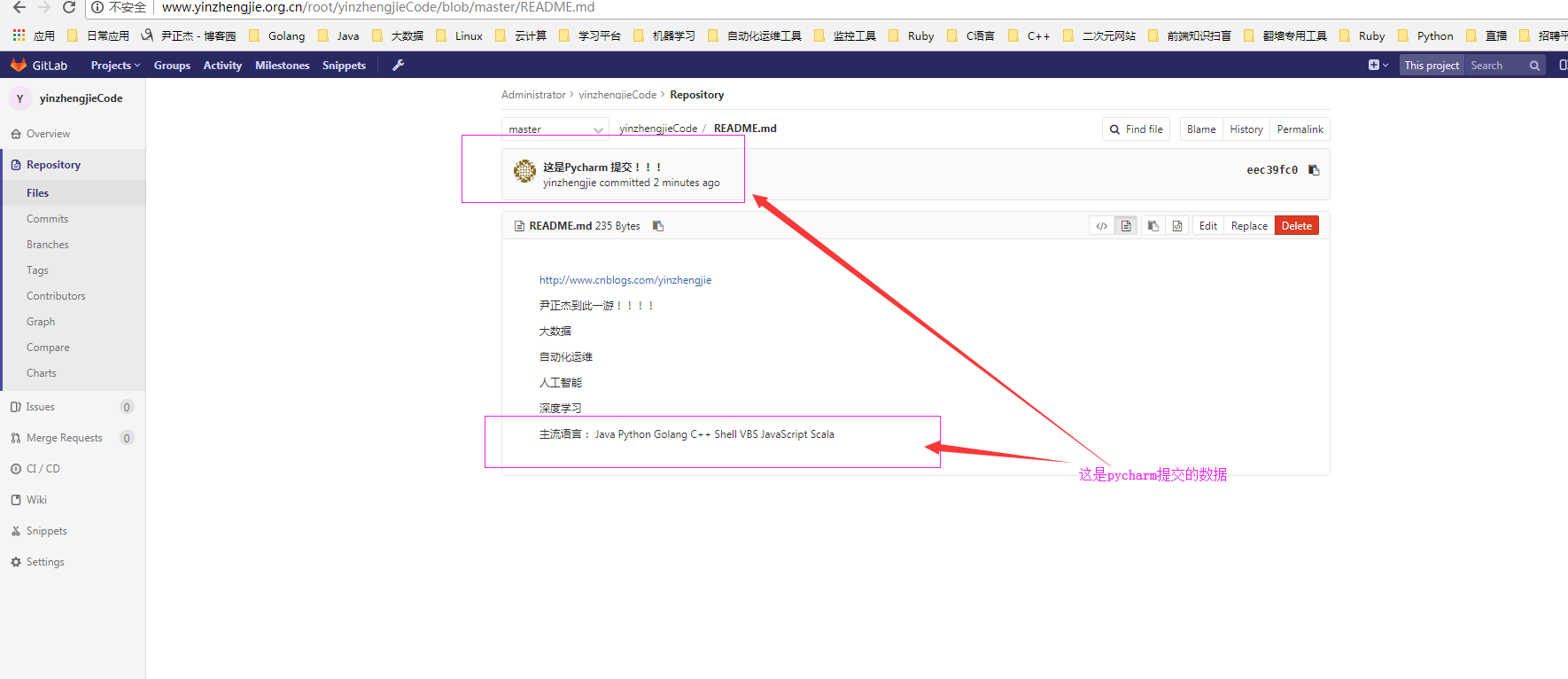
    11>.查看GitLab的数据
    gitlab连接pycharm - 图11
    12>.在pycharm中创建分支
    gitlab连接pycharm - 图12
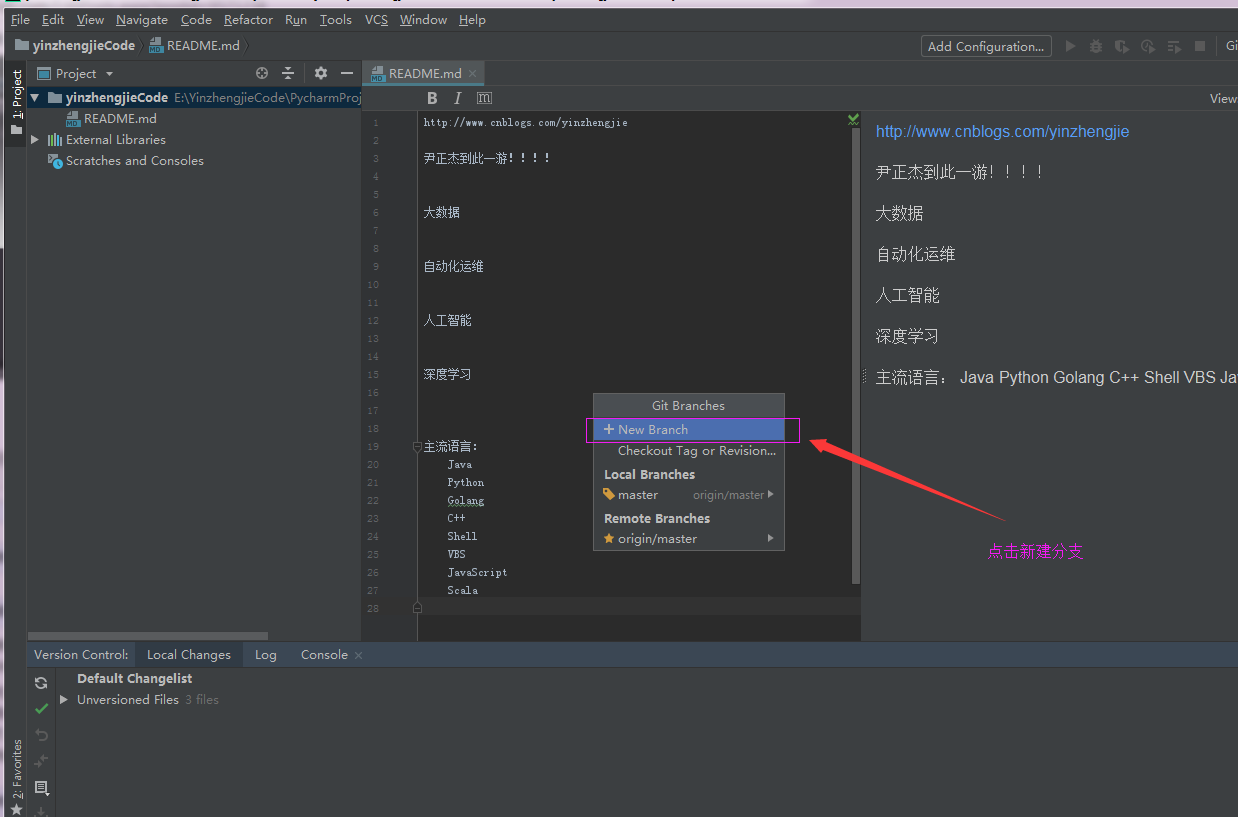
    13>.点击新建分支
    gitlab连接pycharm - 图13
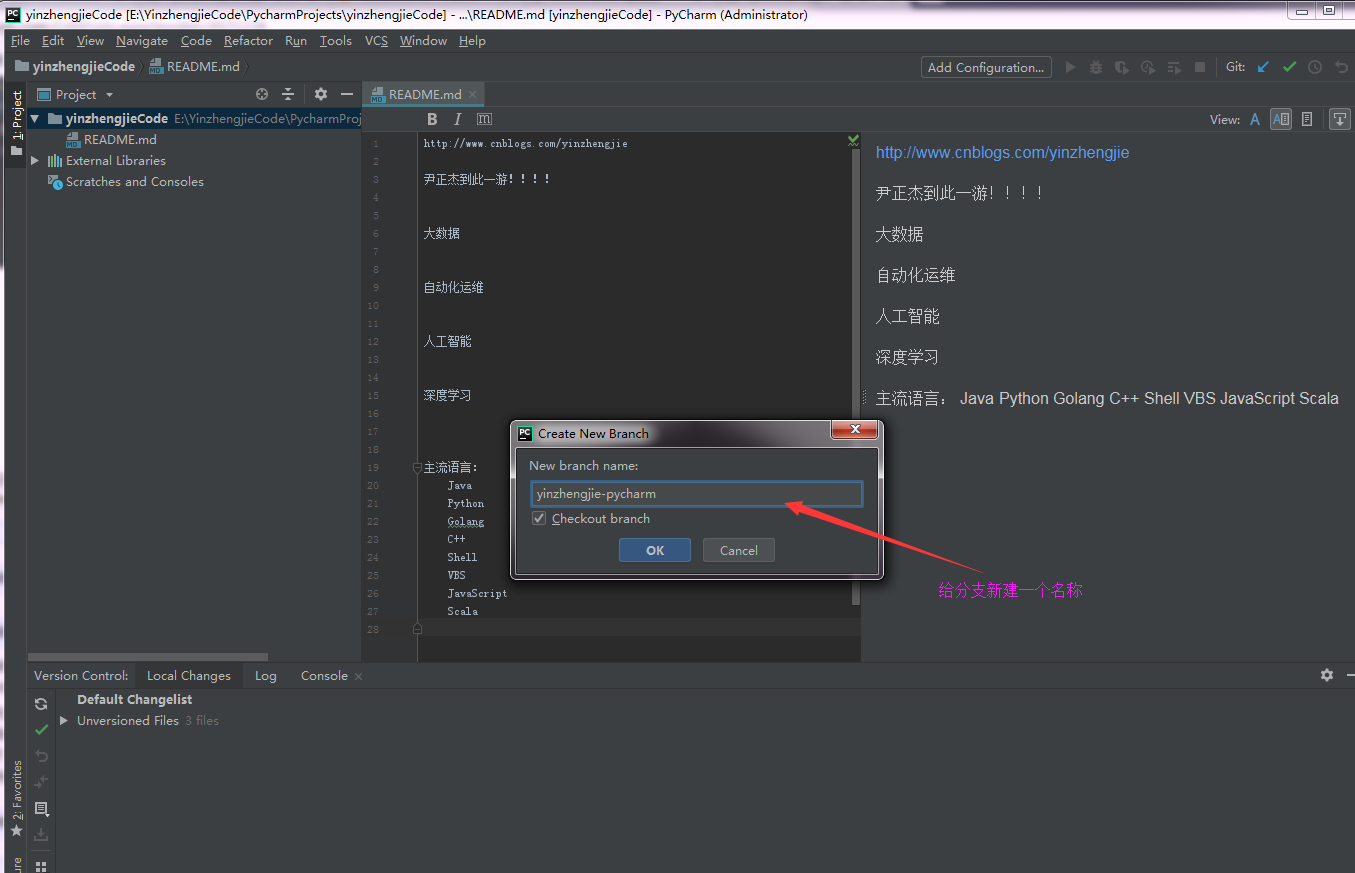
    14>.给新建的分支起名
    gitlab连接pycharm - 图14
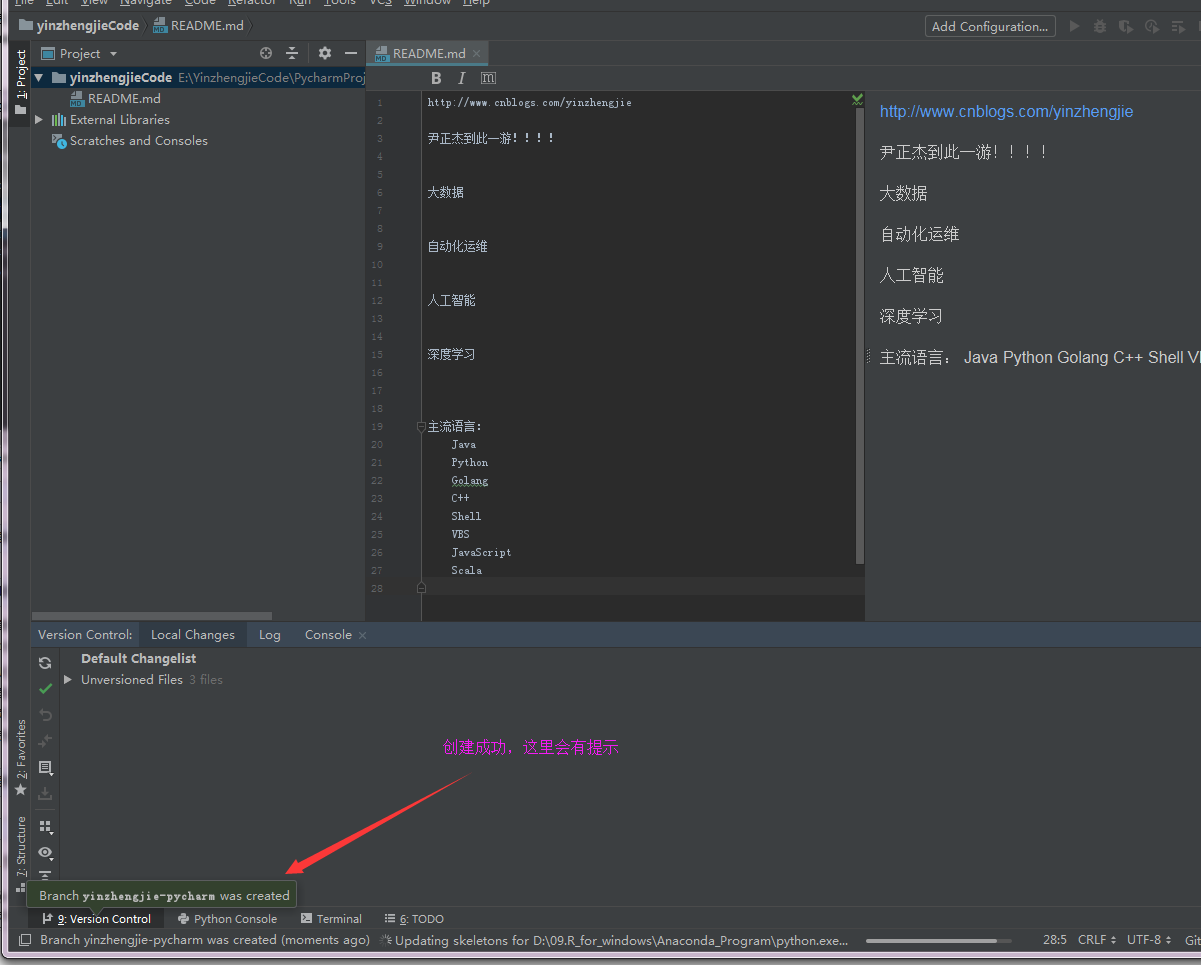
    15>.创建分支成功后,会有相应的输出
    gitlab连接pycharm - 图15
    16>.创建成功后-会自动切换到新创建的分支中
    gitlab连接pycharm - 图16
    17>.修改新分支的数据并提交
    gitlab连接pycharm - 图17
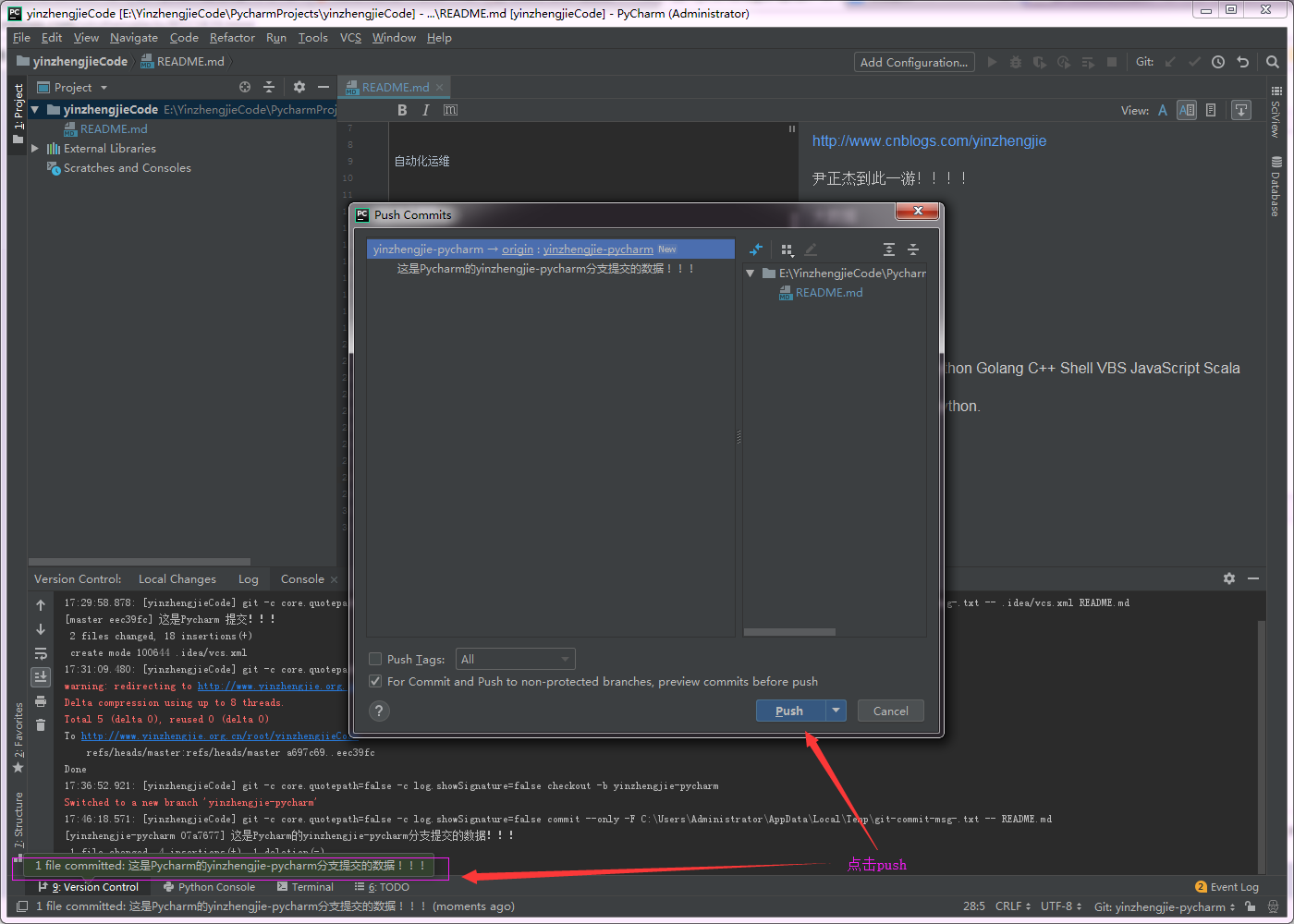
    18>.点击push
    gitlab连接pycharm - 图18
    19>.yinzhengjie-pycharm分支push成功
    gitlab连接pycharm - 图19
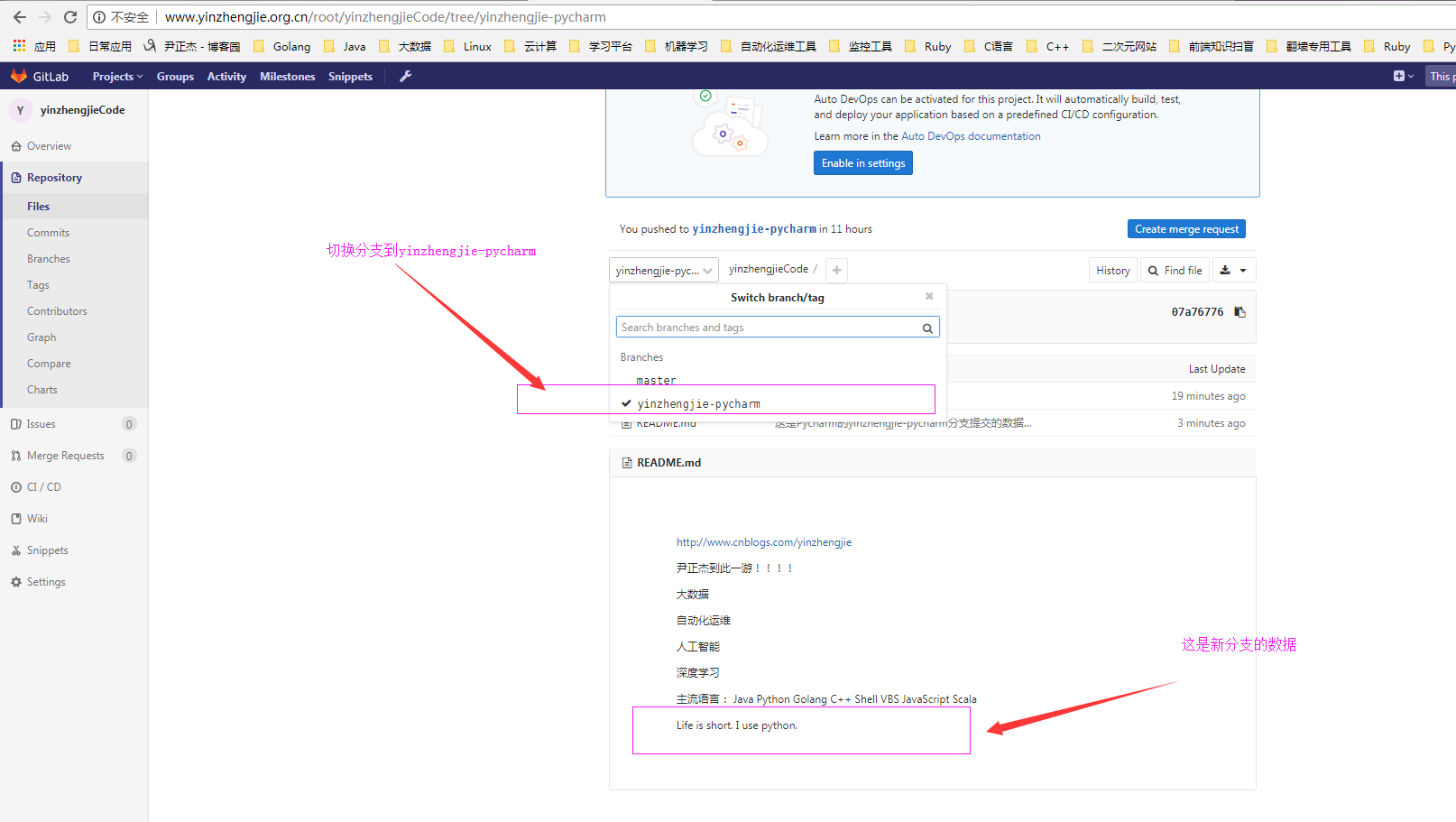
    20>.查看GitLab是否有新分支数据
    gitlab连接pycharm - 图20

    三.使用pycharm开发代码上传到GitHub
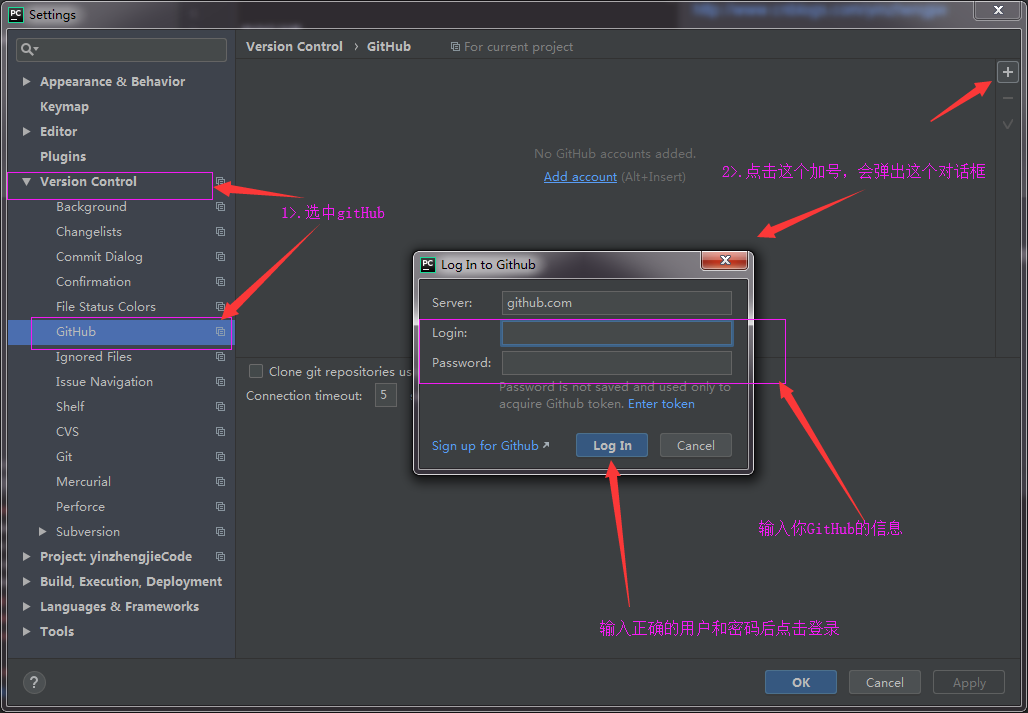
    1>.点击设置
    gitlab连接pycharm - 图21
    2>.输入GitHub的用户名和密码
    gitlab连接pycharm - 图22