表格定义及基础规则
定义
表格通常用于展示大量结构化的数据,便于用户对这些数据进一步的查看或操作。一个构造清晰的表格布局,将大大提升读者对信息的接收速度和理解程度。
基础规则
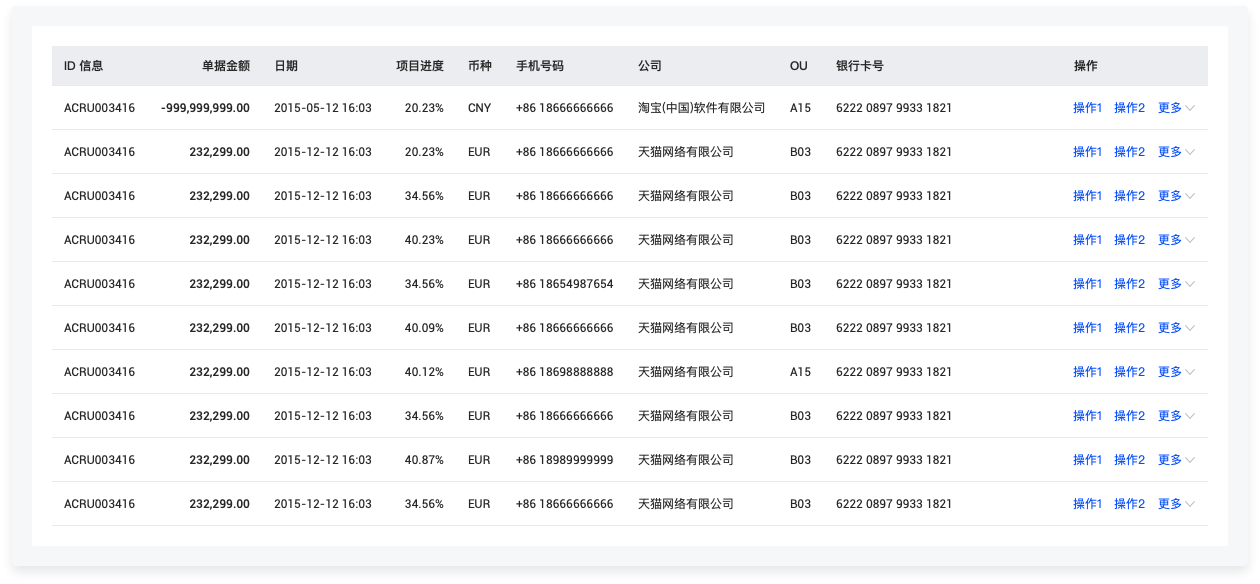
- 基本构成:由若干行列组成矩阵排布,至少需要包含表头、表身两部分。表头样式需区别于表身。
- 分隔线:通常情况下,行分隔线必须存在,列分隔线部分场景需出现,例如:调整列宽以及需明确区分单元格hightlight场景。(信息密集的情况下,建议增加斑马线?斑马线慎重选择)
- 对齐方式:普通单元格与表头默认左对齐。金额类单元格及百分比与表头默认右对齐。所有单元格内容垂直居上。
- 折行限制:不允许折行的单元格包括:表头、ID、姓名、账号、卡号、金额、日期、电话、邮箱…
- 特殊标识:单元格内文字如遇链接,则使用链接色;如遇警示,则使用警示色;如需要标签,则放置于该单元格内部左侧,整列文字连表头一起缩进,以保持视觉上的整洁。
- 记录操作展示:单选、复选操作位于每行行首,全选位于表头行首,单行操作位于每行行尾,默认全部展示,无需隐藏。当单行操作数量大于3个时,收起在更多下拉面板中。该下拉面板菜单文字保持与“更多”文字右对齐。
- 表头操作区:记录排序,记录筛选,入口均位于表头字段名称右侧。
表格类型
A.树形表格
定义
数据结构相同并共用表头,单列出现树形层级结构
- 可展开树形结构,左侧带可展开提示icon(图示为加减号icon)。
- 点击可展开icon,展开分组明细数据记录,同时被点击的可展开icon(图示为加号)变为已展开icon(图示为减号并为选中态)。
- 展开后明细数据第一列向右缩进,体现从属关系。
*树形table中不允许出现斑马线样式
B.子母表格
定义
主子表结构,数据结构不同,不共用表头
- 汇总数据两种情况:一是全部数据汇总在表头上方展示;二是当页汇总数据在最后一行下方展示,与某一列有对应关系,并区分行背景样式。
- 主表记录与子表记录分别采用不同的背景色以示区分
- 子表数据整体缩进,体现从属关系。
- 可展开子表,点击可展开icon,展开子表数据记录,同时被点击的可展开icon(图示为加号)变为已展开icon(图示为减号并为选中态)。-同分组table交互逻辑。
*子母表中不允许出现斑马线样式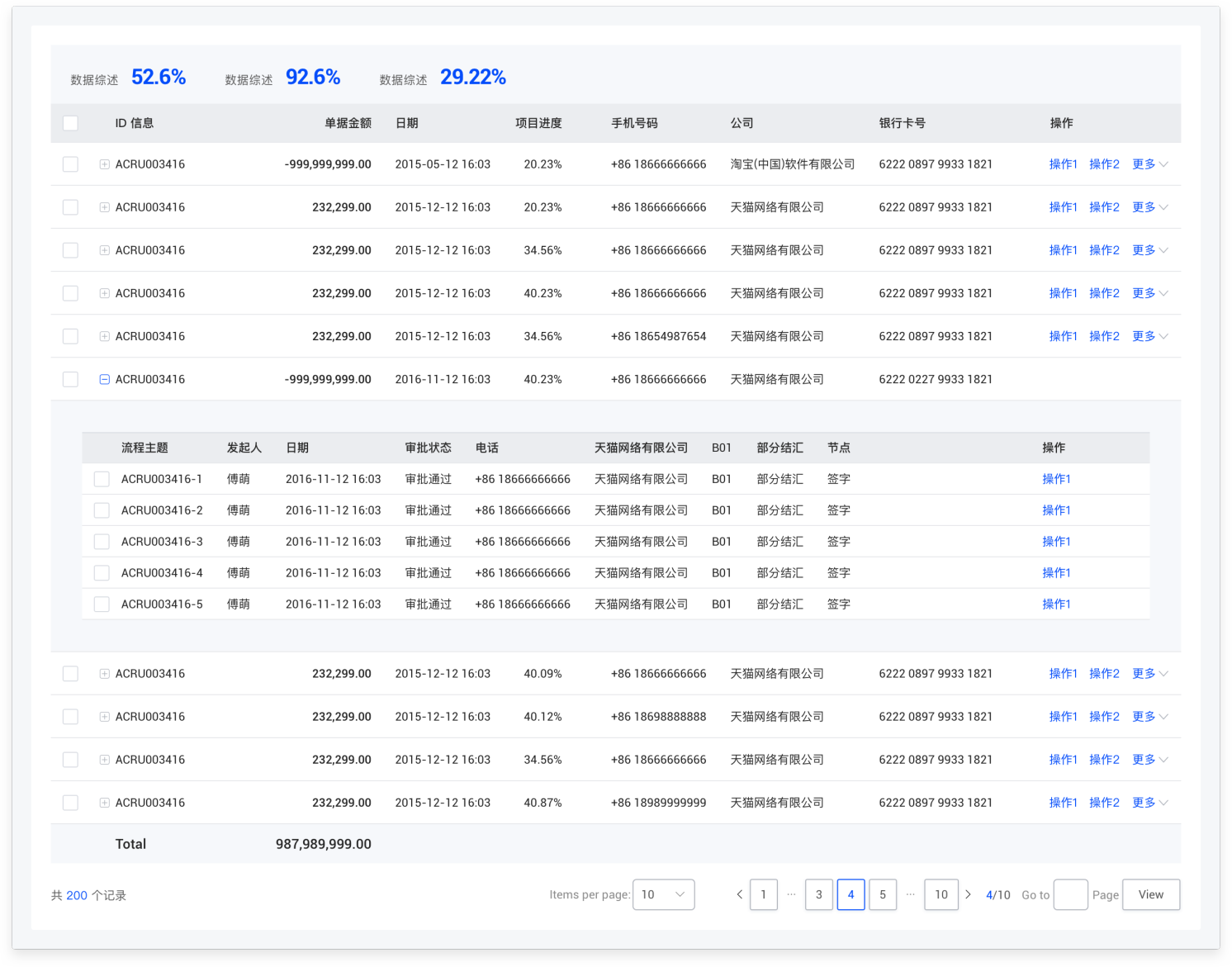
C.分组表格
定义
数据结构相同并共用表头,存在总分关系
D.可编辑表格
定义
表格的编辑状态,切换即可编辑表格内容
- 单元格激活时,展示激活样式。包括纯录入、纯选择和可录可选的不同元件。
- 对于需要弹窗回填的单元格,分两种情况。如果表格是阅读型的,则单元格内容右侧提供编辑图标,点击后弹详情编辑弹窗;如果表格是填写型的,则激活单元格时就立即弹窗。

表格内部组件规则
基础构成
A.基础样式
- 由若干行列组成矩阵排布,至少需要包含表头、表身两部分。表头样式需区别于表身。
- 分隔线:通常情况下,行分隔线必须存在,列分隔线部分场景需出现,如财税大脑交叉表需明确区分单元格场景。(信息密集的情况下,建议增加斑马线,斑马线慎重选择)
- 对齐方式:普通单元格与表头默认左对齐。金额类单元格及百分比与表头默认右对齐。
- 特殊标识:单元格内文字如遇链接,则使用链接色;如遇警示,则使用警示色。
- 操作区:单行操作位于每行行尾,默认全部展示,无需隐藏。当单行操作数量大于3个时,收起在更多下拉面板中,hover更多展示下拉内容,该下拉面板菜单文字保持与“更多”文字右对齐。
- 分页器通常在表格下方右对齐,翻页后回到表格顶部, 表格中的数据不能填满一页时,不显示分页器
*每个单元格左右留有不小于12px Padding的安全距离,第一列左侧留有12px Padding。

B.Checkbox 选择
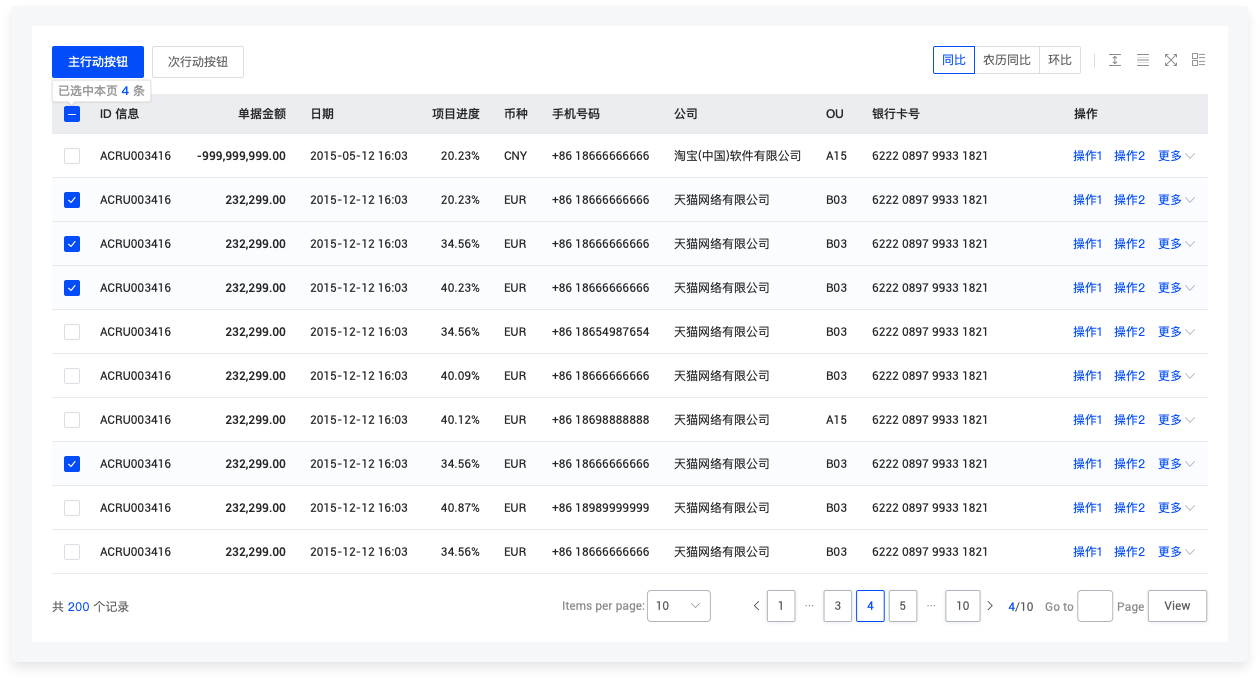
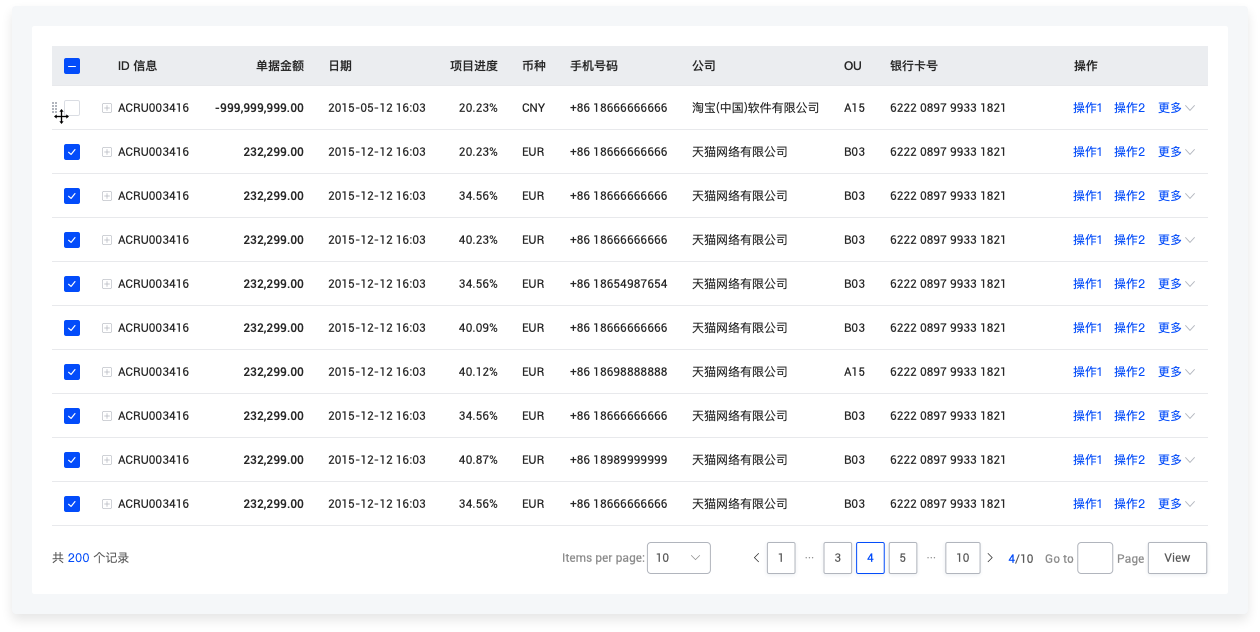
- 单选、复选操作位于每行行首,全选位于表头行首,可进行全选所有及全选本页操作。点击全选checkbox则触发全选所有和全选本页操作,必须选择其中一项才可以进行全选操作。

C.Check box+树形结构

内部扩展
A.列宽规则
- 折行限制:不允许折行的单元格包括:表头、ID、姓名、账号、卡号、金额、日期、电话、邮箱…
- 固定列宽给到默认宽度值:如银行卡号、电话、日期、OU… 也可针对具体业务场景给到具体内容列宽,若不指定列宽则根据默认规则实施。
- 前端采用浏览器自带规则根据第一行内容宽度给到整个列宽度。
- 可针对业务场景选择最多展示一行或两行,多于两行“…”展示。
- 折行后内容居中展示。

B.过宽与过高:
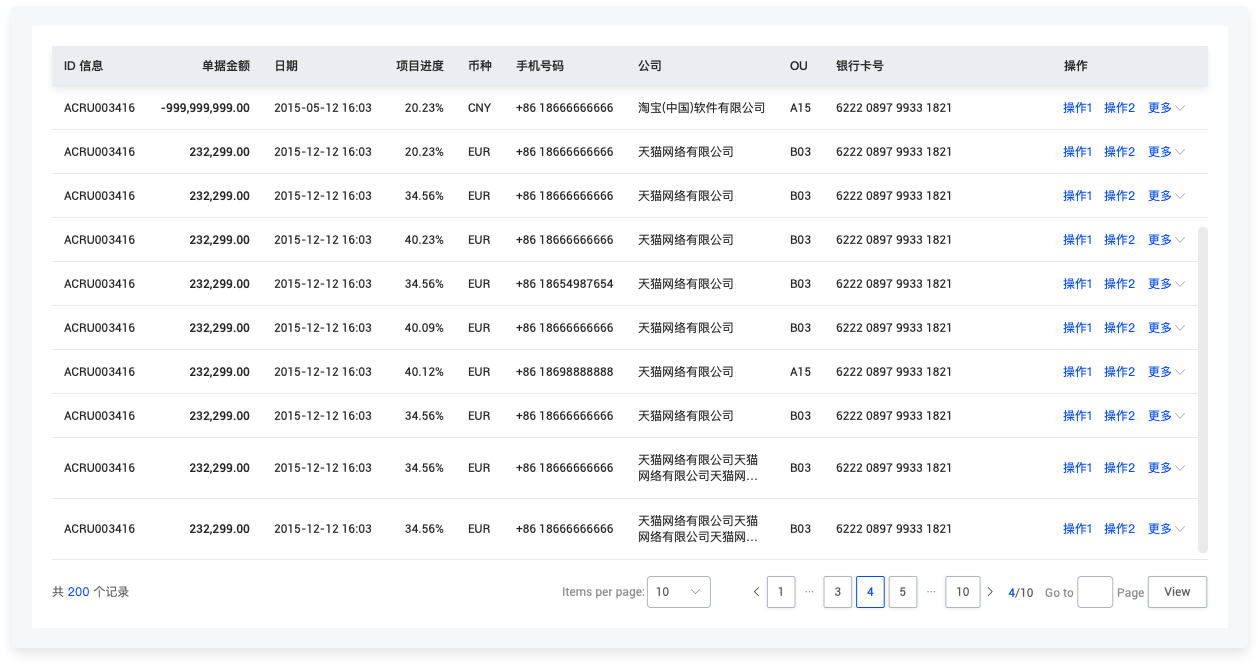
- 当列数过多导致表格超出页面最大宽度时,允许出现横向滚动条。
可以锁定首列(在屏显100%宽度下,滚动条居最左侧时,表格总共可显示n列,则左起第1列连续至第
(n-1)列可被锁定)和尾列(通常为操作列),锁定时,滚动条只出现在活动区域内。
可以锁定表头,对于表格内容一屏展示不完全的情况,出现锁定表头并出现竖向滚动条。但页码依旧需要存在。
- 被锁定列的最右侧,需出现区隔提示,以让用户明显感知到此行/此列已被锁定,该样式可以于滚动过程中出现。
- 横向竖向滚动条不能同时出现。
- 锁列情况

- 锁表头情况
表格交互情况列举
A.可选择表格
定义
第一列出现勾选☑️操作区,用户随时勾选后进入单选操作或批量操作状态,可全选本页及全选所有,再次点击则取消全选。已选中条数以tooltips形式展示在全选操作上方。
B.表格头部操作-调整列宽
- 当表格允许调整列宽时,鼠标悬停在表头列分隔线附近时(左右5px),出现可拖拽提示(列分隔线+可拖拽示意),同时光标变为改变列宽的拖拽光标。
- 拖动浮现的列分隔线,列宽实时改变。
- 松开鼠标,则完成调整列宽,可调整提示一律消失。

C.表格头部操作-排序及筛选
一.排序
- 鼠标悬停至排序图标上,图标高亮,同时浮出下拉面板。面板默认与该表头单元格左对齐。
- 选择其中某个维度某个方向的排序选项,则表头文字变化为该选项名称,同时表格整体按新排序刷新。
- 已被选中某项排序时,再次呼出面板,则对应选项有被选中标识。
- 当排序维度只有一维时,则排序功能可做简化,即排序图标作为开关按钮使用,不再需要浮出面板。单击一次按该表头所指维度降序排列,再单击一次切换为升序排列,以此类推。
二.筛选
- 鼠标悬停至筛选图标上,浮出下拉面板。面板默认与排序图标右对齐。
- 选择其中某个筛选项时,则表头文字变化为该选项名称,同时表格整体按筛选结果刷新。
- 已被选中某筛选项时,再次呼出面板,则对应选项有被选中标识。

D.行拖拽
- 当表格允许调整行位置时,鼠标hover至可调整行位置的行记录上时,该行行首出现可拖拽提示icon。
- 按住可拖拽icon进行拖拽时,被拖拽的整行方块在页面浮出,目标位置实时响应,出现虚框提示可占用面积。
- 松开鼠标,则完成行位置调整,可调整提示一律消失。

表格按钮区规范
- 表格全局通用功能按钮区最多展示4个功能项,如超过4个则收起设置入口。
- 表格通用功能包括:密度调整、斑马线模式切换、表格全屏模式、自定义列。功能业务可选择是否需要。
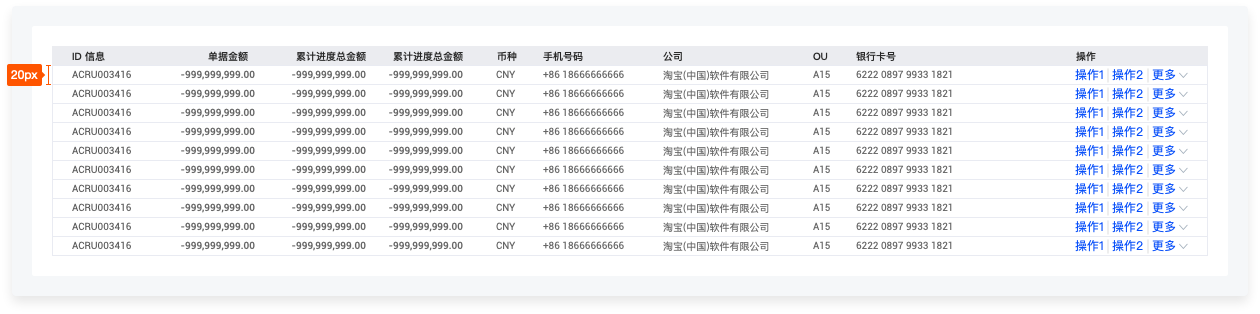
A.密度调整
- 紧凑模式和松散模式:下拉选择紧凑模式或松散模式。
- 此项业务可选择是否必要,也可选择默认为紧凑模式或默认为松散模式。

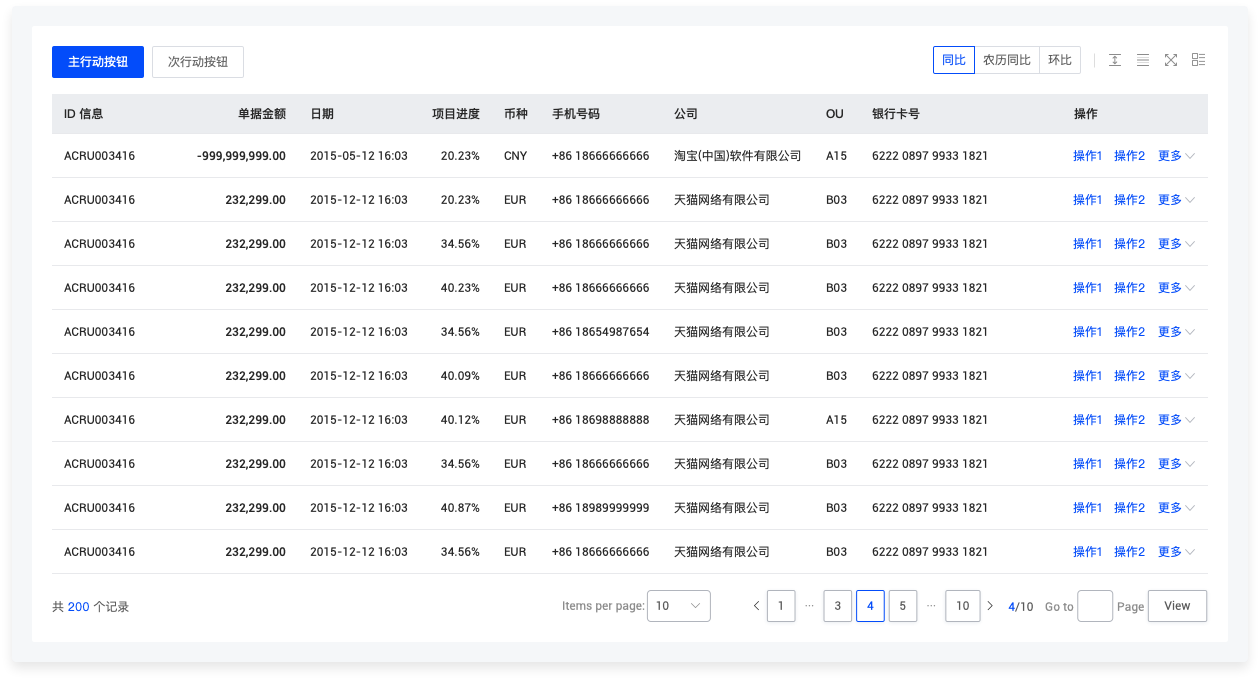
- 松散模式:
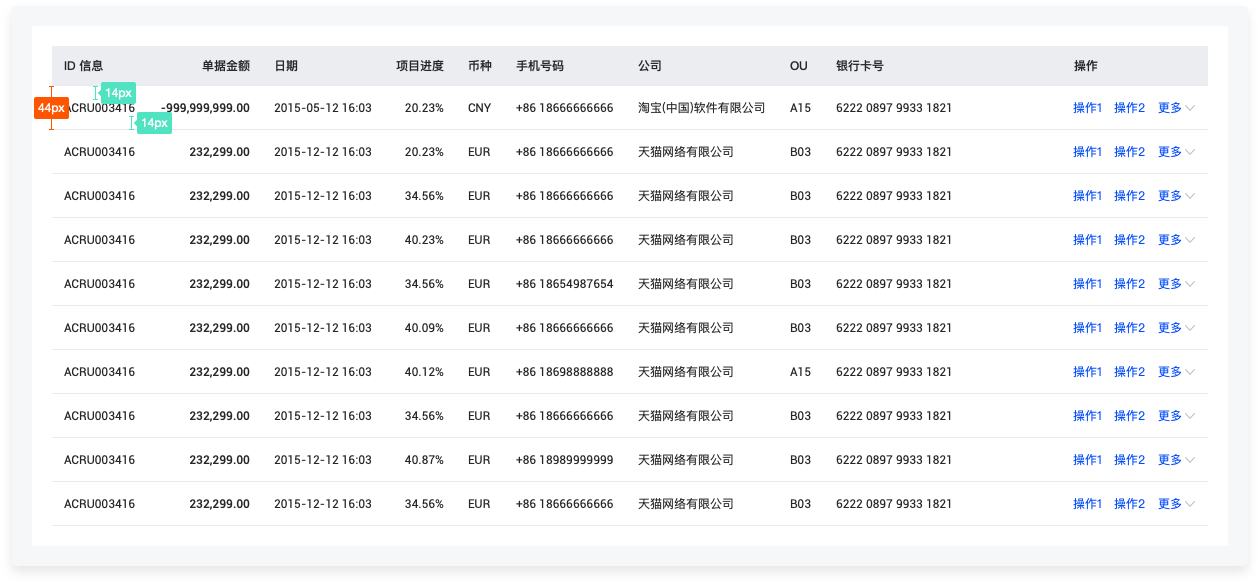
- 紧凑模式:
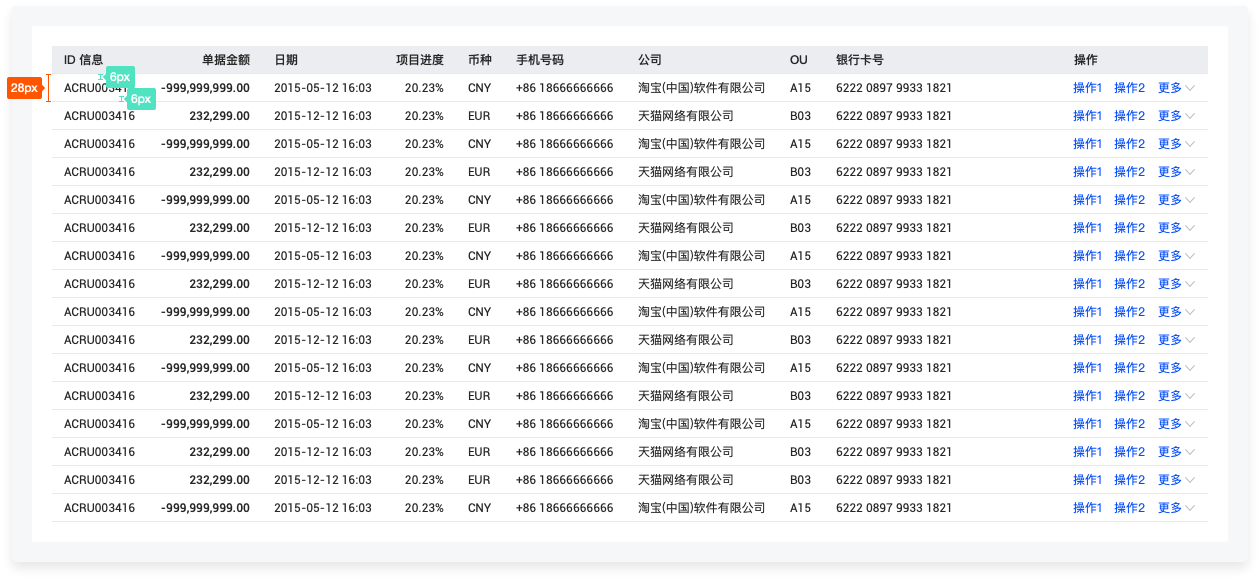
- 更紧凑模式:(财税大脑场景*大部分场景不适用)
B.斑马线模式(子母表、树形结构表、分组表格不允许出现斑马线模式)
- 斑马线下拉选择是否需要展示斑马线
- 此项业务可选择是否需要,也可选择默认为斑马线模式或非斑马线模式。
*子母表、树形结构表、分组表格不允许出现斑马线模式
C.全屏模式
- 点击全屏icon进入全屏状态
- 此项业务可选择是否需要
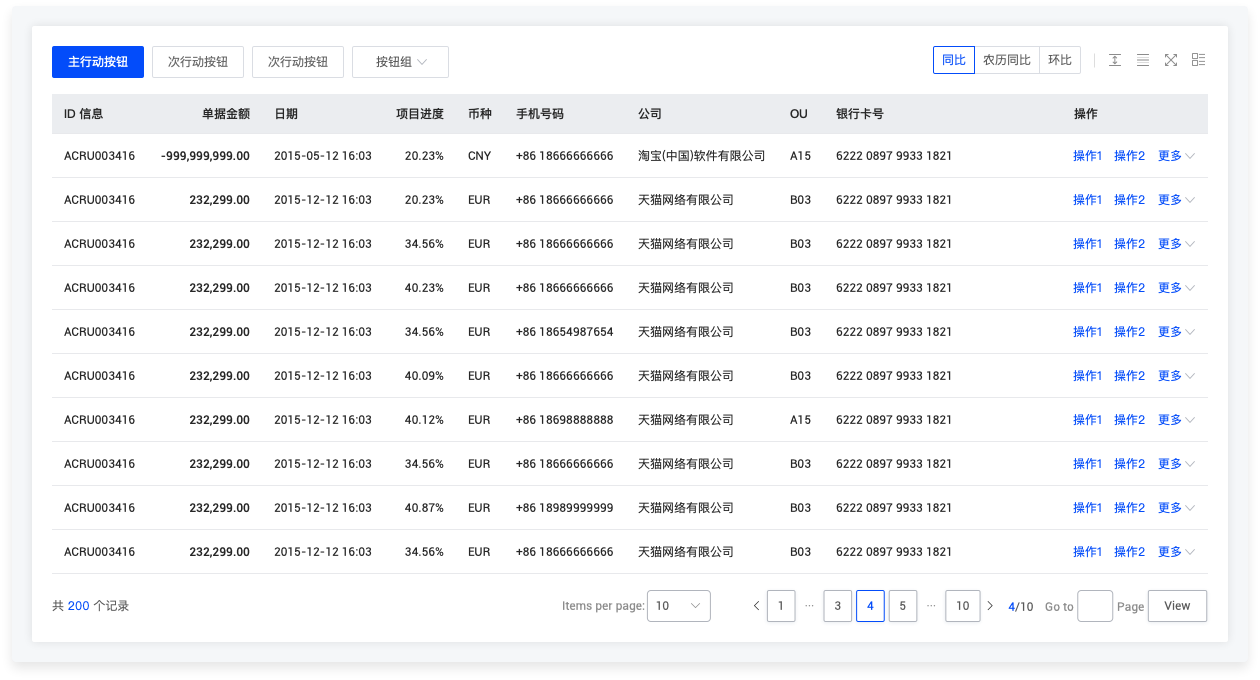
D.自定义列
- 点击“自定义列 icon”,展开面板,与自定义列按钮右对齐。
- 数据列缩进为副表头形式,而非子母表,子母表结构完全不一致。
- 勾选或者取消勾选,都会直接导致页面上的列显示/隐藏实时效果。
- 浮层面板允许纵向滚动条。
- 操作列及基本信息不可定义隐藏的,在下拉框中不展示
- 可拖拽进行排序。


表格页面扩展规则
具体内容见列表页
表格模块加载与缺省
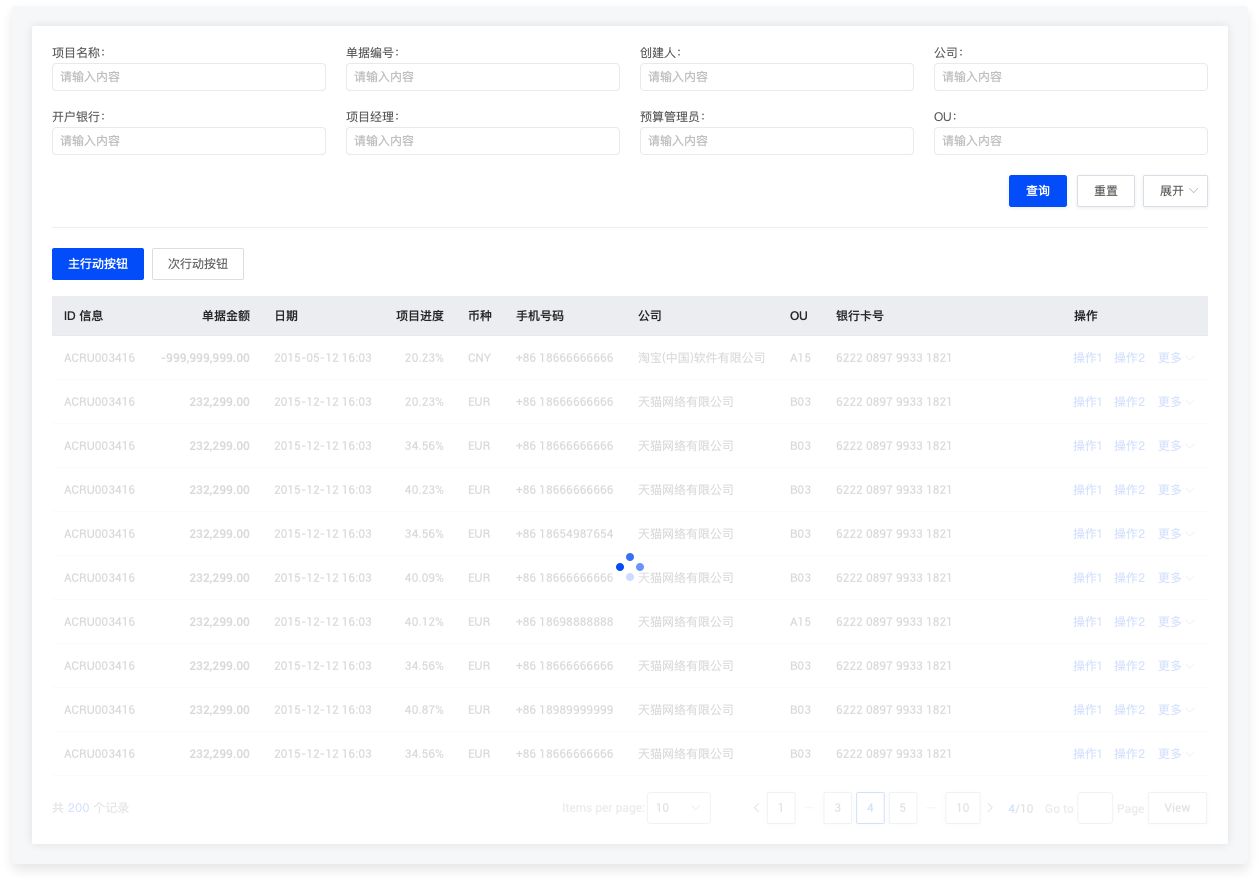
A.模块加载
B.模块缺省
有插图情况:
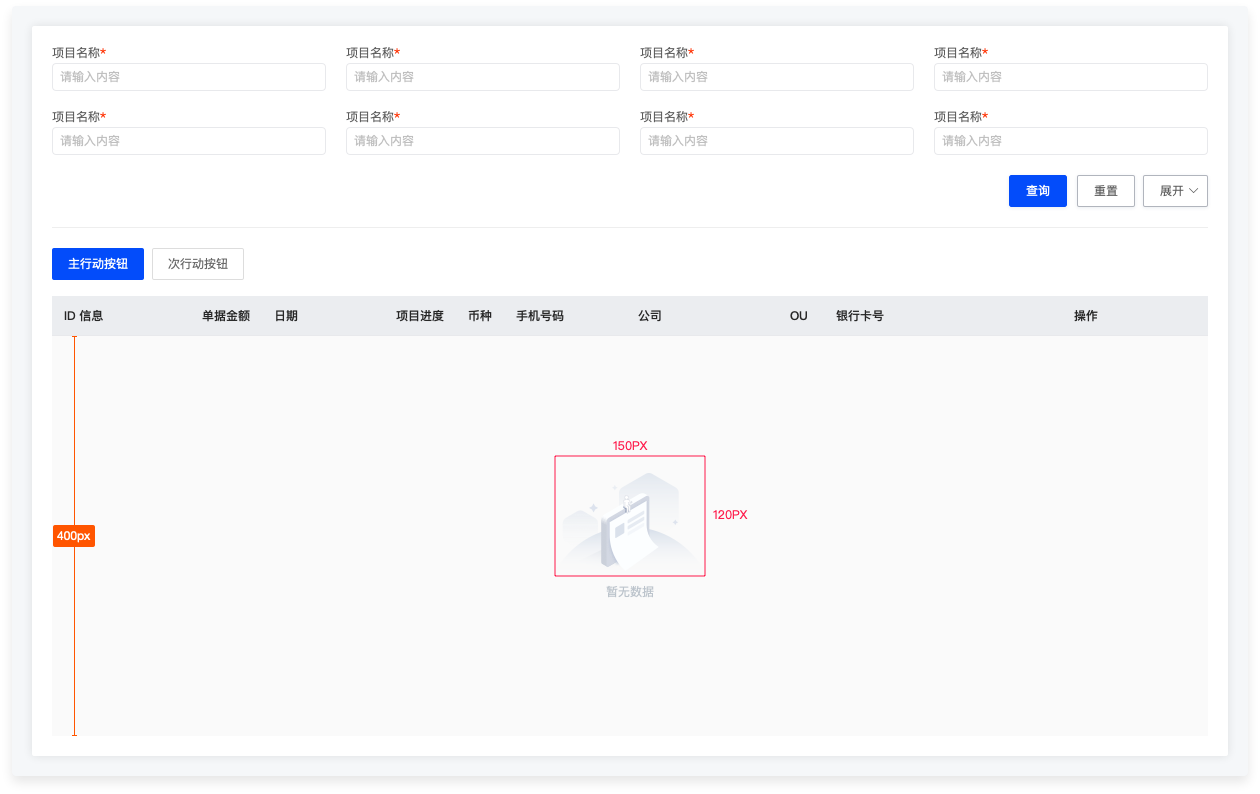

无插图场景:
*推荐在表单混排或其他轻量的场景下使用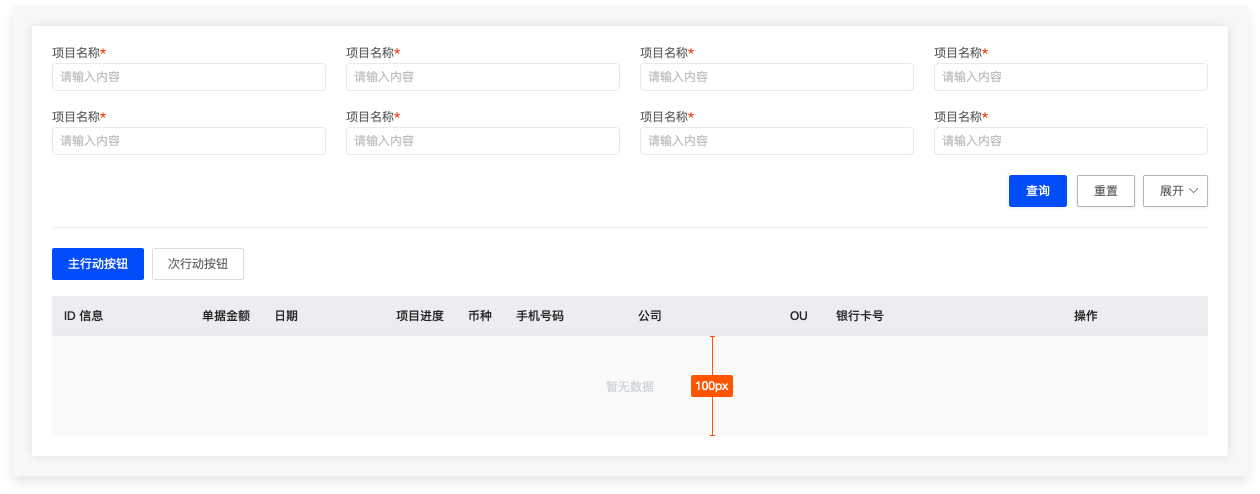
表格列内容列举
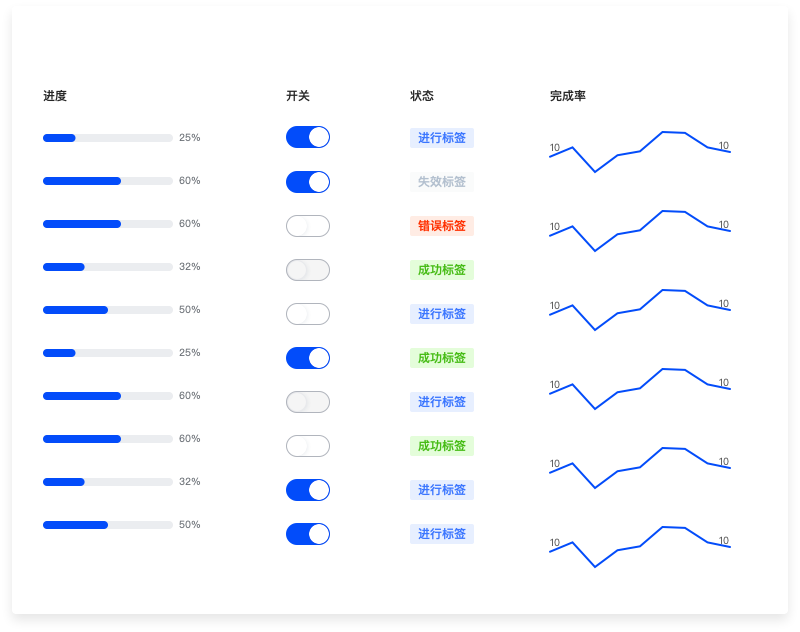
A.列情况列举
列情况列举:(开关、标签tag、icon、进度条、可视化图表、状态标识…)

B.列固定值
如金额、日期、手机号码、银行卡号等可枚举固定值,便于保证表格展示样式。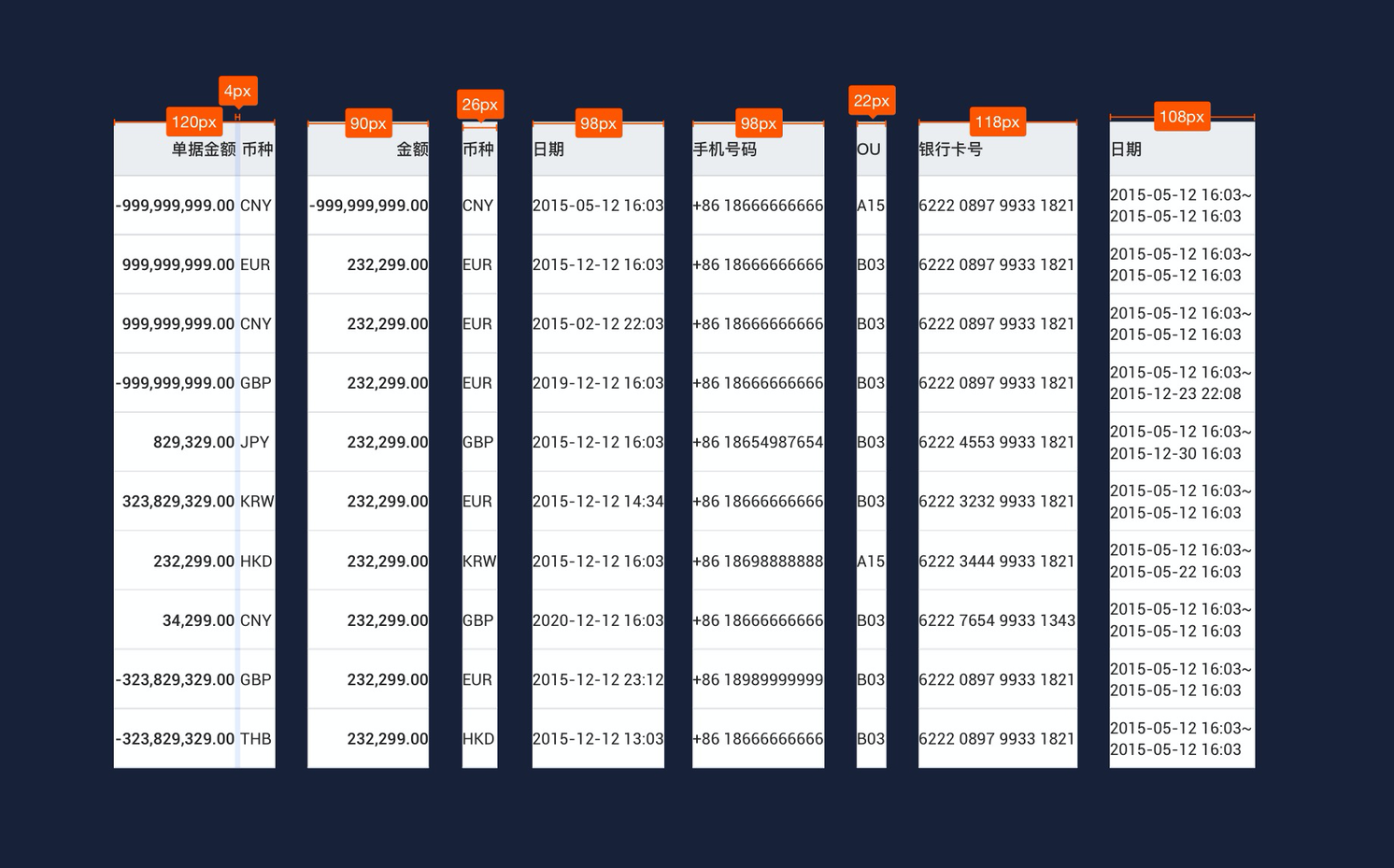

若有收获,就点个赞吧
0 人点赞


