- man
- echo
- 输出 或 提取 字符串或变量
- 例如:
- date
- 显示和设置时间和日期
- 如:
- 将系统当前时间设置为2020年2月5日 10点5分
- %j 此参数可用来查看今天是年中的第几天
- 重启系统
- 双引号 “ 和单引号’ 以及 反斜杠 \
需要说明的是,通配符与正则表达式语句有些相似,但它与正则表达式不同,只能将其理解为shell特殊字符即可,而且只涉及*,?,[]和{}。">通配符实际上是一种shell实现的路径扩展功能,当shell在“参数”中遇到通配符后,会将其当做路径或文件名在磁盘上搜寻可能的匹配,以下表格中列出了比较常用的shell通配符,以供大家参考和学习。
需要说明的是,通配符与正则表达式语句有些相似,但它与正则表达式不同,只能将其理解为shell特殊字符即可,而且只涉及*,?,[]和{}。- 下载网络文件
- 用于查看系统中的进程状态
- ">用于动态地监视进程活动与系统负载等信息。相当于是linux中的“强化版的windows任务管理器”
- 用于查询某个指定服务进程的 PID 值
- 命令用于中止某个进程指定PID的服务进程
- 命令用于终止某个指定名称的服务所对应的全部进程
命令名称 【命令参数】 【命令对象】
man
date
显示和设置时间和日期
date [选项] [+指定的格式]
如:
$ date “+%Y-%m-%d %H:%M:%S” 2021-2-5 10:03:23 $ date -s “20200205 10:05:00”
将系统当前时间设置为2020年2月5日 10点5分
$ date “+%j”
%j 此参数可用来查看今天是年中的第几天
reboot
重启系统
双引号 “ 和单引号’ 以及 反斜杠 \
- 单引号属于强引用,它会忽略所有被引起来的字符的特殊处理,被引用起来的字符会被原封不动的使用,唯一需要要注意的点是不允许引用自身;
- 双引号属于弱引用,它会对一些被引起来的字符进行特殊处理,主要包括以下情况:
1. $加变量名可以取变量的值,如:
> $ echo ‘$PWD’
> $PWD
> $ echo “$PWD”
> /root
> $ echo “PWD”
> PWD
2. 反引号和$()引起来的字符会被当做命令执行后替换原来的字符,比如:
> [root@localhost ~]# echo ‘$(echo hello world)’
> $(echo hello world)
> [root@localhost ~]# echo “$(echo hello world)”
> hello world
> [root@localhost ~]# echo “(echo hello world)”
> (echo hello world)
> [root@localhost ~]# echo ‘echo hello world‘
>echo hello world
> [root@localhost ~]# echo “echo hello world“
> hello world
3. 当需要使用字符($" \)时必须进行转义,也就是在前面加\ ;<br />> [root@localhost ~]# echo '$“ \’
> $" \<br />> [root@localhost ~]# echo "\$ \\” \“
> $ ` “ \ - 反斜杠 \ 将1个字符转化为引用符号或转义:
1. 在单引号 硬转义中,反斜杠不会被解析,保持原样输出;
2. 在双引号内使用反斜杠,主要用于美元符号($),反单引号(``),双引号(””),单引号(’’)的输出,以及转义符的解析,其中单引号的输出中,反斜杠和双引号不能同时使用;
例如:
> [root@anyshareser ~]# echo “echo hello world”
> echo hello world
> [root@anyshareser ~]# echo “$echo hello world”
> hello world
> [root@anyshareser ~]# echo “\$echo hello world”
> $echo hello world
> [root@anyshareser ~]# echo ‘$echo hello world’
> $echo hello world
> [root@anyshareser ~]# echo ‘\$echo hello world’
> \$echo hello world
通配符
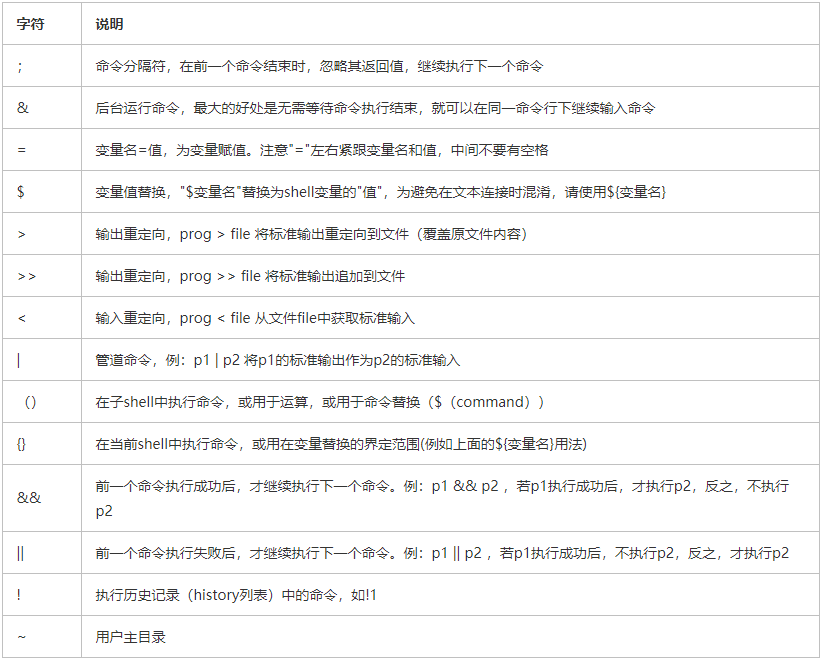
通配符实际上是一种shell实现的路径扩展功能,当shell在“参数”中遇到通配符后,会将其当做路径或文件名在磁盘上搜寻可能的匹配,以下表格中列出了比较常用的shell通配符,以供大家参考和学习。
需要说明的是,通配符与正则表达式语句有些相似,但它与正则表达式不同,只能将其理解为shell特殊字符即可,而且只涉及*,?,[]和{}。元字符
wget
下载网络文件
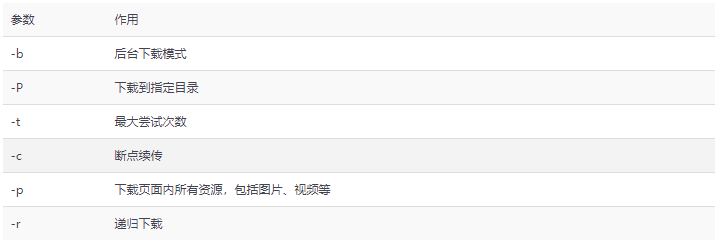
wget [参数] 下载地址
ps
用于查看系统中的进程状态
ps [参数]
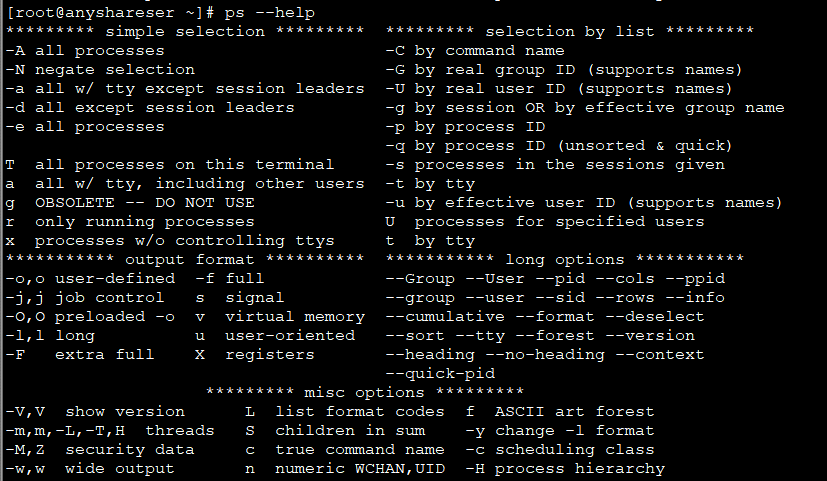
- ps -e
- ps -ef|grep java
#查看 java 相关进程的详细信息 - ps -ef|grep
#查看该pid 的进程的详细信息top
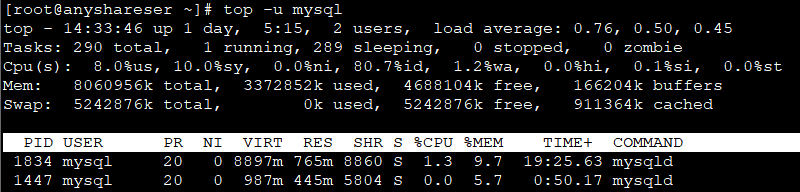
用于动态地监视进程活动与系统负载等信息。相当于是linux中的“强化版的windows任务管理器”
第1行:系统时间、运行时间、登录终端数、系统负载(三个数值分别为1分钟、5分钟、15分钟内的平均值,数值越小意味着负载越低)。 第2行:进程总数、运行中的进程数、睡眠中的进程数、停止的进程数、僵死的进程数。 第3行:用户占用资源百分比、系统内核占用资源百分比、改变过优先级的进程资源百分比、空闲的资源百分比等。其中数据均为CPU数据并以百分比格式显示,例如“97.1 id”意味着有97.1%的CPU处理器资源处于空闲。
第4行:物理内存总量、内存使用量、内存空闲量、作为内核缓存的内存量。
第5行:虚拟内存总量、虚拟内存使用量、虚拟内存空闲量、已被提前加载的内存量。
pidof
用于查询某个指定服务进程的 PID 值
pidof [参数] [服务名称]
[root@linuxprobe ~]# pidof sshd2156
kill
命令用于中止某个进程指定PID的服务进程
kill [参数] [进程PID]
killall
命令用于终止某个指定名称的服务所对应的全部进程
killall [参数] [服务名称]
[root@linuxprobe ~]# pidof httpd13581 13580 13579 13578 13577 13576[root@linuxprobe ~]# killall httpd[root@linuxprobe ~]# pidof httpd[root@linuxprobe ~]#
- 执行命令后想立即停止它,可同时按下Ctrl+C 组合键;
- 有些命令在执行时不断在屏幕上输出信息,影响后续命令的输入,可在执行命令时在末尾添加上一个 & 符号,命令将进入系统后台来执行;

若有收获,就点个赞吧
0 人点赞


