视频探秘阿里云点播接口配置
一.登录阿里云,搜索视频点播,进入视频点播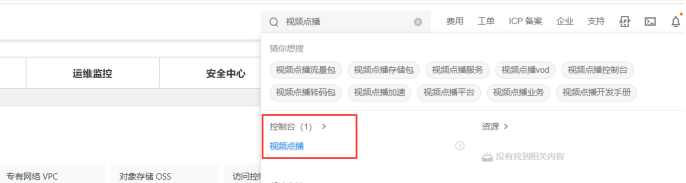
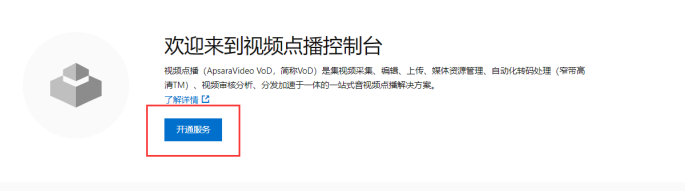
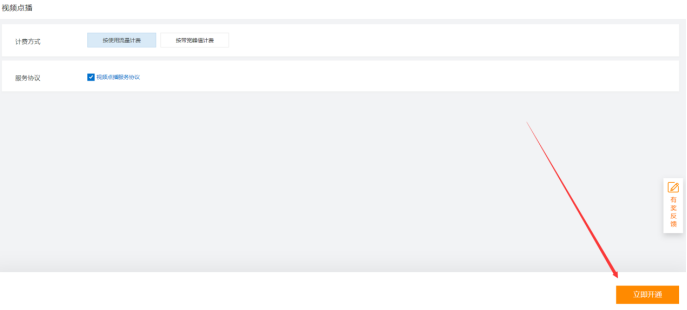
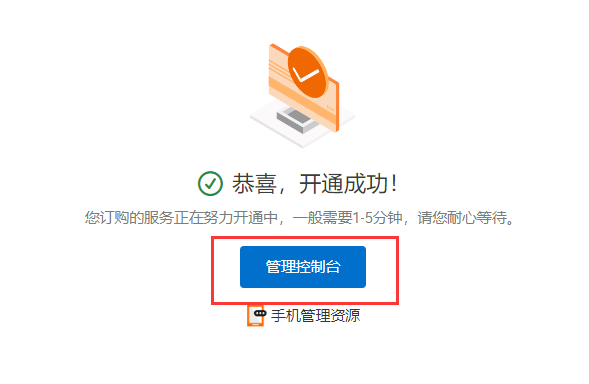
二.开通服务,进入视频点播工作台
三.点击左侧菜单栏配置管理-媒资管理配置-存储管理,开启存储地址,直接点击启用即可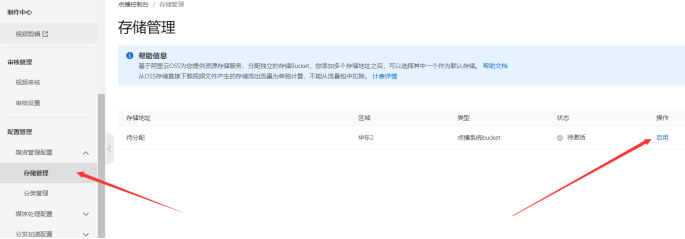
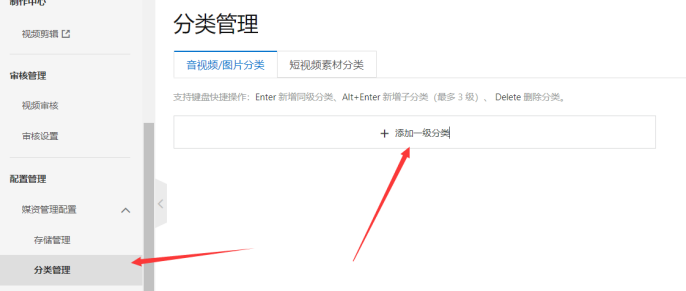
四.点击左侧菜单栏配置管理-媒资管理配置-分类管理 添加一个分类

五.点击左侧菜单栏配置管理-媒体处理配置-回调设置 点击修改设置
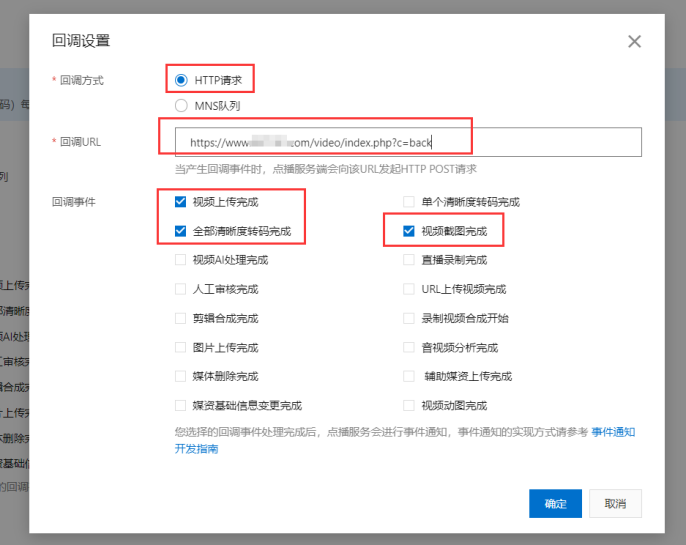
1:选择 HTTP请求
2:配置回调域名url 网站域名+/video/index.php?c=back
如:https://www.hr135.com/video/index.php?c=back
3:勾选 视频上传完成、全部清晰度转码完成、视频截图完成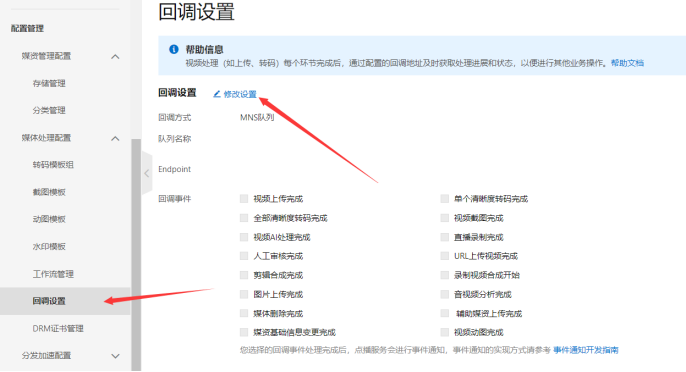
六.点击左侧菜单栏配置管理-分发加速配置-域名管理 添加一个域名
1:添加一个二级域名,可以自定义,没有限制
2:如果网站使用HTTPS 端口请选择443
3:HTTPS 域名需要域名证书,这个要提前申请,如果当前域名已经有通配符证书了,可以直接复制,具体看下面步骤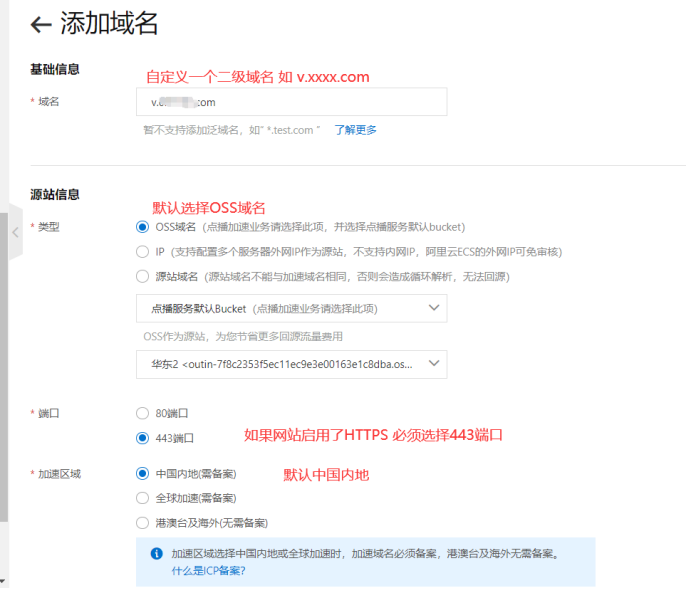
七.验证域名
1:下载验证文件 上传到网站根目录
2:点击验证
注意点:
如果开启了强制SSL 需要先关闭
如果有开启301强制跳转 需要先关闭
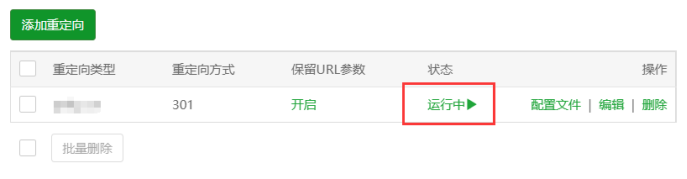
否则验证将无法通过
验证成功后出现如下,点击返回域名列表
八.配置域名解析、配置HTTPS证书
配置域名解析使用CNAME解析 点击小眼睛图标查看解析地址(域名刚验证可能会有1-2分钟的等待期,耐心等待或者刷新刷新页面)
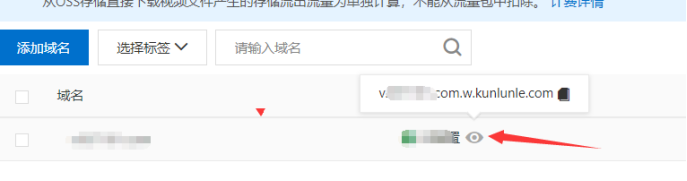
2. 获取解析地址后增加一个域名解析(CNAME解析 不要搞错)
3. 解析完成后,耐心等待5-10分钟,定期刷新下页面 出现如下界面证明解析配置成功
点击右侧配置进入HTTPS证书配置

点击HTTPS配置 - 修改配置
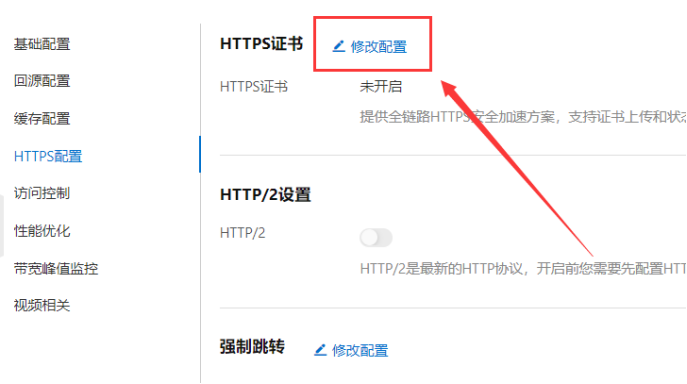
- 配置HTTPS证书 (使用HTTPS的站点 必须配置)

九.配置后台参数
1. 右上角头像下拉点击AccessKey管理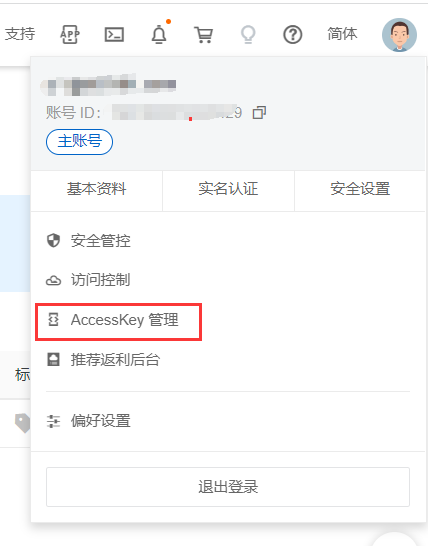
查看参数复制后填入网站后台

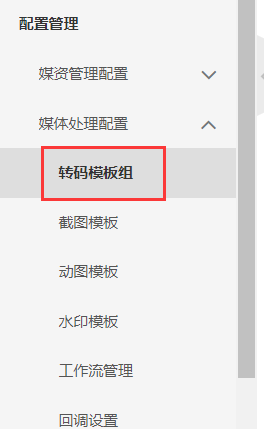
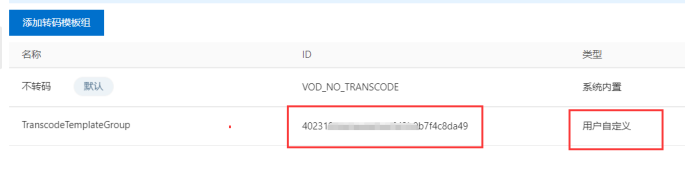
- 复制转码ID 选择 自定义那一栏 (配置管理-媒体处理配置-转码模板组)
3. 复制分类ID (配置管理-媒资管理配置-分类管理)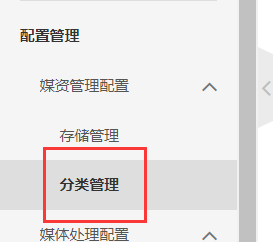
十.以上配置完成,可以开始上传视频

若有收获,就点个赞吧
0 人点赞


