1.安装方式
- yum
- rpm
类似于windows安装包 - 解压(tar包)
- make
源码直接编译的安装方式
2..JDK安装
tar包解压安装
上传tar包到tmp目录下
jdk-8u211-linux-x64.tar.gz
解压
1.进入tmp
--注意版本,别傻乎乎直接复制
cd /tmp

2.解压至opt目录下
tar -zxvf jdk-8u211-linux-x64.tar.gz -C /opt

3.进入opt目录将jdk改名
cd /opt

mv jdk1.8.0_211 jdk1.8
配置环境变量
1.进入文件
vi /etc/profile

2.将下面的内容添加在末尾
# JAVA_HOME
export JAVA_HOME=/opt/jdk1.8
export PATH=$PATH:$JAVA_HOME/bin

3.执行命令使配置生效
source /etc/profile

4.检测安装是否成功,分别输入以下3个命令
java

javac

java -version
rpm安装
rpm下载地址http://www.oracle.com/technetwork/java/javase/downloads/index.html
如果有安装jdk 则卸载
1.查看java版本信息
java -version

java version "1.8.0_121"
Java(TM) SE Runtime Environment (build 1.8.0_121-b13)
Java HotSpot(TM) 64-Bit Server VM (build 25.121-b13, mixed mode)

2.查看jdk的rpm安装包
rpm -qa|grep jdk

jdk1.8.0_121-1.8.0_121-fcs.x86_64

3.卸载
rpm -e --nodeps jdk1.8.0_121-1.8.0_121-fcs.x86_64

4.查看
java -version
-bash: /usr/bin/java: No such file or directory  # OK
将JDK的rpm包上传至opt目录下
jdk-8u221-linux-x64.rpm
安装JDK
rpm -ivh /opt/jdk-8u221-linux-x64.rpm
配置环境变量
1.进入profile
vi /etc/profile

2.将下面的信息,放在文件末尾
JAVA_HOME=/usr/java/jdk1.8.0_221-amd64
CLASSPATH=%JAVA_HOME%/lib:%JAVA_HOME%/jre/lib
PATH=$PATH:$JAVA_HOME/bin:$JAVA_HOME/jre/bin
export PATH CLASSPATH JAVA_HOME

3.保存退出
按Esc键,随后按冒号,输入wq保存退出

4.让新增的环境变量生效!
source /etc/profile

4.检测安装是否成功,分别输入以下3个命令
    1.java

    2.javac

    3.java -version

    java version "1.8.0_221"
    Java(TM) SE Runtime Environment (build 1.8.0_221-b11)
    Java HotSpot(TM) 64-Bit Server VM (build 25.221-b11, mixed mode)
3.Tomcat安装
tar包解压
上传tar包至tmp目录下
apache-tomcat-8.5.55.tar.gz
解压
1.进入tmp目录
cd /tmp

2.解压至opt目录下
tar -zxvf apache-tomcat-8.5.55.tar.gz -C /opt

3.进入opt目录,改名改为tomcat
cd /opt

mv apache-tomcat-8.5.55 tomcat
启动tomcat
方式一
#直接通过绝对路径启动
/opt/tomcat/bin/startup.sh
方式二
``` 1.需要先给执行权限,这里给全部权限 cd /opt/tomcat/bin #先进入bin目录
chmod 777 startup.sh #给所有权限
> 开放8080端口


```sh
# 查询端口是否开放
firewall-cmd --query-port=8080/tcp

# 开放8080端口
firewall-cmd --permanent --add-port=8080/tcp

#更新防火墙规则
firewall-cmd --reload
# 参数解释
1、firwall-cmd:是Linux提供的操作firewall的一个工具;
2、--permanent:表示设置为永久生效,没有此参数重启后失效;
3、--add-port:标识添加的端口;
访问
别傻乎乎复制,注意自己的ip和端口
http://172.16.6.117:8080/
4.MySQL安装
tar包解压安装
上传tar包至root目录下
mysql-5.7.30-linux-glibc2.12-x86_64.tar.gz
⾸先查询已安装的Mariadb 安装包
rpm -qa|grep mariadb

mariadb-libs-5.5.60-1.el7_5.x86_64
卸载
rpm -e --nodeps mariadb-libs
解压至/usr/local/目录下,并重命名为mysql
1.解压
tar -zxvf /root/mysql-5.7.30-linux-glibc2.12-x86_64.tar.gz -C /usr/local/

2.进入local
cd /usr/local

3.重命名
mv mysql-5.7.30-linux-glibc2.12-x86_64 mysql
创建MySQL⽤户和⽤户组
1.创建用户组
groupadd mysql

2.创建用户,并指定用户组
useradd -g mysql mysql
修改MySQL⽬录的归属⽤户
chown -R mysql:mysql ./
如果有my.cnf,先将其删除
rm -rf /etc/my.cnf
新建MySQL配置文件,并将下面内容写入,最后ESC—>wq保存退出
vi /etc/my.cnf
[mysql]
# 设置mysql客户端默认字符集
default-character-set=utf8
socket=/var/lib/mysql/mysql.sock
[mysqld]
skip-name-resolve
#设置3306端⼝
port = 3306
socket=/var/lib/mysql/mysql.sock
# 设置mysql的安装⽬录
basedir=/usr/local/mysql
# 设置mysql数据库的数据的存放⽬录
datadir=/usr/local/mysql/data
# 允许最⼤连接数
max_connections=200
# 服务端使⽤的字符集默认为8⽐特编码的latin1字符集
character-set-server=utf8
# 创建新表时将使⽤的默认存储引擎
default-storage-engine=INNODB
lower_case_table_names=1
max_allowed_packet=16M
创建/var/lib/mysql ⽬录,并修改权限
1.创建
mkdir /var/lib/mysql

2.修改权限
chmod 777 /var/lib/mysql
正式开始安装MySQL
1.进入mysql
cd /usr/local/mysql

2.安装。执行完此命令后会出现下图。记住下⾯打印出来的root 的密码,后⾯⾸次登陆需要使⽤
./bin/mysqld --initialize --user=mysql --basedir=/usr/local/mysql --datadir=/usr/local/mysql/data
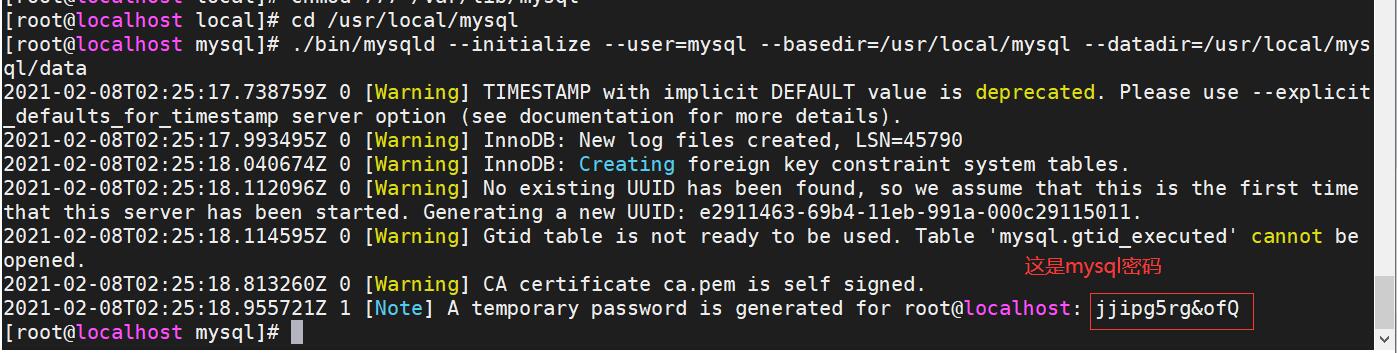
复制启动脚本到资源⽬录,并修改/etc/init.d/mysqld ,修改其basedir 和datadir 为实际对应⽬录,最后 保存退出
1.复制
cp ./support-files/mysql.server /etc/init.d/mysqld

2.进入mysqld
vi /etc/init.d/mysqld

3.修改成下面效果
basedir=/usr/local/mysql
datadir=/usr/local/mysql/data

4.最后ESC-->wq保存退出

设置MySQL系统服务并开启⾃启
1.⾸先增加mysqld 服务控制脚本执⾏权限
chmod +x /etc/init.d/mysqld

2.同时将mysqld 服务加⼊到系统服务
chkconfig --add mysqld

3.最后检查mysqld 服务是否已经⽣效即可
chkconfig --list mysqld

这样就表明mysqld 服务已经⽣效了,在2、3、4、5运⾏级别随系统启动⽽⾃动启动,以后可以直接使
⽤service 命令控制mysql 的启停。
启动mysqld服务
service mysqld start

将MySQL 的bin ⽬录加⼊path 环境变量。
这样⽅便以后在任意⽬录上都可以使⽤mysql 提供的命令。
1.编辑~/.bash_profile,在⽂件末尾处追加如下信息,最后保存退出
vi ~/.bash_profile
export PATH=$PATH:/usr/local/mysql/bin
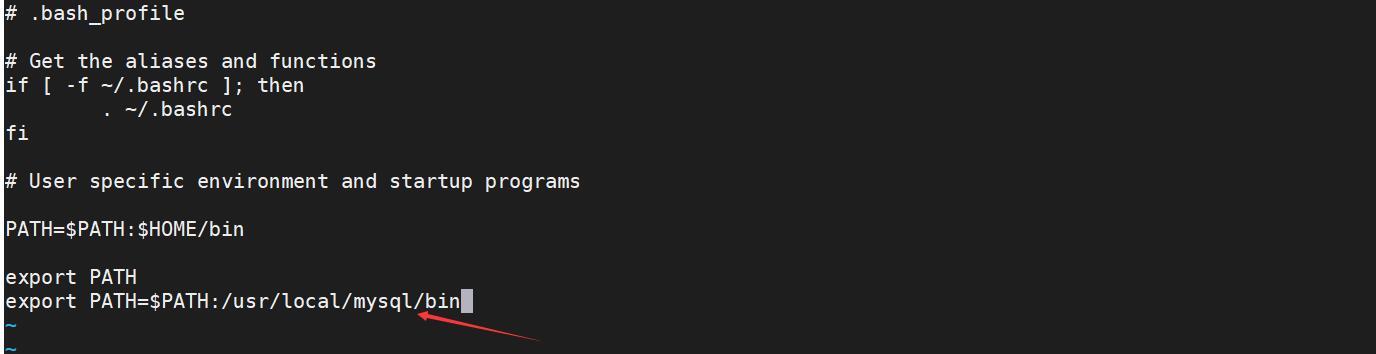
执⾏如下命令使环境变量⽣效
source ~/.bash_profile
⾸次登陆MySQL。之前安装完成后的提示密码:jjipg5rg&ofQ
以root 账户登录mysql ,使⽤上⽂安装完成提示的密码进⾏登⼊
mysql -u root -p
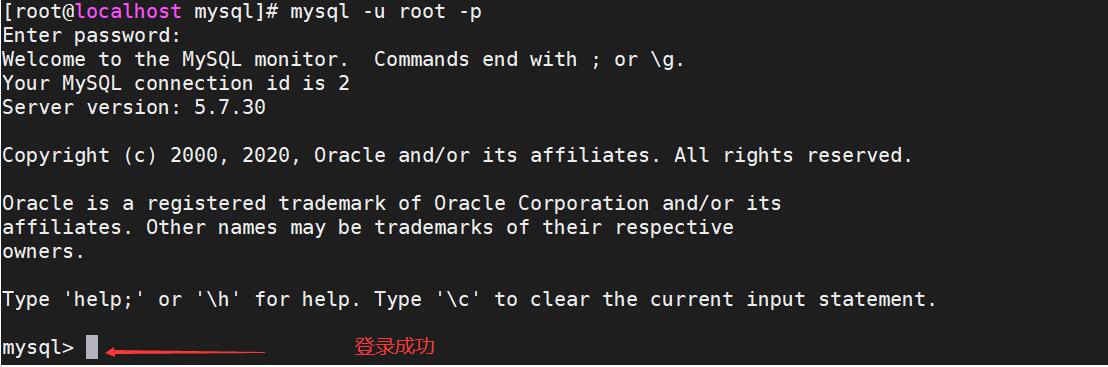
修改ROOT账户密码
在mysql的命令⾏执⾏如下命令即可,密码可以换成你想⽤的密码即可
#123456是你要设置的密码
#user()表示当前用户
alter user user() identified by "123456";

#刷新生效
flush privileges;

设置远程主机登录。分别执行下面3条命令
use mysql;

grant all privileges on *.* to 'root'@'%' identified by '123456' with grant option;

flush privileges;
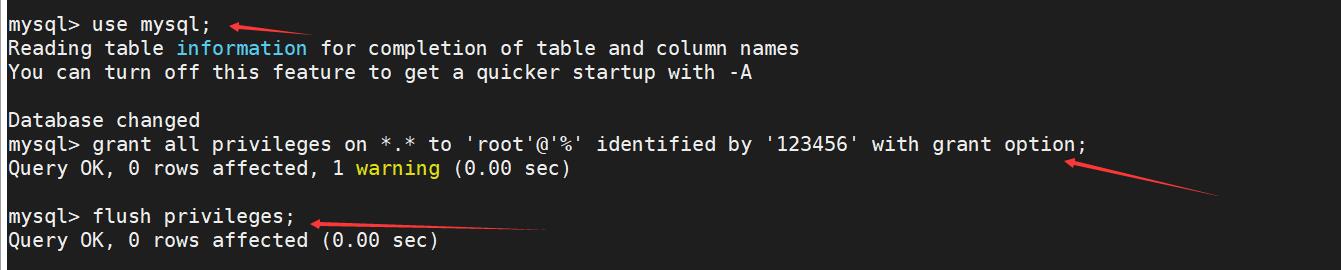
退出mysql
exit
开放3306端口。不开放Navicat会连接不上
# 查询端口是否开放,如果结果为no,那么继续执行下面语句
firewall-cmd --query-port=3306/tcp

# 开放3306端口
firewall-cmd --permanent --add-port=3306/tcp

#更新防火墙规则
firewall-cmd --reload
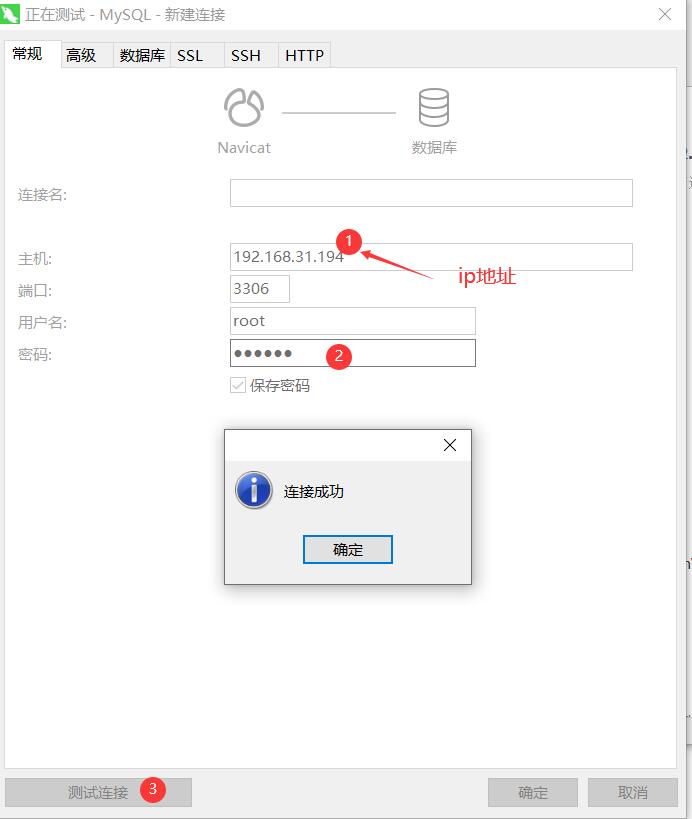
Navicat连接测试
rpm、yum安装
将rpm包上传至opt目录下
mysql57-community-release-el7-11.noarch.rpm
安装
rpm -ivh /opt/mysql57-community-release-el7-11.noarch.rpm
更改mysql配置文件
vi /etc/yum.repos.d/mysql-community.repo
#5.6的enabled=0 改为1
enabled=1

#5.7的enabled=1 改为0
enabled=0
安装mysql
yum -y install mysql-community-server
查看mysql是否加入开机启动
systemctl list-unit-files | grep mysql
查看mysql服务状态
systemctl status mysqld
启动mysql
systemctl start mysqld
查看mysql服务状态
systemctl status mysqld
设置mysql开机自启
systemctl enable mysqld
进入mysql
mysql -u root -p
- 新安装没有密码 回车进入
使用mysql库
use mysql;
修改密码
update user set password=password('123456') where user='root';

flush privileges;
mysql程授权
#mysql设置远程登录:
grant all privileges on *.* to 'root'@'%' identified by '123456' with grant option;

#刷新
flush privileges;
开放3306端口。不开放Navicat会连接不上
# 开放3306端口
firewall-cmd --permanent --add-port=3306/tcp

#更新防火墙规则
firewall-cmd --reload
Navicat连接测试

5.docker安装
1.安装环境要求
内核版本要求
Linux要求内核3.0以上
uname -r

结果:3.10.0-957.el7.x86_64
Centos7
- 要安装 Docker Engine,需要 CentOS 7 的维护版本,不支持或未测试存档版本(一句话:需要正常迭代版本的 Centos 7 系统,其他系统都不行)
- 必须启用 centos-extras 存储库,该存储库默认情况下处于启用状态,但是如果已禁用它,则需要重新启用它
- 建议使用 overlay2 存储驱动程序
为什么不用别的版本?
- CentOS 6 因内核太旧,即使支持安装 docker,但会有各种问题,不建议安装
- CentOS 7 的 extras 源虽然可以安装 docker,但包比较旧,建议从官方源或镜像源站点下载安装 docker
- CentOS 8 有新技术 podman 代替 docker
- 因此建议在 CentOS 7 上安装 docker
2.安装
1. CentOS7更换yum源
Linux使用的下载源服务器属于国外,下载速度相对国内会慢很多,像大家日常使用的阿里云和腾讯云等国内服务器厂商,镜像源都默认为自己相关的镜像源,所以在使用时下载应用的速度很快。
1.备份(针对所有CentOS可用,备份文件在当前路径下)
mv /etc/yum.repos.d/CentOS-Base.repo /etc/yum.repos.d/CentOS-Base.repo.backup
2.安装wget
yum -y install wget
3.下载CentOS 7的repo文件
如果还wget安装不了的话,请使用curl安装(第2条命令)
1.阿里云源:
wget -O /etc/yum.repos.d/CentOS-Base.repo http://mirrors.aliyun.com/repo/Centos-7.repo

#或者
curl -o /etc/yum.repos.d/CentOS-Base.repo http://mirrors.aliyun.com/repo/Centos-7.repo

2.网易云源:
wget -O /etc/yum.repos.d/CentOS-Base.repo http://mirrors.163.com/.help/CentOS7-Base-163.repo
4.更新镜像源
1.#清除缓存
yum clean all

2.#生成缓存
yum makecache

3.更新yum源,等待更新完毕即可。(执行加载完后会卡顿一会)
yum -y update

4.再次清除
yum clean all

5再次生成缓存
yum makecache
2.安装docker
官方安装手册参考
https://docs.docker.com/engine/install/centos/
查看Centos版本
cat /etc/redhat-release
yum安装gcc
这一步可以暂时跳过
yum -y install gcc
yum -y install gcc-c++
卸载旧版本docker
1.查找是否有旧版本的docker
yum list installed | grep docker
2.移除旧版本
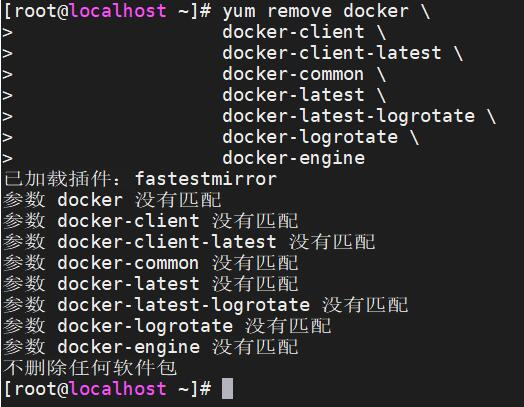
yum remove docker \
                  docker-client \
                  docker-client-latest \
                  docker-common \
                  docker-latest \
                  docker-latest-logrotate \
                  docker-logrotate \
                  docker-engine
如果出现下图就可以了
注意
- /var/lib/docker/ 下的内容(包括 images,containers,volumes,networks)被保留
- Docker Engine 软件包现在称为 docker-ce
安装
- 使用 Docker 仓库进行安装
在新主机上首次安装 Docker Engine-Community 之前,需要设置 Docker 仓库,随后可以从仓库安装和更新 Docker。
1.配置
1.安装所需的软件包。yum-utils 提供了 yum-config-manager ,并且 device mapper 存储驱动程序需要 device-mapper-persistent-data 和 lvm2。

yum install -y yum-utils device-mapper-persistent-data lvm2

2.添加软件源信息,国内 Repository 更加稳定
yum-config-manager --add-repo http://mirrors.aliyun.com/docker-ce/linux/centos/docker-ce.repo

3.更新
yum makecache fast
2.安装最新版本的 Docker Engine 和 Container
yum install docker-ce docker-ce-cli containerd.io
注意
- 如果提示接受GPG密钥,请验证指纹是否与 060A 61C5 1B55 8A7F 742B 77AA C52F EB6B 621E 9F35 匹配,如果是,可接受
- 安装成功后不代表 Docker 已成功,且 Docker 组虽已创建,但没有用户添加到该组
3.启动docker
systemctl start docker
4.通过运行hello-world 映像来验证是否正确安装了Docker Engine
docker run hello-world
在安装过程中第一次失败了,重新运行了命令又好了。

3.docker配置镜像加速
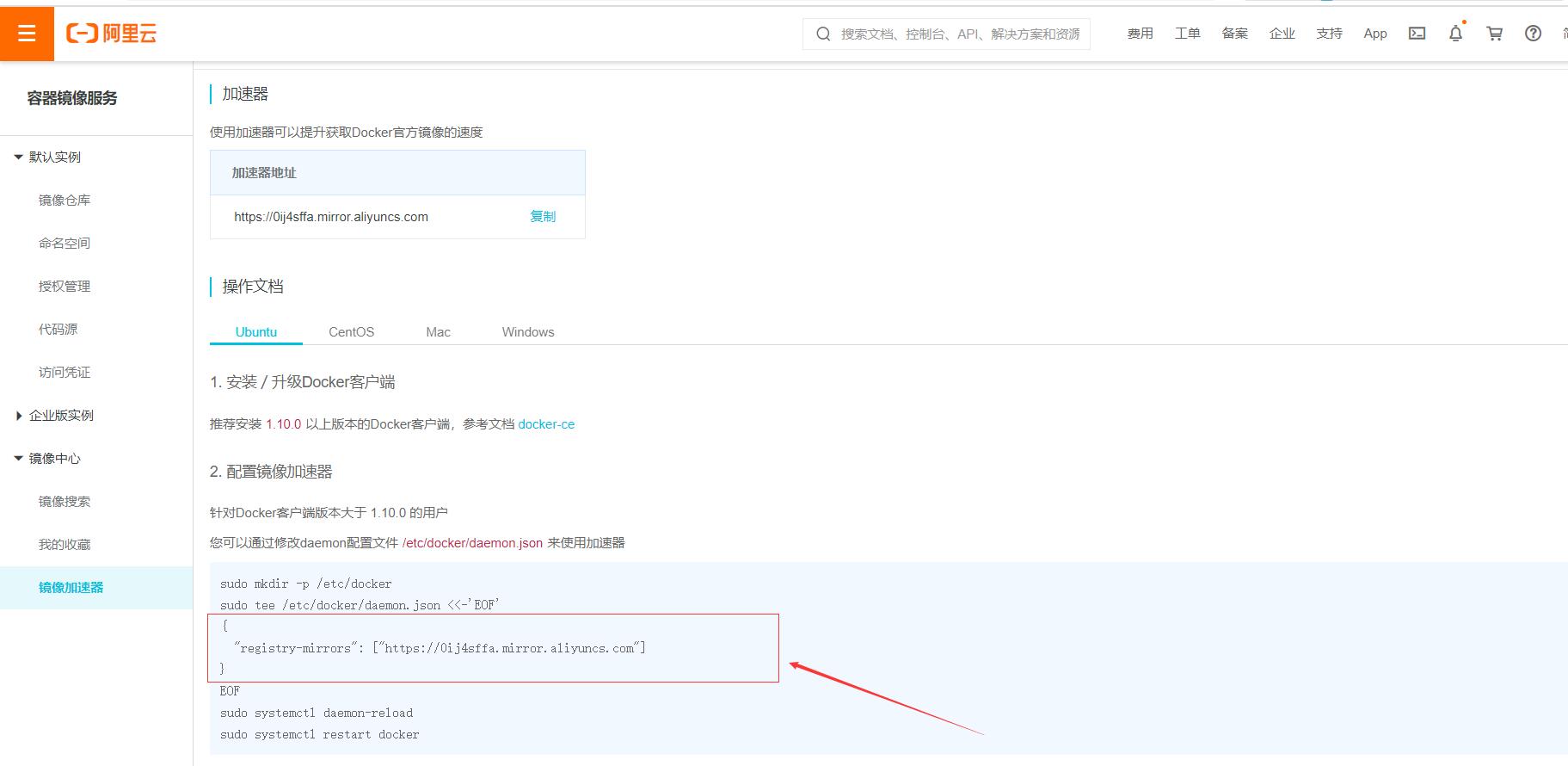
1.阿里云镜像加速地址
- 阿里云镜像获取地址:https://cr.console.aliyun.com/cn-hangzhou/instances/mirrors
- 登录后,左侧菜单选中镜像加速器就可以看到你的专属地址了
2.配置文件
1.新建docker目录
mkdir -p /etc/docker
2.在 /etc/docker/下创建daemon.json,并添加刚才获取的阿里云镜像地址,最后保存退出
vi /etc/docker/daemon.json
以下json内容每个人的不一样
{
  "registry-mirrors": ["https://0ij4sffa.mirror.aliyuncs.com"]
}
3.设置生效,并启动docker
systemctl daemon-reload

# 重启docker
systemctl restart docker
3.也可以添加多个镜像地址
配置多个地址,避免某个站点不行时可以自动切换到后面的站点
vi /etc/docker/daemon.json
{
  "registry-mirrors": ["https://0ij4sffa.mirror.aliyuncs.com",
                       "https://cr.console.aliyun.com/",
                       "http://hub-mirror.c.163.com",
                       "https://docker.mirrors.ustc.edu.cn",
                       "https://reg-mirror.qiniu.com"]
}
systemctl daemon-reload

# 重启docker
systemctl restart docker
4.docker服务和容器设置开机自启
在etc/rc.d/rc.local目录下写上需要开机启动的命令:
1.先给文件拥有者给 执行权限 x
chmod +x /etc/rc.d/rc.local

2.查看所有容器ID。包括未启动的容器
docker ps -a

3.进入rc.local
vi /etc/rc.d/rc.local

4.进入后,在touch /var/lock/subsys/local下方添加docker服务启动命令和docker容器开机自启命令

#docker服务开机自启
systemctl start docker

#docker容器开机自启
docker start fcab64956a00 2a6a314eac60

--fcab64956a00 2a6a314eac60 分别是mysql和tomcat的容器ID,容器id可以通过docker ps -a查看所有容器
5.卸载docker
yum remove docker-ce docker-ce-cli containerd.io
备注:主机上的 Images、containers、volumes、自定义配置文件不会被删除
若要删除执行下面命令
rm -rf /var/lib/docker
6.宝塔面板安装

若有收获,就点个赞吧
0 人点赞


