文档:https://www.runoob.com/docker/docker-tutorial.html
阮一峰:http://www.ruanyifeng.com/blog/2018/02/docker-tutorial.html
介绍:
Docker 属于 Linux 容器的一种封装,提供简单易用的容器使用接口。它是目前最流行的 Linux 容器解决方案。
Docker中有images controller两个主要概念,images是镜像,controller是容器。
镜像和容器的区别:
1、镜像是包含了各种环境或者服务的一个模板,而容器是镜像的一个实例;
2、镜像是不能运行的,是静态的,而容器是可以运行的,是动态的。
一、安装
centos安装Docker
https://www.cjavapy.com/article/11/
Ubuntu一键安装Docker
curl -fsSL https://get.docker.com | bash -s docker --mirror Aliyun
MacOs安装Docker并打开Docker app
brew install --cask --appdir=/Applications docker
查看是否安装成功
docker -vdocker --version
docker换源(macos)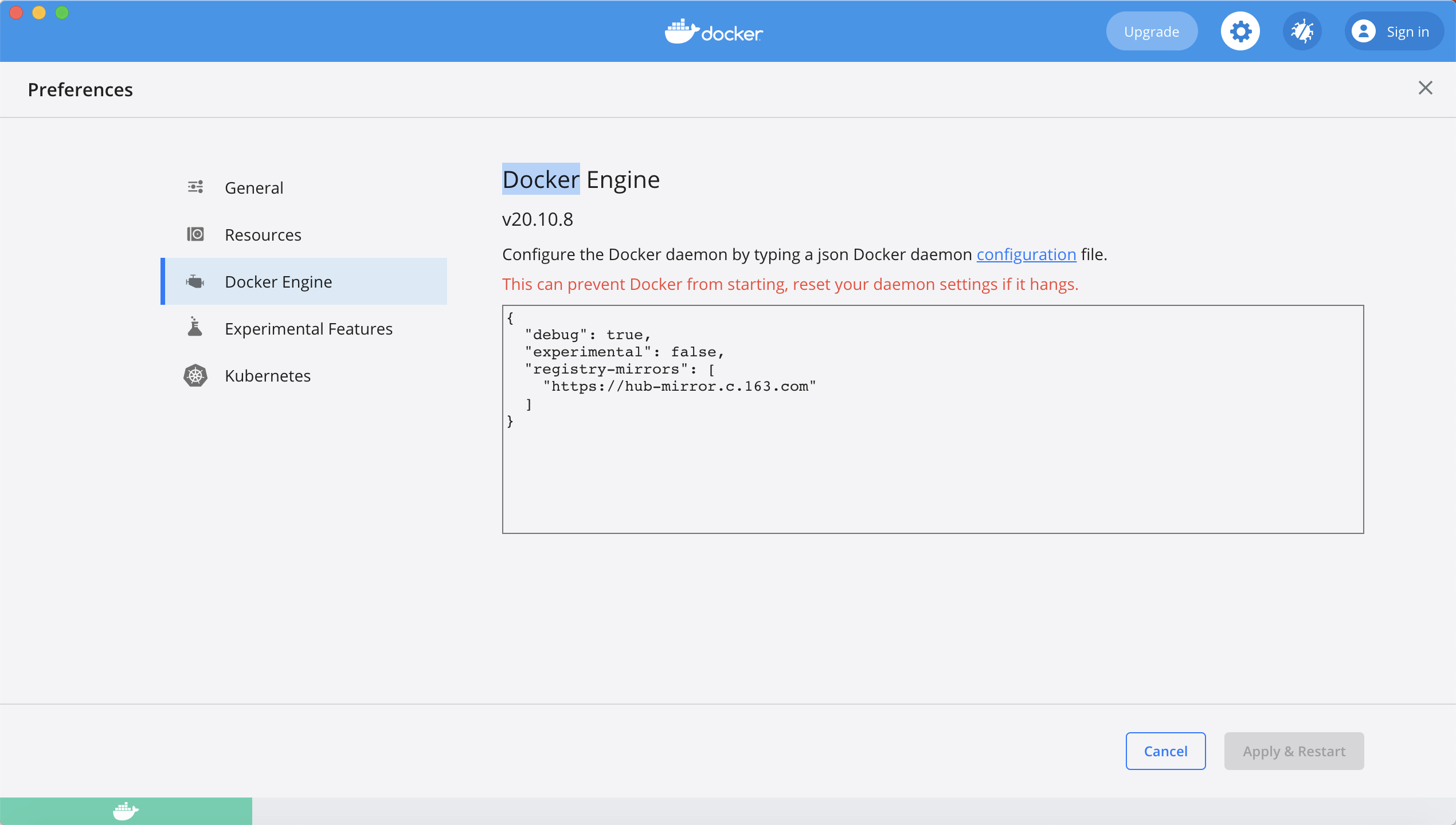
{"debug": true,"experimental": false,"registry-mirrors": ["https://hub-mirror.c.163.com"]}
二、命令
1、查看所有命令
docker
2、导入镜像
//拉取远程镜像docker image pull library/hello-world//导入本地镜像docker load -i successed_w2v_0.5.zip
3、查看和删除镜像
//查看docker imagesdocker image ls//删除docker image rm [imageName]
image 文件是通用的,一台机器的 image 文件拷贝到另一台机器,照样可以使用。一般来说,为了节省时间,我们应该尽量使用别人制作好的 image 文件,而不是自己制作。即使要定制,也应该基于别人的 image 文件进行加工,而不是从零开始制作。
4、启动镜像
docker container run hello-worlddocker container run -it ubuntu bashdocker run -p 8191:8191 -v ~/document/docker_share:/home/vcaadmin/docker_share --gpus all -itd v2c:0.0 /bin/bash
docker container run命令会从 image 文件,生成一个正在运行的容器实例。
注意,docker container run命令具有自动抓取 image 文件的功能。如果发现本地没有指定的 image 文件,就会从仓库自动抓取。因此,前面的docker image pull命令并不是必需的步骤。
5、查看启动的容器
# 列出本机正在运行的容器docker container ls# 列出本机所有容器,包括终止运行的容器docker container ls --all# 简写docker ps -a
6、终止和删除的容器
//终止docker container kill [containID]//删除docker container rm [containerID]
终止运行的容器文件,依然会占据硬盘空间,可以使用docker container rm命令删除。
7、进入容器
docker container exec命令用于进入一个正在运行的 docker 容器。如果docker run命令运行容器的时候,没有使用-it参数,就要用这个命令进入容器。一旦进入了容器,就可以在容器的 Shell 执行命令了。
//进入容器docker container exec -it [containerID] /bin/bash//退出容器Ctrl+D 退出容器,并让容器停止运行Ctrl+P+Q 退出容器,不停止运行

若有收获,就点个赞吧
0 人点赞


