联系客服: 模块订购/续费: 服务商
点此联系旺旺 点击购买 沃牳科技/淘拍档服务商(2020,2021年度)

👇小部件默认图片文件包下载

服务文件包 内置图片尺寸和教程.zip

📏模块素材默认尺寸参考


宽高 示意图
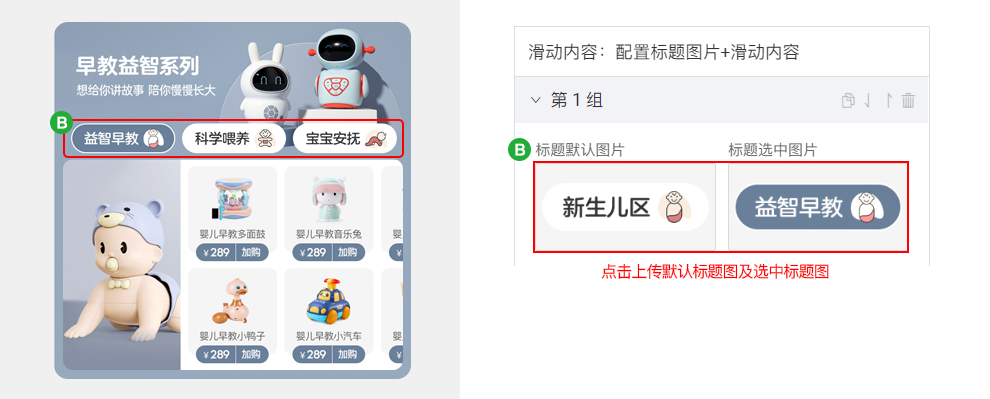
分组标题默认图 宽210 高60 https://img.alicdn.com/imgextra/i1/800803731/O1CN01jkLWpj1dQqSrHDEga_!!800803731.png
分组标题选中图 宽210 高60 https://img.alicdn.com/imgextra/i4/800803731/O1CN01foqQiE1dQqSnlOvz8_!!800803731.png
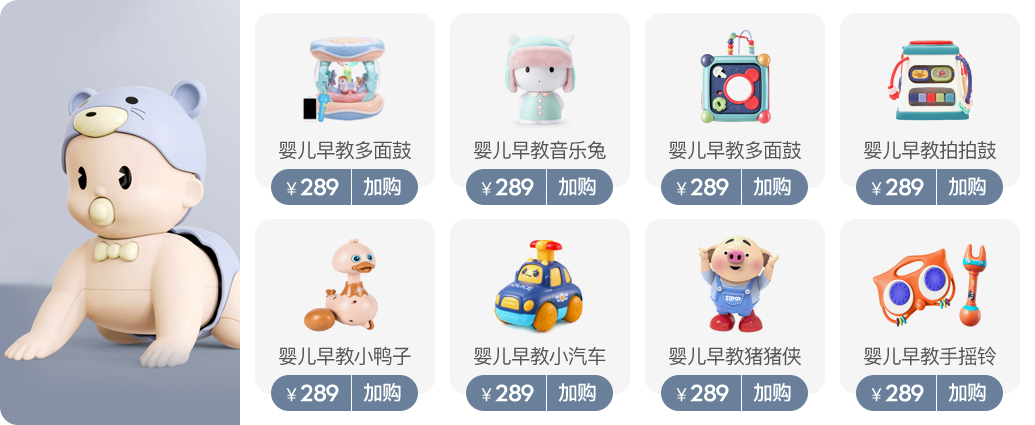
滑动图片 宽1035 高425 https://img.alicdn.com/imgextra/i4/800803731/O1CN01o70NBU1dQqSwmWLdB_!!800803731.png
切换背景图 宽726 高726 https://img.alicdn.com/imgextra/i4/800803731/O1CN01WQdcL61dQqSsCPXri_!!800803731.jpg

💡LiveCard功能点:

  1. 支持多组横向切换,最多支持8组
  2. 支持长图左右滑动,滑动图支持自定义多热区链接,支持单品加购
  3. 支持切换联动背景


    image.png

    ⚙️默认基础设置:

    A:自定义设置滑动图 / 切换标题的位置距离等
    image.png

B: 上传切换标题图片,自定义个性化作图
image.png

C: 滑动内容需要用到工具,工具地址:https://cnzoom.com/livecard/tool/ (具体操作往下看)
D: 设置切换背景图片尺寸固定726x726(需先把图片上传到图片空间,然后复制图片链接,黏贴到这里)
image.png

🧰C部分 工具使用介绍:

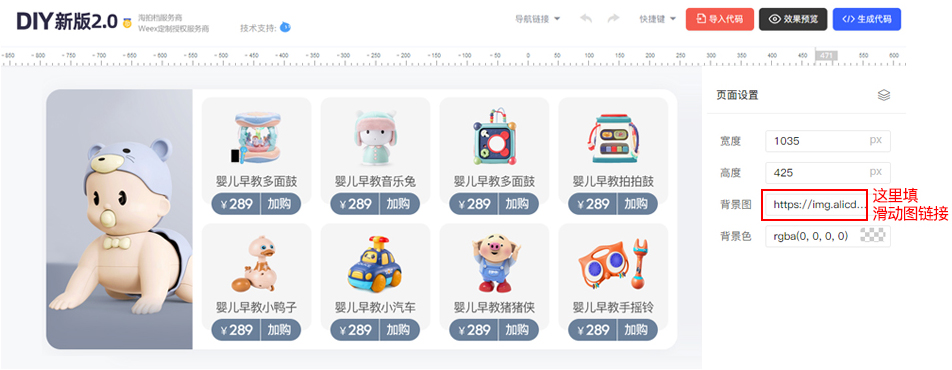
  1. 首先把滑动图片上传到图片空间,复制滑动图的链接
  2. 打开工具:https://cnzoom.com/livecard/tool/

    1. 在工具右边设置处,背景图处填上滑动图链接(具体位置看下图) <br />![卡盘滑动_03.jpg](https://cdn.nlark.com/yuque/0/2022/jpeg/1088874/1653552986141-b6704b44-e2b4-4391-ad01-579bb53f7881.jpeg#clientId=uaf8a23c5-6c4e-4&crop=0&crop=0&crop=1&crop=1&from=ui&id=ua82aece0&margin=%5Bobject%20Object%5D&name=%E5%8D%A1%E7%9B%98%E6%BB%91%E5%8A%A8_03.jpg&originHeight=370&originWidth=952&originalType=binary&ratio=1&rotation=0&showTitle=false&size=182612&status=done&style=none&taskId=u8842e3f8-ded4-432f-bbea-4aa0067619b&title=)

3.鼠标拖拽 在对应位置进行画热区,点击画好的热区,在右边设置框里,输入宝贝ID(可选择打开详情或加购物车)
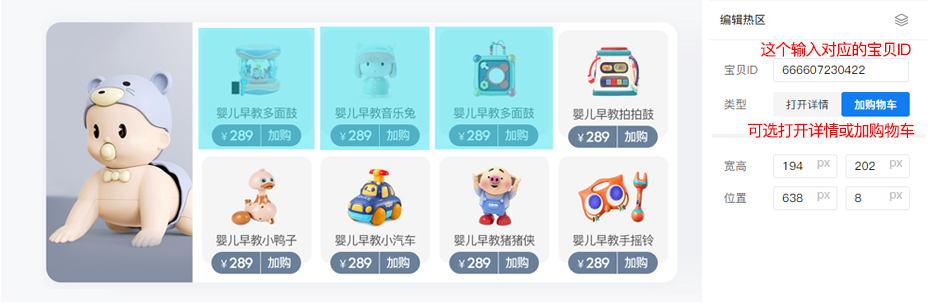
卡盘滑动_06.jpg

4.设置完成后,点击右上角的生成代码,会弹出生成的代码
然后点击复制代码,把复制的代码粘贴到装修页面的 滑动内容数据处
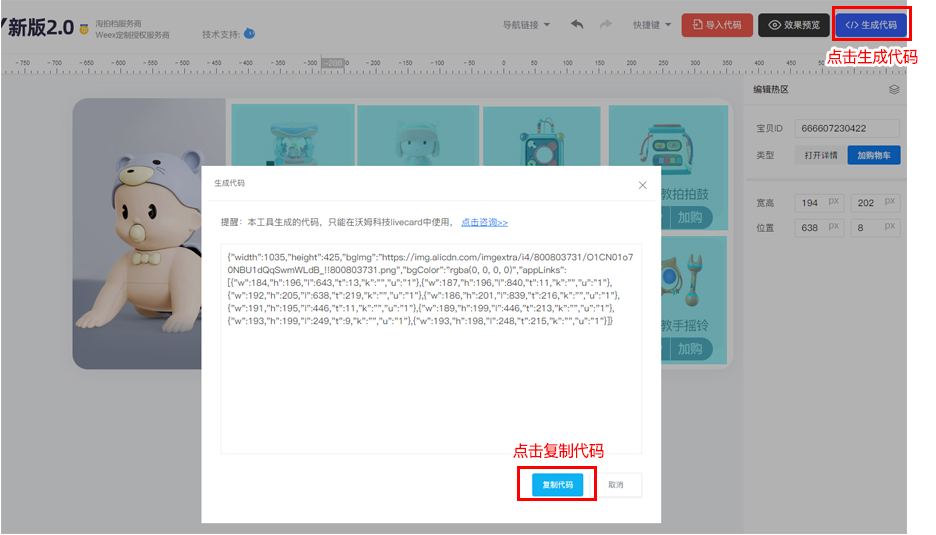
image.png
滑动内容数据处👇
image.png

😊 注意: LiveCard无法直接在后台看到, 需要点击保存后, 预览二维码的方式查看设置效果
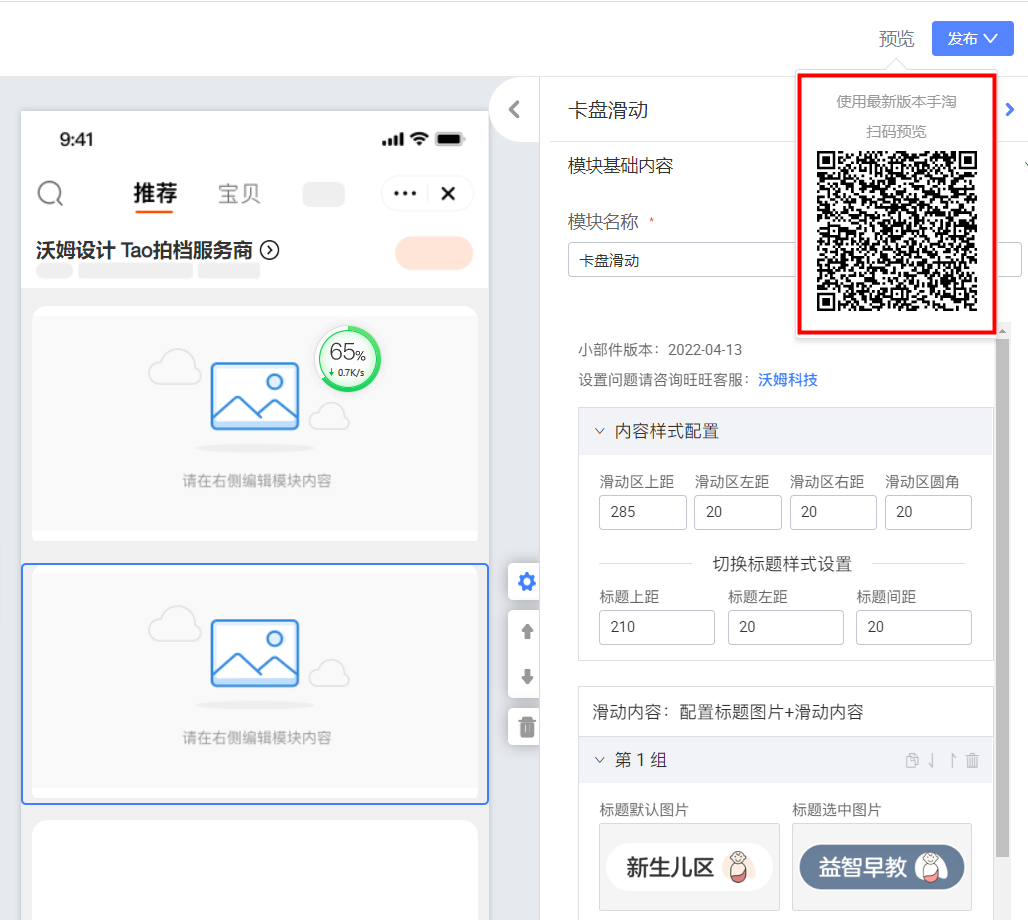
image.png

🔆效果展示:

2.gif