一、创建新项目
首先,打开pr,会看到有新建项目、打开项目,以及最近使用过的剪辑工程文件名。
点击新建项目,这时会显示修改名称,根据自己内容,命名此新建项目的名称。
在下方会有一个位置,这个位置就是这个工程文件的保存位置。
再往下分为三类,常规、暂存盘、收录设置。
常规,一般将渲染程序选GPU加速推荐,视频显示格式、音频显示格式、捕捉格式按照默认设置就可以。
暂存盘所有的保存位置,都是根据项目位置的设定储存的。
二、创建新序列
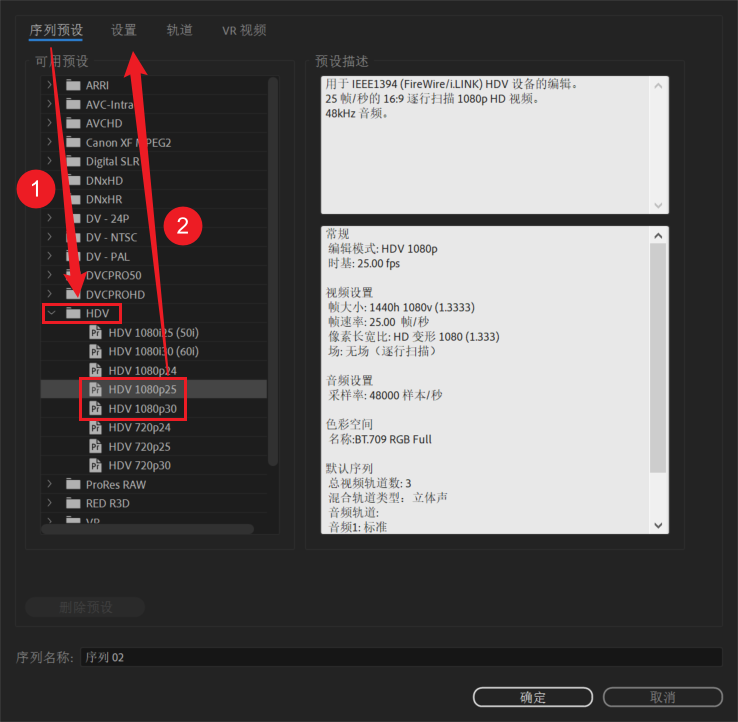
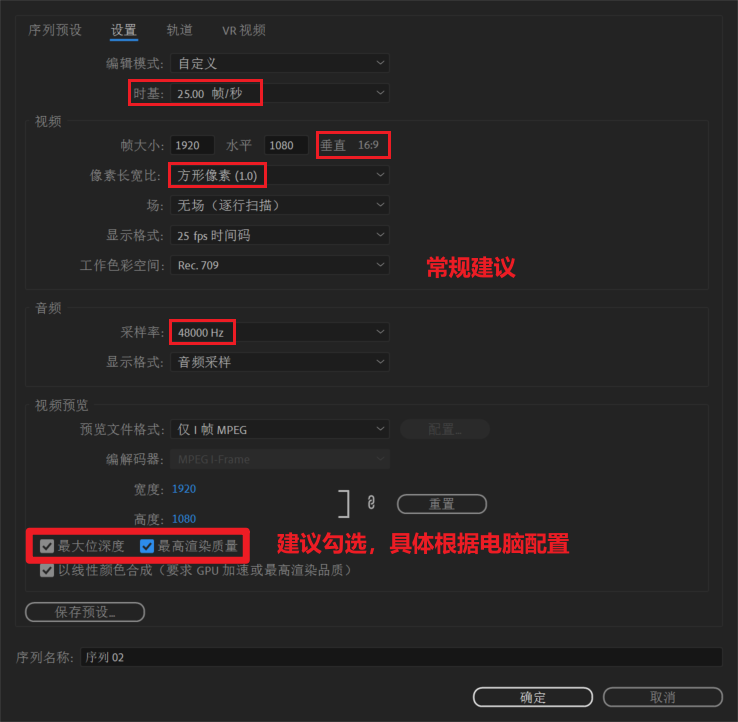
设置序列参数。点击文件、新建、序列(快捷键control+n)。弹出新建序列的页面,在序列预设里,选择HDV1080p30,因为HDV的序列预设较其他格式稳定。然后点击设置,这个步骤里的参数调整是至关重要的。编辑模式选择自定义,在时基选择29.97帧/秒。帧大小和水平,按照自己的素材和片子要求,进行数据调整,例如横屏:1080,720,1920,1080;3840,2160,竖屏则调换位置,例如1080,1910。像素长宽比设置为方形像素1.0。场和显示格式都为默认。接着在页面左下方勾选最大位深度和最高质量渲染,然后点击确定。此时就已经完成了创建高质量视频序列。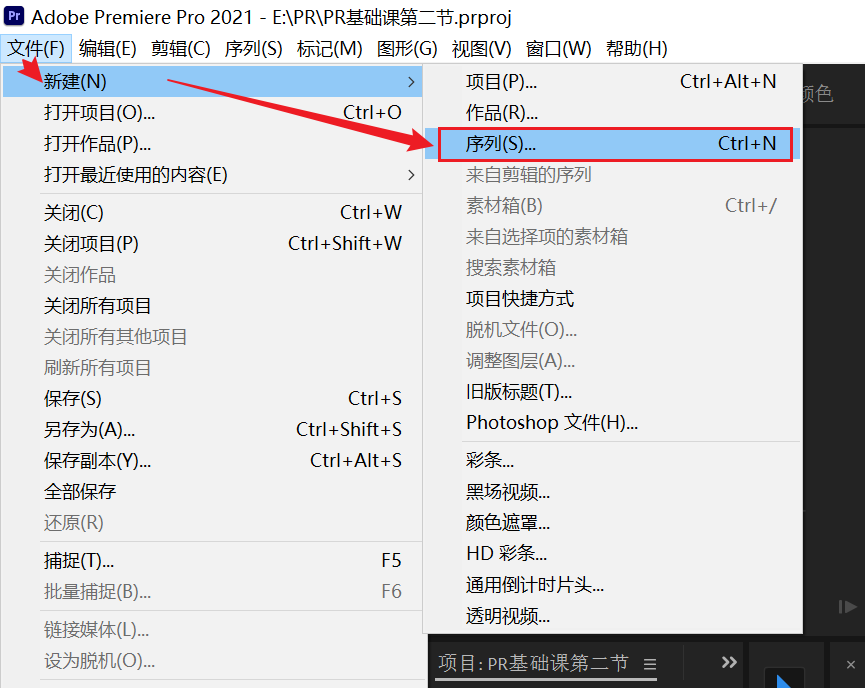
三、新手基础设置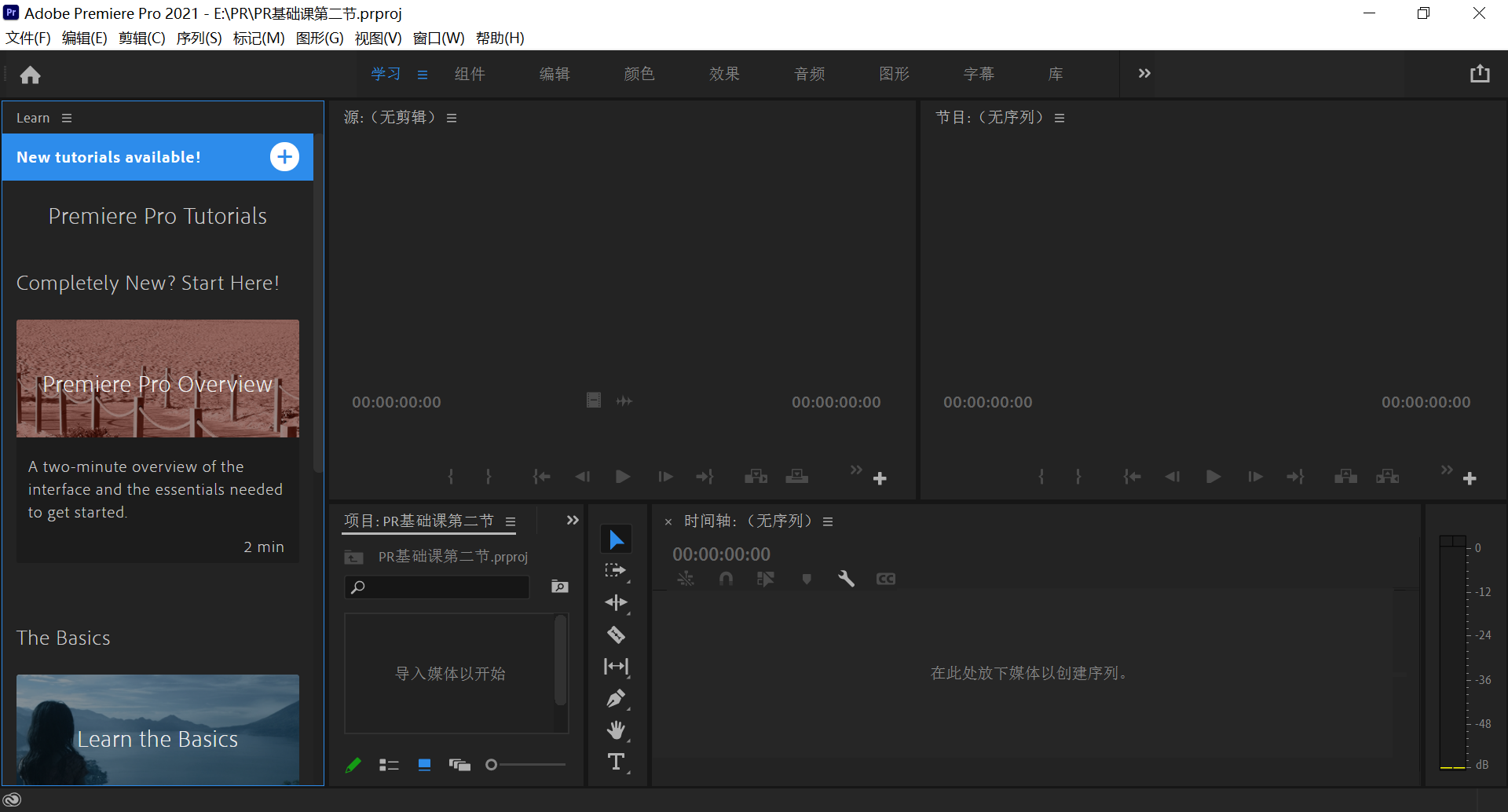
打开【首选项】:常规、外观、音频、音频硬件、自动保存、捕捉、协作、操纵面板、设备控制等等
首选项三个注意事项
1、音频硬件
有时佩戴蓝牙耳机无法获取系统声音,可按下图手动操作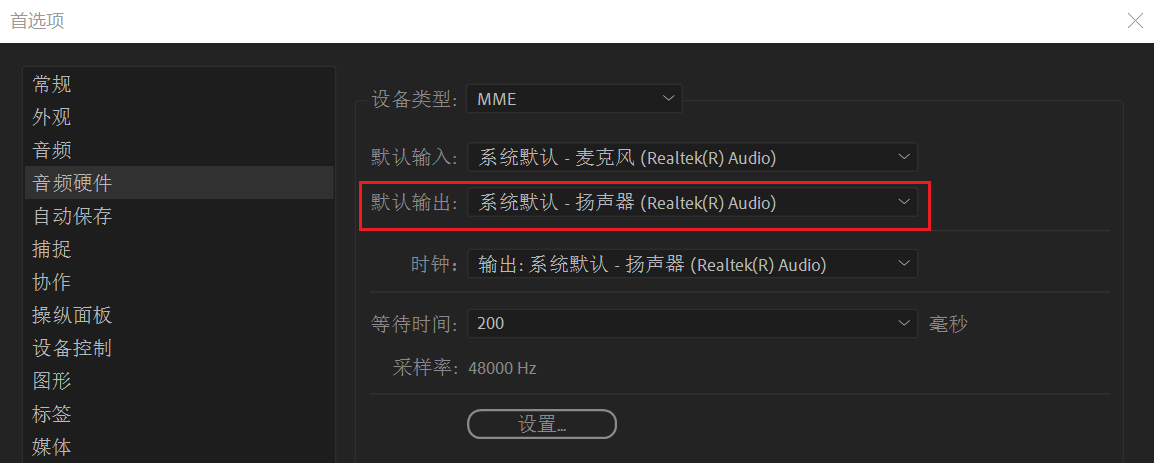
2、自动保存
自动保存间隔时间建议为3-5min
3、媒体缓存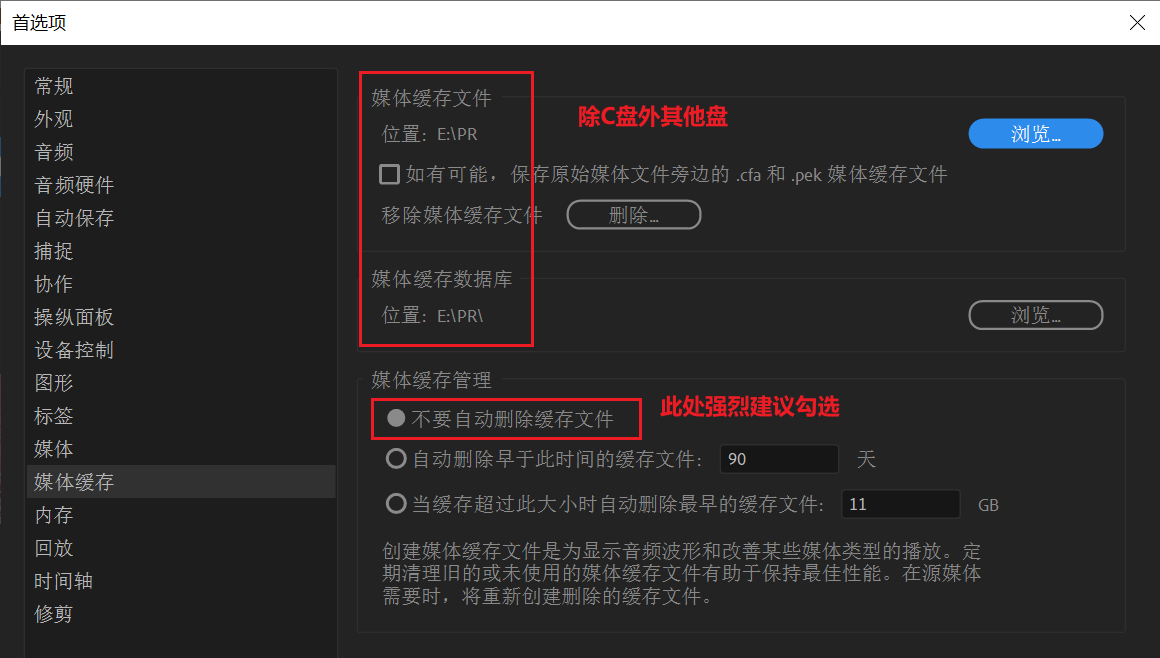
四、导入素材
方法
①文件夹直接拖入
②双击素材项目面板空白区域
③快捷键control/command+i

若有收获,就点个赞吧
0 人点赞


