安装
vscode左侧菜单栏->扩展->搜索GriffinScript->安装
安装完插件后右上角能看到一排按钮
使用前设置
推荐将设置->窗口->Dialog Style设置成custom,错误提示展示更友好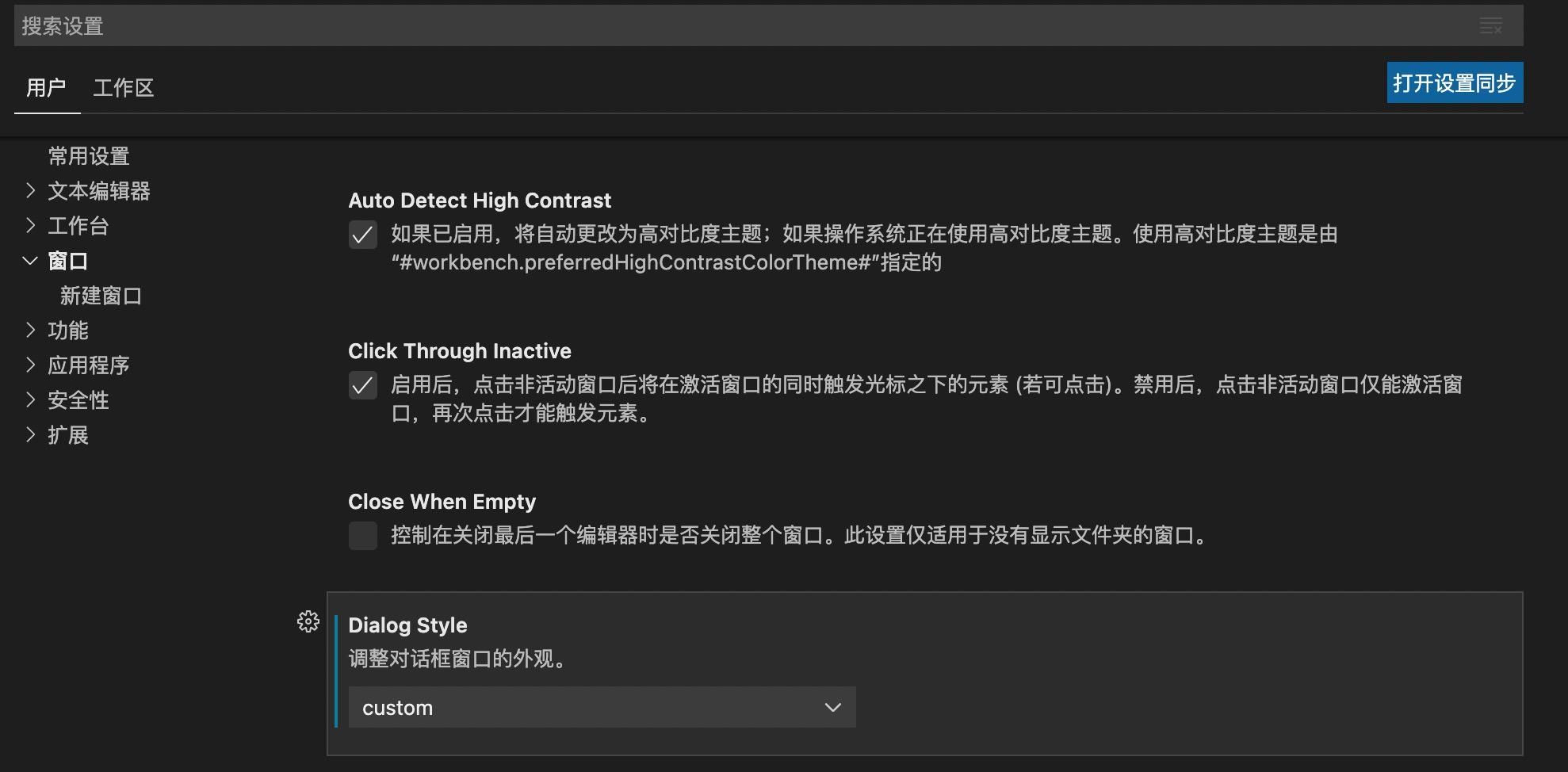
使用
登录
打开登录菜鸟IoT基础平台https://zb-devops.loginx.cainiao.com/
选择gs项目所在的地域、行业线后查看并复制授权信息
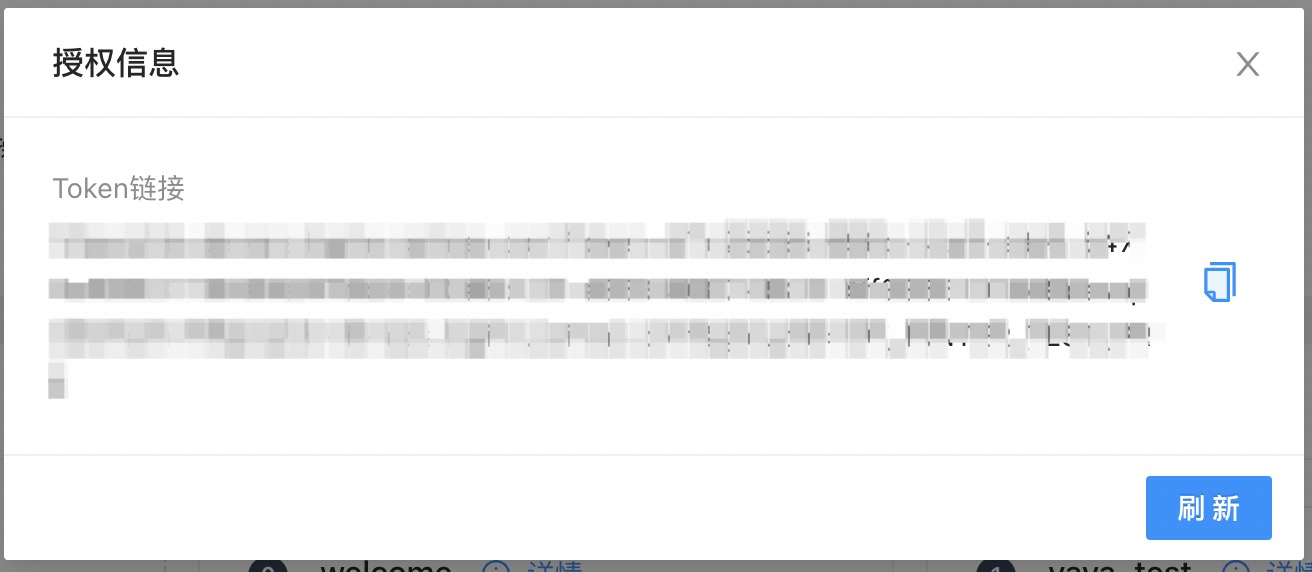
在vscode的gs项目中打开任意.json/.xml/.gs文件后左下角状态栏中会出现登录按钮
点击登录按钮后选择菜鸟IoT平台授权码,填入上面步骤中复制的授权信息,按回车键完成登录
行业线切换
登录成功后,在左下角状态栏可以查看目前绑定的行业线信息
点击红框区域可以选择切换行业线
语法校验

建议在开发阶段使用,只会校验语法是否符合gs规范,不会上传到菜鸟IoT基础平台中
打包上传
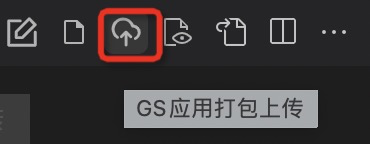
开发完成后使用,可以将gs项目打包上传、部署到菜鸟IoT基础平台
本地运行边缘平台

点击启动按钮会在本地使用7001端口运行边缘平台服务
终端里可以查看运行日志,日志文件保存在用户目录下.gs/logs/文件夹内

点击停止按钮可以关闭本地运行的边缘平台服务
本地GS语法验证
本地启动边缘平台后,点击GS在线执行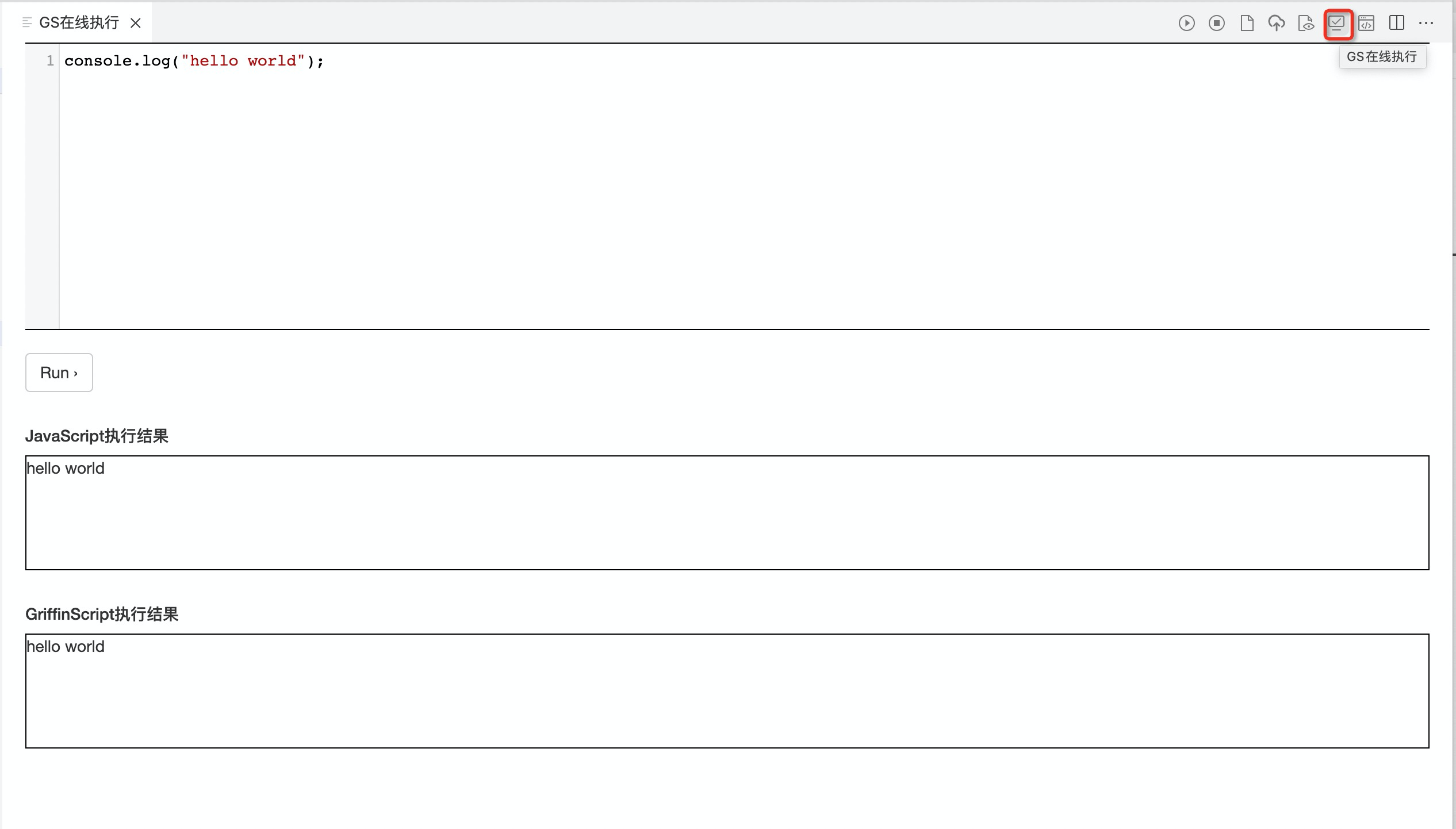
本地启动边缘平台后,点击profile工具可验证profile能力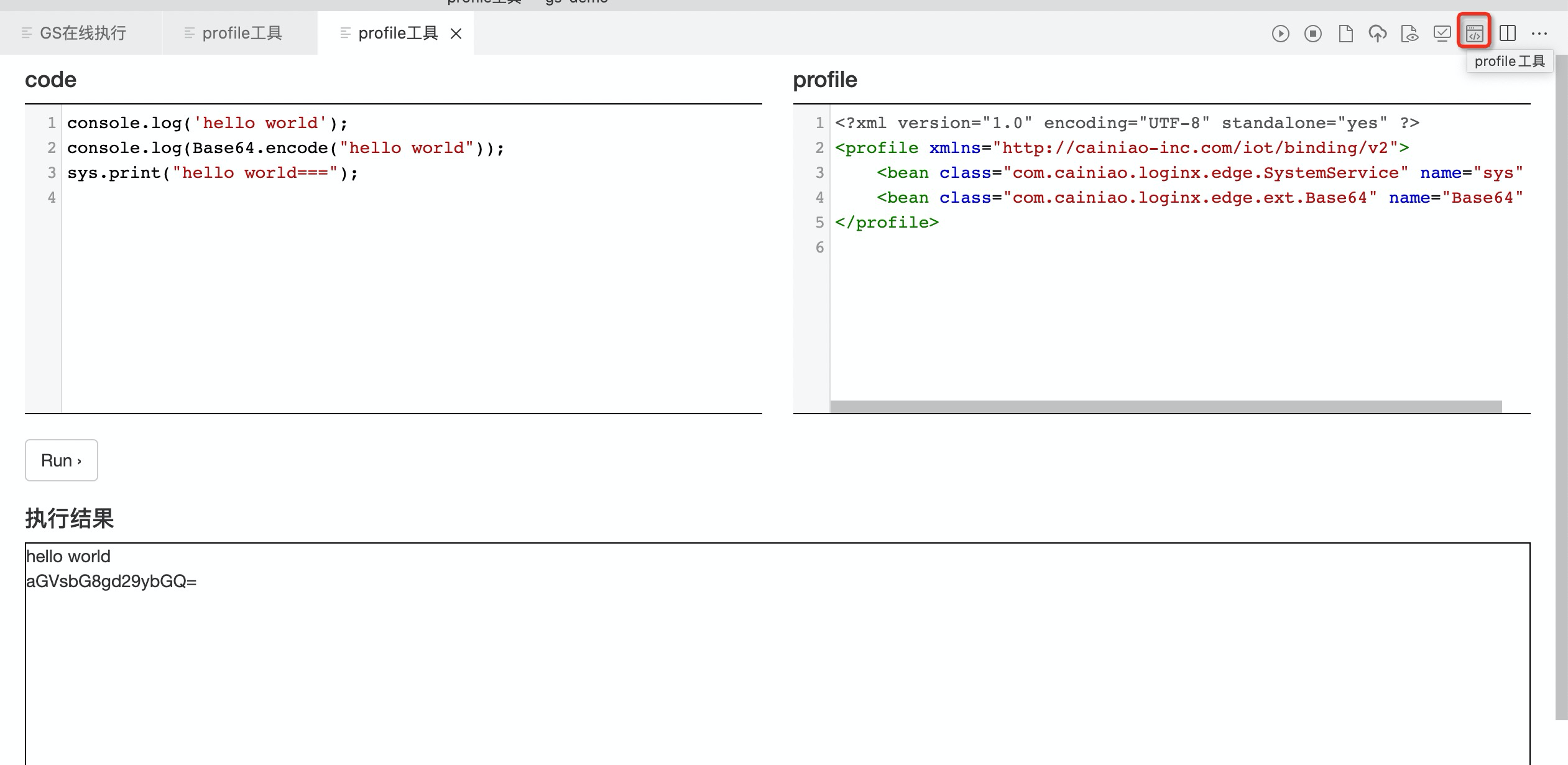

若有收获,就点个赞吧
0 人点赞


