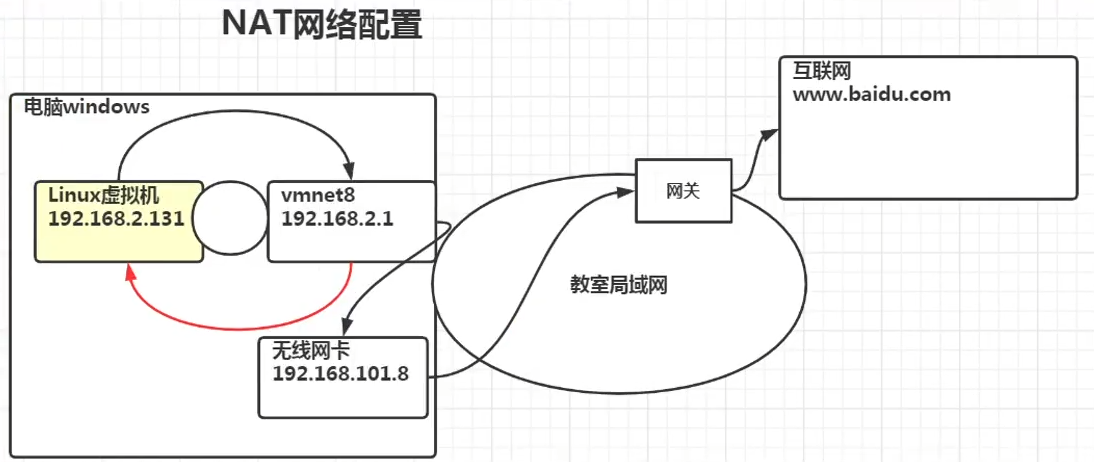
网络环境配置
第一种方法(自动获取) :
登陆后,通过界面的来设置自动获取ip
特点: linux启动后会自动获取IP缺点是每次自动获取的ip地址可能不一样
第二种方法(指定ip):
直接修改配置文件来指定IP并可以连接到外网(固定服务器的ip);
编辑 vi /etc/sysconfig/network-scripts/ifcfg-ens33,将ip地址配置的静态的
ifcfg-ens33 文件说明
DEVICE= eth0 #接口名(设备,网卡)
HWADDR-00:0C:2x:6x:0x:xx #MAC地址
TYPE=Ethernet #网络类型(通常是Ethemet )
UUID-926a57ba-92c6-4231-bacb-f27e5e6a9f44 #随机
ONBOOT=yes #系统启动的时候网络接口是否有效(yes/no )
# IP的配置方法[none|static|bootp|dhcp] (引导时不使用协议|静态分配IP|BOOTP协议IDHCP协议)
BOOTPROTO= static
#IP地址(指定)
IPADDR=192.168.200.130
#网关
GATEWAY=192.168.200.2
#域名解析器
DNS1=192.168.200.2
重启网络服务或者重启系统生效
service network restart、reboot
设置主机名和host映射
设置主机名
为了方便记忆,可以给linux系统设置主机名,也可以根据需要修改主机名
查看主机名
hostname
修改文件在 /etc/hostname 指定修改后,重启生效
设置hosts映射
通过主机名能够找到(比如ping)某个linux系统
- windows下修改
- 在C:\Windows\System32\drivers\etc\hosts文件指定即可
- 例: 192.168.135.130 locallinux
- linux下修改
- 在/etc/hosts文件指定
- 案例: 192.168.135.1 Think-PC
Hosts
一个文本文件,用来记录 IP 和 Hostname (主机名)的映射关系
DNS
DNS ,就是(Domain Name System)域名系统;是互联网上作为域名和IP地址相互映射的一个分布式数据库
主机名解析机制分析(Hosts、DNS)
- 浏览器先检查浏览器缓存中有没有该域名解析IP地址 ,有就先调用这个IP完成解析;如果没有,就检查DNS解析器缓存,如果有直接返回IP完成解析。这两个缓存,可以理解为本地解析器缓存
- 一般来说,当电脑第一次成功访问某一网站后,在一定时间内,浏览器或操作系统会缓存他的IP地址( DNS解析记录) .如在cmd窗口中输入
- ipconfig /displaydns //DNS域名解析缓存
- ipconfig /flushdns //手动清理dns缓存
- 如果本地解析器缓存没有找到对应映射 ,检查系统中hosts文件中有没有配置对应的域名IP映射,如果有则完成解析并返回。
- 如果本地DNS解析器缓存和hosts文件中均没有找到对应的IP则到域名服务DNS进行解析域;若解析失败则返回没有此域名

若有收获,就点个赞吧
0 人点赞


