一、Android Studio与Android SDK安装
Android Studio是专门用来开发Android应用的IDE(集成开发环境),类似于其他IDE如Eclipse。有时候需要查看开发源码、编写个Android应用等都需要用到这个IDE,因此可以进行安装下。可以通过Android Developer站点进行下载,要翻墙才能访问,Google提供了一个国内可以访问的地址,可通过如下的地址进行下载:<br />https://developer.android.google.cn/studio/index.html<br />大家也可以通过我第一个小节里介绍的百度网盘里下载到Android Studio的安装包,最好跟我安装的版本保持一致。<br />安装过程如下:<br />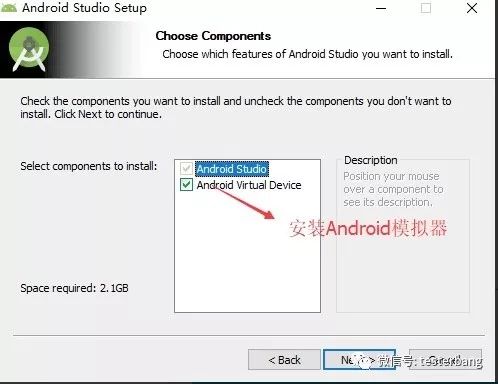<br />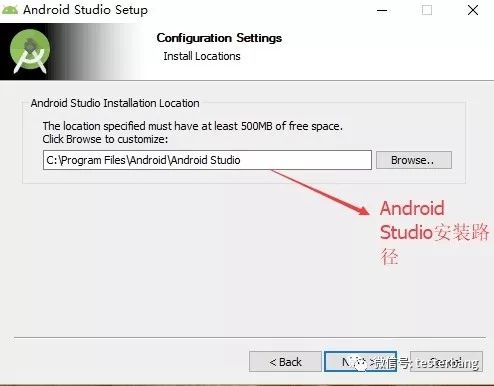<br />接着按照提示完成Android Studio后启动AS(Android Studio)。<br />没有安装过就选择下面的无需导入任何设置:<br />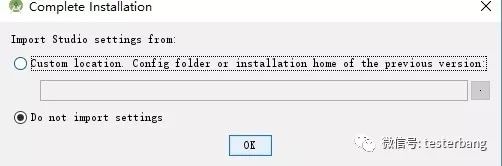<br />过程中如果弹出如下的错误,直接点击Cancel就行(由于某些URL被墙),如下:<br />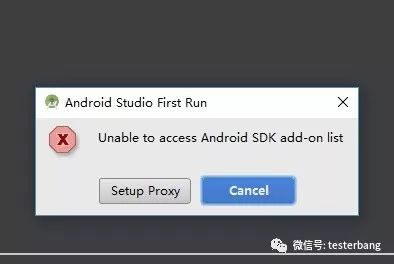<br />接着在向导页面点击下一步,接着在选择设置类型选择自定义,这样可以自定义Android SDK的安装路径,如下所示:<br />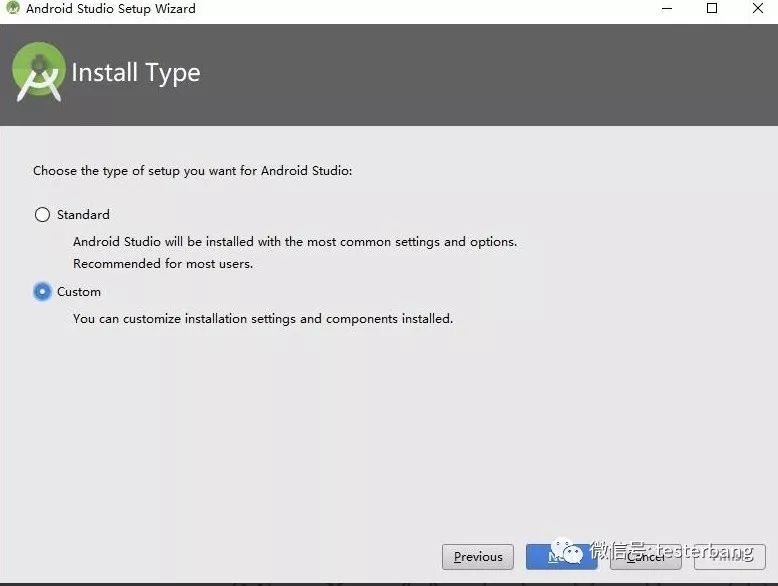<br />接着出现的窗口选择你喜欢的主题,点击下一步<br />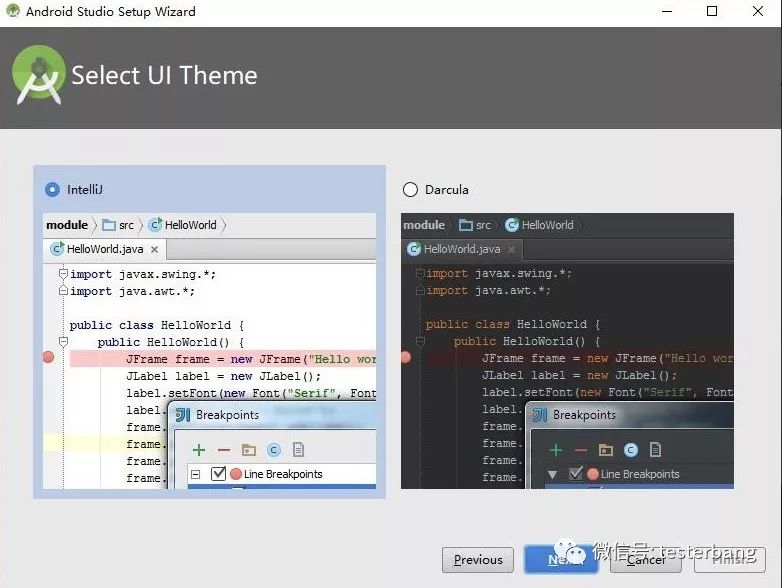<br />接着按下图所示勾选下Android SDK Platform和模拟器加速的以及Android模拟器的选型,同时可以设置下Android SDK的路径,这里我设置在“c:\sdk”,这个路径不要有中文、空格、特殊字符等,具体如下:<br />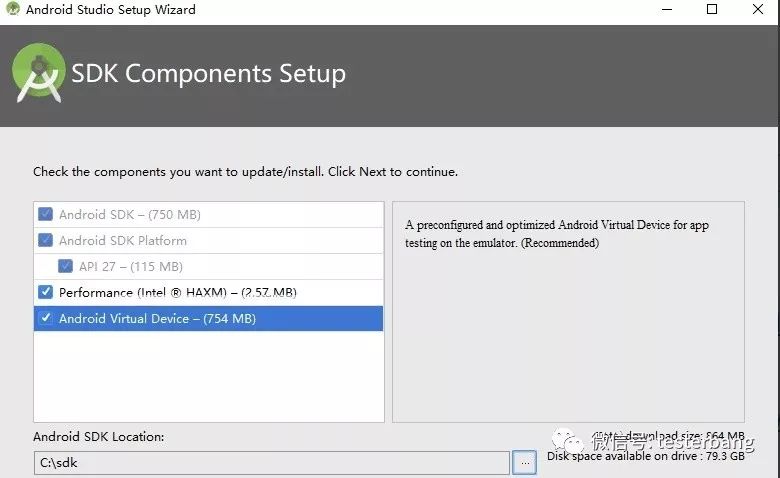<br />最后点击Finish按钮进行勾选组件安装就行。
二、Android相关环境变量设置
为了可以在终端任意路径下使用Android SDK提供的命令,因此需要配置Android SDK环境变量。
测试开发过程中经常会使用到如下文件夹的命令:
- tools
- tools\bin
- platform-tools
- build-tools\version
新建一个环境变量名,新建方式同新建Java环境变量名一样,变量名为ANDROID_HOME,用来存ANDROID SDK的安装路径,具体如下所示: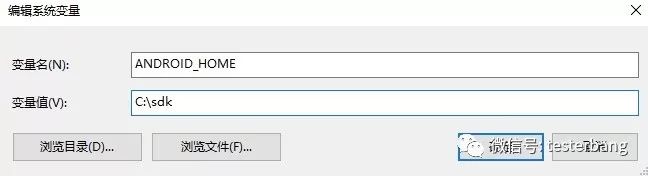
通过双%去引用ANDROID_HOME,并拼接如下路径
;%ANDROID_HOME%\tools;%ANDROID_HOME%\tools\bin;%ANDROID_HOME%\platform-tools;%ANDROID_HOME%\build-tools\25.0.3;
接着将上面拼接好的路径添加到系统path最后的部分,具体如下
环境变量验证可以重新打开一个终端,记得一定要新开一个 终端,执行下上面配置的文件里的命令如adb devices、aapt、uiautomatorviewer等,不会提示找不到该命令,说明配置成功,如下所示: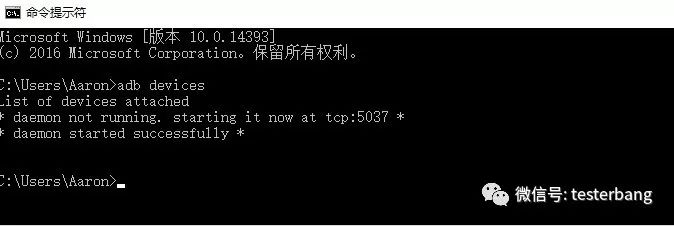
三、Appium Server安装
Appium是一种CS的架构,client端提供一些API供调用,然后和Appium Server通信,client端如果是使用maven来做构建的,到时候可以直接通过pom.xml文件声明需要的用到依赖即可,当然也 可以直接下载对应的jar包,我们这里介绍Appium Server怎么安装。Appium Server官方提供两种方式安装,一种是通过安装包方式进行安装,到时候提供的是可视化的界面操作,通过npm安装的方式后续我们有使用到在进行介绍。
可通过如下的连接下载得到(当前我使用的1.2.6版本,这个版本会一直在更新,大家可以先跟我的保持一致即可):
https://github.com/appium/appium-desktop/releases/tag/v1.2.6
双击下载下来的安装文件,然后按提示一步步完成安装即可。
安装完后启动的页面如下: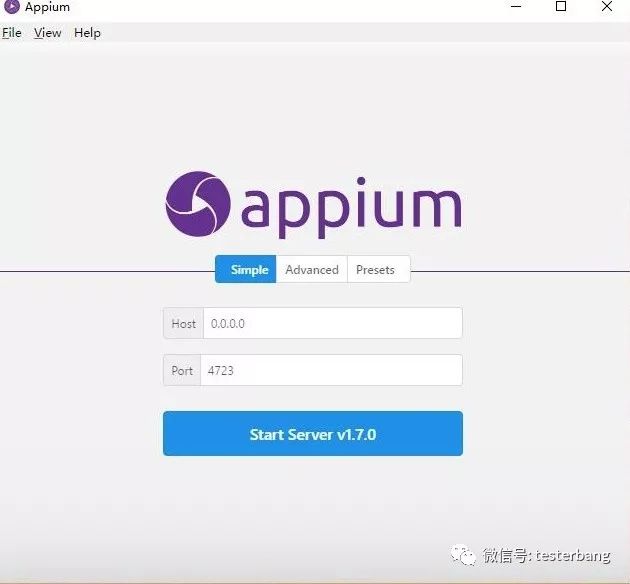
扫一扫关注我们,将持续为你更新。

若有收获,就点个赞吧
0 人点赞


