一、安装JDK
注:如已安装JDK1.8版本请跳过JDK安装步骤
将附件jdk1.8.0_152.rar解压到指定目录,如D:/java/jdk1.8.0_152
1、设置环境变量
Vista、Win7、Win8系统,使用鼠标右击“计算机”->属性->左侧高级系统设置->高级->环境变量
系统变量->新建->变量名:JAVA_HOME 变量值:
D:\Java\jdk1.8.0_25;
系统变量->新建->变量名:CLASSPATH 变量值:
.;%JAVA_HOME%\lib\tools.jar;%JAVA_HOME%\lib\dt.jar;
系统变量->编辑->变量名:Path 在变量值的最前面加上:
%JAVA_HOME%\bin;
CLASSPATH中有一英文句号“.”后跟一个分号,表示当前路径的意思
2、测试 JDK安装
点击‘开始-运行’输入cmd 命令 打开DOS窗口再输入java -version,如有详细信息返回,安装成功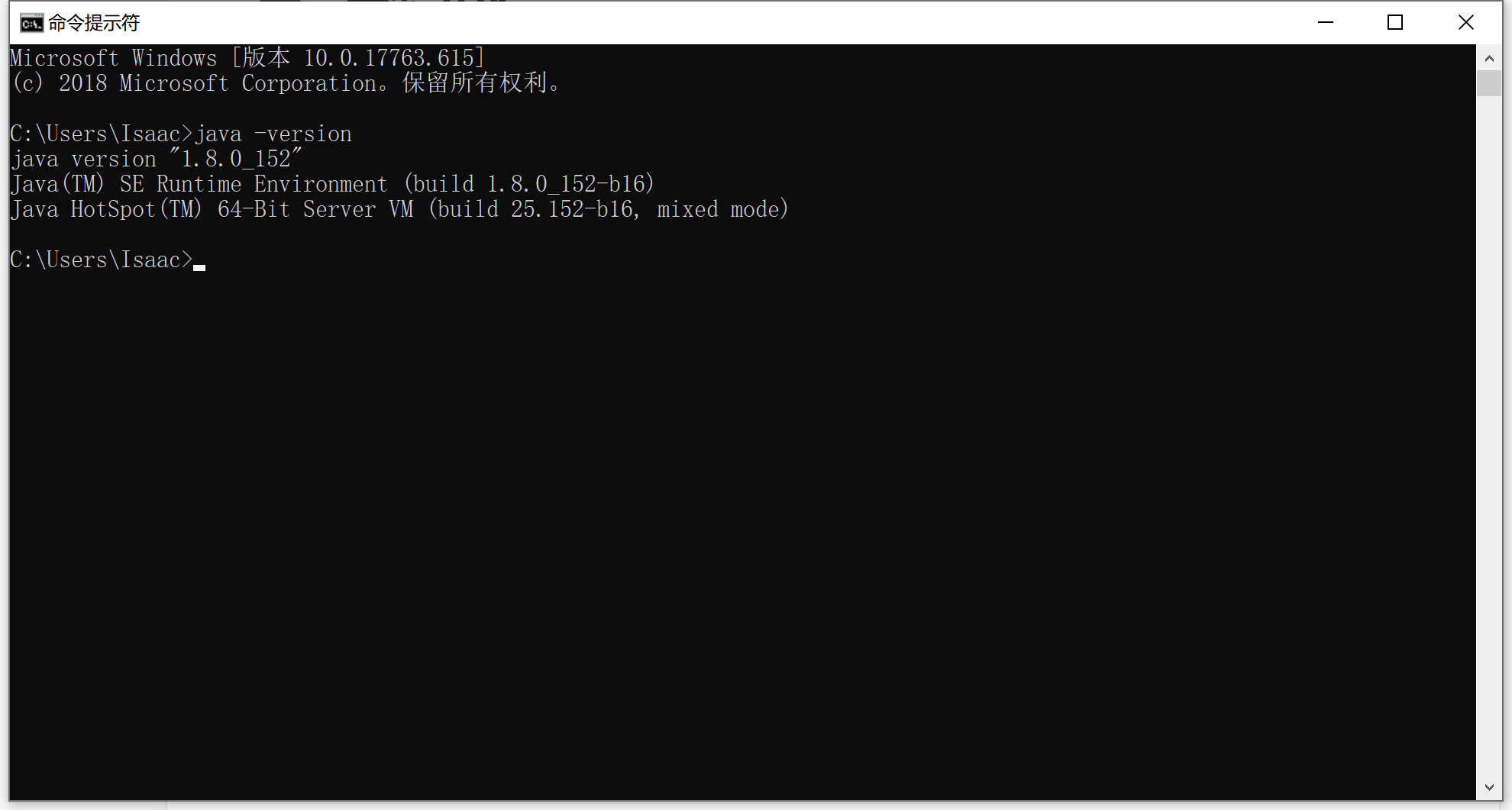
二、安装Jmeter
解压jmeter包到指定路径,如D:/apache-jmeter-3.3.2
1、设置环境变量
Vista、Win7、Win8系统,使用鼠标右击“计算机”->属性->左侧高级系统设置->高级→环境变量
在用户变量中,新建变量名“JMETER_HOME”,变量值为:
D:\apache-jmeter-3.3.2;
修改“CLASSPATH”,添加:
%JMETER_HOME%\lib\ext\ApacheJMeter_core.jar;%JMETER_HOME%\lib\jorphan.jar;%JMETER_HOME%\lib\logkit-2.0.jar;
注:如果用的是新版本该步骤可以省略,直接双击jmeter.bat文件即可
2、测试JMeter安装
运行jmeter: 直接打开 D:\apache-jmeter- 3.3.2\bin\jmeter.bat 即可。如果能够启动:如图显示表示成功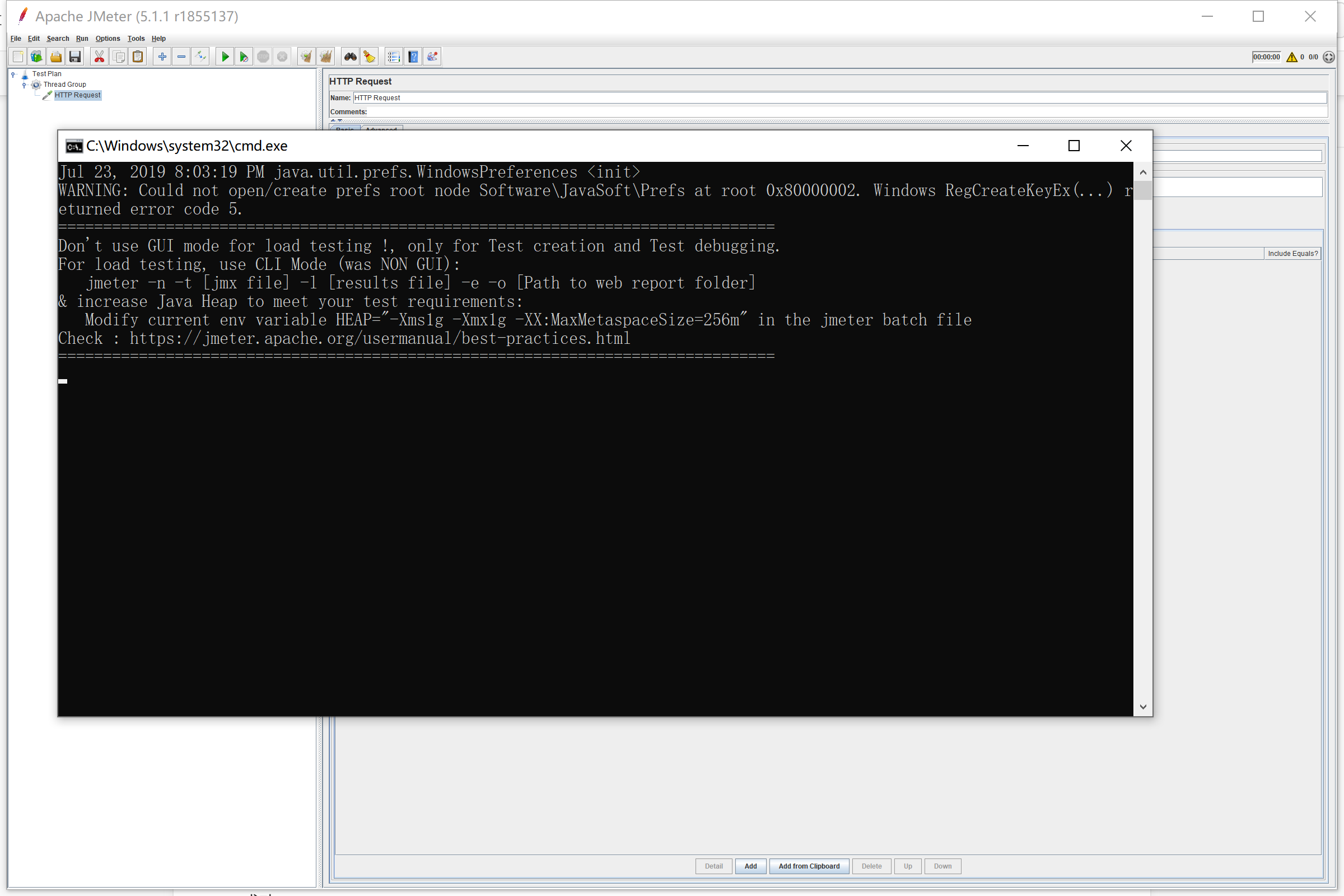
注:如果不能启动查看jdk版本或者jdk是否安装正确,解压时的层级目录是否有问题等

若有收获,就点个赞吧
0 人点赞


