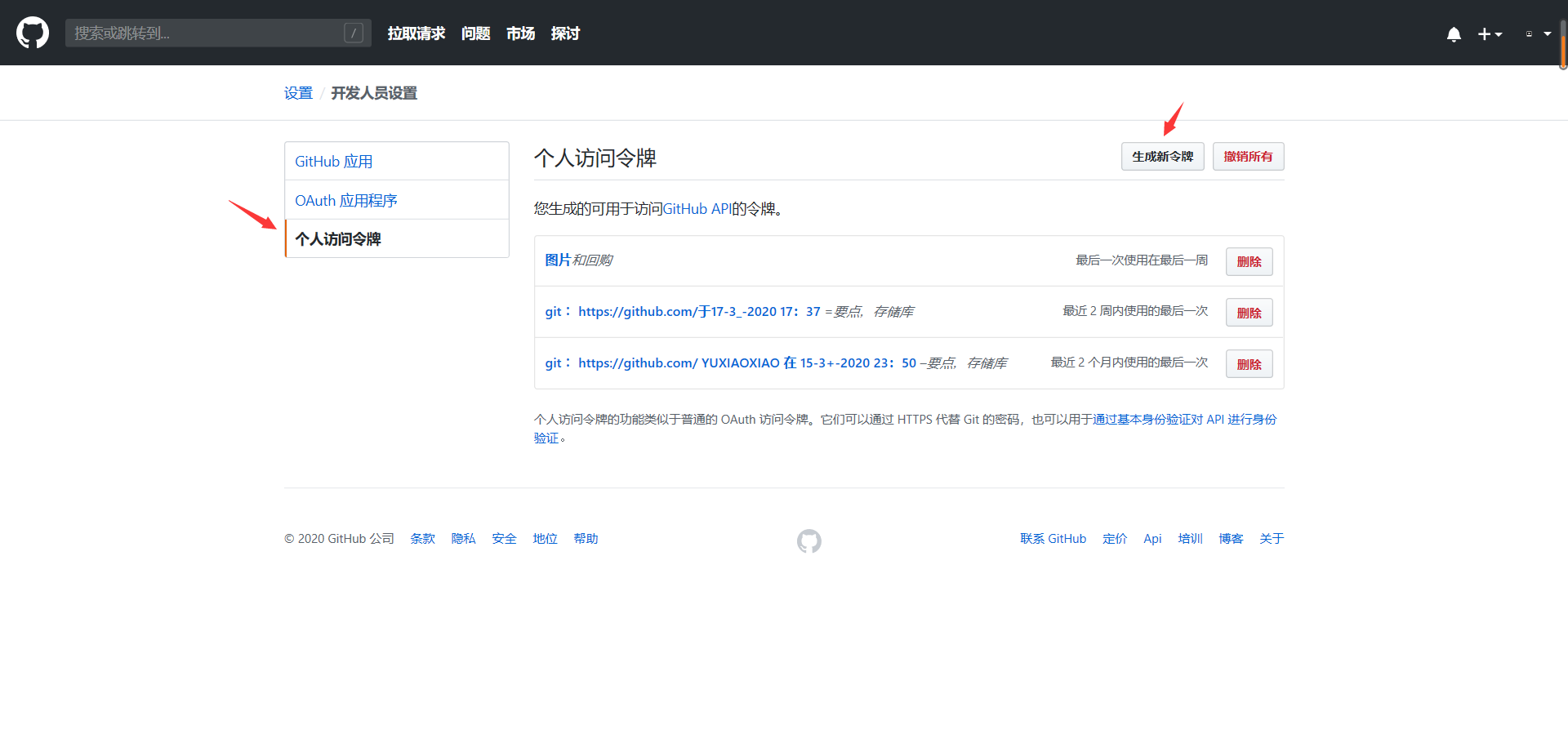
sm.ms图床免费的sm,sm.ms图床,好用,速度还可以,下面图片是sm图,可以感受一下速度 csdn图床csdn这个社区不陌生吧,直接注册该用户,然后新建一个博客,吧你的图片复制上去,然后复制链接到你的文档里,不过不知道图片会不会被删除。反正速度还是可以的路过图床https://imgchr.com/免费的图床工具,无限空间,使用可以不用注册登录,但是上传的图片随时可能就被删除如果注册登录,稍微稳定的点,但是速度很慢。虽然官网说有cdn加速,但是我用着还是慢聚合图床这款就很舒服了。速度比较快,但是非vip只能使用10G空间,前期使用还是够用了。这里不用担心图片的丢失,这里的图片会备份到三个主机上https://www.superbed.cn/picgo+github+jsd搭建私有图床本文的图片都是使用的github图床,各位可以感受一下速度下载picgo点击[这里](https://yxqz.lanzous.com/ibm5qaj)下载picog安装这里就不掩饰了github创建图片仓库登录你的github,然后新建仓库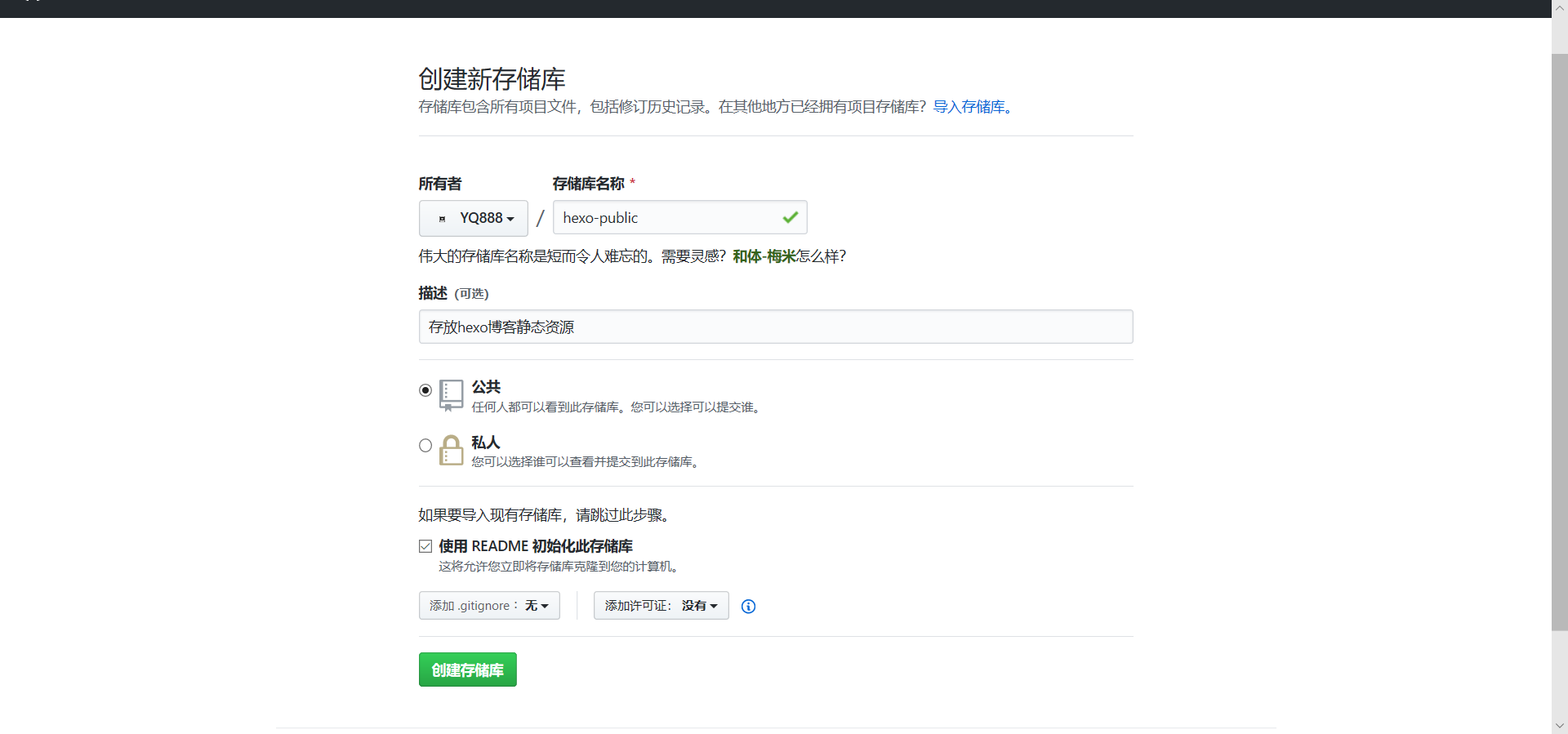添加访问令牌点击头像,点击settering进入个人设置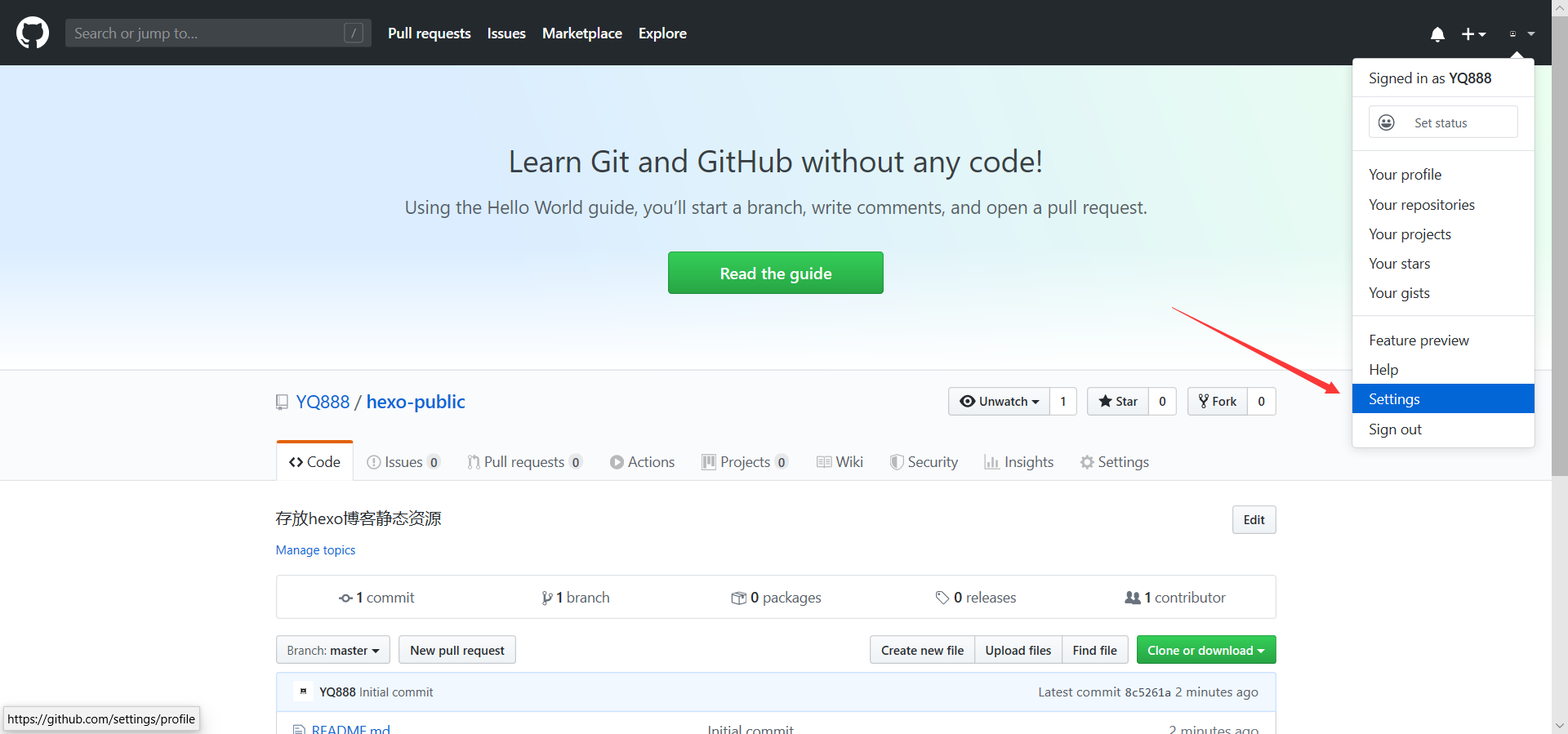在左侧菜单栏选择developer settering
csdn图床csdn这个社区不陌生吧,直接注册该用户,然后新建一个博客,吧你的图片复制上去,然后复制链接到你的文档里,不过不知道图片会不会被删除。反正速度还是可以的路过图床https://imgchr.com/免费的图床工具,无限空间,使用可以不用注册登录,但是上传的图片随时可能就被删除如果注册登录,稍微稳定的点,但是速度很慢。虽然官网说有cdn加速,但是我用着还是慢聚合图床这款就很舒服了。速度比较快,但是非vip只能使用10G空间,前期使用还是够用了。这里不用担心图片的丢失,这里的图片会备份到三个主机上https://www.superbed.cn/picgo+github+jsd搭建私有图床本文的图片都是使用的github图床,各位可以感受一下速度下载picgo点击[这里](https://yxqz.lanzous.com/ibm5qaj)下载picog安装这里就不掩饰了github创建图片仓库登录你的github,然后新建仓库添加访问令牌点击头像,点击settering进入个人设置在左侧菜单栏选择developer settering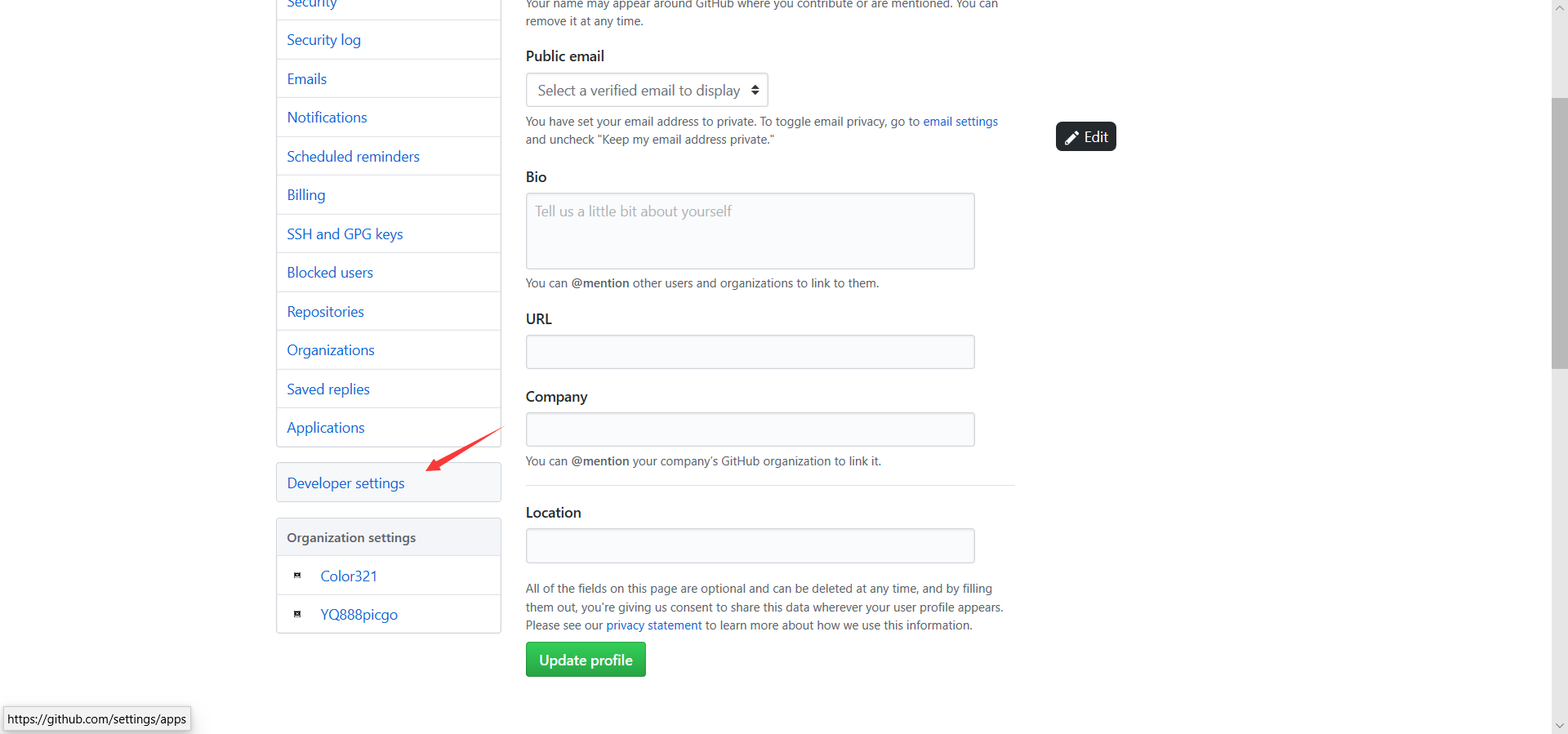 创建访问令牌
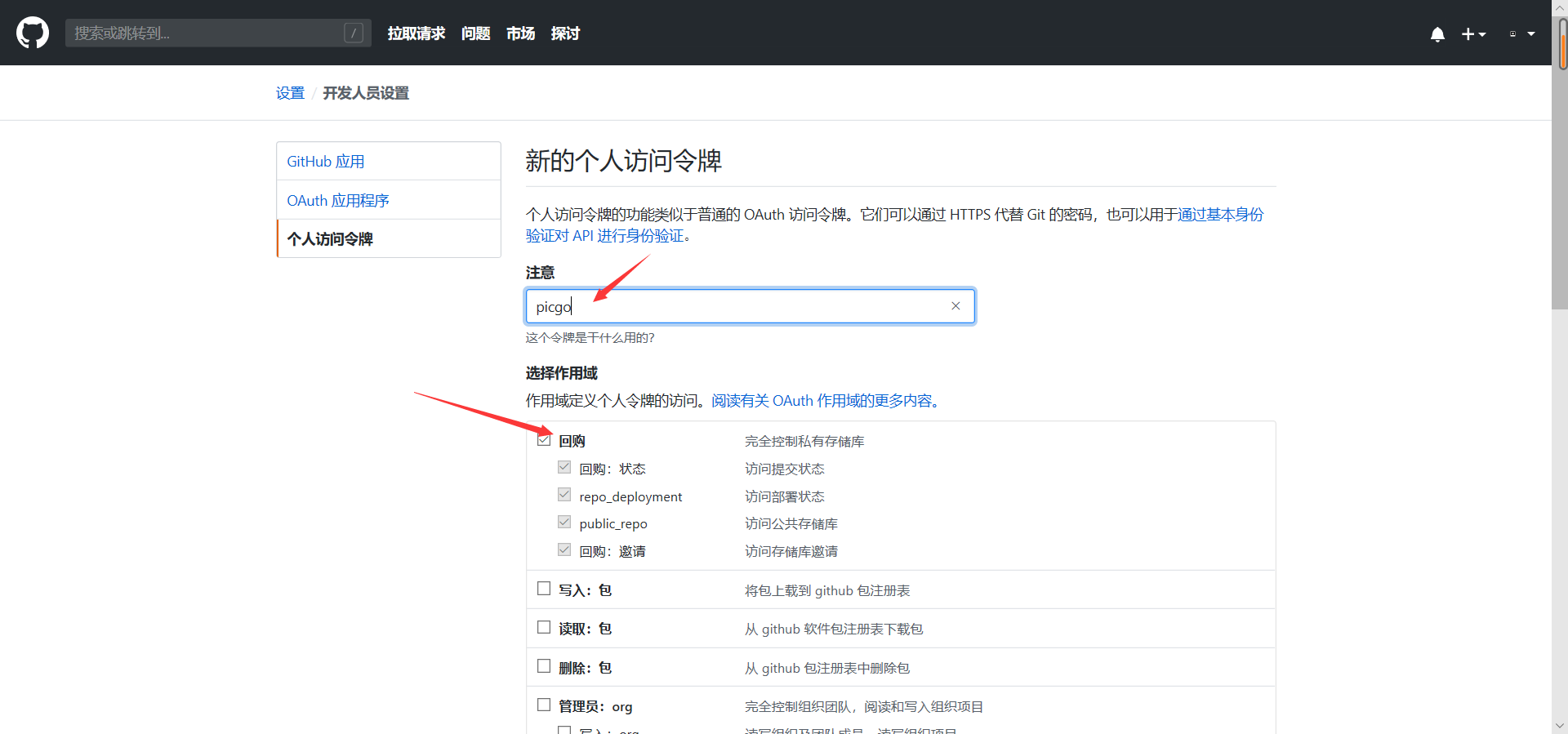
 这里的note随便写能记录名字就行了。把第一个选项的作用域所有都勾上
 然后点击页面最下面生成令牌复制生成的令牌。这里只会出现一次例如我的3b1794583cbb7c0b101cb1fd38f57739fea0a40a到这里,需要配置GitHub的地方就结束了配置picgo打开picgo,到图床设置,选中GitHub图床
 仓库名就是之前你创建仓库分支名填写master,因为这里只有一个主分支token:刚才复制的命令。如果忘记复制,删除该个人命令,在重新生成一个就可以了指定路径。这里填写一个文件夹\ 如果没有该文件夹,会自动创建文件夹自定义域名:这里使用了jsd加速。https://cdn.jsdelivr.net/gh/用户名/仓库名https://cdn.jsdelivr.net/gh/YQ888/hexo-public点击确定。然后去到,上传区。拖进一张图片测试picgo上传报错如果出现了上传错误,但是你的配置没有问题的情况下姿势一找到picgo设置的设置server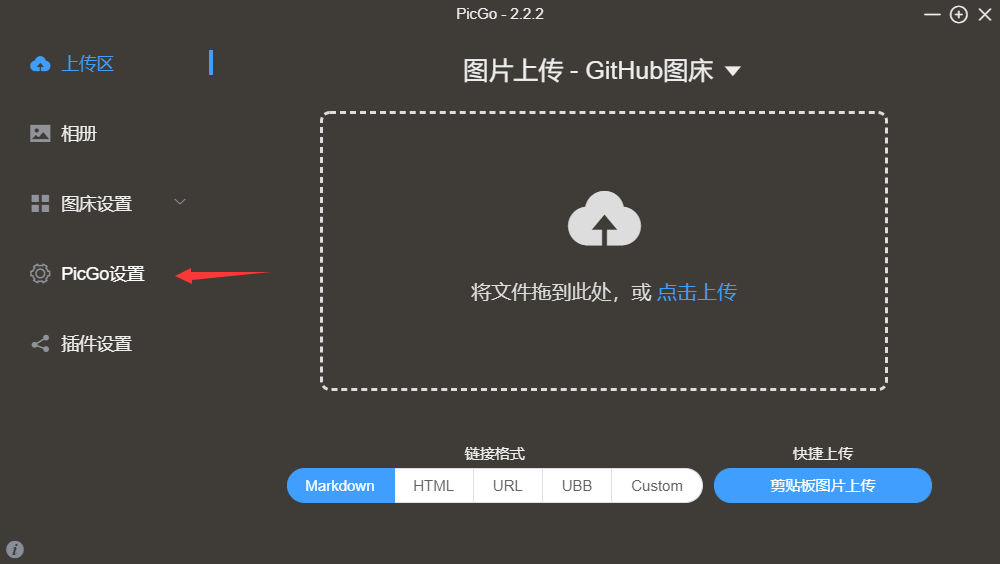然后关闭,在重开启一下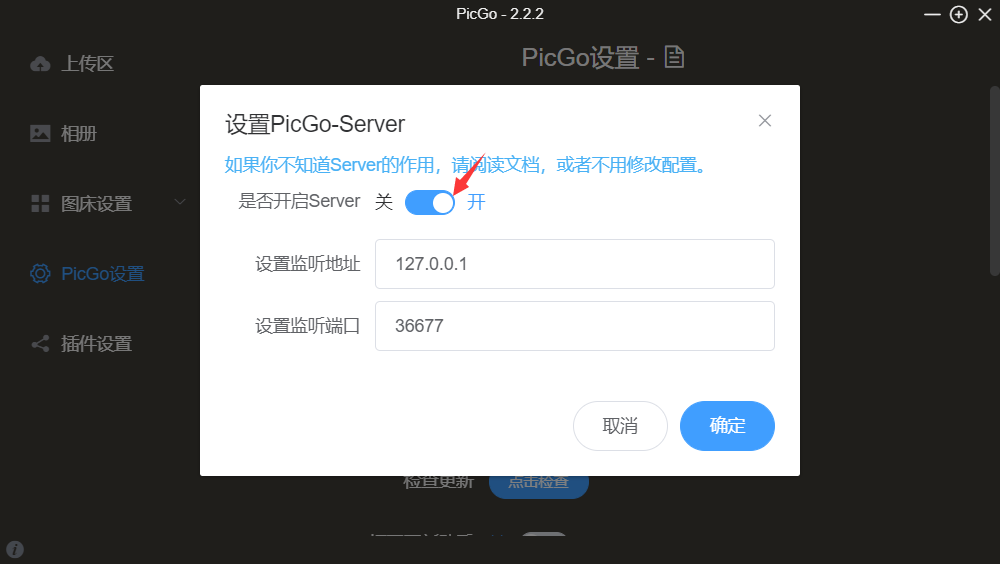姿势二重启picgo。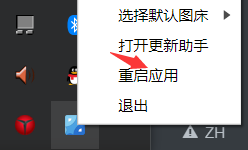然后再上传一张图片来测试配合Typora使用如果之前的picgo server没有配置则需要配置地址和端口
仓库名就是之前你创建仓库分支名填写master,因为这里只有一个主分支token:刚才复制的命令。如果忘记复制,删除该个人命令,在重新生成一个就可以了指定路径。这里填写一个文件夹\ 如果没有该文件夹,会自动创建文件夹自定义域名:这里使用了jsd加速。https://cdn.jsdelivr.net/gh/用户名/仓库名https://cdn.jsdelivr.net/gh/YQ888/hexo-public点击确定。然后去到,上传区。拖进一张图片测试picgo上传报错如果出现了上传错误,但是你的配置没有问题的情况下姿势一找到picgo设置的设置server然后关闭,在重开启一下姿势二重启picgo。然后再上传一张图片来测试配合Typora使用如果之前的picgo server没有配置则需要配置地址和端口地址:127.0.0.1 端口:36677 也就是typora测试文档的地址和端口点击typora的文件,找到偏好设置先择对本地位置应用上传规则。为了方便查找(删除本地复制的图片),这里把路径设置到复制到指定路径。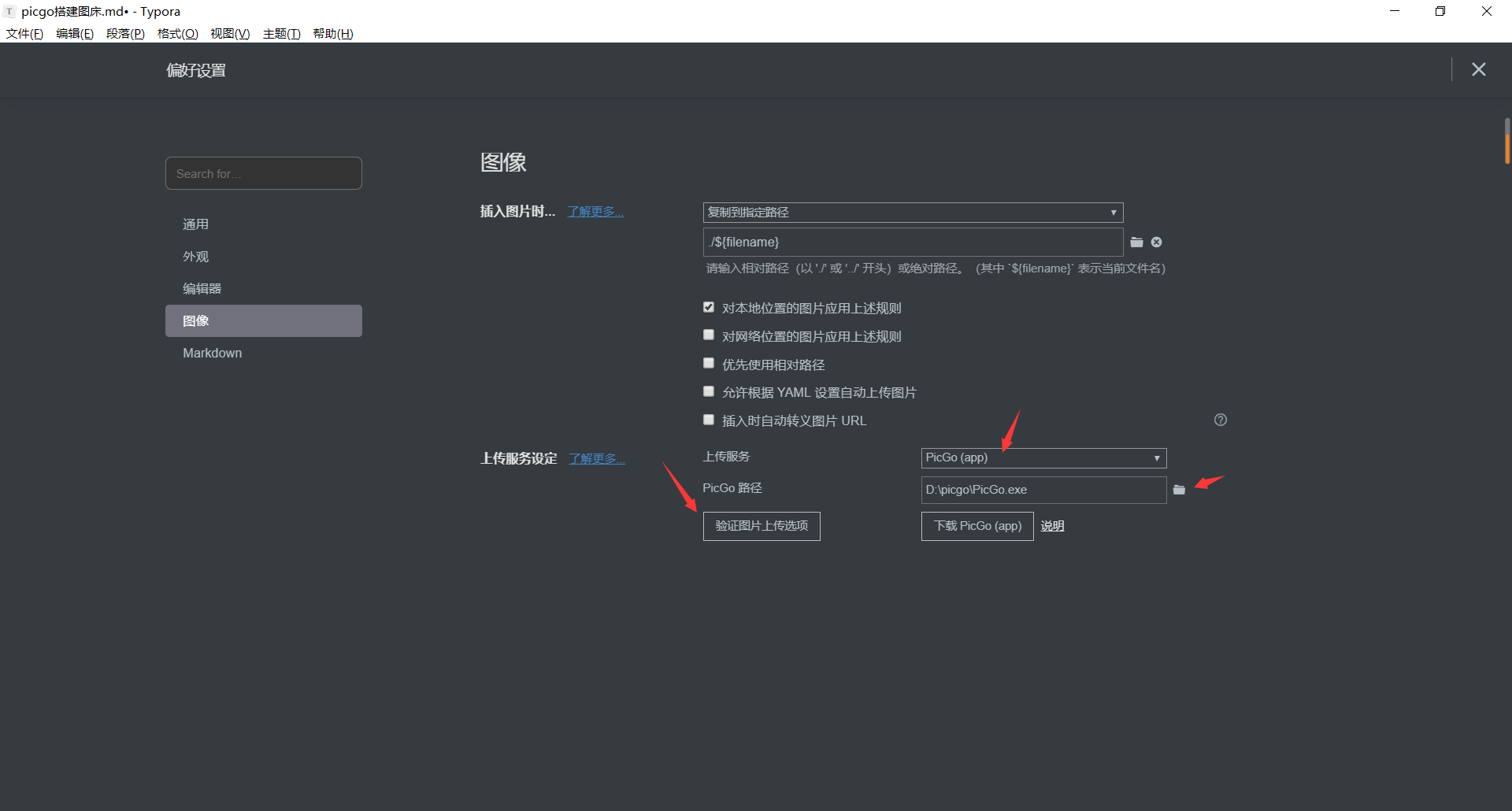 点击验证上传如果上传失败,照上一步处理以后直接把截图粘贴到typora里,然后点击上传就ok牛图图床这里使用牛图图床主要是利用了第三方的插件及第三方的接口。插件是
 web-uploader,软件里可以直接下载。然后配置我直接给出,按照我的填入即可。API 地址https://api.abcyun.co/api/picbed/index/type/niupic/token/5d8f31cf6a8abPOST 参数名imageJSON 路径url.niupic自定义请求体{“type”:”niupic”}来到picgo的自定义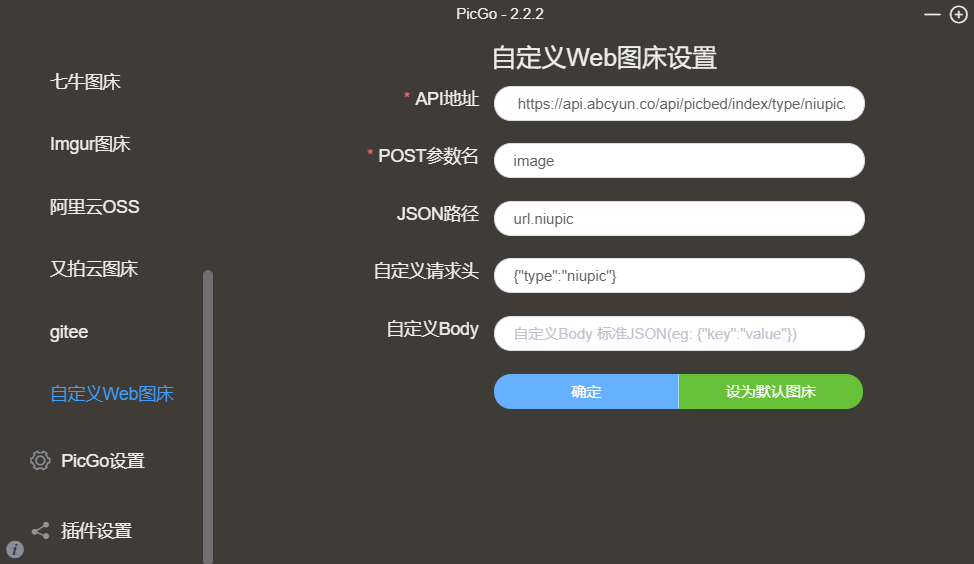 阿里图床这里使用阿里图床主要是利用了第三方的插件及第三方的接口。插件是
 web-uploader,软件里可以直接下载。然后配置我直接给出,按照我的填入即可。API 地址[https://api.abcyun.co/api/picbed/index/type/ali/token/5d8f31cf6a8ab](https://api.abcyun.co/api/picbed/index/type/ali/token/5d8f31cf6a8ab*)POST 参数名imageJSON 路径url.ali自定义请求体{“type”:”ali”}Picgo+sm.ms在picgo上的sm.ms的api已经失效了,所以百度了一下,这里记录一下新的配置picgo安装插件smms-user 1.0.8登录sm.ms获取token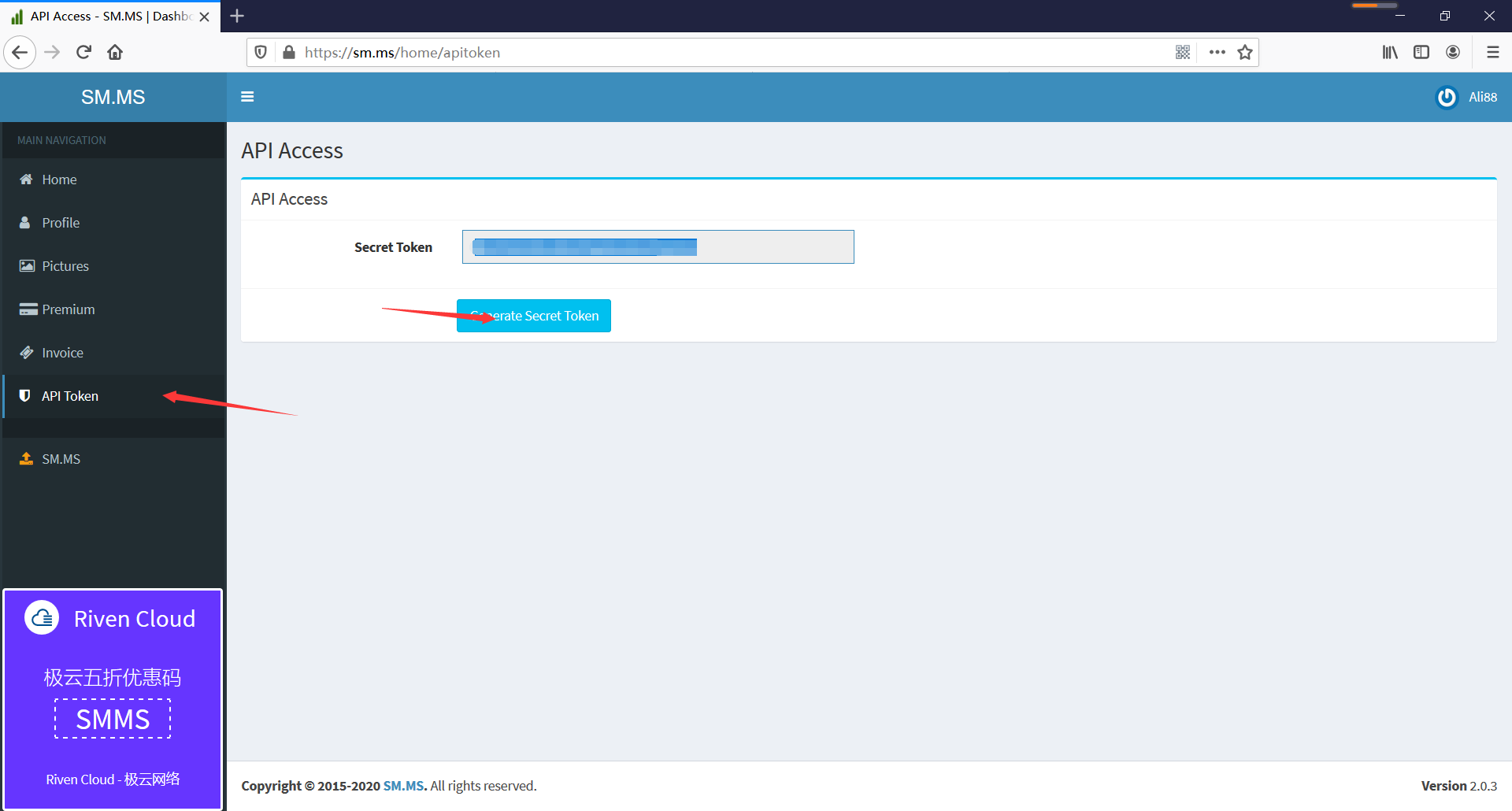 然后在picgo登录sm里配置token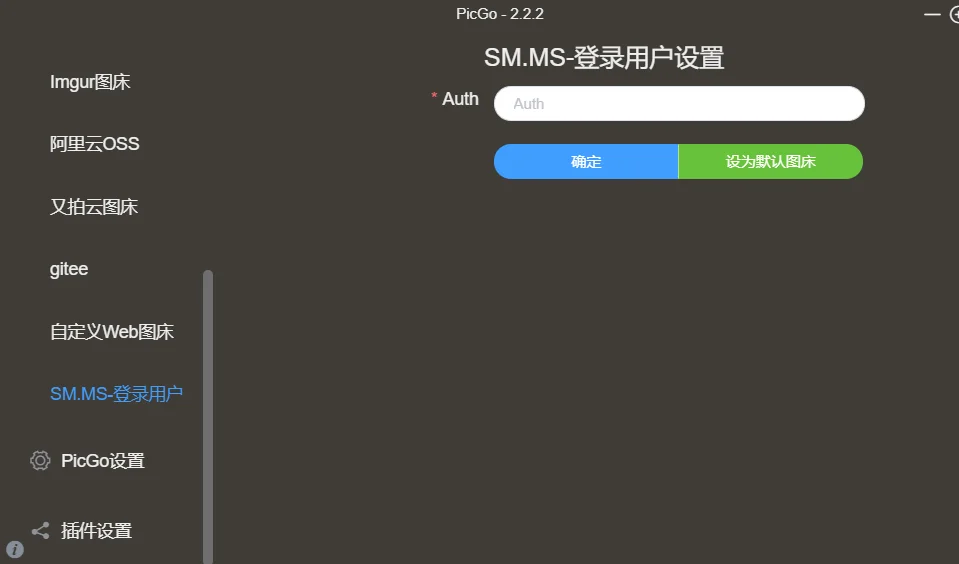

若有收获,就点个赞吧
0 人点赞


下载picog安装这里就不掩饰了github创建图片仓库登录你的github,然后新建仓库添加访问令牌点击头像,点击settering进入个人设置在左侧菜单栏选择developer](https://imgchr.com/免费的图床工具,无限空间,使用可以不用注册登录,但是上传的图片随时可能就被删除如果注册登录,稍微稳定的点,但是速度很慢。虽然官网说有cdn加速,但是我用着还是慢聚合图床这款就很舒服了。速度比较快,但是非vip只能使用10G空间,前期使用还是够用了。这里不用担心图片的丢失,这里的图片会备份到三个主机上https://www.superbed.cn/picgo+github+jsd搭建私有图床本文的图片都是使用的github图床,各位可以感受一下速度下载picgo点击[这里](https://yxqz.lanzous.com/ibm5qaj)下载picog安装这里就不掩饰了github创建图片仓库登录你的github,然后新建仓库添加访问令牌点击头像,点击settering进入个人设置在左侧菜单栏选择developer)
然后关闭,在重开启一下姿势二重启picgo。然后再上传一张图片来测试配合Typora使用如果之前的picgo](https://cdn.jsdelivr.net/gh/用户名/仓库名https://cdn.jsdelivr.net/gh/YQ888/hexo-public点击确定。然后去到,上传区。拖进一张图片测试picgo上传报错如果出现了上传错误,但是你的配置没有问题的情况下姿势一找到picgo设置的设置server然后关闭,在重开启一下姿势二重启picgo。然后再上传一张图片来测试配合Typora使用如果之前的picgo)