VIM
编辑模式
a:在光标后插入
A:在当前行之后插入
i:在光标前插入
I:在当前行之前插入
o:在当前行之下插入
O:在当前行之上插入
粘贴复制
y:复制当前选中内容
yy:复制当前行
x:剪切当前选中内容
p :在下一行粘贴
P:在上一行粘贴
移动光标
j 向下
k 向上
h 向左
l 向右
w 下一个字母的首字符
b 上一个字母的首字符
g 跳到文件头
G 跳到文件尾
gg 跳到文件开头
行号+G 跳转到指定行(例如:10G,跳转到第10行)
0 数字0,跳到一行开始
shift+4 跳到行尾
shift+6 跳到行首
o 下面插入一行
O 上面插入一行
选中功能
v+w 打开选中模式,并向后移动一个单词
v+b 打开选中模型,并向前移动一个单词
v+i+w 打开选中模式,并选中当前单词
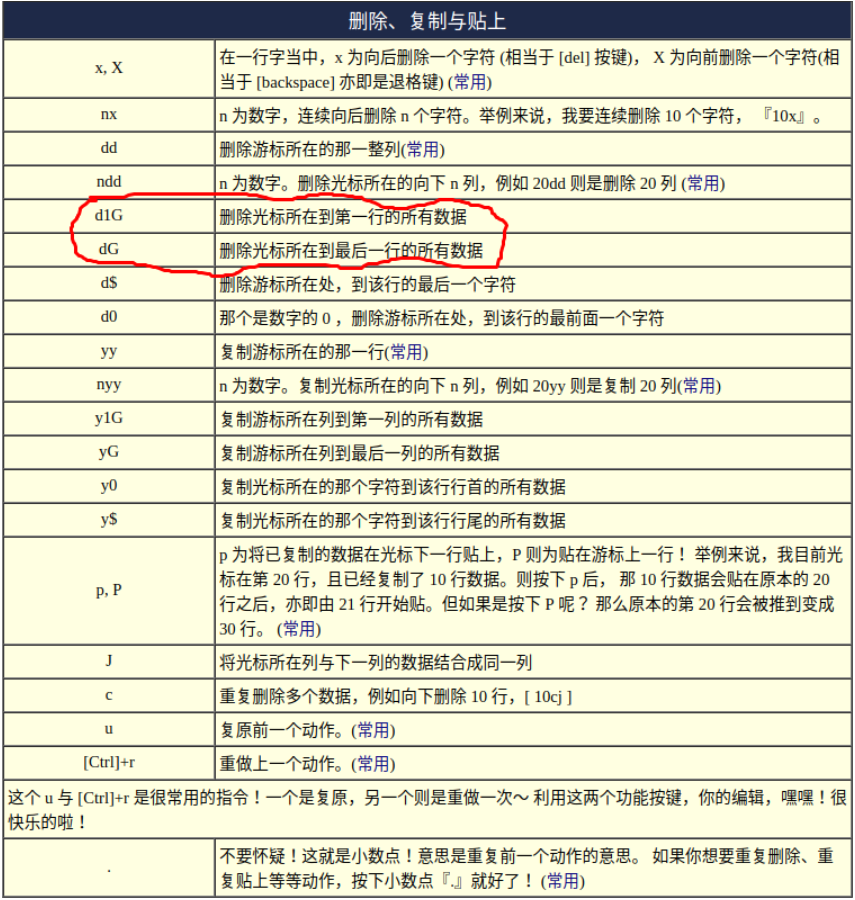
x 删除当前光标下的字符
dw 删除光标之后的单词剩余部分。
d$ 删除光标之后的该行剩余部分。
dd 删除当前行
IDEA
快捷键
1,窗口搜索
CMD + n:自动getter/setter,Contructor… (输入首字母可以筛选)
CMD + f:查找
CMD + r:替换
CMD + [:跳转回原来的地方(也可以Ctrl+e,列出的第一个文件就是)
CMD + shift + f:在项目中按关键字搜索
CMD + shift + r:在项目中全局替换
shift + shift:全局搜索
CMD + o:在项目中搜索类
CMD + shift + o:在项目中按文件名搜索
CMD + shift + a:按功能搜索 #如果你记不住快捷键,试试这个!
2,代码编辑
OPT + 左:上一个单词
OPT + 右:下一个单词
CMD + 左:跳到行尾
CMD + 右:调到行首
OPT + shift + 上:移动当前行到下面一行
OPT + shift + 下:移动当前行到上面一行
CMD + shift + 上:移动当前函数到上一个函数
CMD + shift + 下:移动当前函数到下一个函数
CMD + D:复制当前行并插入到下一行中
OPT + 回车:智能添加局部变量/智能创建方法声明
shift + 回车:智能换行
shift + 回车 + CMD:智能添加分号/换行
shift + f6:重命名变量
Ctrl + G:多选同一个单词
Ctrl + N:下一行
OPT + CMD + b:跳转到方法实现处
OPT + CMD + L:格式化文档
3,调试与运行
Ctrl + shift + R:运行当前函数
Ctrl + R:运行当前项目
Ctrl + shift + D:调试当前函数
Ctrl + D:调试当前项目
CMD + F2:停止项目运行
F8:单步运行
F9:恢复运行至下一个断点
4,代码快速定位
CMD + e:列出最近访问过的文件 (再次CMD+e会列出最近修改过的文件)
Ctrl + shift + 1~9:设置书签
Ctrl + 1~9:访问书签
CMD + F3:显示所有书签
Live Template
psvm => public static void main(String[] args){}
sout => System.out.println()
psfs => public static final String
fori => for循环
itli => List迭代
自定义Live Template
第一步:shift + command + a 打开功能搜索框
第二步:输入live template,在下拉列表中选择Live Templates
第三步:点击弹出框右边的“+”,选择“Template Group”,并输入“custom”
第四步:选中新建的”custom”分组,再次点击”+“,选择”Live Template“
第五步:输入LIve Template的名称,比如 al
第六步:输入Live Template的描述,比如 create ArrayList
第七步:输入Template text,比如 List<$VAR1$> $VAR2$ = new ArrayList()
第八步:选择语言 deine => java
常用功能
功能1:引入外部jar包
在IntelliJ IDEA 中选择File->Project Structure->Modules->Dependencies 点击下面的小加号,选择JARs or directories选择你要添加的外部jar包。
功能2:终端打开idea
选择Tools/Create Command-line Launcher…
直接点击OK按钮
终端进入项目目录,然后输入 idea . 就直接用idea打开当前项目了
常用插件
插件1:ideaVim
插件2:IdeaVimExtension
#该插件可以解决进入normal模式后,需要频繁切换输入法的问题
Eclipse
创建工程
1,创建工程:File -> New -> Java Project
2,创建包:File -> New -> Package
3,创建类:File -> New -> Class
4,编写Java程序
5,执行Java程序:右键 -> Run as -> 1 Java Application
快捷键
Ctrl + D:删除当前行
Ctrl + Shift + F:格式化代码,如果无效就把搜狗输入法的简繁快捷键取消了
Alt + Shift + J:生成注释
Alt + Shift + S:打开Source菜单
Alt + Shift + S => Generate Getters and Setters:生成类的set 和 get方法
Ctrl + Shift + o:引入已使用类相应的包
Alt + Shift + Z:Try/Catch Block
Alt + /:自动提示参数
F11:开始调试
F6:单步调试,下一步
F8:跳到下一个断点
F5:单步调试,进入函数内部
F7:由方法内部返回调用处
调试方法
设置断点:在代码行号处 Toggle BreakPoint / 双击左键
结束调试:右下角的红色方框按钮
切回目录:右上角的java按钮
文档注释
- /** + 回车键可以生成文档注释
- Alt + Shift + J 可以生成注释
在控制台中输入以下命令可以自动生成文档
javadoc -d doc
VSCode
VSCode是微软提供的一款轻量级代码编辑器
常用插件:
- vscode-icons:给vscode 资源树目录加上图标
- prettier:格式化代码
- eslint:语法检查
- Path Intellisense:自动路劲补全
- Git History:查看git履历
- es7 react/redux/graphql/react-natie snippets
输入 rfc ,会自动生成以下代码片段
import React from 'react'export default function test() {return (<div></div>)}
辅助插件:
- vim
解决需要频繁切换输入法的问题
安装: im-select: Switch your input method from terminal
配置:
"vim.autoSwitchInputMethod.enable": true,"vim.autoSwitchInputMethod.defaultIM": "com.apple.keylayout.US","vim.autoSwitchInputMethod.obtainIMCmd": "/usr/local/bin/im-select","vim.autoSwitchInputMethod.switchIMCmd": "/usr/local/bin/im-select {im}"
来源:
https://www.jianshu.com/p/cbfa86c8d8a5
- View InBrowser:右击HTML文件在浏览器中打开
- Debugger for Chrome:
让 vscode 映射 chrome 的 debug功能,静态页面都可以用 vscode 来打断点调试。
配置:
安装完之后会弹出以下配置文件,把url改成你的项目地址就可以了。
比如我现在正在做的一个React项目,地址是localhost:3000,那么就把url改成"http://localhost:3000"
{// 使用 IntelliSense 了解相关属性。// 悬停以查看现有属性的描述。// 欲了解更多信息,请访问: https://go.microsoft.com/fwlink/?linkid=830387"version": "0.2.0","configurations": [{"type": "chrome","request": "launch","name": "Launch Chrome against localhost","url": "http://localhost:3000","webRoot": "${workspaceFolder}"}]}
使用:(以React项目为例)
第一步,在终端中输入yarn start启动项目
第二步,在需要调试的地方打上断点
第三步,按F5启动调试。当你在页面上的操作触发断点时,可以调试看到相关变量的值。
**
- HTMLHint:html代码检测
- HTML Snippets:H5代码片段以及提示
- JavaScript (ES6) code snippets :JavaScript 代码片段以及提示
- Easy LESS:根据LESS文件自动生成CSS文件
- jQuery Code Snippets:jQuery代码提示,必备良品
在终端中输入 code . 就可以用vscode打开了
command + shift + p => 输入 install => 选择 Shell command install ‘code’ command in PATH
补充:解决vetur和eslint的冲突问题:
- 单双引号问题
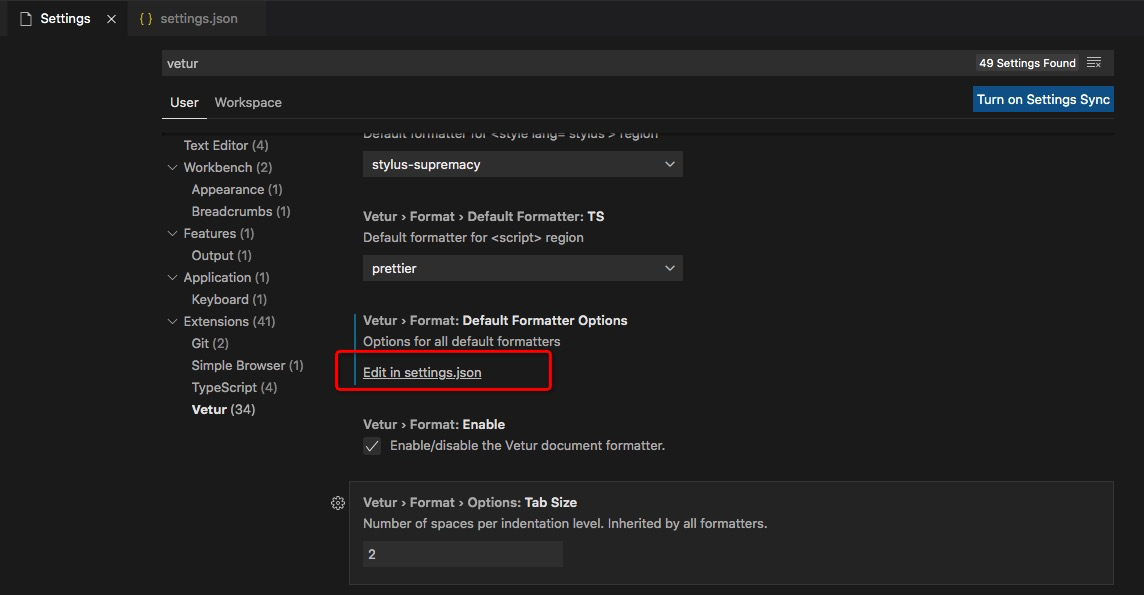

- 函数后的括号问题
.eslintrc.js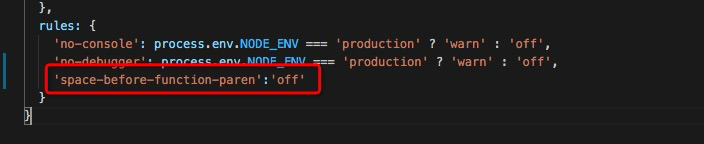

若有收获,就点个赞吧
0 人点赞


