注:
本教程所用系统:win7旗舰版64位系统,浏览器为“Microsoft Edge”
系统版本不一样操作界面有稍微的差别,各位亲不一定非按照教程来,只要是能下载和安装 都是可以的!
点击查看【youku】
以上为视频教程建议电脑观看,清晰!以下为图文教程:更加详细!
Office2013官网原版下载地址:
https://www.123pan.com/s/0Fa9-EW04
复制网址,到浏览器 顶部地址栏粘贴按回车(不是搜索栏搜索哦),如图所示: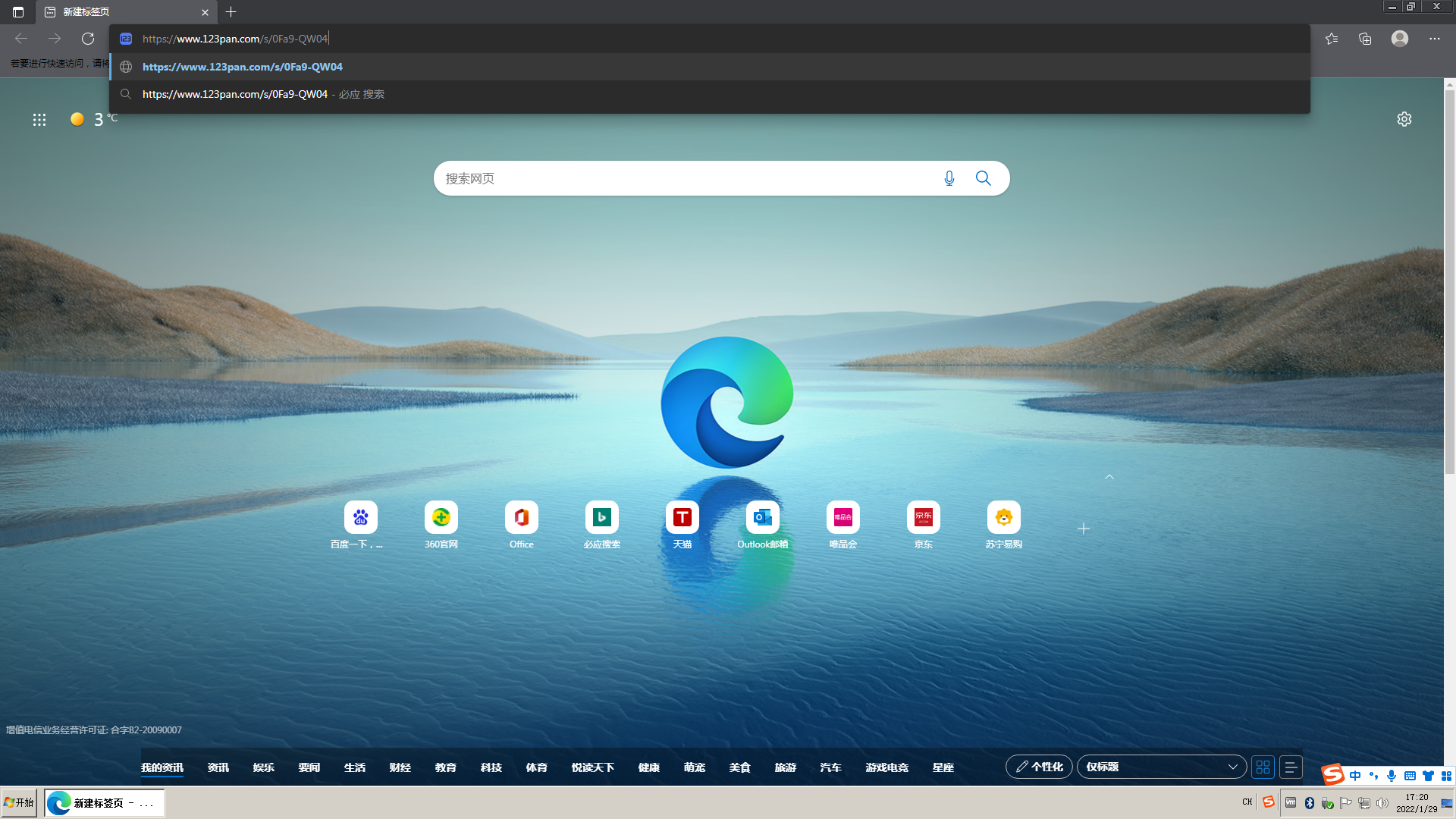
点击界面中的下载文件选项:
等待下载完成,点击后面的小文件夹图标或者右键单击 选择“在文件夹中显示”,各个浏览器下载都不一样,咱们只要下载完了它,能找到它就行!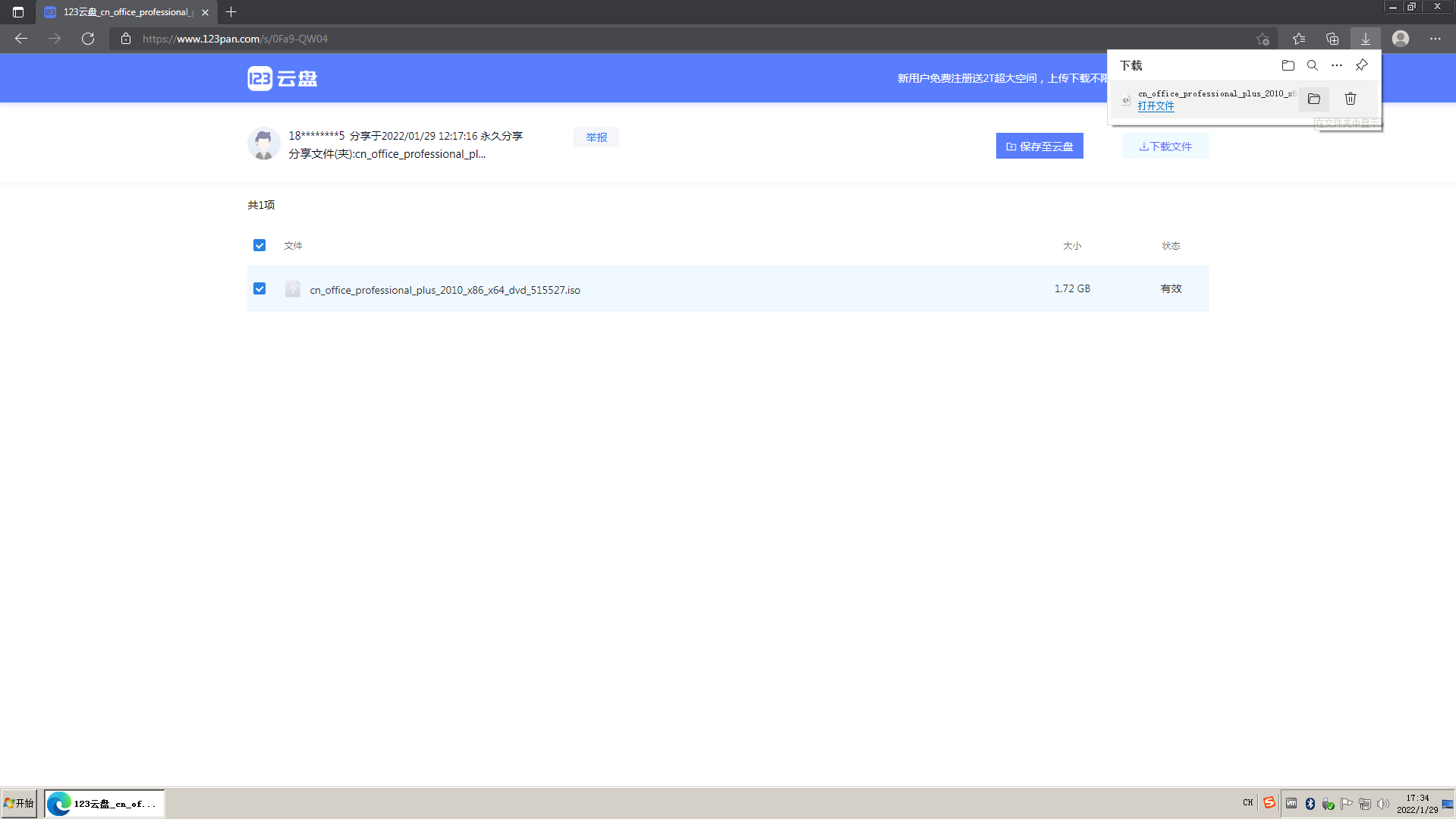
打开所在位置之后,右键单击它(一般win10/11会出现“装载”点装载就可以打开)
win7/8的系统没有装载的选项,需要右键单击它,
在出现的菜单中 选择“解压到cnoffice_professional_plus_2013_x86_x64_dvd”这个选项,
等待解压完成,找到解压出来的“cn_office_professional_plus_2013_x86_x64_dvd”文件夹
双击进去,双击Setup可以直接开始安装
如果需要安装64位的版本,就打开里面的x64文件夹 双击里面的Setup,差别不大,根据自身需求选择安装就行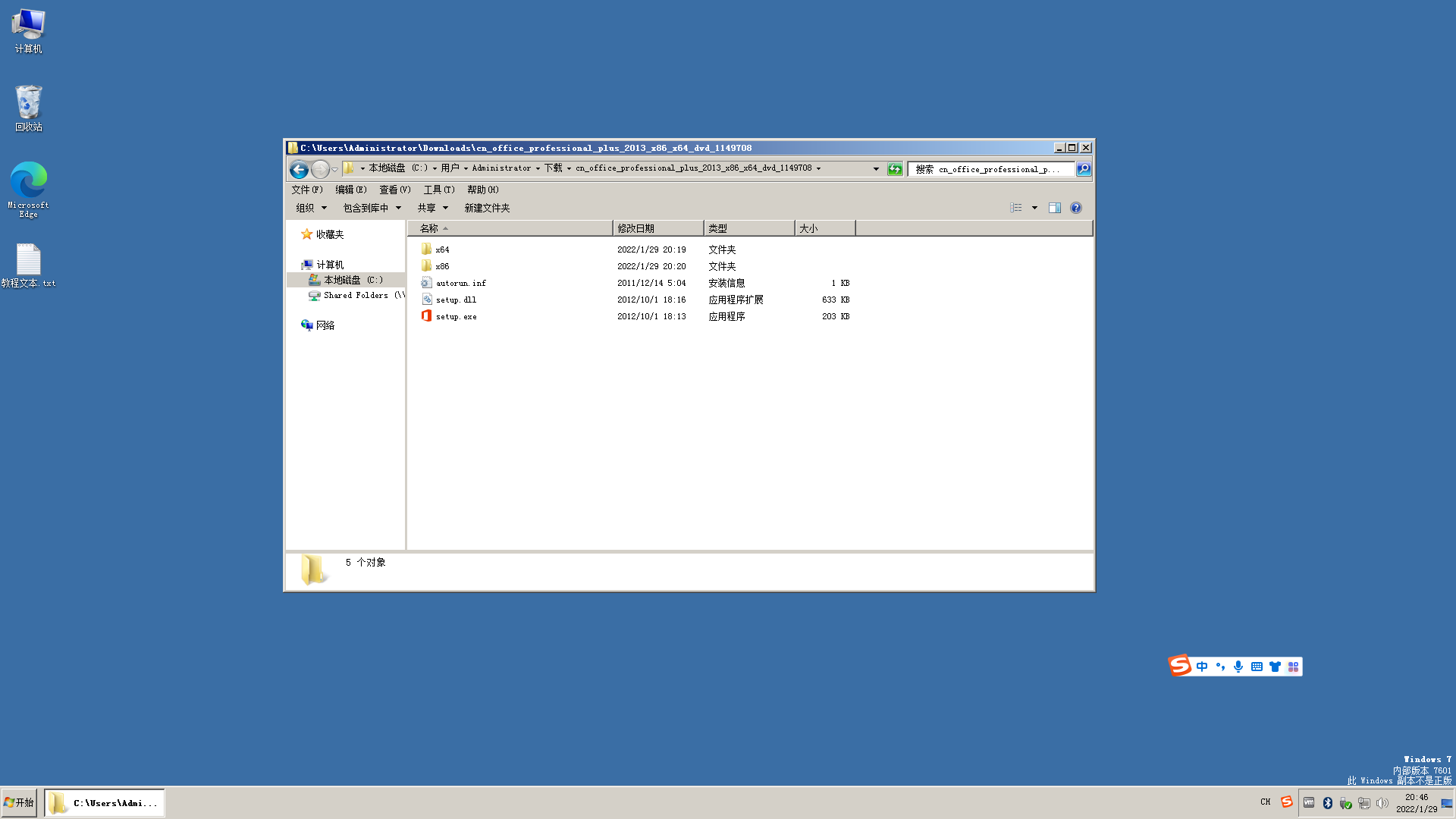
点击“立即安装”,点自定义可以修改安装位置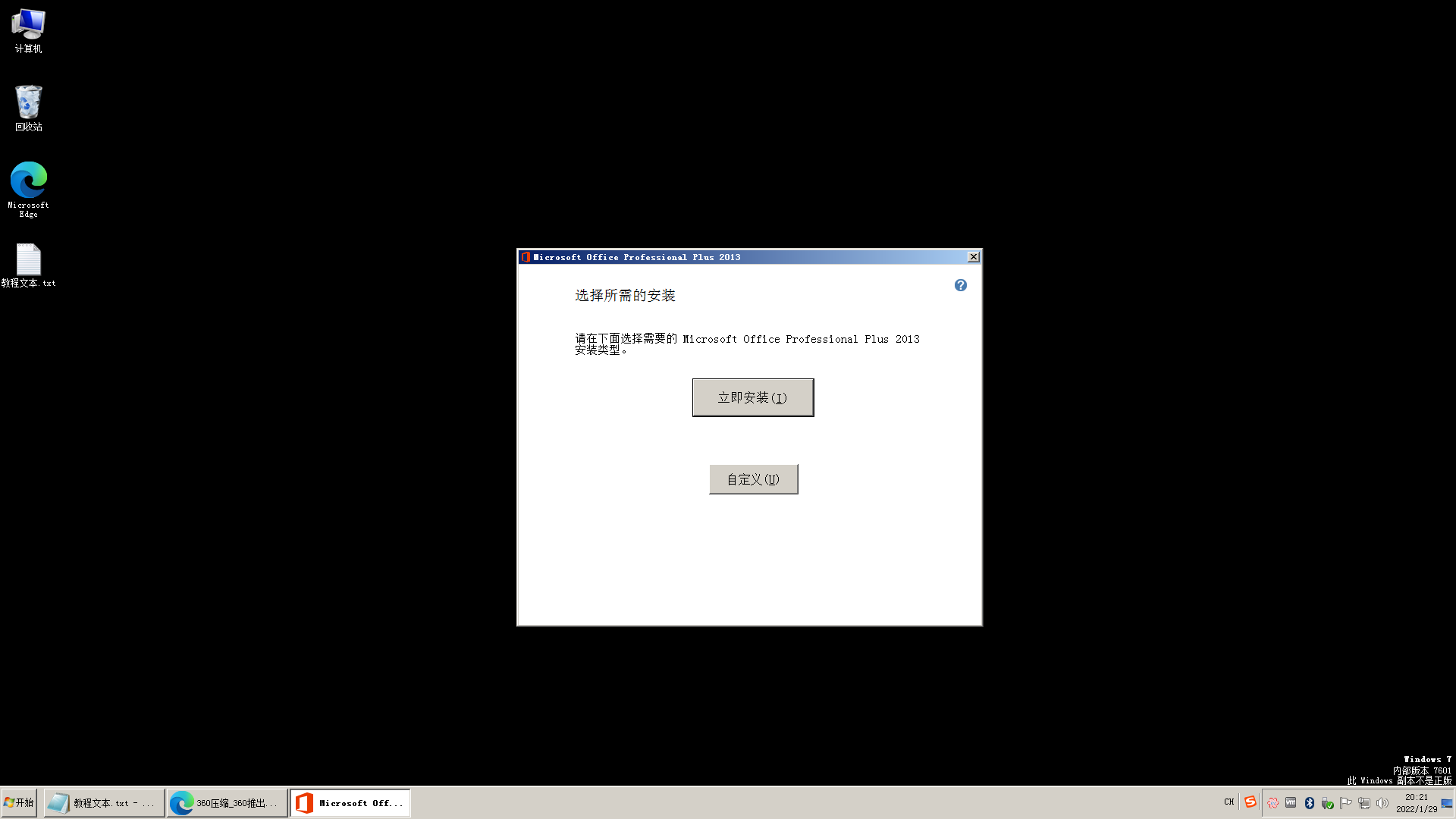
安装过程的进度条的快慢跟电脑的性能有关,耐心等待即可!
现在是安装完了,点击关闭,有的系统会提示是否重启,点否,不用重启
打开开始菜单栏
找到word2013或者excel2013任意套件打开
(一般在开始菜单栏里的Microsoft office2013文件夹):
打开之后会提示这个登陆框,点击下图位置的“输入产品密钥”几个小字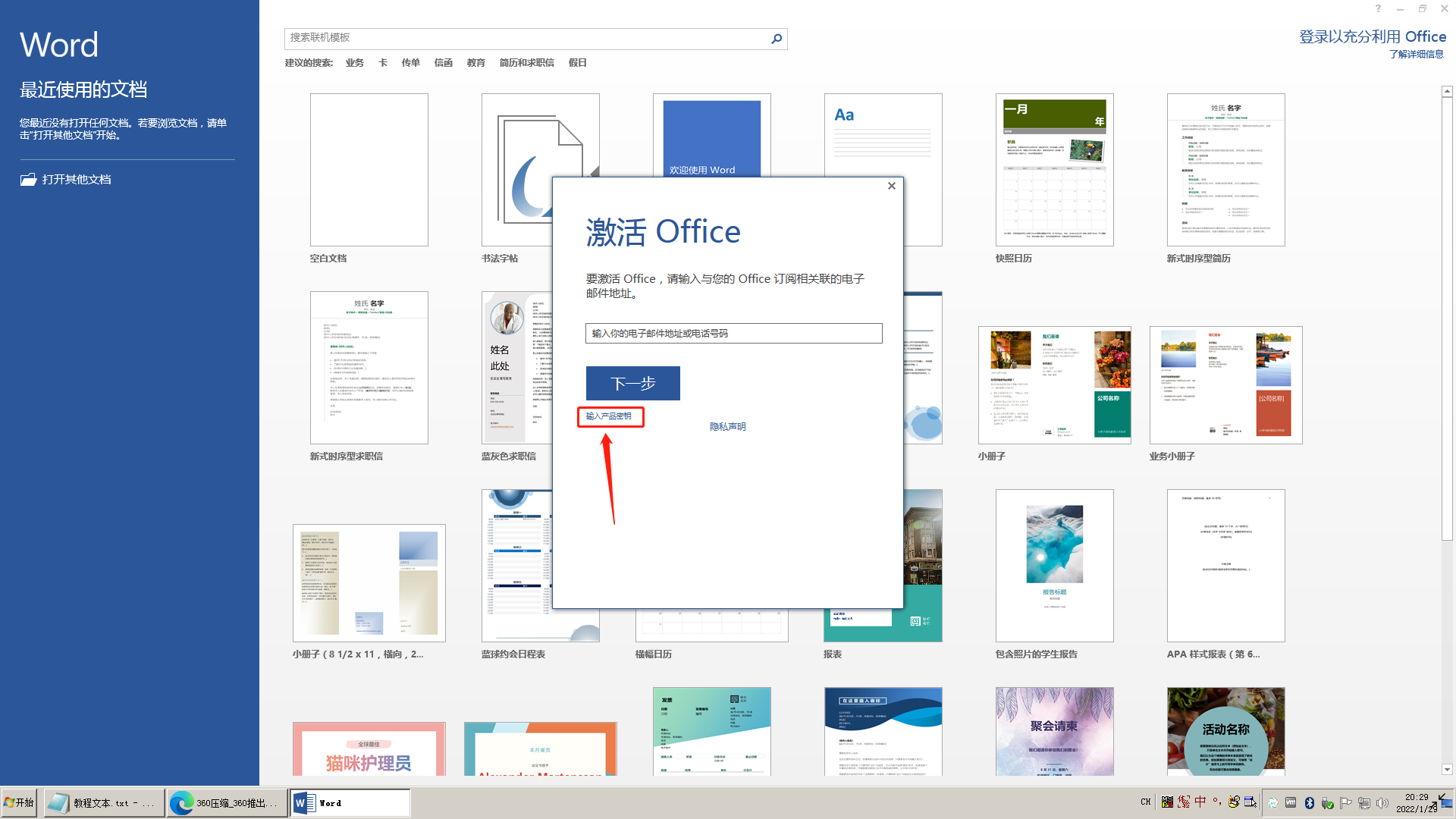
把收到的产品密钥粘贴进去点击确定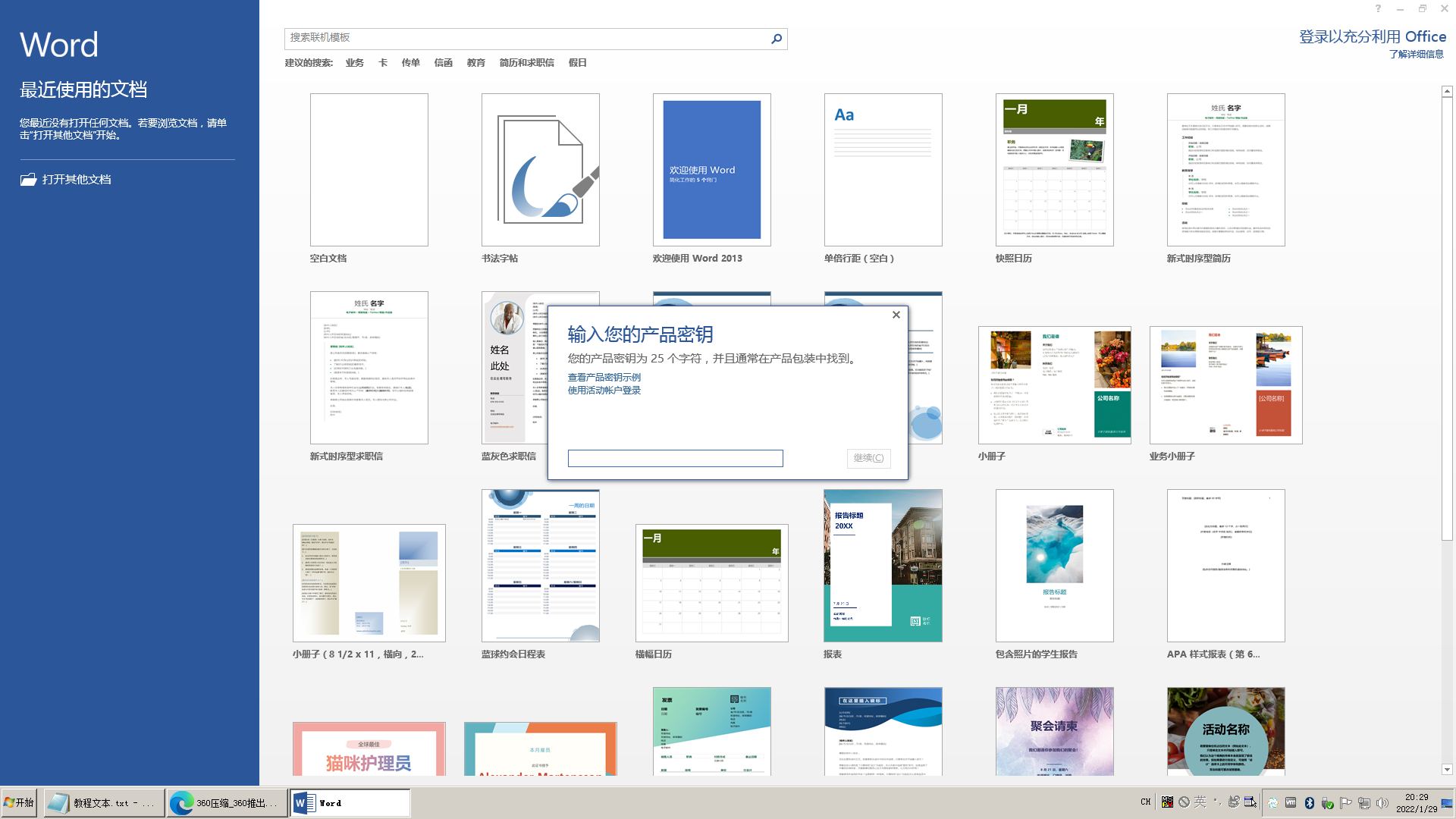
之后会提示激活向导,咱们选择电话激活,然后点击下一步:
然后会出现以下界面,把步骤2的数字发送给我们即可!
Ps:电脑登陆qq可以Ctrl+Alt+字母O键快速选取识别数字哦!
发给我们之后,请耐心等待不要催哦,我们给您验证完会联系您的哦亲!

若有收获,就点个赞吧
0 人点赞


