新建


熟悉界面
支持库
这里面是一些会使用到的命令,相当于java里面的各种关键字和方法。
组件

程序
记录当前编辑程序的所有数据。相当于一个个包裹,包裹里面有数据、代码、以及包裹。
属性
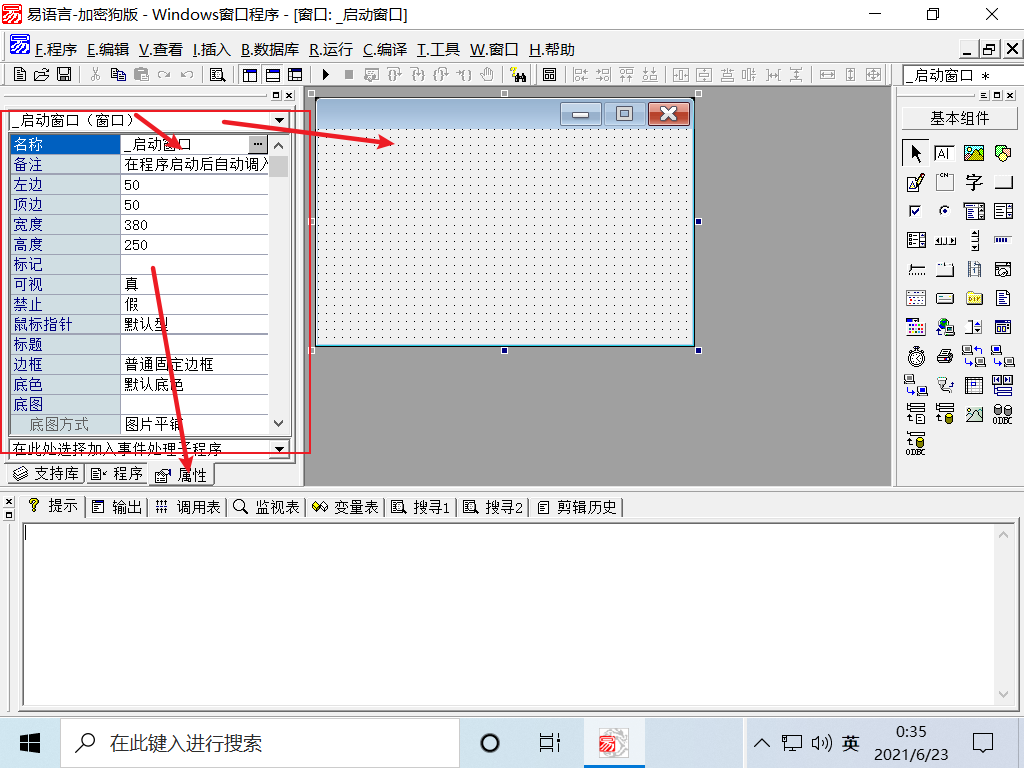
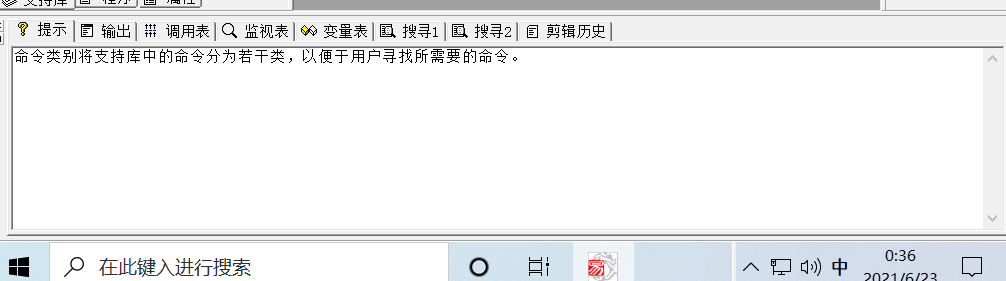
提示
保存
配置
程序—>配置。
可以改程序的名称、类型、版本号、作者信息等信息。
代码编辑
下图是组件窗口组件的界面。
1.可以双击窗口,进入窗口代码的编辑
2.可以在右上角选择
3.编辑区下面可以选择
====》》窗口程序集_启动窗口
第一个程序
小三角,点击,变成如下图的组件区域。
添加一个按钮
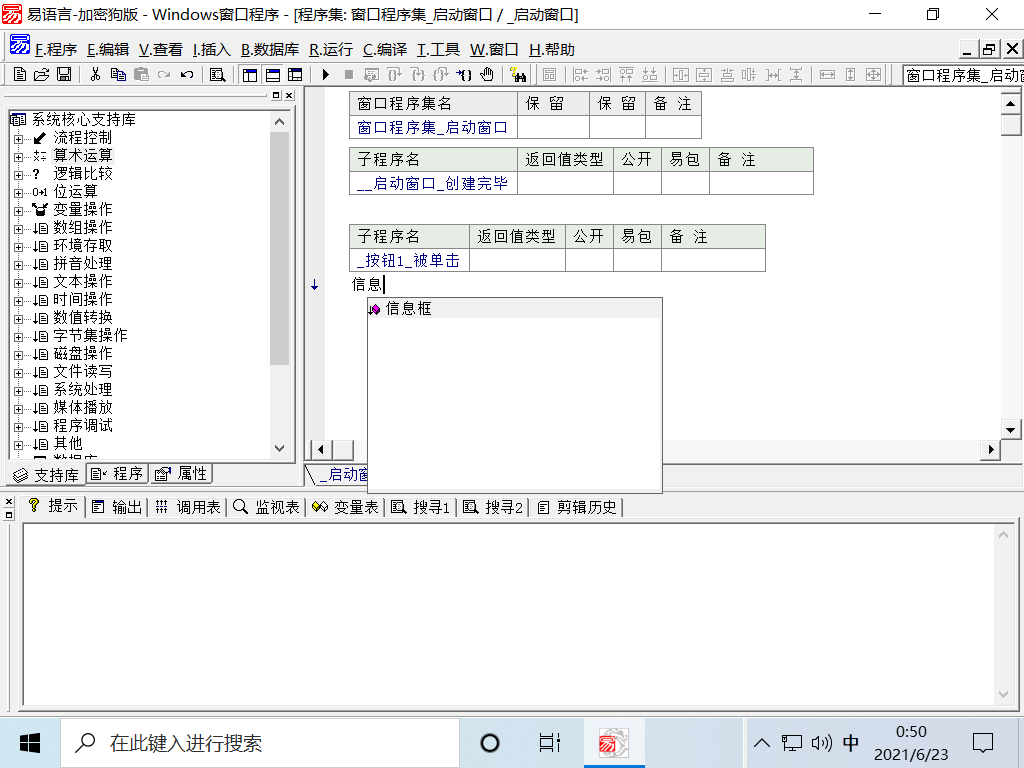
双击按钮,进行按钮的事件编辑。
方法名称:信息框。此为易语言默认的一个方法。并回车。有四个参数输入位(三个逗号)。点击加号,对第一个参数进行编辑,即自动填入对应的参数输入位。(注意文本要用双引号)
调用格式: 〈整数型〉 信息框 (通用型 提示信息,整数型 按钮,[文本型 窗口标题],[通用型 父窗口]) - 系统核心支持库->系统处理英文名称:MsgBox在对话框中显示信息,等待用户单击按钮,并返回一个整数告诉用户单击哪一个按钮。该整数为以下常量值之一: 0、#确认钮; 1、#取消钮; 2、#放弃钮; 3、#重试钮; 4、#忽略钮; 5、#是钮; 6、#否钮。如果对话框有“取消”按钮,则按下 ESC 键与单击“取消”按钮的效果相同。本命令为初级命令。参数<1>的名称为“提示信息”,类型为“通用型(all)”。提示信息只能为文本、数值、逻辑值或日期时间。如果提示信息为文本且包含多行,可在各行之间用回车符 (即“字符 (13)”)、换行符 (即“字符 (10)”) 或回车换行符的组合 (即:“字符 (13) + 字符 (10)”) 来分隔。参数<2>的名称为“按钮”,类型为“整数型(int)”,初始值为“0”。参数值由以下几组常量值组成,在将这些常量值相加以生成参数值时,每组值只能取用一个数字(第五组除外):第一组(描述对话框中显示按钮的类型与数目):0、#确认钮; 1、#确认取消钮; 2、#放弃重试忽略钮; 3、#取消是否钮; 4、#是否钮; 5、#重试取消钮第二组(描述图标的样式):16、#错误图标; 32、#询问图标; 48、#警告图标; 64、#信息图标第三组(说明哪一个按钮是缺省默认值):0、#默认按钮一; 256、#默认按钮二; 512、#默认按钮三; 768、#默认按钮四第四组(决定如何等待消息框结束):0、#程序等待; 4096、#系统等待第五组(其它):65536、#位于前台; 524288、#文本右对齐参数<3>的名称为“窗口标题”,类型为“文本型(text)”,可以被省略。参数值指定显示在对话框标题栏中的文本。如果省略,默认为文本“信息:”。参数<4>的名称为“父窗口”,类型为“通用型(all)”,可以被省略。指定信息框的父窗口,可以是一个"窗口"类型数据或者一个整数型窗口句柄.如果被省略,默认为无.操作系统需求: Windows

保存

运行
打包代码直接可执行
若出现无法静态编译访问:
https://jingyan.baidu.com/article/ceb9fb10d9bac48cad2ba0db.html

若有收获,就点个赞吧
0 人点赞


