集成开发环境 (IDE) 是一款软件,包含开发、编译、链接和调试程序所需的所有内容。
使用典型的cide IDE,您将获得一个代码编辑器,用于执行行号和语法突出显示。许多 (但不是全部) IDE包括一个ccompiler编译器和一个链接器,IDE将知道如何与之交互,以便将源代码转换为可执行文件。当您需要调试程序时,可以使用集成调试器。
此外,IDEs通常捆绑许多其他有用的编辑功能,例如集成帮助、名称完成、自动格式化,有时还有版本控制系统。因此,虽然您可以单独完成所有这些事情,但安装集成开发环境并通过单个界面访问它们要容易得多。
所以让我们安装一个!显而易见的下一个问题是,“哪一个?”。许多IDEs是免费的 (在价格上),如果你愿意,你可以安装多个IDEs,所以这里没有 “错误的决定”。我们将在下面推荐一些我们最喜欢的。
如果你有其他的集成开发环境,那也没关系。我们在这些教程中向您展示的概念通常适用于任何体面的现代IDE。但是,各种IDE使用不同的名称、布局、键映射等,因此您可能需要在IDE中进行一些搜索以找到等效功能。
提示 为了获得本教程的最大价值,我们建议安装带有c17 17编译器的IDE。
如果您被限制使用仅支持c14 14或c11 11的编译器 (由于教育或业务限制),则大多数课程和示例仍然有效。但是,如果您遇到使用c17 17 (或更高版本) 中的概念的课程,并且您使用的是较旧的语言编译器,则必须跳过该课程或将其翻译成您的版本,这可能容易,也可能不容易。
您不应该使用任何不支持至少c11 11的编译器 (这通常被认为是c11的现代最低规范)。
我们建议安装最新版本的编译器。如果您不能使用最新版本,这些是支持c17 17的绝对最低编译器版本:
GCC/G 7 7 clang 8 8 Visual Studio 2017 15.7
Visual Studio (for Windows)
如果您在Windows计算机上进行开发 (就像大多数人一样),并且磁盘空间和下载大小不是一个限制,那么我们强烈建议您使用Visual Studio社区。当你运行安装程序时,你最终会看到一个屏幕,询问你想要安装什么工作负载。选择使用C++ 进行桌面开发。如果不这样做,则C++ 功能将不可用。
屏幕右侧选择的默认选项应该没问题,但请确保选择了Windows 10 SDK。Windows 10 SDK可以在旧版本的Windows上使用,所以如果您仍在运行Windows 7或8,请不要担心。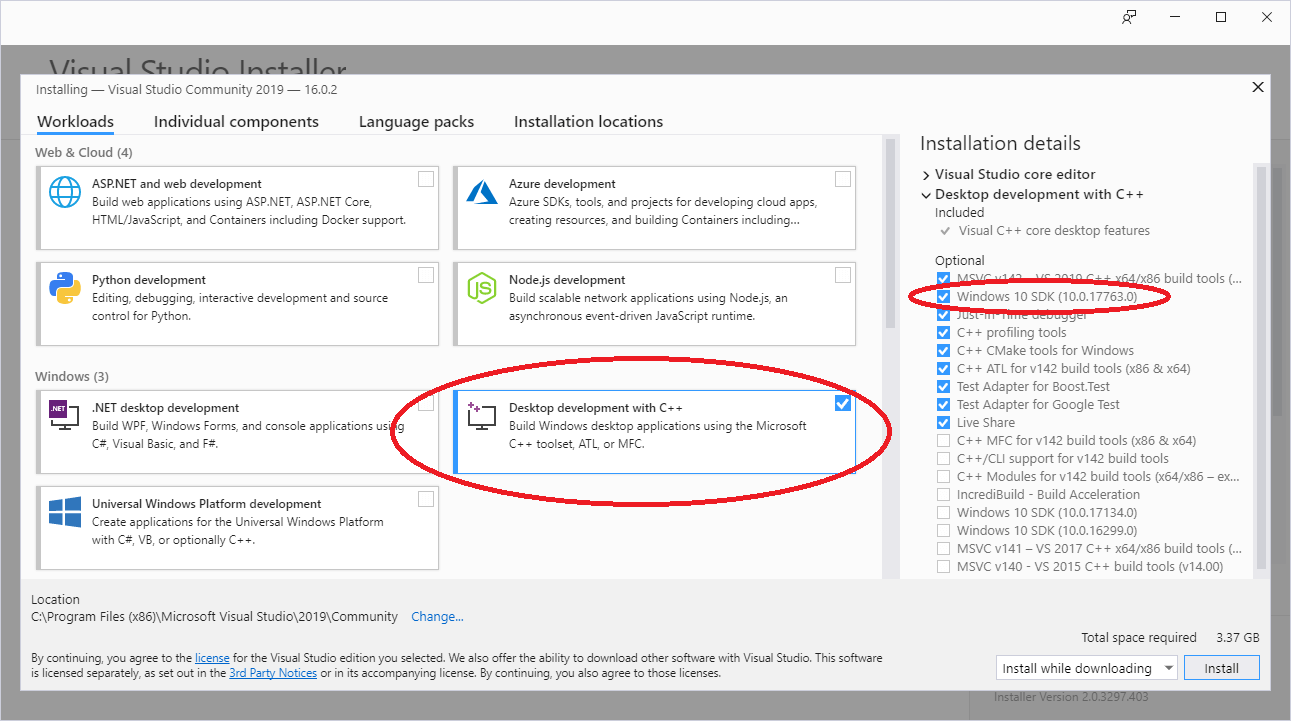
如果磁盘空间和/或下载大小是一个挑战,那么我们建议您在页面底部找到适用于Windows桌面的Microsoft免费Visual Studio Express 2017。
Code::Blocks (for Linux or Windows)
如果您在Linux上开发 (或者您在Windows上开发,但想编写可以轻松移植到Linux的程序),我们建议您使用代码:: 块。代码:: 块是一个免费的开源跨平台集成开发环境,将在Linux和Windows上运行。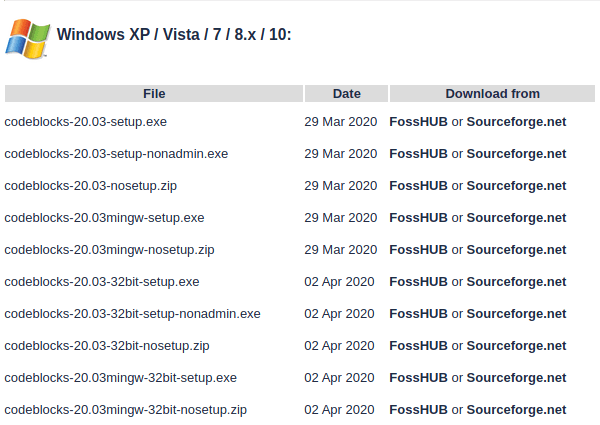
适用于Linux用户 某些Linux安装可能缺少运行或编译带有代码:: 块的程序所需的依赖项。
基于Debian的Linux用户 (例如Mint或Ubuntu上的用户) 可能需要安装build-essential包。要从终端命令行执行此操作,请键入: sudo apt-get install build-essential。
Arch Linux用户可能需要安装基本开发包。
其他Linux变体的用户需要确定他们的等效包管理器和包是什么。
首次启动Code::Blocks时,可能会出现编译器自动检测对话框。如果这样做,请确保将GNU GCC编译器设置为默认编译器,然后选择OK按钮。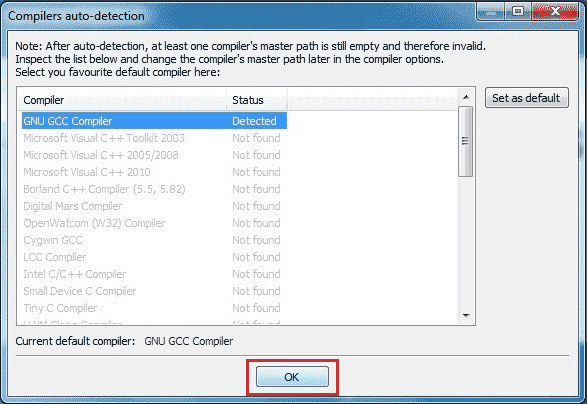
Mac OSX IDEs
流行的Mac选项包括Xcode (如果您可以使用) 或Eclipse。默认情况下,未将Eclipse设置为使用C++,您需要安装可选的ccomponents组件。
尽管Visual Studio for Mac已经发布,但截至2018年8月,它不支持C++,因此目前我们不推荐它。
IDEs to avoid
您应该完全避免使用以下IDEs,因为它们至少不支持c11 11,根本不支持c11,或者不再被积极支持或维护:
Borland Turbo c ++ — 不支持c11 11
Visual Studio for Mac — 不支持C++
当存在支持现代C++ 的轻量级、免费替代方案时,没有充分的理由使用过时或不受支持的编译器。

若有收获,就点个赞吧
0 人点赞


