VMWare workstation :虚拟机环境(虚拟的一台计算机),是一个独立的系统环境,可以将物理机中的一些硬件资源(硬盘、内存、cpu)拿出来,形成自己的独立的运行环境,在这些环境中我们安装不同的操作系统,可以实现使用一个桌面同时操作不同操作系统 。
安装:推荐使用安装不低于vmware 15.5的版本,安装步骤默认下一步安装就可以了。
centos:这是一个专门针对企业服务器环境开发操作系统,是red hat公司的产品,专门针对一些对服务器运行环境要求比较高的项目环境的系统。
版本:centos7的版本,centos7的镜像文件,后缀名.iso
安装步骤
- 打开vwware虚拟机,点击创建新的虚拟机
 下一步选择自定义安装
 下一
下一 - 下一步默认

- 选择稍后加载系统镜像
 选择Linux64位的操作系统
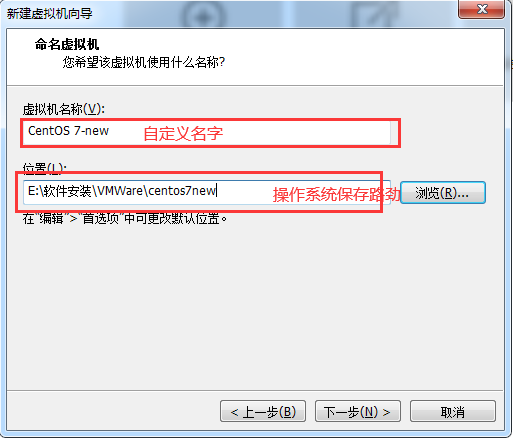
- 自定义虚拟机名字以及系统保存路径
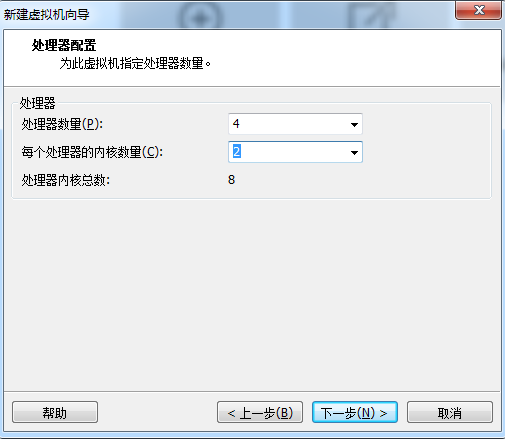
- 配置处理器内核
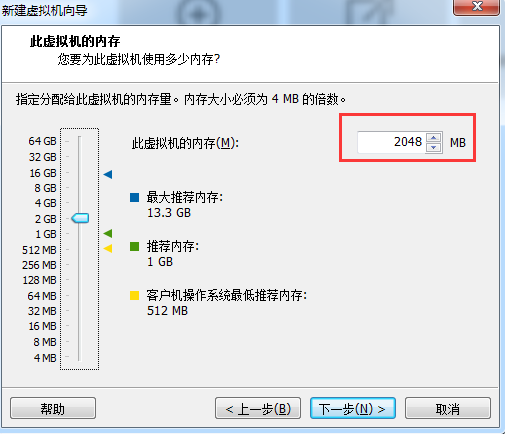
- 配置虚拟机内存,建议2G以上内存
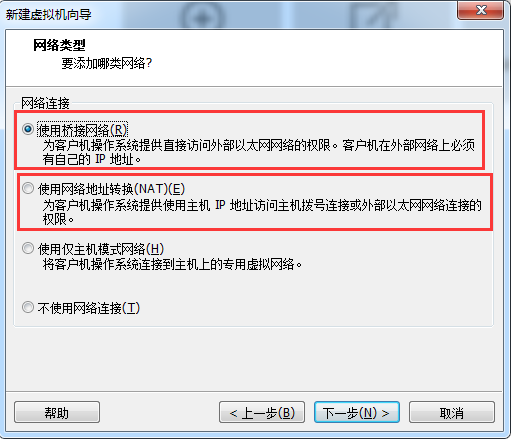
- 设置网络连接模式
- 中间的两个步骤直接默认下一步,调到磁盘选择

- 分配磁盘大小

剩下步骤直接下一步,到最后完成空的虚拟机配置点击编辑虚拟机设置
 在CD/DVD中加载系统镜像文件。点击确定
 开启虚拟机,开始安装操作系统
 按ctrl+G将鼠标光标切换到虚拟机中,选择install 安装系统
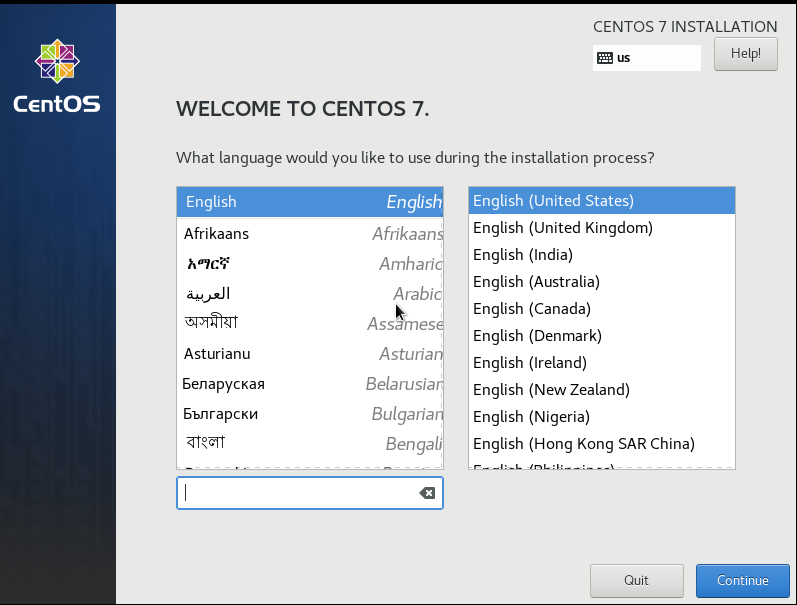
 进入到选择安装语言选项,选择中文
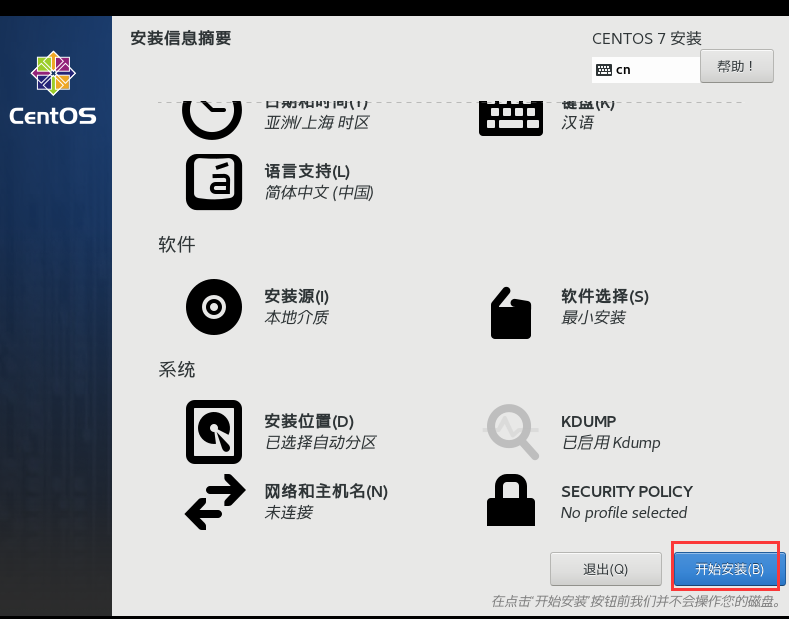
 检测安装依赖,如果没有问题,则继续下一步
 设置root账户密码
 提示重启
提示重启
进入系统登录界面
输入用户名(明文显示),密码(不会显示),按回车键,进入系统

网络配置
桥接模式
就是将物理网卡跟虚拟机网卡通过一个虚拟网桥进行通信,将物理机作为一个交换机,所有连接到交换机上的虚拟机跟物理机都同处于一个局域网环境,虚拟机的IP网段必须跟物理机处于同一个网段,需要上网还需要设置网关,DNS域名服务。桥接模式下的IP地址要占用物理机上IP地址号段
看物理机IP地址以及网关
在网络配置中心中选择无线网络连接,鼠标右击选择查看详细信息
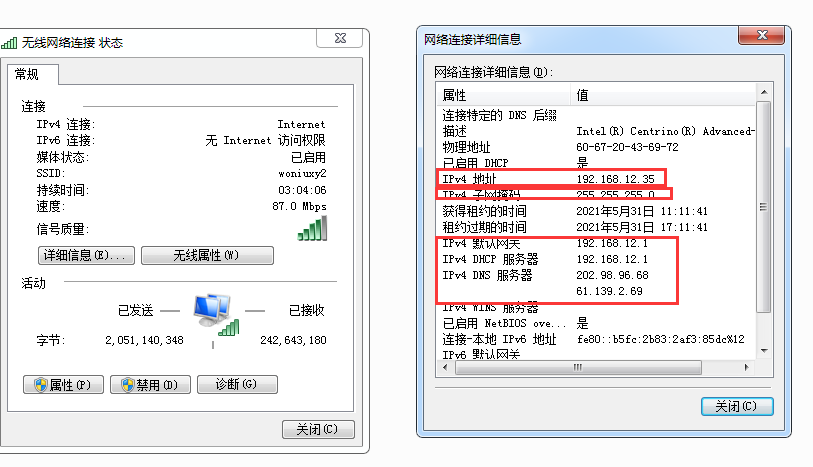 在DOS命令窗口输入IPconfig /all —查看网络配置信息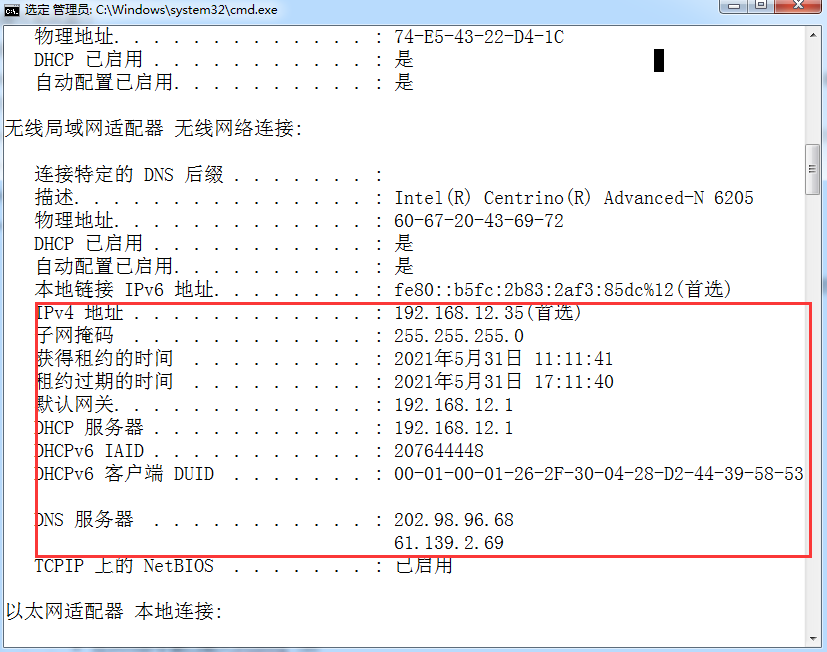
配置网络
动态网络配置
动态的网络配置(不去绑定IP地址,让虚拟机自动的分配IP地址)问题:IP地址由于是动态分配的,可能IP地址会发生变化,一旦服务器IP地址发生了变化,所有的连接客户端都要重新去连接
- 1.确保虚拟机外部设备网络连接模式是设定的桥接模式,设置之前先关闭虚拟机操作系统
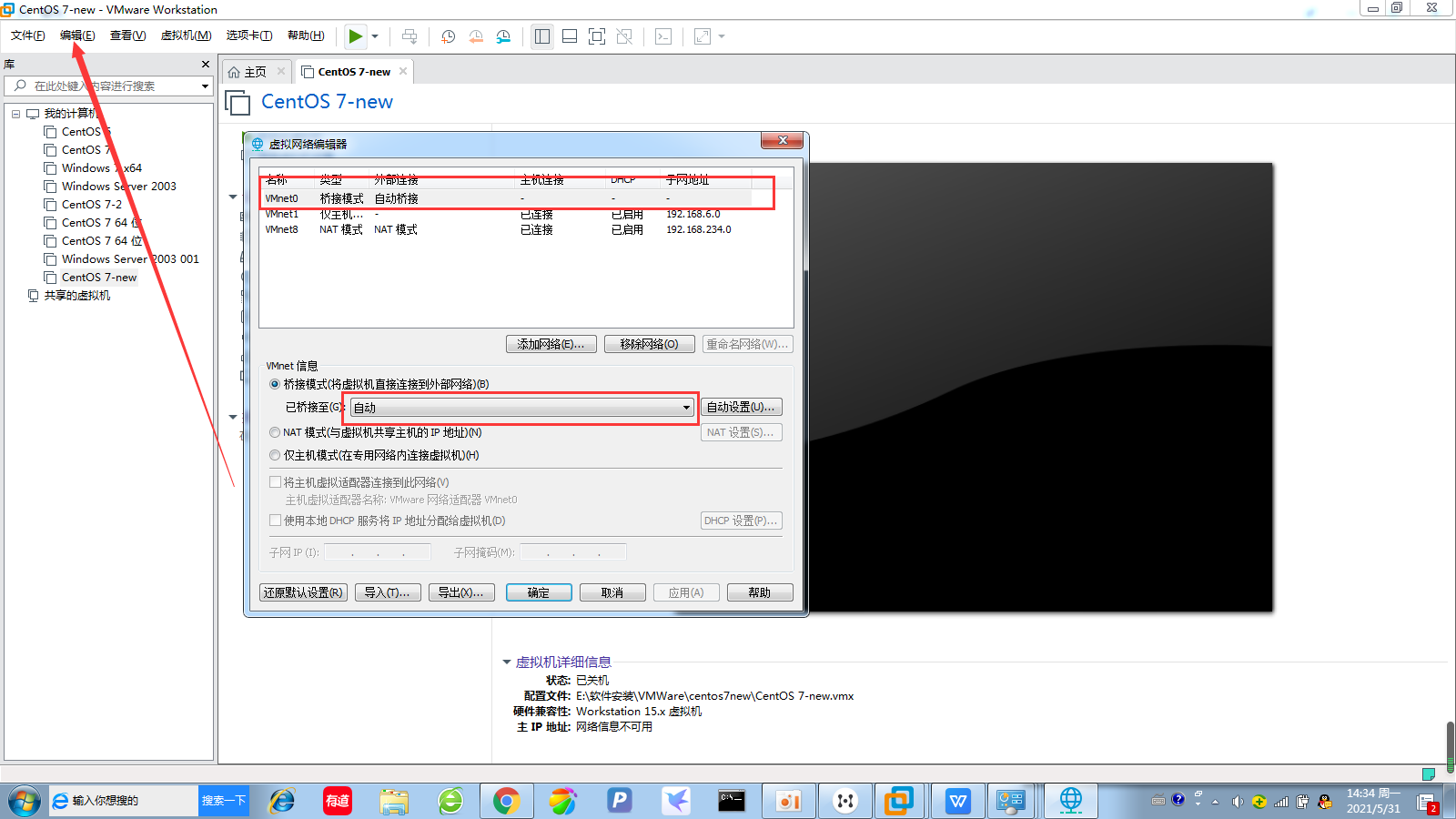 2.设置虚拟机的操作系统的网络配置项,也必须保证网络连接模式设置的是桥接模式
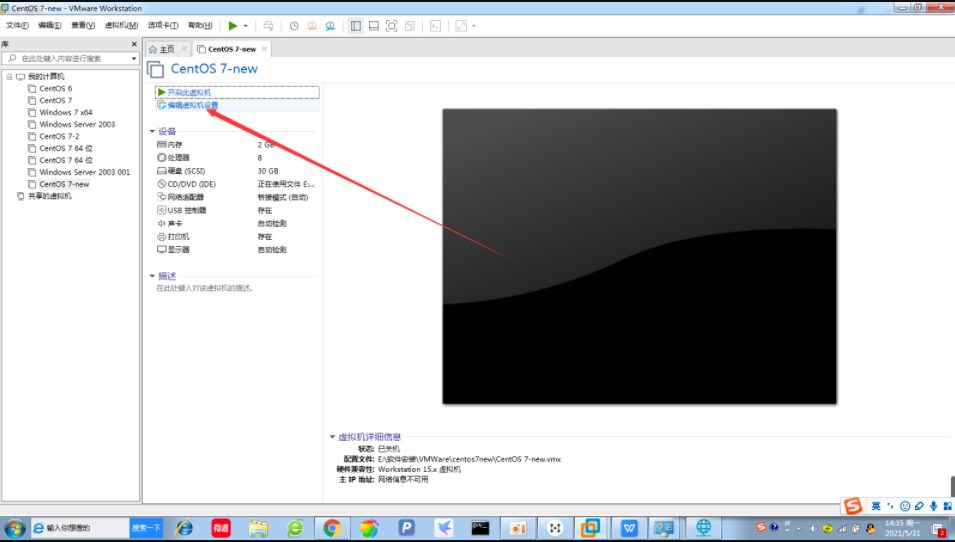
 3.确定物理机上的IPV4地址的网段,网关,DNS域名服务等配置信息使用ipconfig /all
- 4.在虚拟机上配置网络

- 登录系统
- 输入命令确认是否分配IP地址:ip addr / ip a
- 没有分配IP地址,需要在网络配置文件中修改配置信息
- 输入:cd /etc/sysconfig/network-scripts
 输入:ls查看具体的信息,找到ifcfg-ens33这个文件,修改配置
 输入命令:vi ifcfg-ens33 ,按回车进入到文件编辑界面
- 将onboot改成yes,按i进入编辑模式,将onboot的no改成yes,按esc退出编辑状态,输入:wq保存退出
- 输入cat ifcfg-ens33查看文件是否修改成功
- 输入命令:vi ifcfg-ens33 ,按回车进入到文件编辑界面
- 输入:cd /etc/sysconfig/network-scripts
重启网络
- systemctl restart network.service
- service network restart
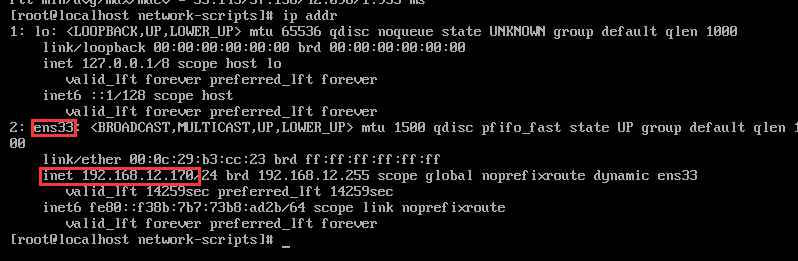
- 输入:ip addr,查看有没有自动分配IP地址
- 输完之后确认网络是否连接
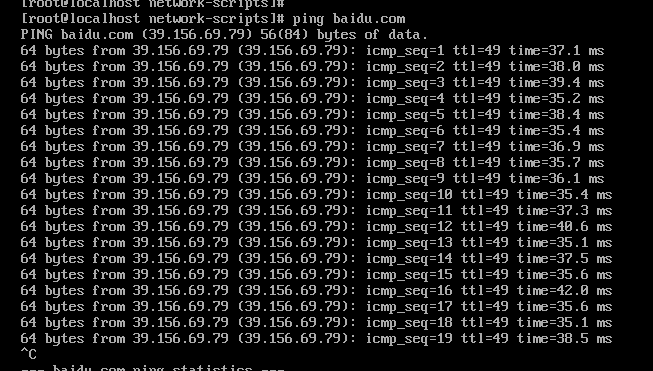
- ping baidu.com,ping的通说明可以连接外网
- 确定跟物理机之间能不能互相ping通,首先确认虚拟机的防火墙是否关闭
由于IP地址是固定的,不会发生变化,问题:手动绑定IP地址可能会被其他人占用,就得不断尝试新的IP地址
- 配置步骤:
- 1.保证虚拟机的网卡设置为桥接模式
- 2.保证虚拟机上的操作系统网络配置也为桥接模式
- 3.登录进入到虚拟机操作系统中去修改配置文件
- 进入ifcfg-ens33配置文件中,可以将IPV6相关的配置删除
 按照配置项进行配置,保存退出
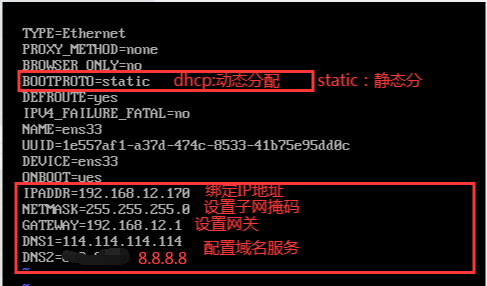 重启网络,确保ip地址是否绑定成功
确认是否可以连接外网以及内网,保证先关闭防火墙:systemctl stop firewalld
- ping baidu.com
- ping 物理机IP
-
NAT模式
- 在NAT模式中,主机网卡直接与虚拟NAT设备相连,然后虚拟NAT设备与虚拟DHCP服务器一起连接在虚拟交换机VMnet8上,这样就实现了虚拟机联网- 不需要占用物理机上的IP地址的号段,会在虚拟机上使用DHCP服务器以及NAT设备来自动的分配IP地址,不需要跟物理机处于同一个ip地址网段
动态
1.保证vmware虚拟机外部的网络配置是选择的NAT模式
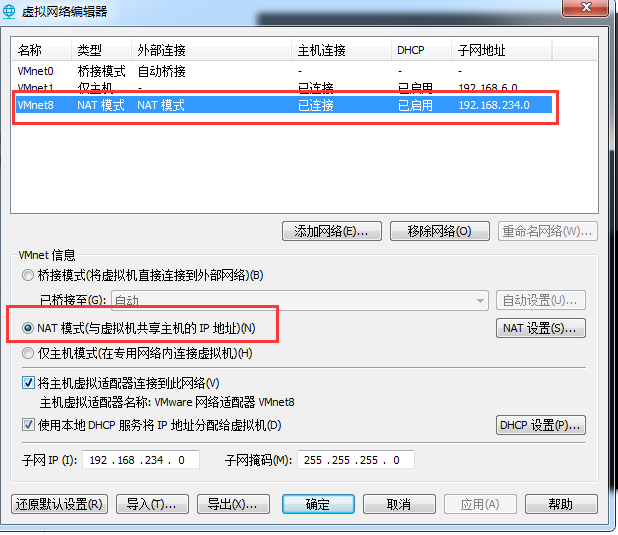
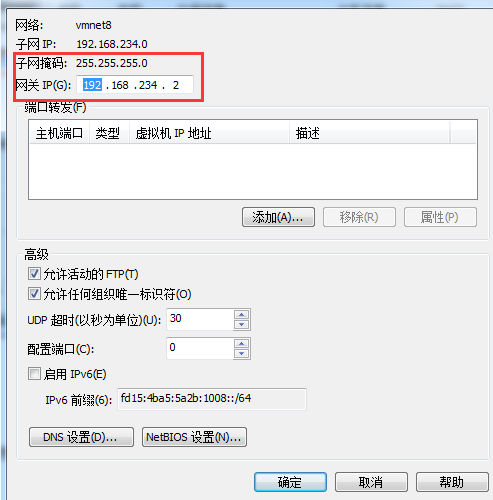
2.查看NAT设置项
-
3.查看DHCP设置,查看IP地址的起始跟结束IP号段

4.确保系统的网络配置也是正常选择的NAT模式,保证跟外部设备处于同一个网络配置项里面
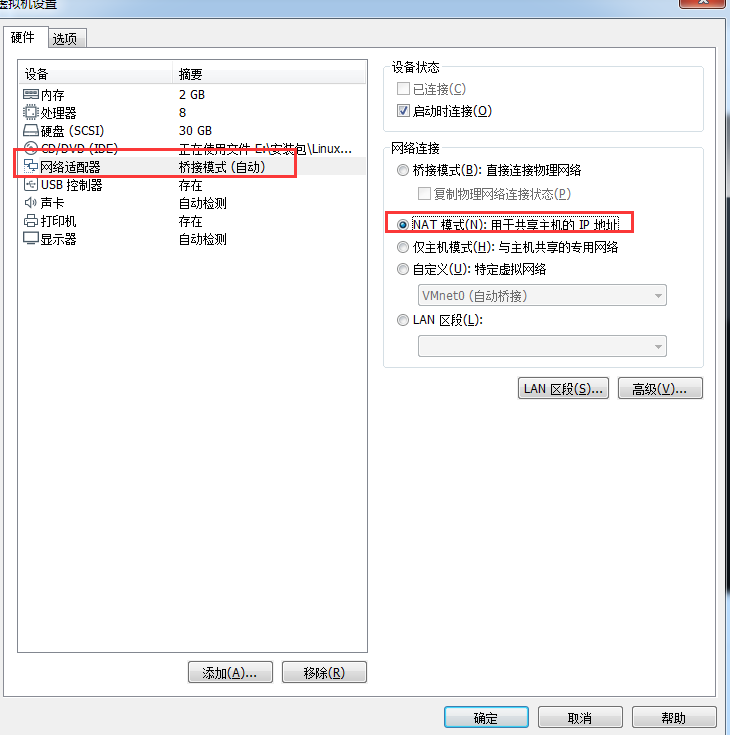
5.登录系统,修改配置项
将ONBOOT改成yes就OK了——(cd /etc/sysconfig/network-scripts ls查看具体的信息,找到ifcfg-ens33这个文件,修改配置 vi ifcfg-ens33 ,按回车进入到文件编辑界面,将onboot改成yes)
6.重i启网络服务
-
7.输入IP ADDR 确认IP地址是否分配了
8.尝试ping通外网以及物理机跟虚拟机之间的通信
注意:保证物理机上的VMware Virtual Ethernet Adapter for VMnet1网卡是开启状态的


静态
- 参照桥接的静态配置设置配置文件
绑定的IP地址要参照虚拟机的DHCP中的IP地址范围来设置

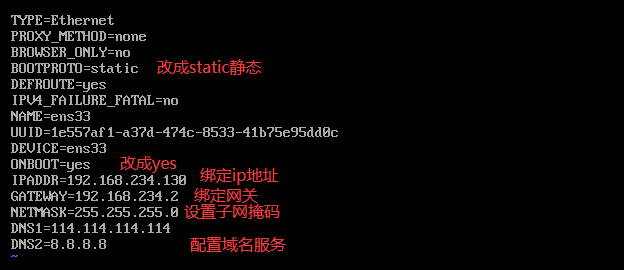
Host-Only模式其实就是NAT模式去除了虚拟NAT设备,然后使用VMware Network Adapter VMnet1虚拟网卡连接VMnet1虚拟交换机来与虚拟机通信的,Host-Only模式将虚拟机与外网隔开,使得虚拟机成为一个独立的系统,只与主机相互通讯。
-
XShell :是一个远程连接服务器的第三方工具,使用SSH协议连接。
默认安装
- 建立连接
- 第一步建立连接,输入虚拟机IP地址
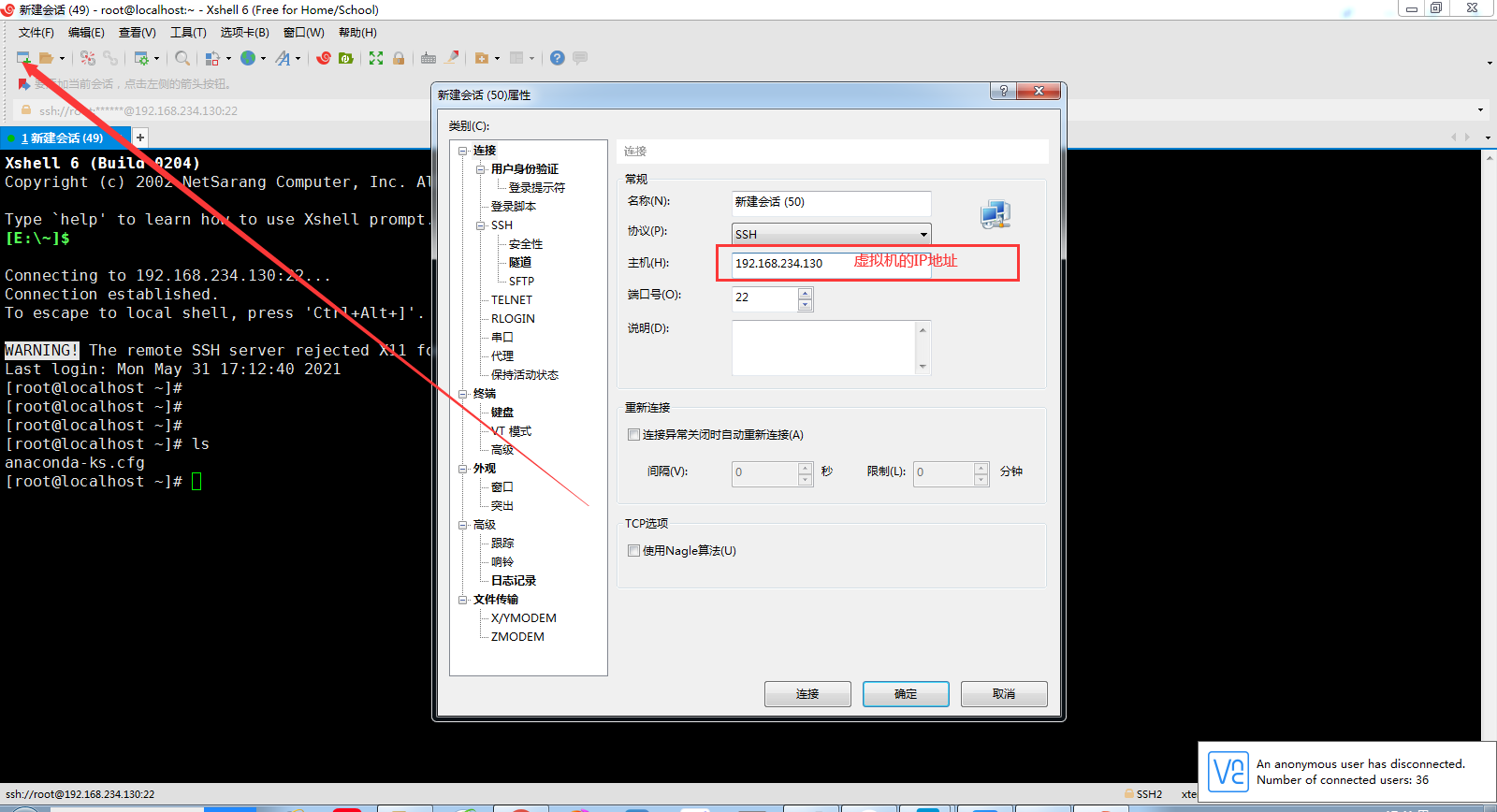 第二步输入系统登录账号,点击连接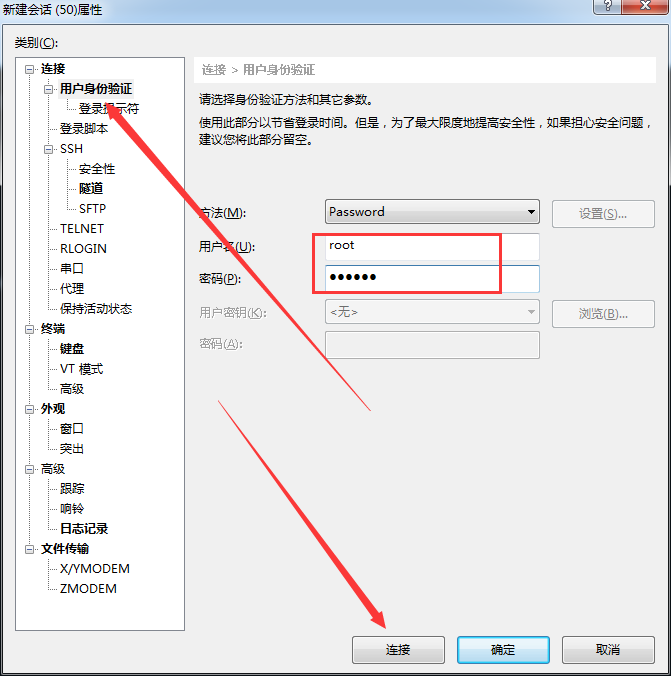
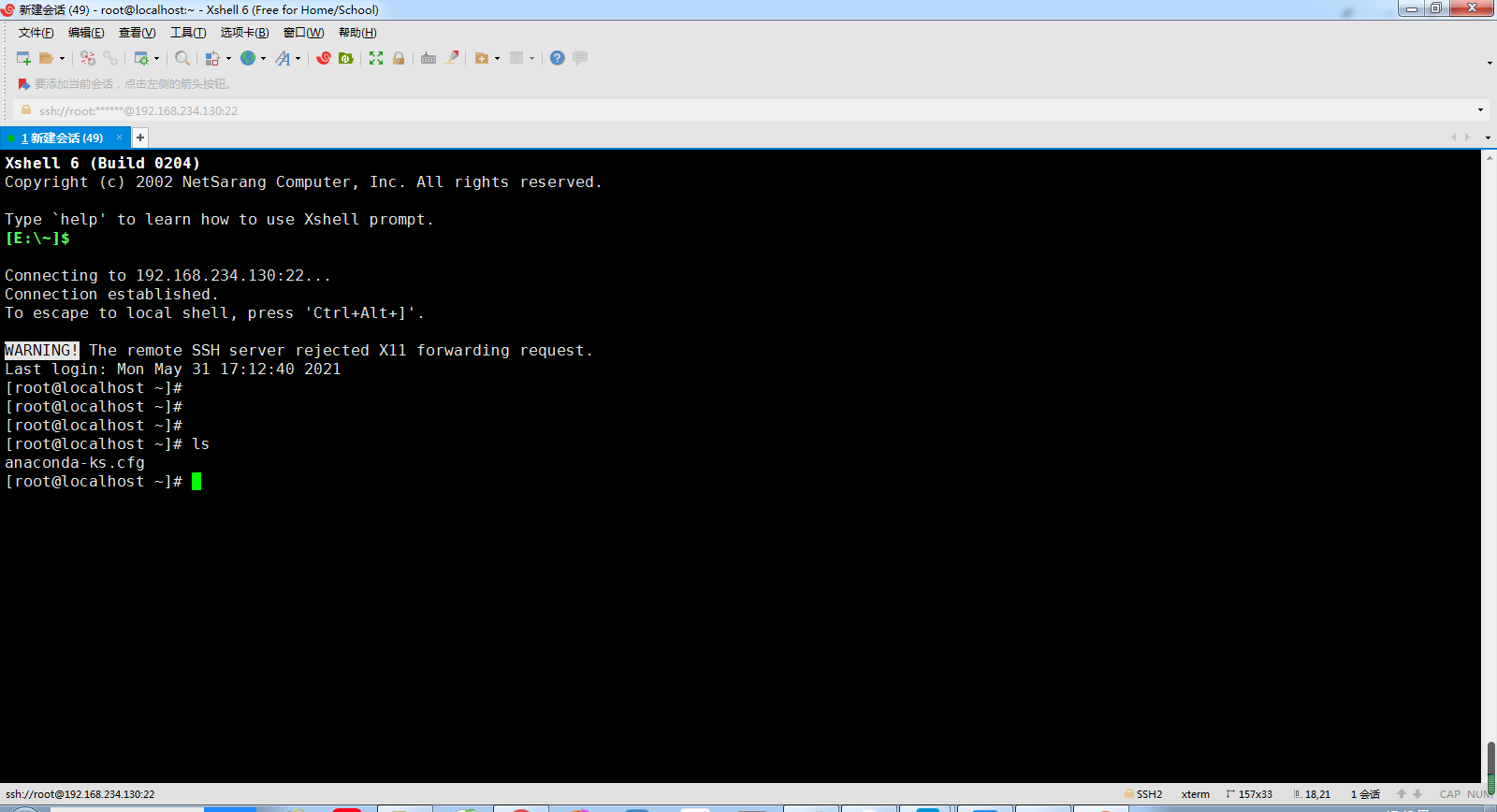
- 第三步,点击保存授权,进入系统操作界面

若有收获,就点个赞吧
0 人点赞


