安装步骤

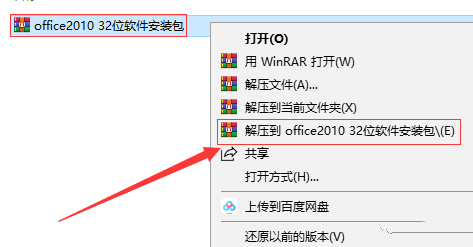
    1.鼠标右击选择压缩包(office2010),然后选择(office2010)。
    【指导安装】office2010安装流程 - 图1

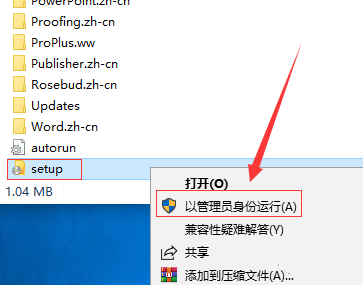
    2.打开压缩好的文件夹,鼠标右击(setup)选择(以管理员身份运行)。

    【指导安装】office2010安装流程 - 图2

    3.勾选(我接受此协议的条款),然后点击(继续)。
    【指导安装】office2010安装流程 - 图3

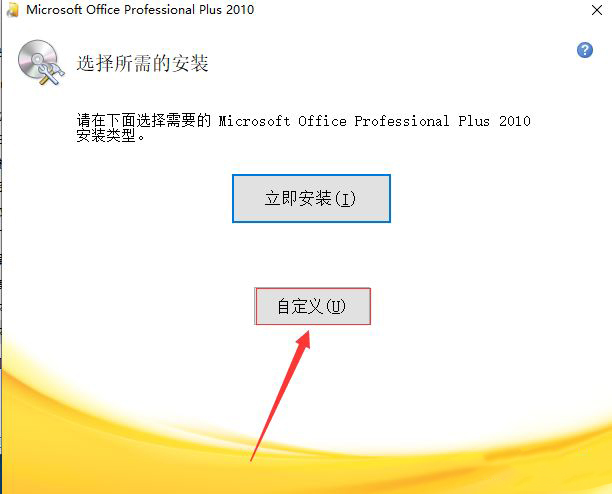
    4.点击(自定义)。

    【指导安装】office2010安装流程 - 图4

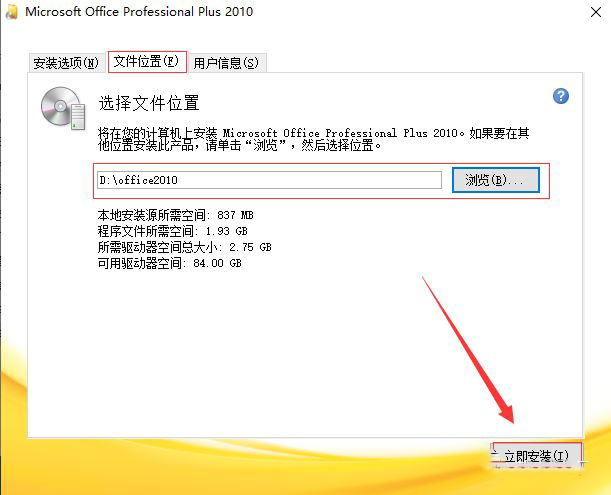
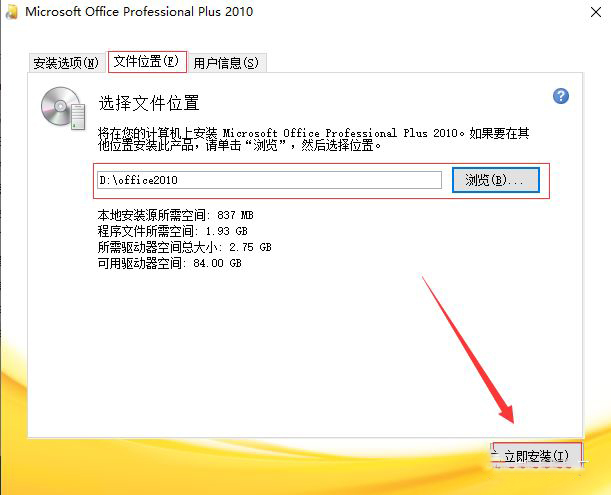
    5.点击(文件位置),然后更改安装路径,建议装在C盘以外的磁盘,然后点击(立即安装)。
    【指导安装】office2010安装流程 - 图5

    6.软件安装中。

    【指导安装】office2010安装流程 - 图6【指导安装】office2010安装流程 - 图7

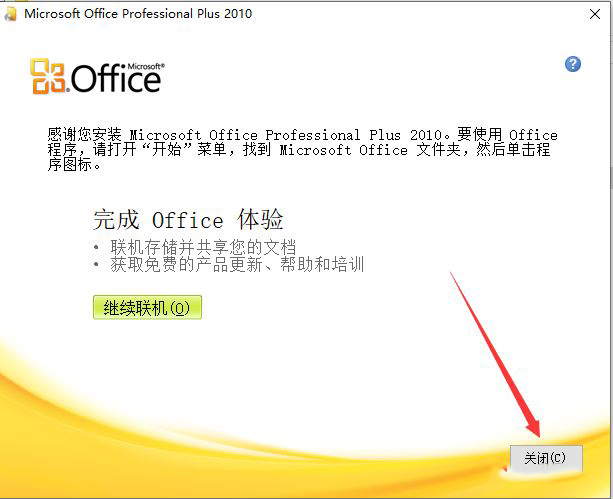
    7.点击(关闭)。

    【指导安装】office2010安装流程 - 图8

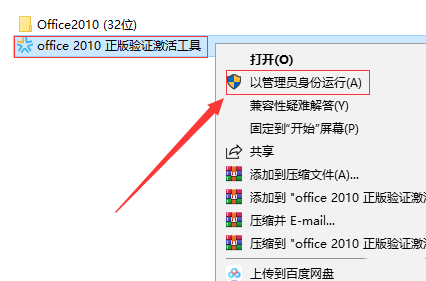
    8.打开之前解压好的文件夹,右击(office 2010 激活工具)选择(以管理员身份运行)。
    【指导安装】office2010安装流程 - 图9

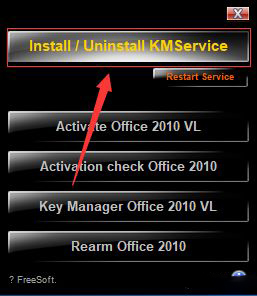
    9.点击(Install/Uninstall KMService)。

    【指导安装】office2010安装流程 - 图10

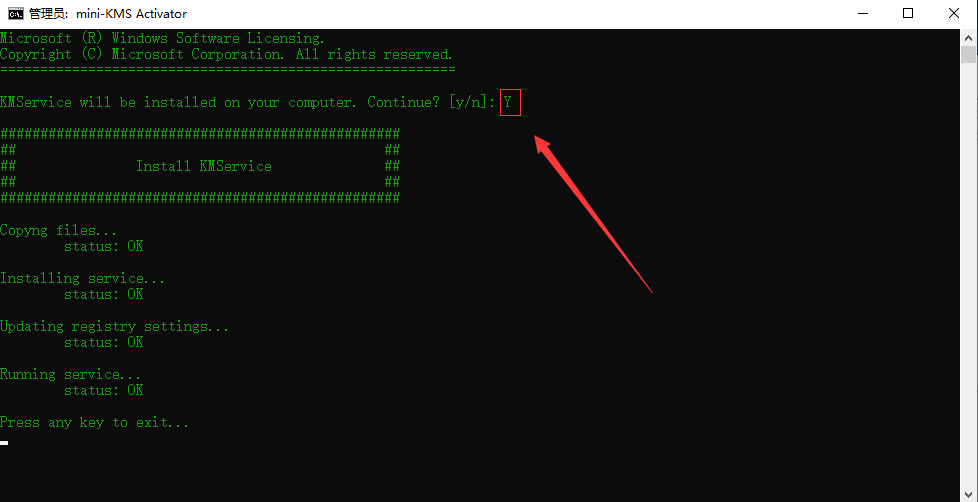
    10.在弹出的对话框中输入(Y)。
    【指导安装】office2010安装流程 - 图11

    11.当提示(Press any key to exit),在键盘上按Enter键。

    12.点击(Rearm Office 2010)。
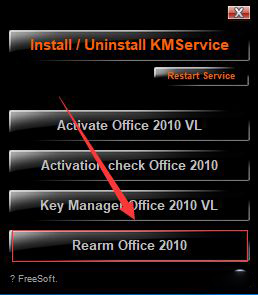
    【指导安装】office2010安装流程 - 图12

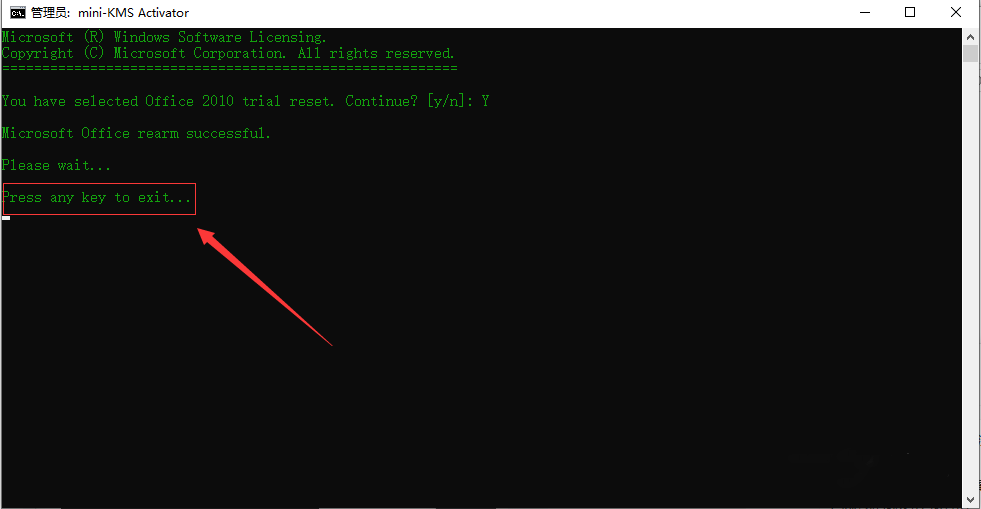
    13.输入(Y)。
    【指导安装】office2010安装流程 - 图13

    14.当提示(Press any key to exit),在键盘上按Enter键。

    15.点击(Activate Office 2010 VL)。
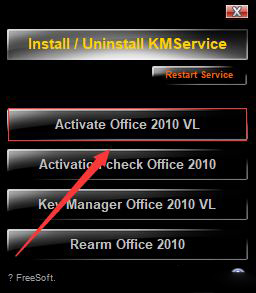
    【指导安装】office2010安装流程 - 图14

    16.当提示(Press any key to exit),在键盘上按Enter键。
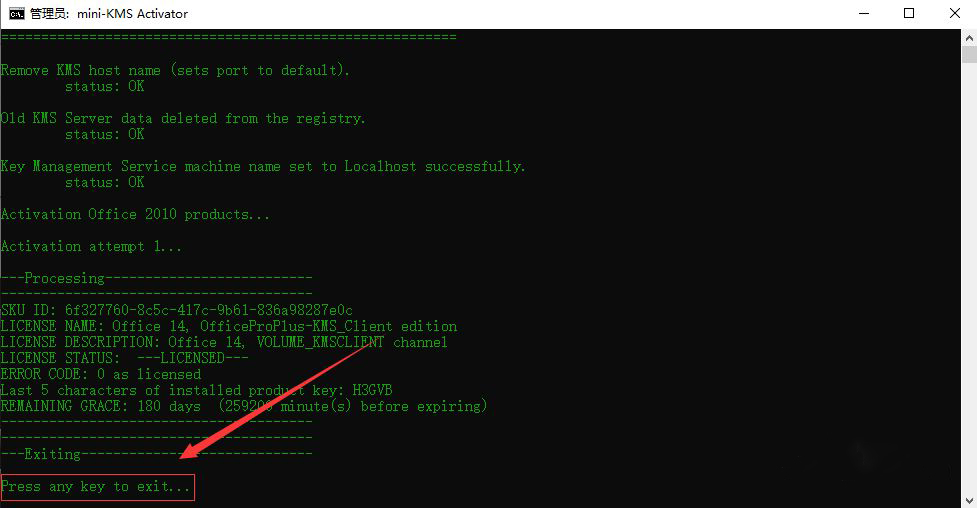
    【指导安装】office2010安装流程 - 图15【指导安装】office2010安装流程 - 图16

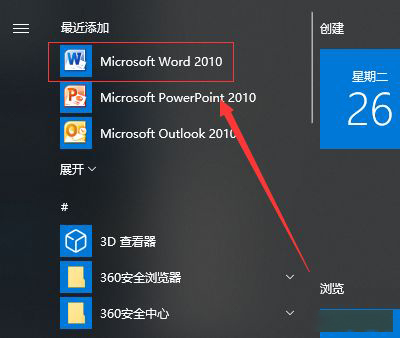
    17.在开始菜单中打开文件(Microsoft Word 2010)。
    【指导安装】office2010安装流程 - 图17

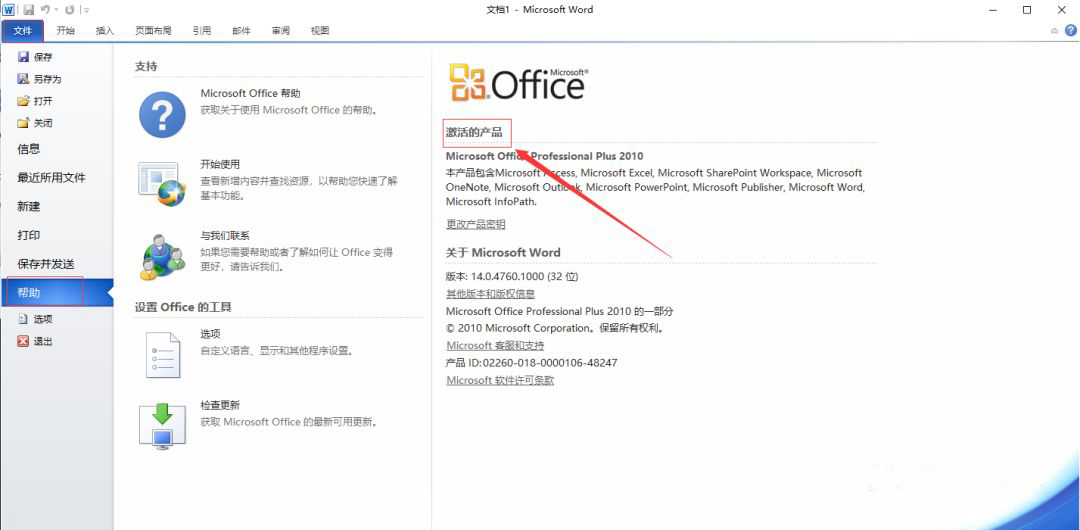
    18.如图所示,产品激活成功。

    19.安装完成