切换国内镜像源
Windows下python切换pip国内镜像源
查看现有配置:pip config list
位置:C:\ProgramData\pip
参考教程:http://t.csdn.cn/Nj9eZ
或:https://blog.csdn.net/penriver/article/details/121357998
Anaconda之conda换国内源
在 Anaconda Prompt 中输入:
查看现有配置:conda config —show-sources
conda config --add channels https://mirrors.ustc.edu.cn/anaconda/pkgs/main/conda config --add channels https://mirrors.ustc.edu.cn/anaconda/pkgs/free/conda config --add channels https://mirrors.ustc.edu.cn/anaconda/cloud/conda-forge/conda config --add channels https://mirrors.tuna.tsinghua.edu.cn/anaconda/pkgs/free/conda config --add channels https://mirrors.tuna.tsinghua.edu.cn/anaconda/pkgs/main/conda config --set show_channel_urls yes
回车确定。
参考教程:http://t.csdn.cn/2Sosg
或:http://t.csdn.cn/lH77w
备选镜像源地址
建议使用中科大或者阿里云的
| 维护单位名称 | 镜像源地址 |
|---|---|
| 清华 | https://pypi.tuna.tsinghua.edu.cn/simple |
| 阿里云 | http://mirrors.aliyun.com/pypi/simple/ |
| 中国科学技术大学 | https://pypi.mirrors.ustc.edu.cn/simple/ |
| 华中理工大学 | http://pypi.hustunique.com/ |
| 山东理工大学 | http://pypi.sdutlinux.org/ |
| 豆瓣 | http://pypi.douban.com/simple/ |
升级 pip 和conda
pip install —upgrade pip
conda upgrade —all
配置虚拟环境
Conda 配置虚拟环境
虚拟环境就像一个个独立的房间,进入之后就不会调用其他房间的包,这样就不会导致版本冲突了。
我创建了 geopy 环境,然后在里面装了所有地理分析包。
在 Anaconda Prompt 中输入:
- conda env list 或 conda info -e 查看当前存在哪些虚拟环境
- conda create -n your_env_name python=3.9(版本)命令创建 python 版本为 3.9、名字为 your_env_name 的虚拟环境。
Pycharm 配置虚拟环境
//留个坑
安装包(库)
安装 GDAL
注意不能用指令直接安装,需要先下载whl文件
下载地址:https://www.lfd.uci.edu/
进入文件夹:https://blog.csdn.net/weixin_43530726/article/details/99676963
在 Anaconda Prompt 中输入:
pip install GDAL-3.4.1-cp39-cp39-win_amd64.whl
参考教程:http://t.csdn.cn/H9DfL
出现 done 就大功告成了!🎉
安装 shapefile
在 Anaconda Prompt 中输入:
pip install pyshp
安装 pyproj
在 Anaconda Prompt 中输入:
pip install pyproj
安装 pysal
在 Anaconda Prompt 中输入:
conda install —channel conda-forge pysal
不推荐:pip install -U pysal (先升级 pip 然后安装 pysal)
参考官方文档:https://splot.readthedocs.io/en/stable/users/
安装 geoplot
在 Anaconda Prompt 中输入:
conda install geoplot -c conda-forge
参考官方文档:https://residentmario.github.io/geoplot/installation.html
安装之后如何使用?
虚拟环境就像一个个独立的房间,进入之后就不会调用其他房间的包,这样就不会导致版本冲突了。
在虚拟环境中安装包(库)的方法
- 打开Anaconda Prompt

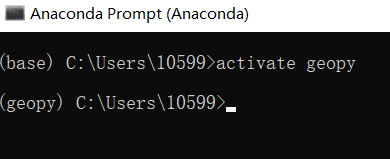
- 输入命令 activate your_env_name 激活环境(进入环境)。your_env_name 是你命名的虚拟环境。如 activate geopy 。
- 这时前面括号的内容由 base 变成你的虚拟环境名称,然后就可以查看、安装、更新、删除这个环境里的包了。
Jupyter notebook 使用虚拟环境
安装相关库
- 在 Anaconda Prompt (base) 中输入 conda install nb_conda
- 输入:activate your_env_name 进入虚拟环境
- 输入:conda install jupyter 安装包
参考教程:jupyter notebook中切换环境的方法
安装和删除
Jupyter notebook 快捷键:http://blog.sina.com.cn/s/blog_a36a563e0102yunz.html
Jupyter Notebook 切换内核(虚拟环境)的方法
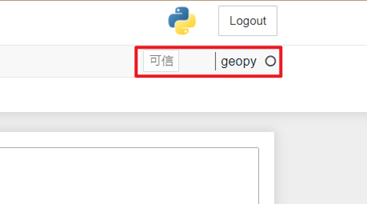
- 打开 ipynb 文件后点击“Kernel”—“Change Kernel”,选择要切换的环境即可。

- 切换成功后,右上角会出现现在的环境名称。
扩展
入门攻略!
Jupyter拓展插件—>目录栏(nbextensions)安装
在pycharm中使用conda虚拟环境(conda虚拟环境是已经创建好的)
Pycharm 需要先添加解释器,也就是进入房间。
- 打开设置
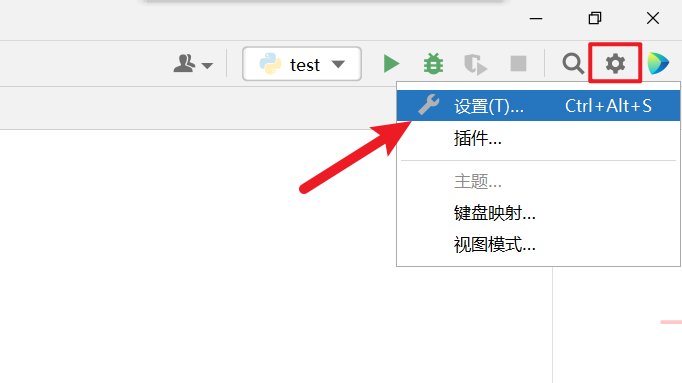
- 点击小齿轮—添加
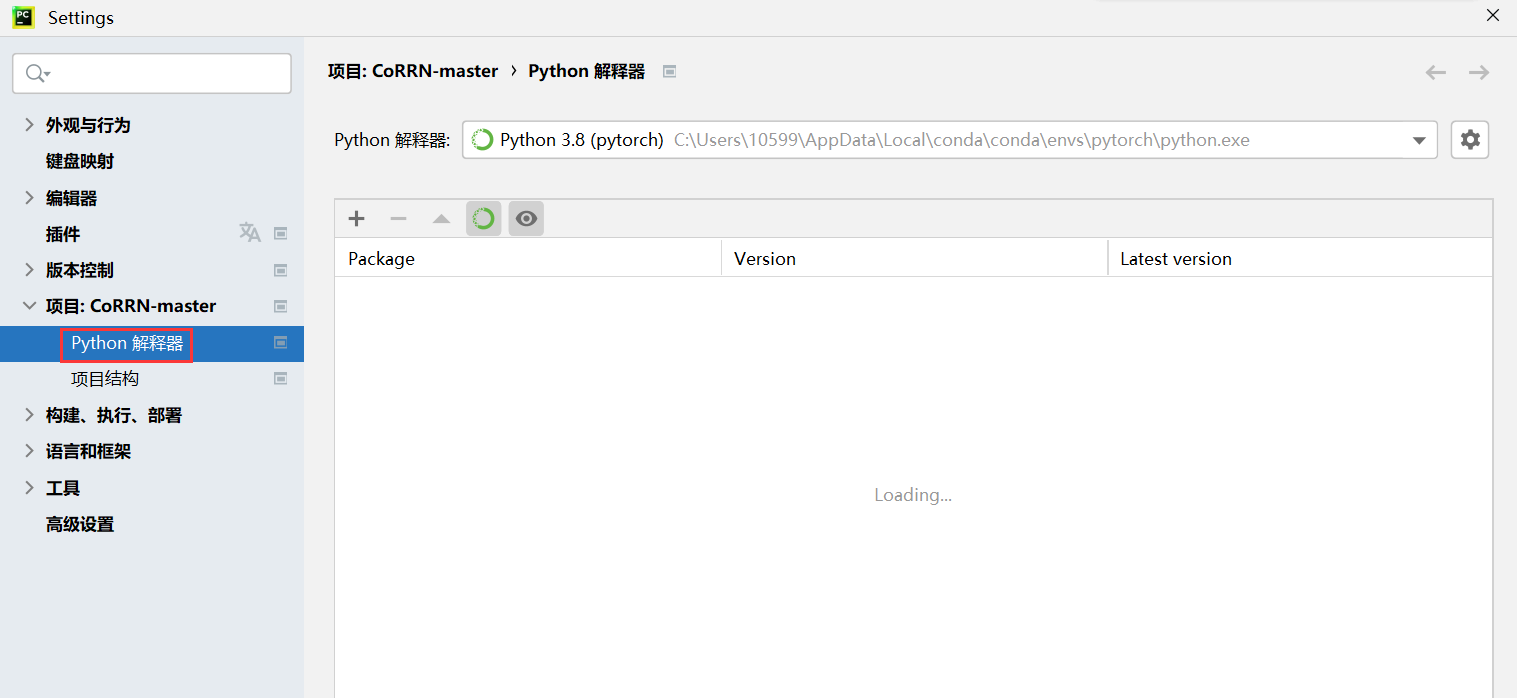

- 选择conda—现有环境。如果想避免每次都要重新添加环境的麻烦,可以勾选“可用于所有项目”。

- 点击“···”,寻找目录下的 python.exe 文件
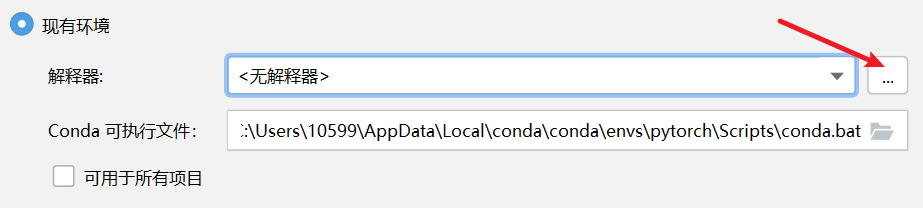

- 点击确定。添加好之后是这样的:
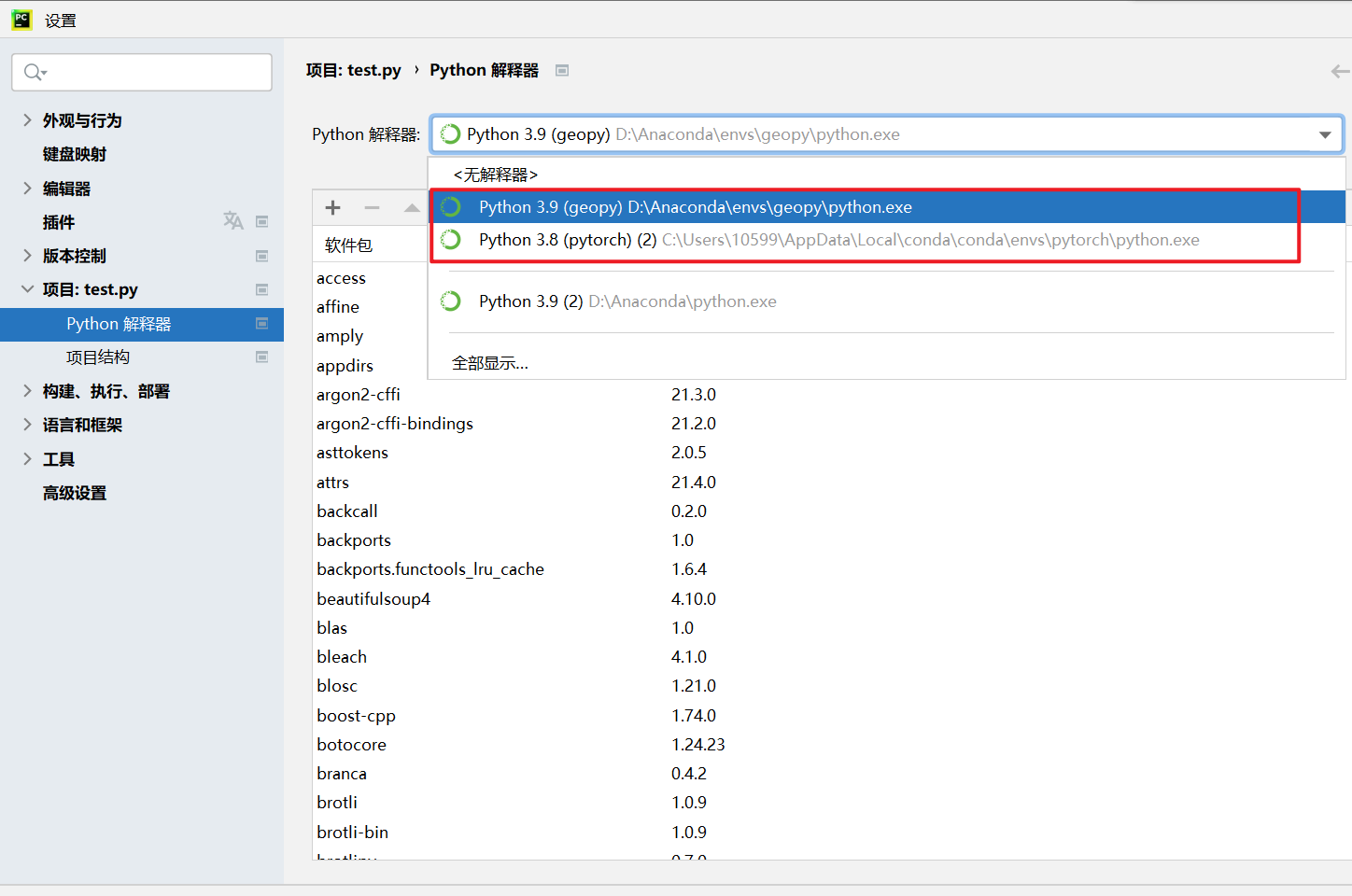
如果想查看所有的环境:


要快速切换,可以点击右下角的:

在 VS code 中使用虚拟环境
打开 vs code 点击右下角弹出选择解释器窗口,即可切换或添加。
常用指令
| 指令 | 作用 |
|---|---|
| activate env_name | 激活名为 env_name 的环境 |
| conda deactivate | 退出虚拟环境 |
| conda env list | 查看现有虚拟环境及路径 |
| pip list | 查看已安装库 |
| conda list | 查看已安装库 |
| pip show name | 查看名为 name 的库信息 |
| pip install name | 安装名为 name 的库 |
| pip uninstall name | 卸载名为 name 的库 |
| python | 进入 Python 编程环境 |
| exit() | 退出 Python 编程环境 |
标黄的是需要根据自身情况改变的。
其他常用指令
珍馐
geospatial用一个命令行安装常见的用于地理分析和可视化的Python软件包
官方:https://geospatial.gishub.org
参考版本

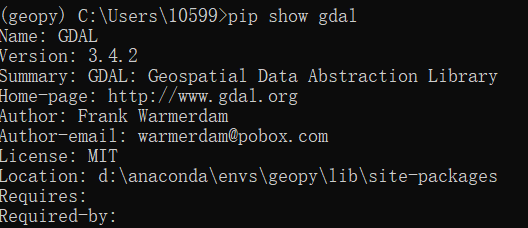

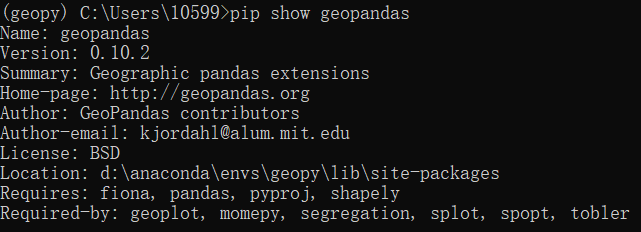

若有收获,就点个赞吧
0 人点赞


