- 准备工作:
- 虚拟机配置
- 1.新建虚拟机,打开vmware之后可以直接点击创建新的虚拟机或者左上角[文件]->[新建虚拟机]
- 2.选择以自定义的方式虚拟机
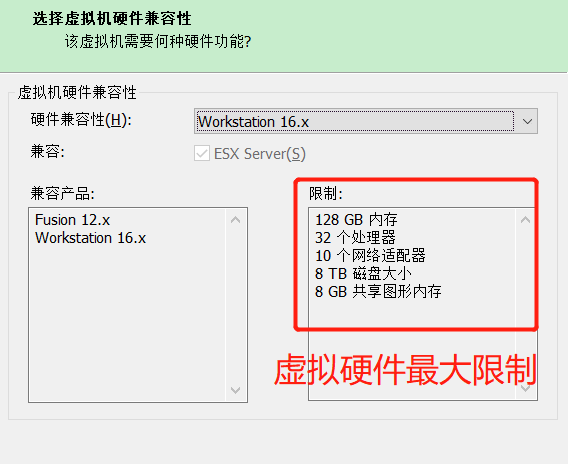
- 3.选择虚拟机硬件兼容性,右侧限制为虚拟硬件的最大资源限制,如:虚拟机的内存最大只能为128G、32h处理器等等
- 4.由于先安装镜像文件和稍后安装配置有些不一样,这里先选择稍后安装操作系统
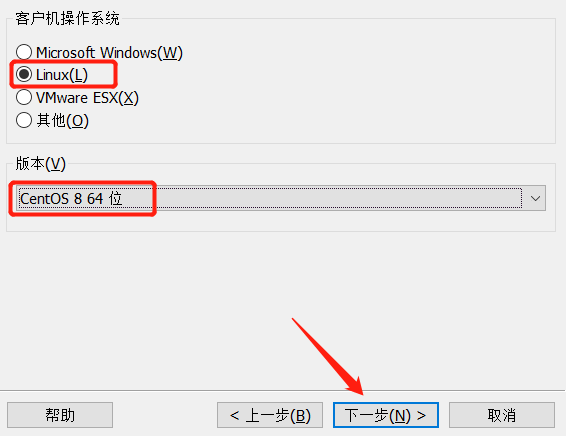
- 5.选择客户端操作系统为centos8版本
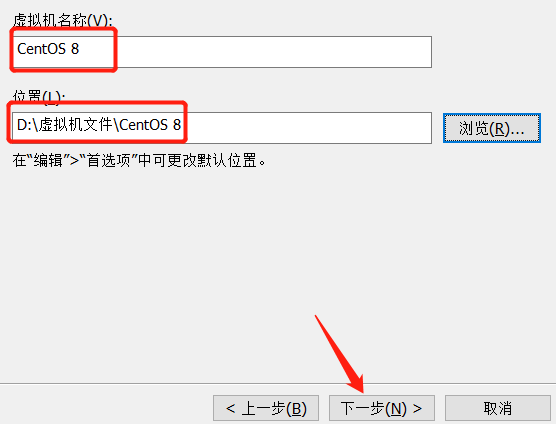
- 6.设置虚拟机名称和虚拟机物理位置
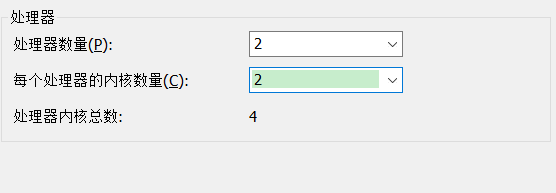
- 7.处理器数量为2h2k
- 8.设置虚拟机的内存,建议不要超过物理机一半的内存即可,如:我这边物理机是8G内存,配置虚拟机时内存不要过4G为宜。
- 9.选择虚拟网络类型,选择为NAT模式,三种网络模式后续篇章会详细讲解到
- 10.控制器类型选择默认即可
- 11.虚拟磁盘类型选择SCSI即可
- 12.选择创建新磁盘
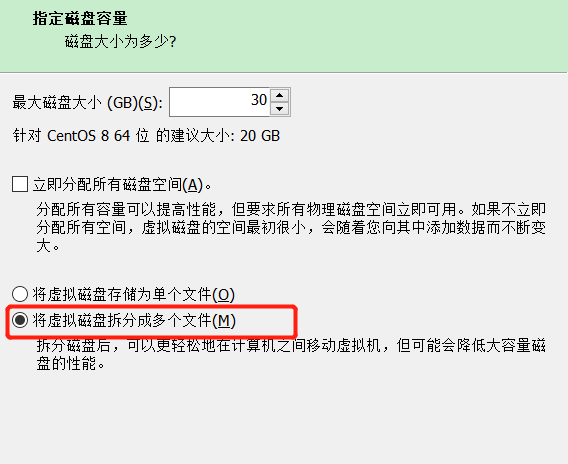
- 13.设置磁盘大小并选择拆分为多个文件
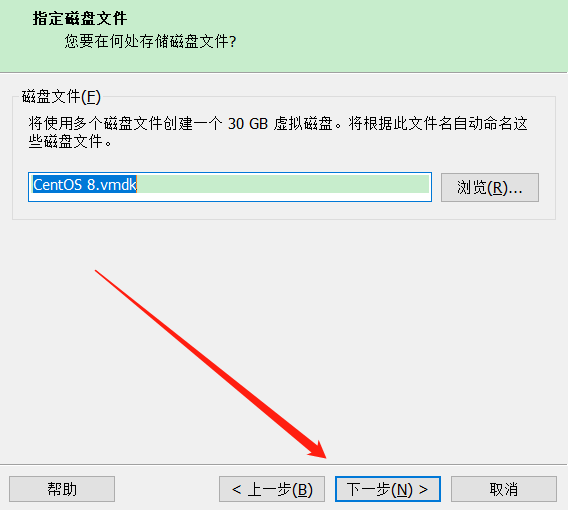
- 14.指定磁盘文件
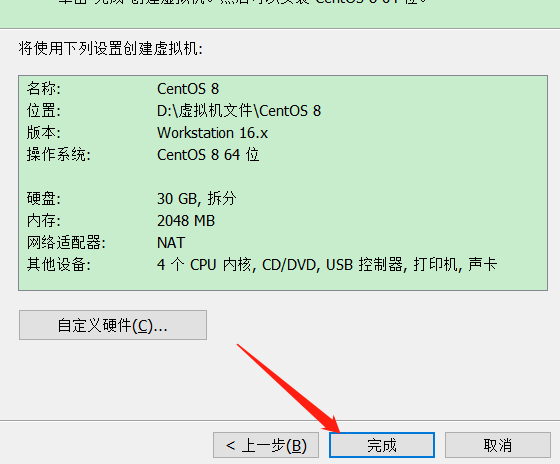
- 15.点击完成创建完成虚拟机
- 系统安装
工欲善其事必先利其器,想要学习Linux必须先有一个自己的Linux系统,
准备工作:
- VMware Workstation 16.2
- CentOS-8.0-x86_64-1905-dvd1.iso(镜像)
虚拟机配置
1.新建虚拟机,打开vmware之后可以直接点击创建新的虚拟机或者左上角[文件]->[新建虚拟机]

2.选择以自定义的方式虚拟机

3.选择虚拟机硬件兼容性,右侧限制为虚拟硬件的最大资源限制,如:虚拟机的内存最大只能为128G、32h处理器等等
4.由于先安装镜像文件和稍后安装配置有些不一样,这里先选择稍后安装操作系统

5.选择客户端操作系统为centos8版本
6.设置虚拟机名称和虚拟机物理位置
7.处理器数量为2h2k
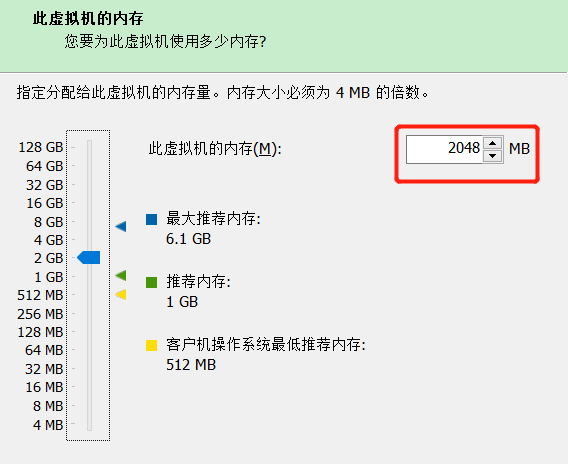
8.设置虚拟机的内存,建议不要超过物理机一半的内存即可,如:我这边物理机是8G内存,配置虚拟机时内存不要过4G为宜。
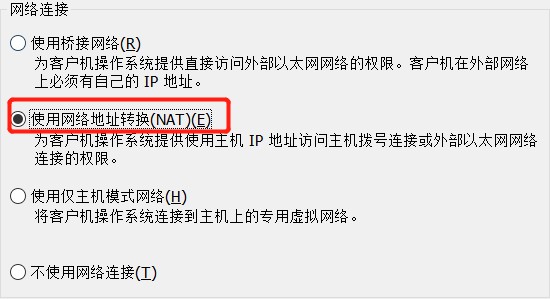
9.选择虚拟网络类型,选择为NAT模式,三种网络模式后续篇章会详细讲解到
10.控制器类型选择默认即可

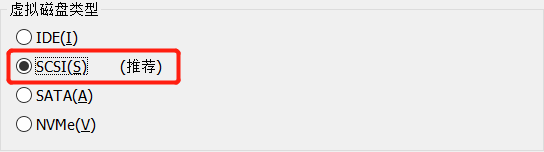
11.虚拟磁盘类型选择SCSI即可
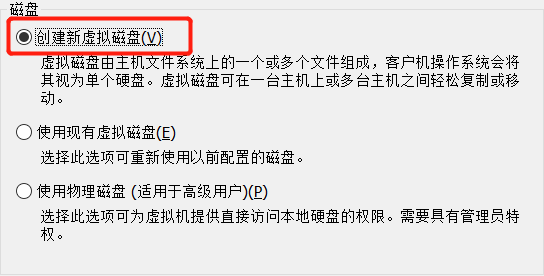
12.选择创建新磁盘
13.设置磁盘大小并选择拆分为多个文件
14.指定磁盘文件
15.点击完成创建完成虚拟机
系统安装
1.新建虚拟机
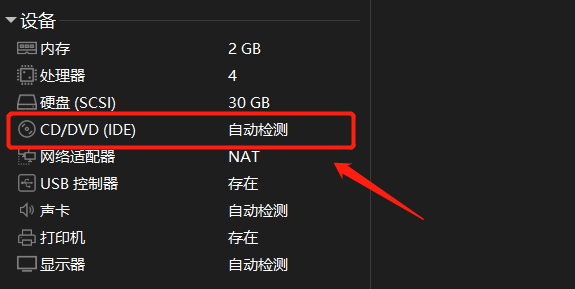
2.连接镜像文件
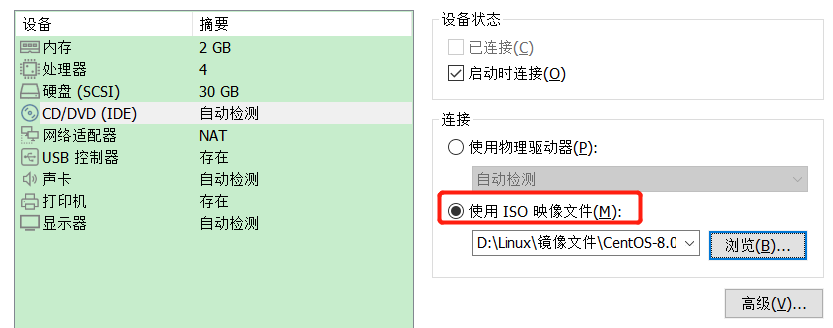
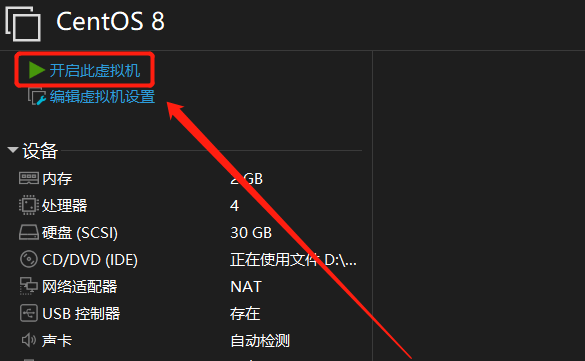
3.开启此虚拟机
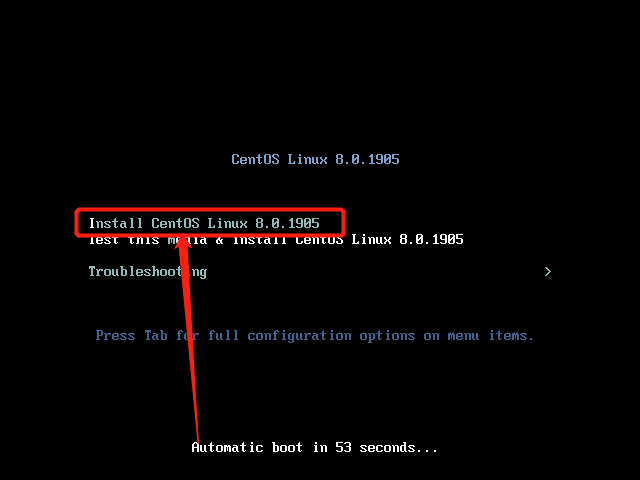
4.键盘选择第一项安装centos8系统,第二个选项先检查镜像再安装
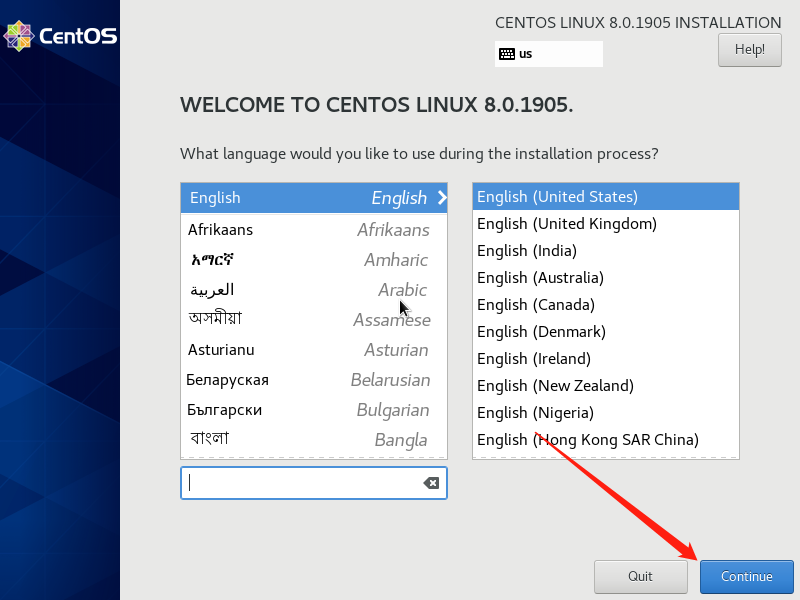
5.选择系统语言为English点击continue
6.选择系统分区
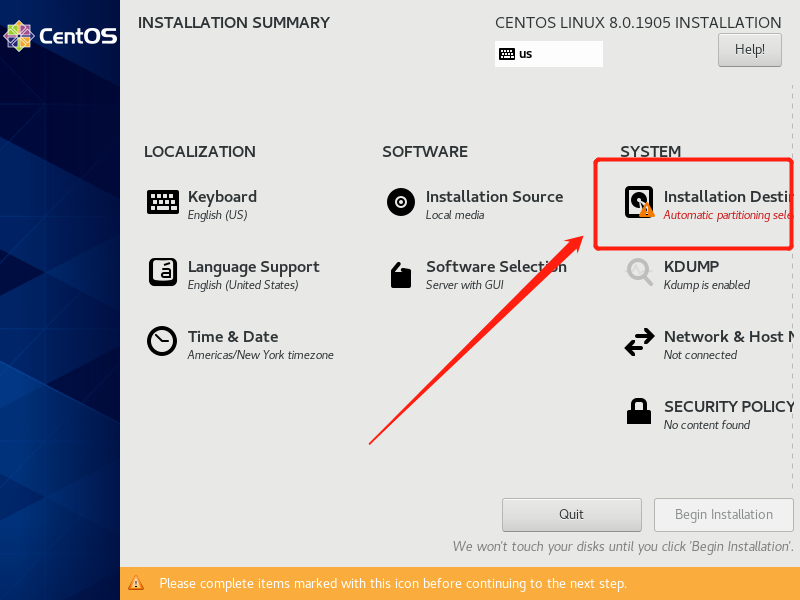
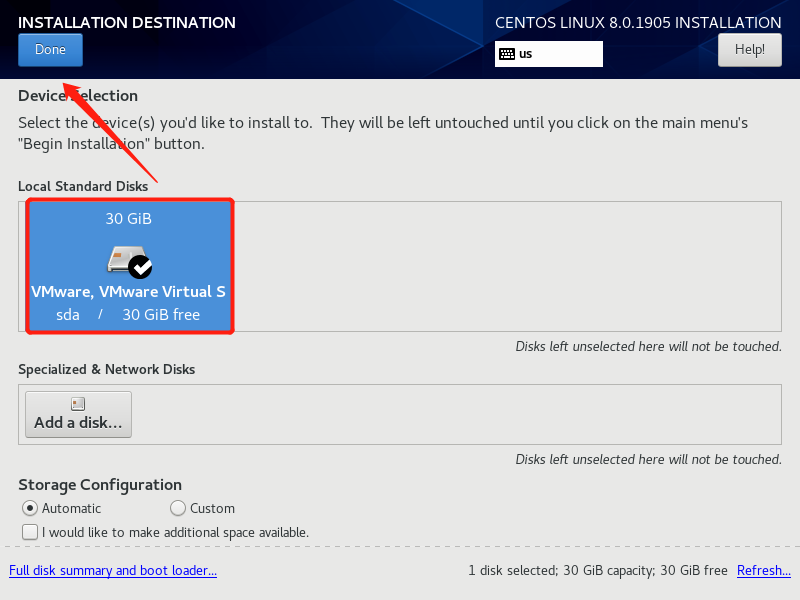
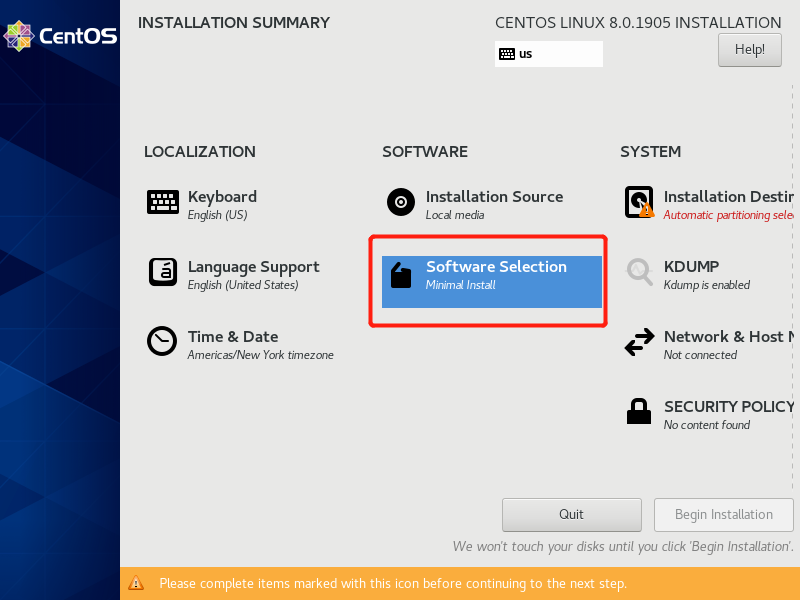
7.选择最小化安装不带GUI图形界面
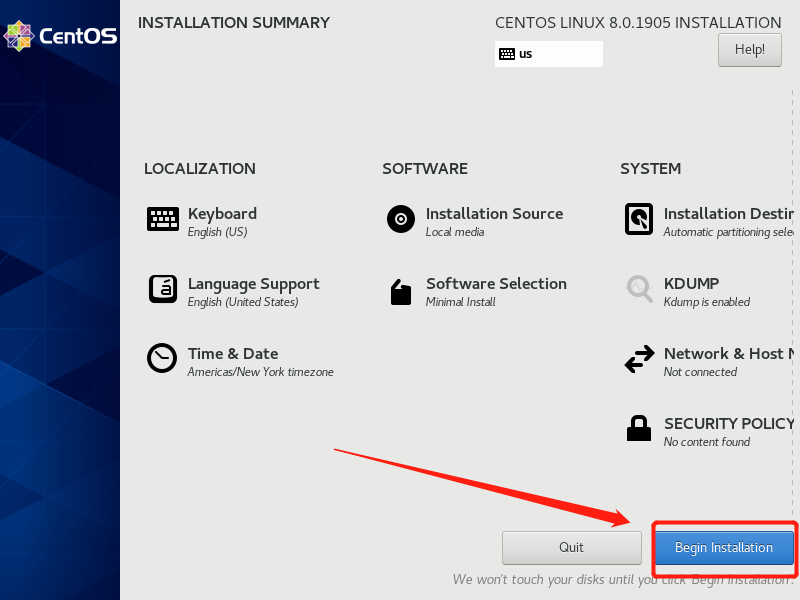
8.点击安装
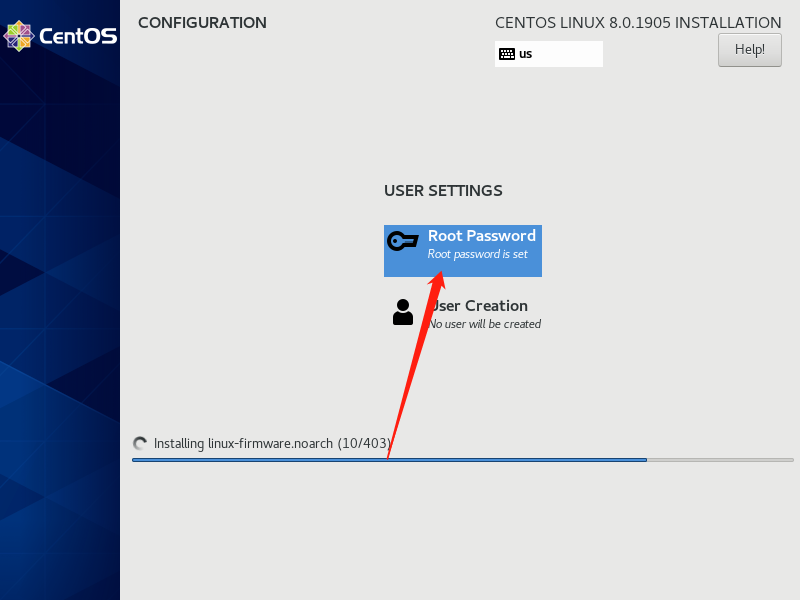
9.系统安装期间可以设置root用户的密码
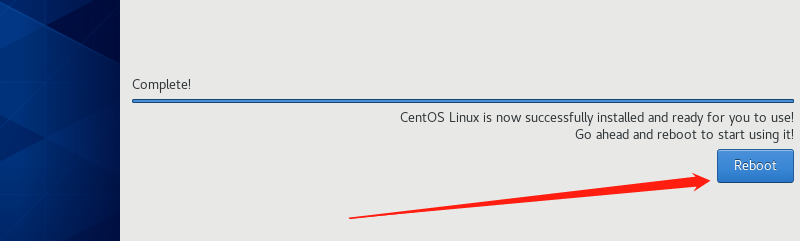
10.安装成功,重新即可

若有收获,就点个赞吧
0 人点赞


