- 炫酷的数字产生特效
- 一、思维导图
- 二、具体代码实现(保姆级别)
- 2.1 首先在一个目标目录下面进行npm init
- 2.2 对于生成的package.json文件进行 配置
- 2.3 安装开发环境依赖webpack和webpack-cli
- 2.4 创建入口文件
- 2.5 利用webpack自动生成对应的dist文件夹下面的在任何位置都可以运行的js
- 2.6 在dist目录下生成我们最终想要的文件index.html并且引入main.js
- ——————————————————-
- 开发准备结束之后,开始每个功能块的开发
- 3.1 判断一个数是否是素数(isPrime.js)
- 3.2 生成一个随机的颜色(radColor.js)—这里生成的是rgb()
- 3.3 抽象类—数字(number.js)
- 三、回顾总结
- 四、利用github的服务器在线演示demo效果
- https://bamboo-run.github.io/test111/">GitHub在线地址演示: Your site is published at https://bamboo-run.github.io/test111/
炫酷的数字产生特效
一、思维导图
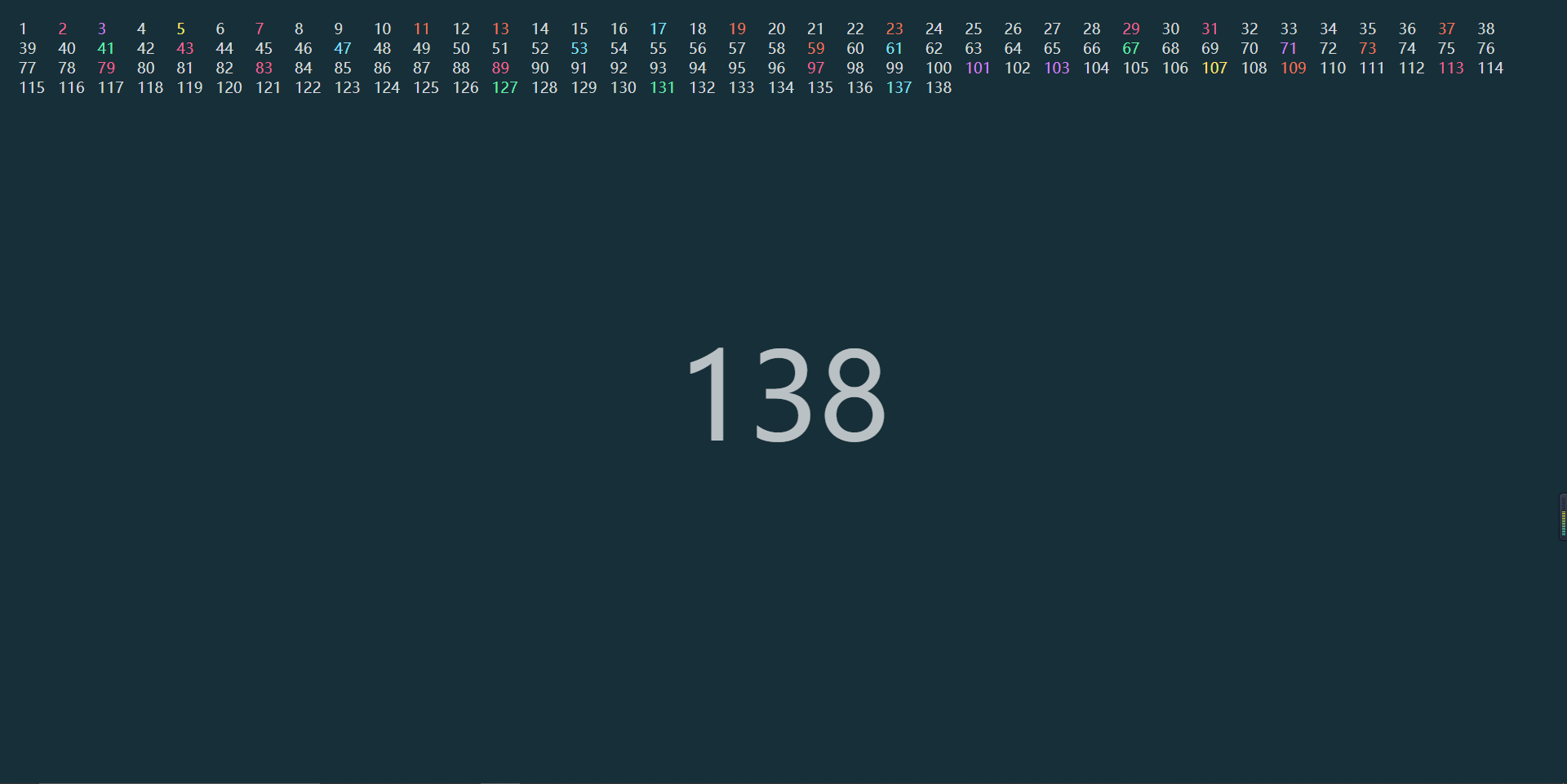
整体功能概述:(显示主体功能然后再阐述具体的添加事件之后的效果)
1.生成1-n的数字(主体部分的数字和中心位置的数字需要同步),然后根据是否是素数添加随机的颜色
2.中间位置的数字如果是素数的话,还需要有淡出的效果
3.主要的一个事件:点击屏幕开始,再次点击之后结束(但是在上次位置暂停)
二、具体代码实现(保姆级别)
2.1 首先在一个目标目录下面进行npm init
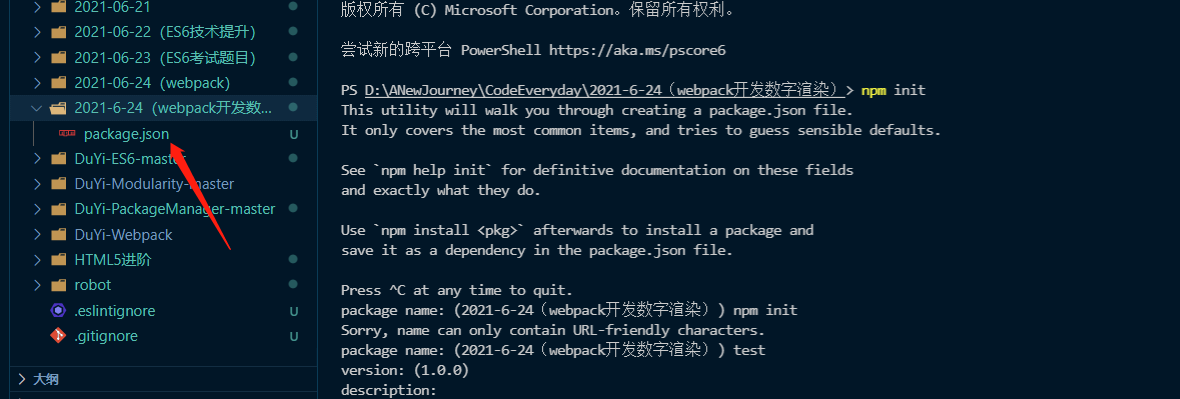
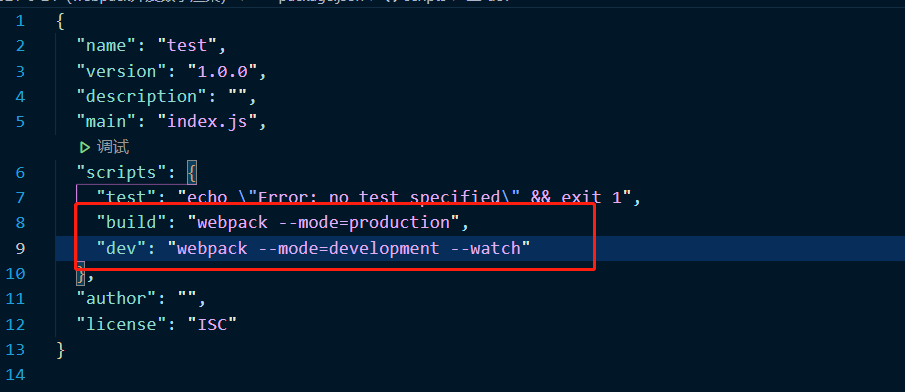
2.2 对于生成的package.json文件进行 配置
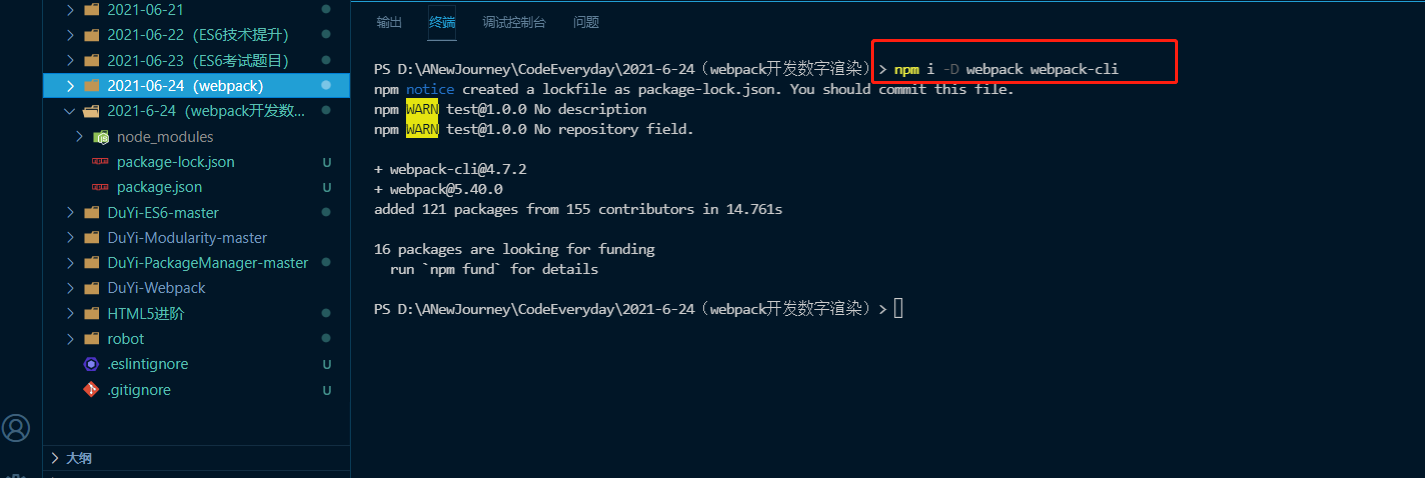
2.3 安装开发环境依赖webpack和webpack-cli
2.4 创建入口文件

2.5 利用webpack自动生成对应的dist文件夹下面的在任何位置都可以运行的js

2.6 在dist目录下生成我们最终想要的文件index.html并且引入main.js

——————————————————-
开发准备结束之后,开始每个功能块的开发
3.1 判断一个数是否是素数(isPrime.js)
/*** 判断n是否是素数* 这个模块仅仅导出一个函数* 传入:一个参数* 返回值:布尔值,true或者是false* !每次写完代码或者是一个模块之后都应该进行测试*/export default function (n) {if (n <= 1) {return false;}for (let i = 2; i <= n - 1; i++) {if (n % i == 0) {return false;}}return true;}
3.2 生成一个随机的颜色(radColor.js)—这里生成的是rgb()
// 怎么产生一种随机的颜色呢?function getRandom(min, max) {return Math.floor(Math.random() * (max - min) + min);}export default function(){return `rgb(${getRandom(0,255)},${getRandom(0,255)},${getRandom(0,255)})`;};
3.3 抽象类—数字(number.js)
// 该模块返回一个类,该类的实例可以产生数字,也可以终止产生数字import isPrime from '../util/isPrime';export default class {constructor(duration = 500) {this.duration = duration;this.number = 1; //默认值从1开始,并且通过this不断保存this.onCreateNumber = null;this.timer = null; //保存计时器的上次位置}start() {// 产生数字的过程就是不断调用计时器函数的过程if (this.timer) { //如果已经在产生数字,避免重复产生数字return;}this.timer = setInterval(() => {this.number++;// 产生一个数字过后,在回调函数中判断该数字是否是素数,明显是一个异步操作(即在产生了数字之后才可以判断)this.onCreateNumber && this.onCreateNumber(this.number, isPrime(this.number));}, this.duration)}stop() {clearInterval(this.timer);this.timer = null;}}
分析:这个模块的目的是导出一个抽象类,在实例化的时候,可以传入一个参数duration时间间隔,这个时间间隔控制了每次产生数字的时间差;
该类具有两个方法,第一个方法是开始,实例调用该方法的时候,不断的产生随机数(但要首先给onCreatNumber赋值,默认值即可)。第二个方法即是结束。
测试代码:
import numberTimer from './util/number';const n = new numberTimer();n.onCreateNumber = function (n, isPrime) {console.log(n, isPrime);}n.start();setTimeout(() => {n.stop();}, 2000);
三、回顾总结
四、利用github的服务器在线演示demo效果
4.1 回顾git的基本使用
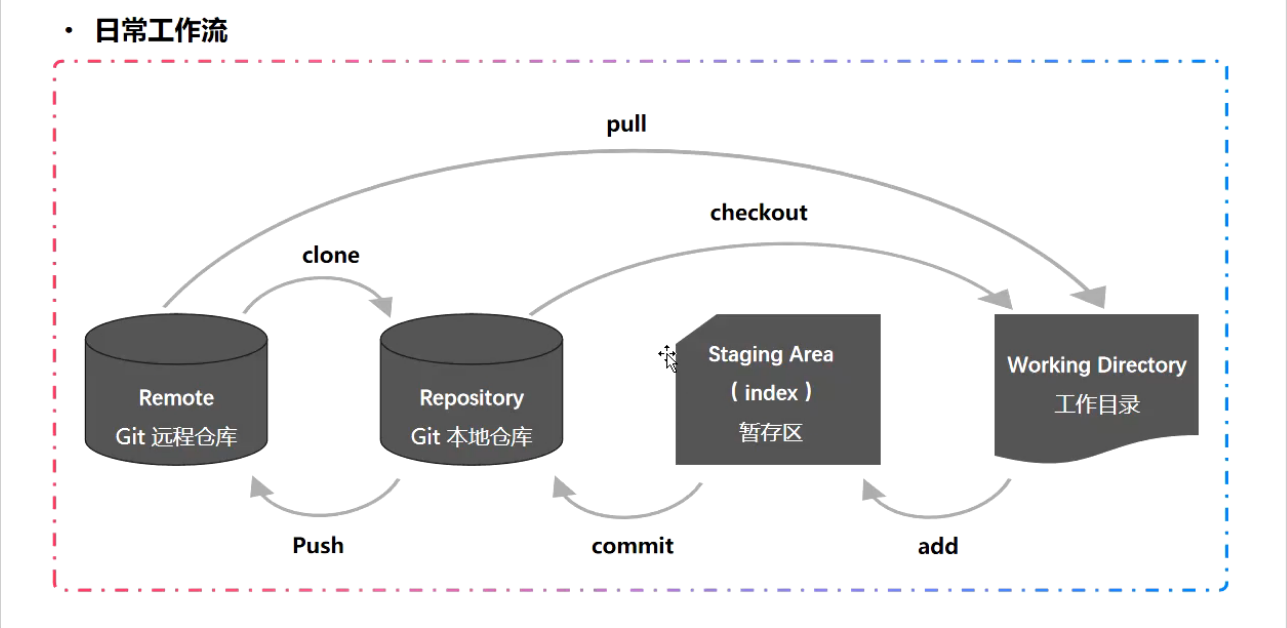
- 在相对应的项目目录下面git bash here
- git init 初始化
- git add . 将所有的工作目录放在暂存区(别忘了写.gitignore)
- git commit 进行提交
- git status 查看提交的状态
- 当 oneline 或 format 与另一个 log 选项 —graph 结合使用时尤其有用。 这个选项添加了一些 ASCII 字符串来形象地展示你的分支、合并历史:git log —pretty=format:”%h %s” —graph
- 创建新的分支:
git branch dev - 查看当前分支:git branch
- 切换分支:git checkout dev
4.3 从零开始上传到自己的github respsitory
GitHub在线地址演示: Your site is published at https://bamboo-run.github.io/test111/

若有收获,就点个赞吧
0 人点赞


