安装远程传输工具后,出现客户端链接报错的常见问题处理。
一. 打开并登陆”“赢通远程数据访问服务”,确认链接密码是否正确。
二. 点击“停止服务”,在“赢通远程数据访问服务”安装目录下找到satserver.exe 文件,双击运行satserver.exe。注:satserver.exe 是远程链接的调试程序只支持单用户链接并且要关闭服务后才可以使用。
三. 打开的satserver.exe正常如下图显示,
四. 使用远程传输服务打开链接报错的客户端,根据satserver.exe程序的提示来判断错误原因。
五. 下面是常见错误信息解析
1. 提示:connect info is not esists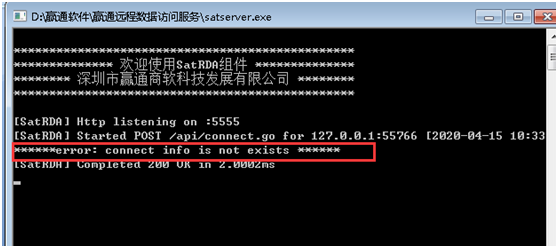
说明远程传输服务未勾选要链接的帐套,或者勾选后没有点保存。
2. 提示:版本不匹配。
确认安装的是我们官网下载的最新远程传输服务安装包后,将远程传输服务安装目录下的satrda.dll 文件覆盖并替换到客户端的安装目录下。
3. 提示:[ODBC驱动程序管理器]未发现数据源名称并且未指定默认驱动程序。

3.1 打开 【ODBC数据源管理器】查看satrda 服务是否开启如下图
(注:开始-运行,输入odbcad32,可以打开ODBC数据源管理器)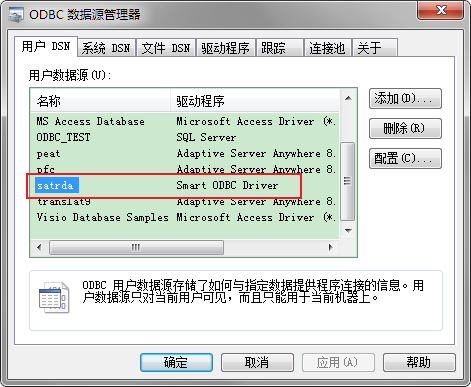
如找不到此项,请进行以下操作:
可能是操作系统没有自带前置程序或和其它程序冲突导致。
先卸载“赢通远程数据访问服务”和卸载安全软件(注:不是关闭是卸载)后,安装 “vc 2008x86” 程序。再重新安装“赢通远程数据访问服务”,重启电脑。
再到开始->运行中输入 regsrv32 D:\赢通软件\赢通远程数据访问服务\satrda.dll (注:命令中的文件路径要改为实际安装路径。)
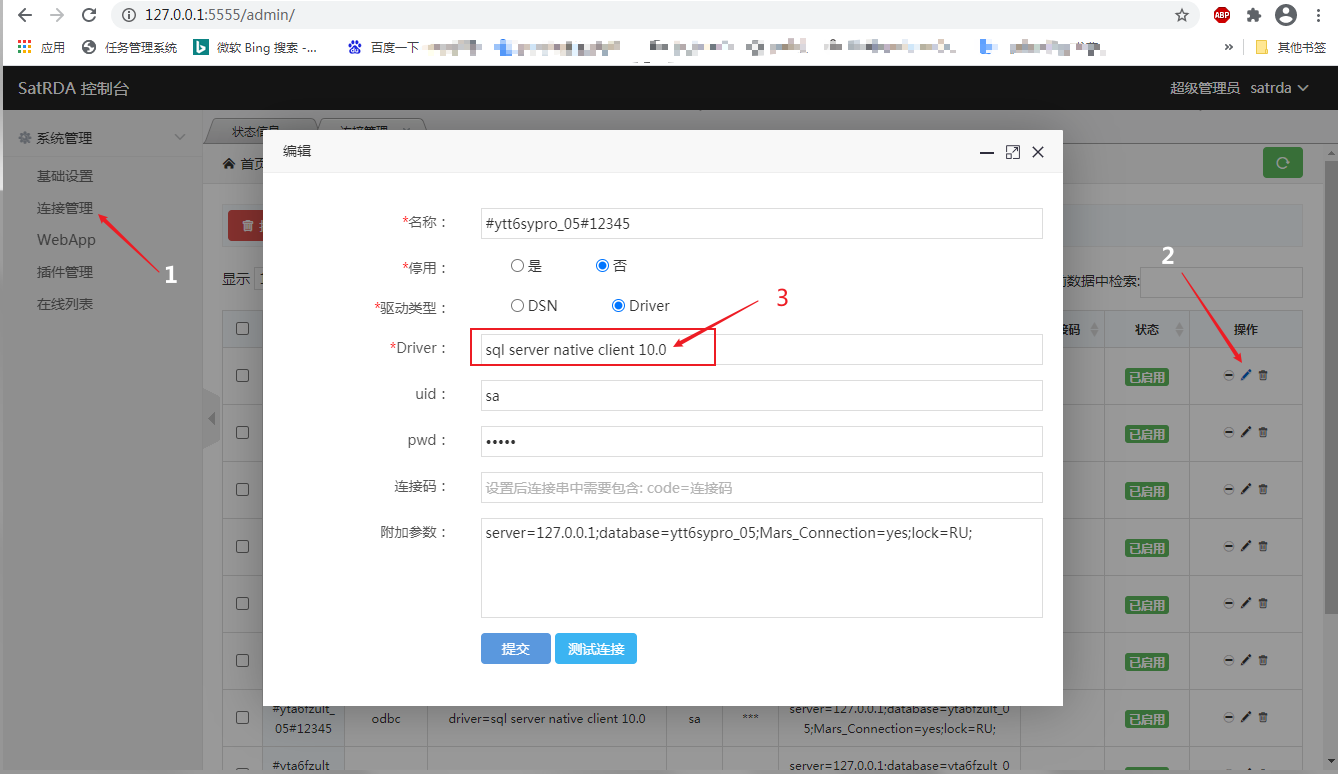
3.2 确保驱动程序与服务中填的Driver一致
- 如果客户端链接报错后satserver.exe程序没有任何提示,说明网络不通。请检查链接参数如IP、链接密码、链接端口号是否正确。再确认是否有防火墙或其它安全软件阻止链接。阿里云服务器确保在安全组策略中开放了5555端口。
5. 如果出现调试模式下可以链接,正常服务链接不上的情况,应该是重复安装不同的版本导致服务和文件版本不对应,在cmd窗口执行sc delete satrda 卸载服务后。在“赢通远程数据访问服务”点击“运行服务”重新安装服务即可。

若有收获,就点个赞吧
0 人点赞


