基础操作# #效率提升#
如果你想要提高 PPT 操作效率,那么,请一定要对你的 PowerPoint 软件进行改造一番。**这个功能就是快速访问工具栏。**
我为什么敢说用好它,制作效率就能提升10倍呢?先说一个咱们在制作 PPT 时,经常会遇到的一个场景:
为了让了页面看起来更加的规范整齐,这就需要让页面中文本保持在同一水平线上。需要操作几步呢?

通常情况下,我们需要选中文本,点击格式,找到对齐,最后再点击底端对齐。
一共需要四步:

而我们使用快速访问工具再试一下:

选中文本,直接点击快速访问工具栏中的底端对齐。
只用两步,就实现了对齐的效果。和刚才比,减少了两个操作步骤,而且鼠标不用在桌面上来回的移动了,对吧?
也许你觉得省去两个操作步骤并没太大的影响,但你不妨试想一下,如果你每一次操作,都能减少那些不必要的步骤,这又会为你节省多少时间呢?

通过刚才的案例,相信你对快速访问工具栏有了一定了解,它其实就是 PPT 软件中的一个捷径,把那些隐藏比较深的功能命令,放到了离画布更近的位置,方便咱们需要的时候,快速的找到这个功能按钮。
那么,如何把那些常用功能按钮,放在快速访问工具栏中呢?
以插入文本框为例,咱们直接找到插入文本框,右键点击它,再点击快速访问工具栏即可。
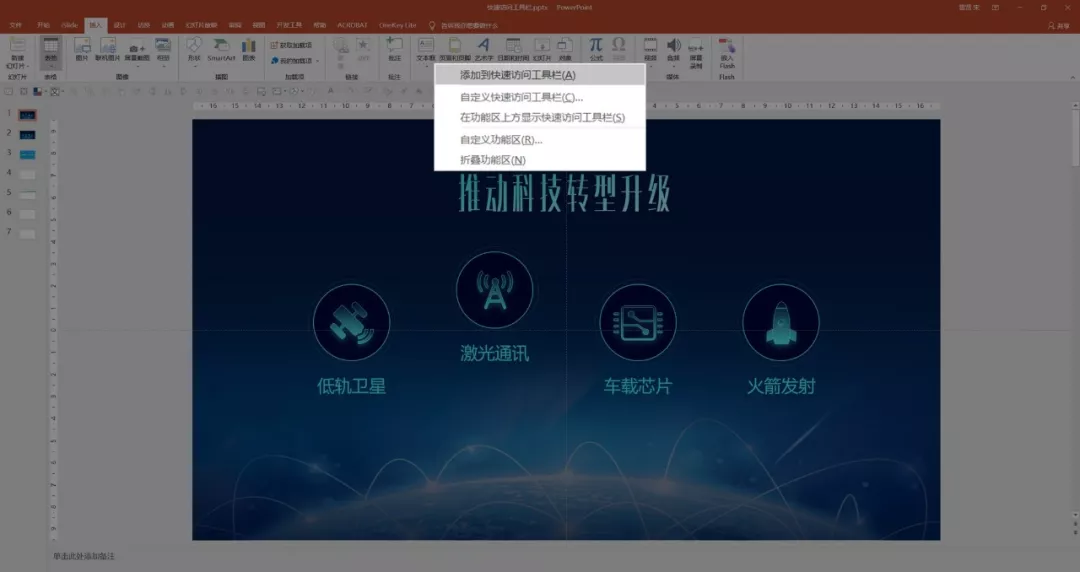
其实设置快速访问工具栏没什么难度,但问题就在于,该把哪些功能放到快速访问工具栏里,才能更好地提高咱们的制作效率呢?
为了解决这个问题,我看遍了工作室内所有 PPT 设计师的电脑,总结了一套非常实用的快速访问工具栏。
为了方便咱们日常的操作,我将这些功能命令按照组别分类,按照从左到右顺序依次是:

由于功能命令有很多,所以这里只挑选了几个非常好用的功能跟各位演示一下:
**▎**主题颜色
使用它,快速地为整套幻灯片快速换色。比如下面这套幻灯片,它的主色为蓝色:
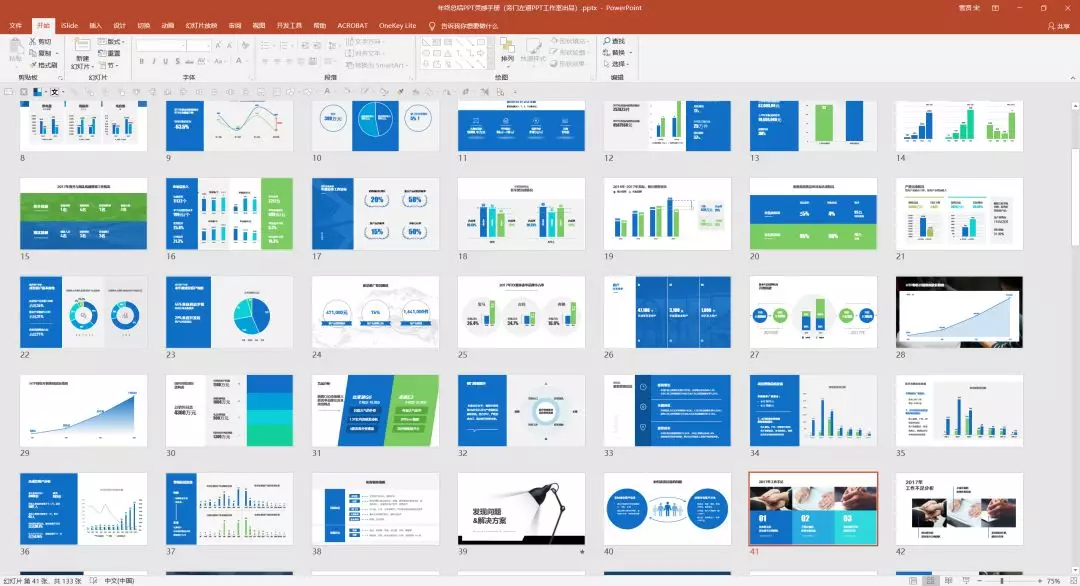
我们通过在色彩库选择其他主题色,就能快速完成换色,比如换成绿色:

**▎**对齐工具
对齐算是 PPT 制作中最常用的工具,使用它可以快速规整页面中的元素:

**▎**更改形状
一键更改页面中形状,比如我们把页面中圆形换成箭头或者是圆柱体:

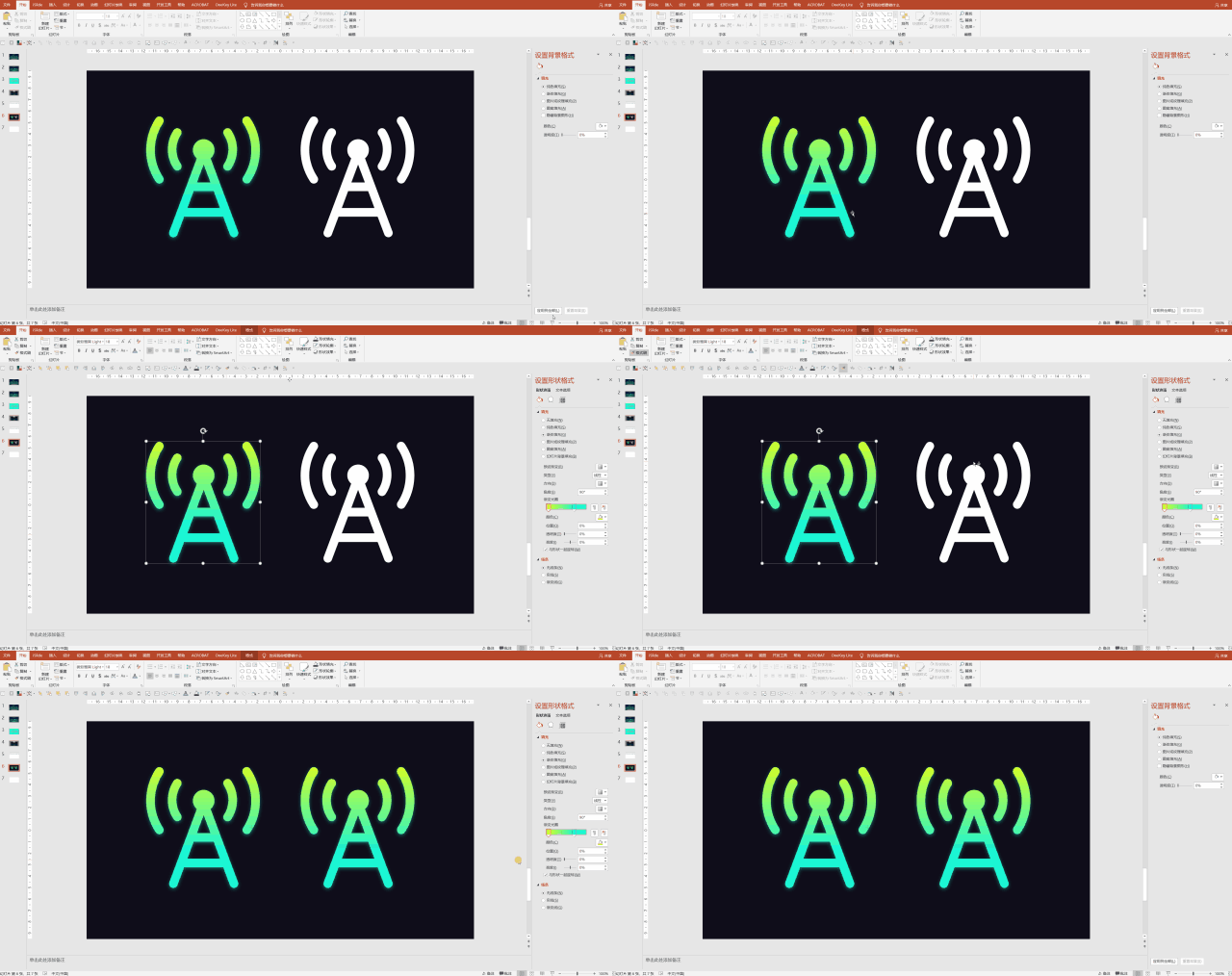
**▎**格式刷
一键获取某一元素的格式效果,举个例子:
**▎**布尔运算
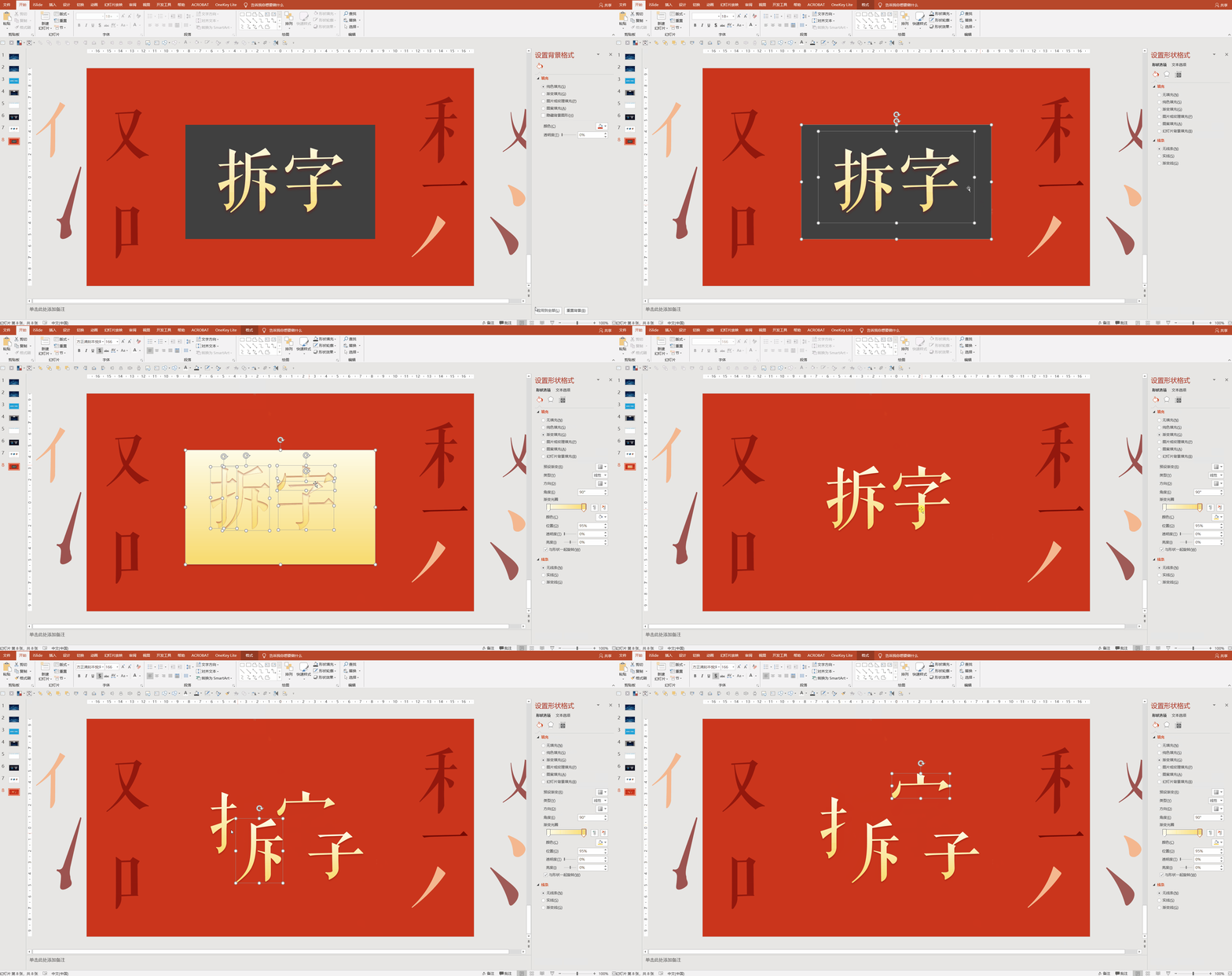
如果你是 PPT 达人,这功能经常会用到,把它放在快速访问工具栏中,也能避免很多不必要的操作。
比如可以快速的拆分文字:
当然,可能有些朋友会觉得自己并非专业的 PPT 设计师,像布尔运算、动画窗格这些功能,基本不会用到。
考虑到这一点,我也为各位准备了比较基础的快速访问工具栏,和刚才的大神版的相比,只保留了一些基本功能:


若有收获,就点个赞吧
0 人点赞


