定义
作用
将数据以表格的形式展现出来,当数据量非常大时,以表格形式展现出来会更清晰。
格式
| 要显示的内容 |
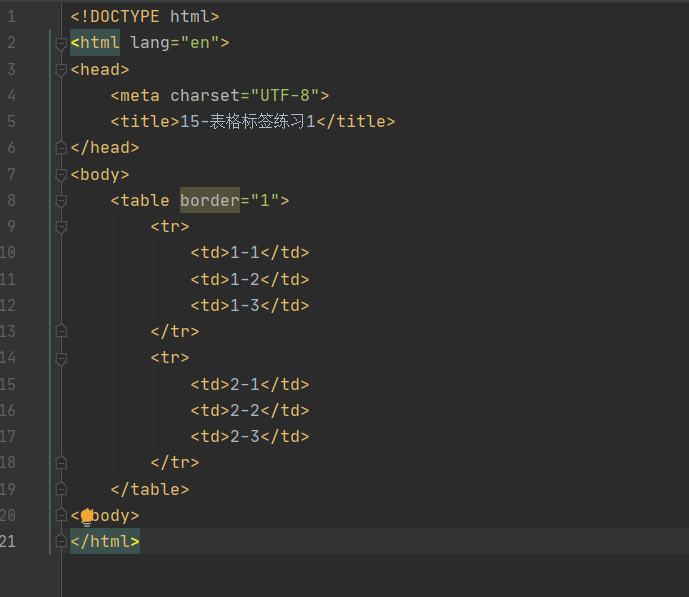
其中,table代表整个表格,tr代表表格中的一行数据,td代表表格中一行的一个单元格。

实现代码如下:
注意事项
表格标签是一个整体,一般table,tr,td标签是一起出现的
表格标签属性(非重点,后面主要用css来修改)
宽度和高度
table和td标签使用
table标签:一般表格的宽和高是根据内容来调整的,指定了width,heigth属性就可以自己调整表格的宽和高。
td标签:通过width,heigth来调整单元格的宽和高,但不会改变表格整体的宽和高
水平对齐和垂直对齐
水平对齐可以给table标签和tr标签和td标签使用,垂直对齐只能给tr标签和td标签使用
水平对齐
table标签:设置align属性, 可以控制表格在水平方向的对齐方式
tr标签:设置align属性, 可以控制当前行中所有单元格内容的水平方向的对齐方式
td标签:设置align属性, 可以控制当前单元格中内容在说方向的对齐方式
但如果tr和td都设置了align属性,单元格会按td的来对齐
垂直对齐
tr标签:设置valign属性, 可以控制当前行中所有单元格中的内容, 在垂直方向的对齐方式
td标签:设置valign属性, 可以控制当前单元格中的内容在垂直方向的对齐方式
同样的,如果tr和td都设置了valign属性, 那么单元格中的内容会按照td中设置的来对齐
外边距和内边距
table标签使用
外边距就是单元格和单元格之间的距离,默认情况下单元格和单元格之间的外边距的距离是2px
内边距就是单元格的边框和文字之间的间隙,默认情况下内边距是1px
一些代码实现如下: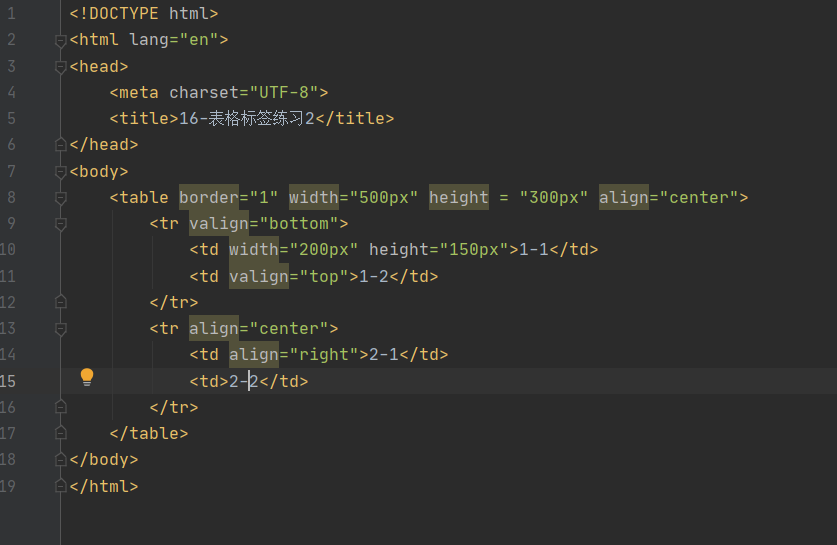
细线表格(以后可以通过css来制作)
表格边线是一条细线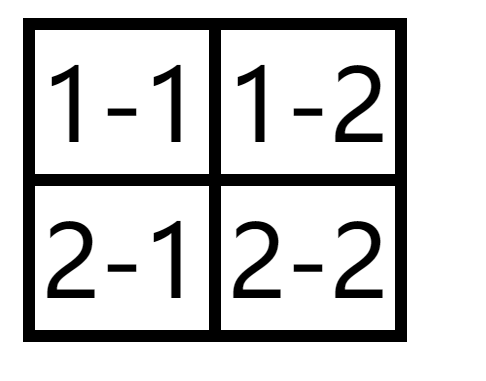
制作方式
1.给table标签设置bgcolor
2.给tr标签设置bgcolor
3.给table标签设置cellspacing = “1px”
代码实现如下:
表格标题标签
作用
注意事项
caption一定要写在table标签中, 否则无效;caption一定要紧跟在table标签后面
单元格标题标签(当前列的标题)
th标签专门用来存储当前列的标题,能使得当前列的标题自动居中且文字加粗
格式
| 单元格标题/当前列的标题 |
|---|
| 要显示的内容 |
表格结构
表格完整结构
表格完整格式
| 每一列的标题 |
|---|
| 数据 |
| 数据 |
其中,caption作用: 指定表格的标题,thead作用: 指定表格的表头信息,tbody作用: 指定表格的主体信息,tfoot作用: 指定表格的附加信息
注意事项
如果我们没有编写tbody, 系统会系统给我们添加tbody;如果指定了thead和tfoot, 那么在修改整个表格的高度时, thead和tfoot有自己默认的高度, 不会随着表格的高度变化而变化。
单元格合并
水平方向上
给td标签加上colspan属性,便可以将水平方向上的多个单元格当成一个
格式
注意事项
1.由于把某一个单元格当做了多个单元格来看到, 所以就会多出一些单元格, 所以需要删掉一些单元格才能正常显示
2.一定要记住单元格合并永远都是向后或者向下合并, 而不能向前或者向上合并
垂直方向上
给td标签添加rowspan属性,便可以将垂直方向上的单元格合并成一个
格式
注意事项
与水平方向上的一样
代码实现如下: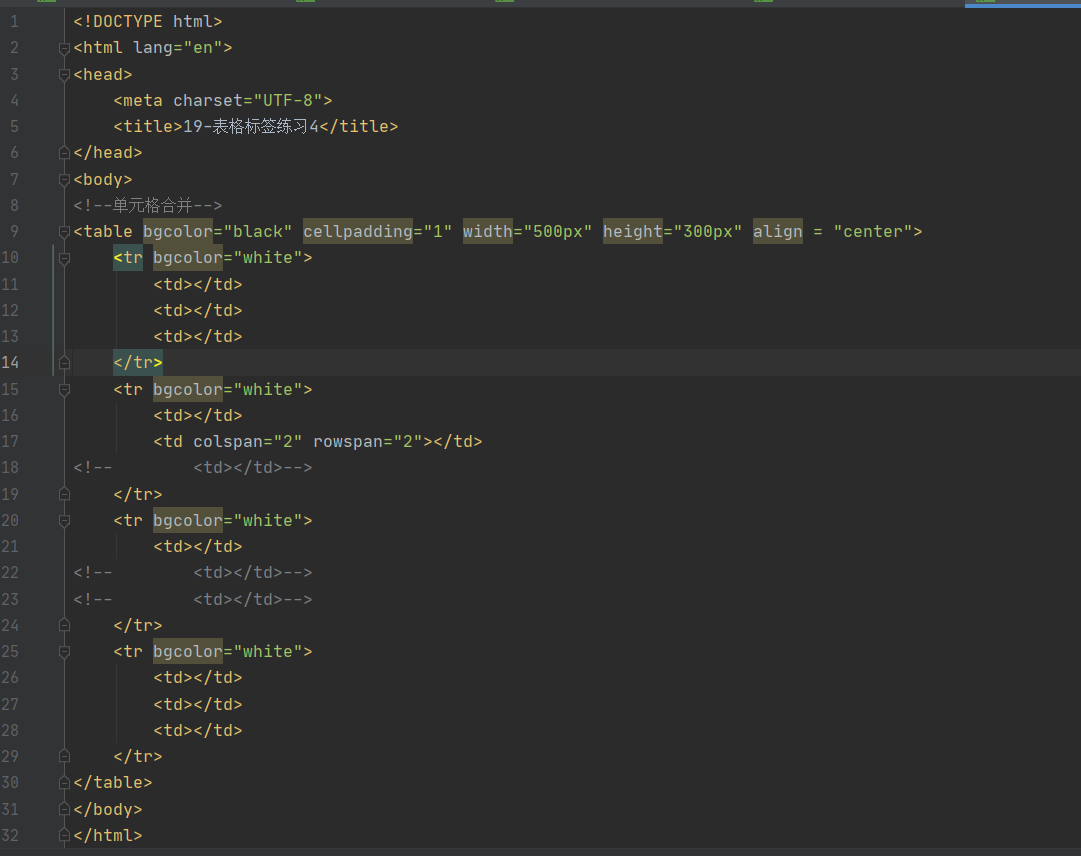

若有收获,就点个赞吧
0 人点赞


