证书生成绩保存的操作指引(邮件合并应用)
根据极大量的信息源,分别生成对应的证书
1、 确认原始信息
①信息列中至少包含有需要使用的信息种类,可多不可少
②其中如有照片、图片等信息列需要使用的,需将图片与文档置于同一文件夹,并重命名,添加图片后缀,参考证书生成的表格)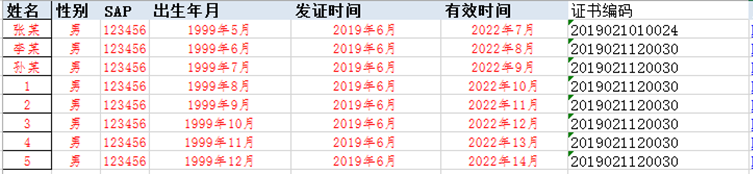
2、 新建Word,插入证书,调整其大小位置。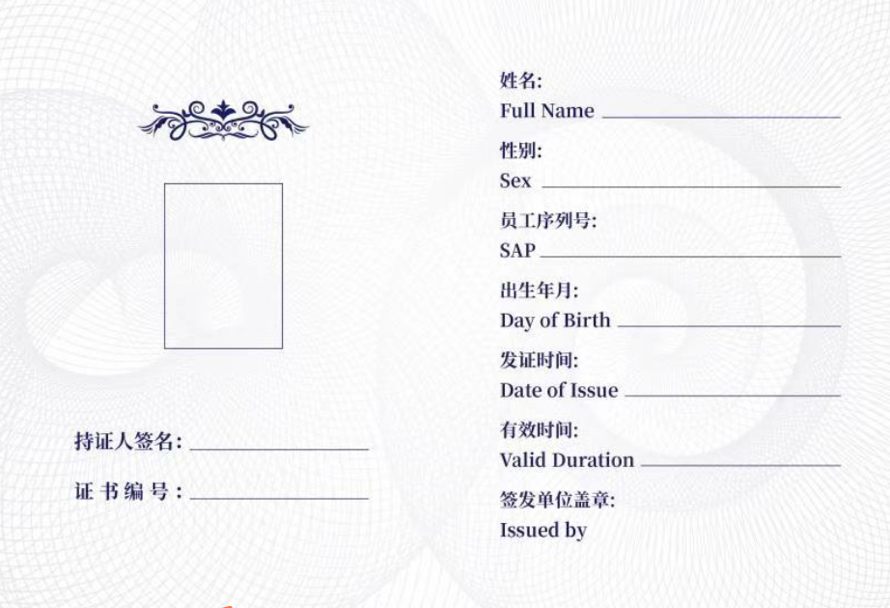
3、 插入对应数量的文本框,调整大小位置及字体字号(可先不调整具体属性,最后调整也可,此处仅为示例用)
4、 选择“邮件”,在邮件合并区域选择“选择收件人”、“使用现有列表”,选择处理好的表格(如表格中有多个sheet,选择需要使用的sheet即可)。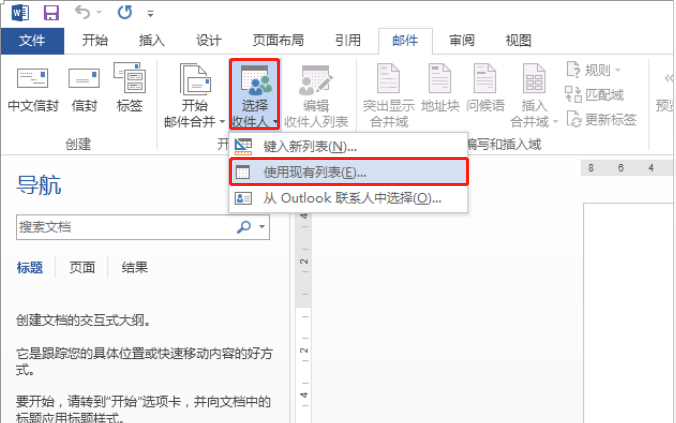
5、 选择先前插入好的文本框,点击“插入合并域”,插入对应的信息条,正常情况下文本框中的信息显示为《XX》。按照此操作处理其他所有文本框,剩下照片栏单独处理。
6、 处理照片栏:将光标置于照片栏的文本框内,选择“插入”、“文档部件”、“域”。选择“IncludePicture”,其中名称栏先任意输入,勾选基于源调整位置大小选项,确定即可。
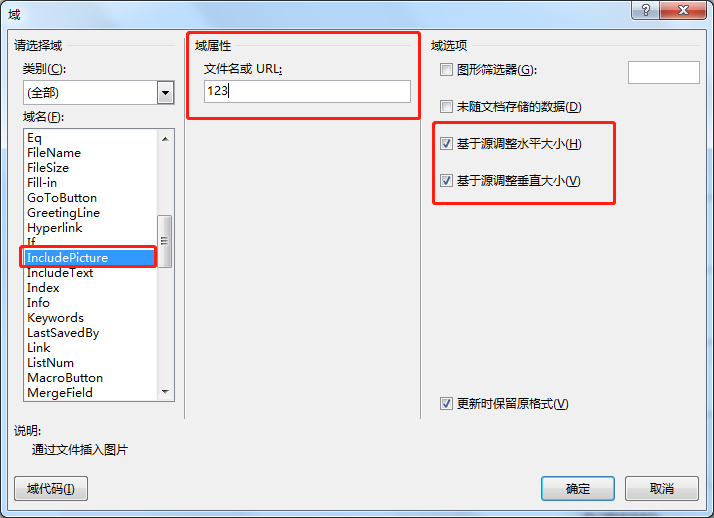
7、目前图片仍未能正常显示,使用快捷键“Alt+F9”,显示文档部件代码,可看到引号中的名称,选中该名称(不含引号),点击邮件合并中的合并域“照片”对该名称进行替换。
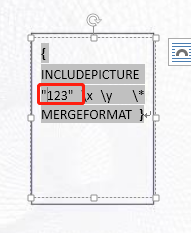
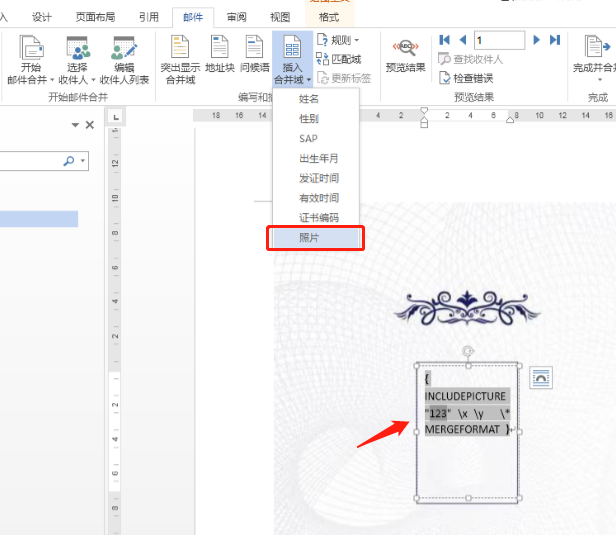
7、 使用合并域替换代码中的名称后,再次使用“Alt+F9”,返回图片的正常显示格式,,如图所示。(此时仍然无法显示是正常的)
8、完成合并——编辑单个文档,按照需求转出即可(全部或部分)。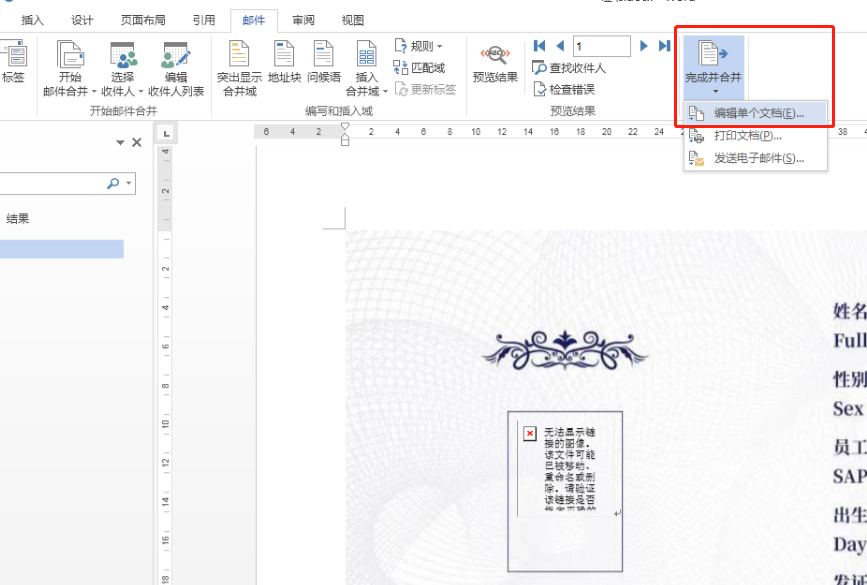
9、生成后,使用F9刷新,即可解决照片未正常显示的问题。(急速快捷键:Ctrl+A&F9)
以上为生成操作。以下为分批保存操作。
1、 选中背景图片修改为“衬于文字下方”,在首行光标处插入《姓名》合并域(图例示中的大字仅为示范用,实际应为姓名),修改其格式为白色、行距固定值1磅,并引用为标题1。设置完成后重新调整背景图片为“衬于文字上方”。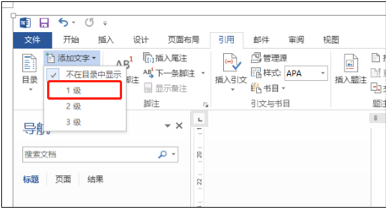
2、 邮件合并,生成全部证书。然后将文档切换到“大纲视图”在“大纲视图”中让文档只显示第一级标题。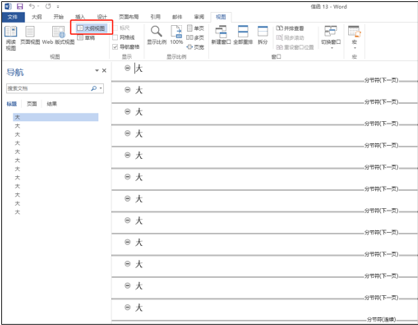
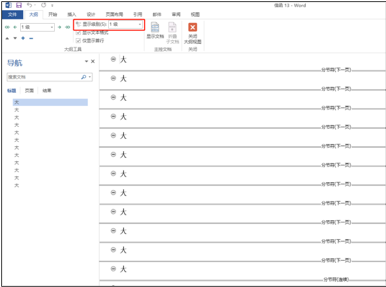
3、 选中这些所有的标题(shift键快速选择,Ctrl+A亦可)后,点击“显示文档”图标,再点击“创建”图标。
(3)下一步,找个地方保存吧,建议保存在一个文件夹里,因为保存时会自动保存好多个文件的(与生成量相匹配),保存好以后就可以看看成果啦。

若有收获,就点个赞吧
0 人点赞


