1、pwd (功能描述:显示当前工作目录的绝对路径)
2、ls [选项] [目录或是文件]
常用选项
-a :显示当前目录所有的文件和目录,包括隐藏的。
-l :以列表的方式显示信息
3、cd [参数] (功能描述:切换到指定目录)
cd ~ 或者 cd :回到自己的家目录
cd .. :回到当前目录的上一级目录
理解绝对路径和相对路径
4、mkdir 指令用于创建目录(make directory)
基本语法:
mkdir [选项] 要创建的目录
常用选项:-p 创建多级目录
注意:mkdir在默认情况下只能创建一级目录,只有带上-p选项即可。
5、rmdir 指令删除空目录
基本语法:
rmdir [选项] 要删除的目录
提示:rmdir 删除的是空目录,如果目录下有内容时无法删除的。
如果需要删除非空目录,需要使用 rm -rf 要删除的目录
6、touch 指令创建空文件
基本语法:
touch 文件名1 文件名2
7、 cp 拷贝复制文件夹
基本语法:
cp [选项] source(需要拷贝的源文件) dest(目标文件夹)
提示:cp -r 递归拷贝,递归复制整个文件夹
9、 rm 指令移除【删除】文件或目录
基本语法:
rm [选项] 要删除的文件或目录
提示: -r :递归删除整个文件夹
-f : 强制删除不提示
10、mv 移动文件或重命名
基本语法:
1、移动文件: mv /temp/movefile /targetFolder
2、重命名文件: mv OldFileName NewFileName
11、cat 查看文件内容,是以只读的方式打开
基本语法:
cat [选项] 要查看的文件
提示:常用选项 -n 显示行号;cat 只能浏览文件,而不能修改文件,为了浏览方便,一般会带上 管道命令 | more
cat 文件名 | more [分页浏览]
12、more 指令
more指令是一个基于 VI 编辑器的文本过滤器,它以全屏的方式按页显示文本文件的内容 。more指令中内置了若干快捷键
基本语法:
more 要查看的文件
13、 less指令分屏查看文件内容
基本语法:
lsee 要查看的文件名
提示:less 指令用来分屏查看文件内容,它的功能与 more 指令类似,但是比 more 指令更加强大,支持各种显示终端。less 指令在显示文件内容时,并不是一次将整个文件加载之后才显示,而是根据显示需要加载内容,对显示大型文件具有较高的效率 。
14、 >指令和>>指令
> 输出重定向 : 会将原来的文件的内容覆盖
>> 追加: 不会覆盖原来文件的内容,而是追加到文件的尾部。
基本语法:
1、ls -l >文件 (功能描述:列表的内容写入文件 a.txt 中(覆盖写))
2、ls -al >>文件 (功能描述:列表的内容追加到文件 aa.txt 的末尾)
3、cat 文件 1 > 文件 2 (功能描述:将文件 1 的内容覆盖到文件 2)
4、echo “内容” >> 文件
15、echo指令
基本语法:
echo [选项] [输出内容]
16、head指令
head 用于显示文件的开头部分内容,默认情况下 head 指令显示文件的前 10 行内容
基本语法:
head 文件名
提示:head指令默认是显示文件名的前10行,若需要显示显示知道行数的内容,则
head -n 5 文件 (功能描述:查看文件头 5 行内容,5 可以是任意行数)
17、tail指令
tail 用于输出文件中尾部的内容,默认情况下 tail 指令显示文件的后 10 行内容。
基本语法:
1. tail 文件 (功能描述:查看文件后 10 行内容)1. tail -n 5 文件 (功能描述:查看文件后 5 行内容,5 可以是任意行数)1. tail -f 文件 (功能描述:实时追踪该文档的所有更新,工作经常使用)

18 、ln指令
软链接也叫符号链接,类似于 windows 里的快捷方式,主要存放了链接其他文件的路径
基本语法:
ln -s [原文件或目录] [软链接名] (功能描述:给原文件创建一个软链接)
19、history指令
查看已经执行过历史命令,也可以执行历史指令
应用实例:
案例 1: 显示所有的历史命令
案例 2: 显示最近使用过的 10 个指令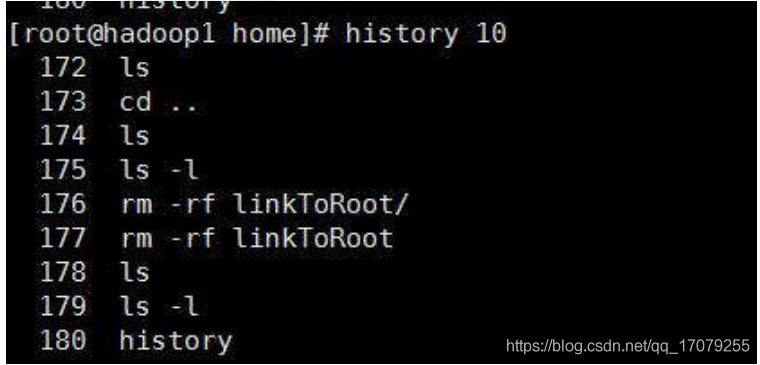
案例 3:执行历史编号为 5 的指令

若有收获,就点个赞吧
0 人点赞


