
一步步学习OpenCivil开发
SHENZHONG XIAO
V1.0
2021
第一章、学习OpenCivil SDK准备
OpenCivil是一个由面向Civil领域的BIM正向设计产品以及一组SDK共同组成。其中,这个BIM正向设计产品在功能上涵盖了公路、铁路、桥梁、接触网、场地等领域的设计工作,为了更方便的服务于行业客户,在产品分发形式上,我们将OpenCivil拆分为OpenRoads China 以及OpenRail China两个产品分支,分别应用于公路和铁路行业。两个产品分为普通版和Ultimate版,Ultimate版最主要的功能是带有OpenBridge和ProStructures模块。<br /> OpenCivil除了包含BIM正向设计产品外,还包含一组与产品紧密关联的SDK。这些SDK主要由专业Civil SDK和通用OpenCivil SDK两部分共同组成。其中,专业Civil SDK为面向各特定领域功能的SDK集合,其中所包含的API与特定领域的功能直接关联;而通用OpenCivil SDK则为一个相对独立的SDK,其中所包含的API既可以用于现有的特定领域,也可以应用于其他领域,甚至可以应用于任何基于Microstation的产品。<br /> 在功能上,专业Civil SDK直接服务于对应的领域功能,它主要由 Road SDK、Rail SDK以及Bridge SDK所组成,其内所含的API也主要分别用于读取、修改、创建由Road、Rail以及Bridge产品子功能所创建的对象;此外,这些API还包含与对应UI相对等的操作功能。OpenCivil SDK则主要为用户提供一种可实现自定义对象或自定义实体的手段,通过它,用户可按照自己的实际需要规划并创建自定义对象,以一种不必拘泥于系统内置实体的方式来表达自身的业务对象,从而在很大程度上提高了系统的可扩展性和实用性;此外,OpenCivil SDK还提供了用于建立和管理CIM对象间隶属关系的手段,通过它,用户的自定义对象将能感知到与之所关联对象的改变,并对此改变作出适当的响应,从而构造智能化对象关联网络。如前介绍,OpenCivil主要由设计产品和SDK两部分组成。关于这两部分的详细组成及其关系,请见下图:<br />DgnPlatform<br />EC Framework<br />Other Framework<br />PowerPlatform<br />Civil Framework (CIF)<br />Road App<br />Road SDK<br />Bridge App<br />Bridge SDK<br />Tunnel App<br />Tunnel SDK<br />Site App<br />Site SDK<br />Rail App<br />Rail SDK<br />OHL App<br />OHL SDK<br />Prostructure SDK<br />Prostructure App<br />OpenRoads CCP<br />CIM SDK<br />OpenRail China<br />图中红色部分统称为OpenCivil SDK,它有CIM、路、桥、隧、铁路、钢筋、场地、接触网等模块组成,其核心为CIM(Civil Information Modeling) SDK。现在虽然整个OpenCivil SDK处在发展阶段,但是核心部分(CIM SDK)已经基本成熟,并且经历了一些大客户超过一年半的使用并且成功应用在十几个专业上,足以证明CIM SDK部分已经能支撑的起土木行业大型软件的开发。<br /> 本开发教程初步以OpenCivil SDK中的核心部分(CIM SDK)为教学蓝本,将来随Road SDK 、Bridge SDK等部分完善以后,本教程还会继续进行扩充。<br />**配置开发环境时需要以下准备**<br />必备软件:
- 基础软件:OpenRoads China产品安装包 或OpenRail China产品安装包
- OpenCivil SDK安装包:CIMPlatformSDK (10.09.xx.xx) ,包含了 OpenCivil 核心框架及相关应用扩展。
- 以上安装包可在 https://www.openroads.com.cn/ 下载
开发工具:
- Visual Studio 2017或Visual Studio 2019
.NET Framework 4.6.2
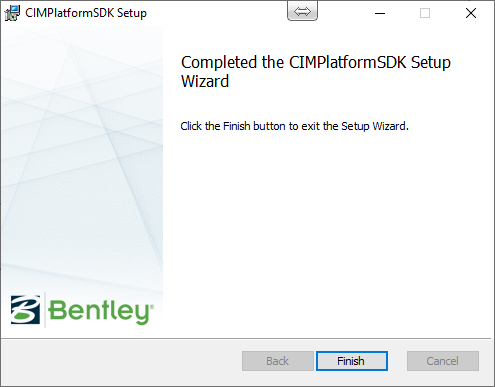
这里对OpenCivil SDK安装包(如,CIMPlatformSDKx64_10.09.00.003.msi)进行说明,此安装文件的大版本号10.09代表此安装包的版本对应于OpenRoads China 、OpenRail China或CNCCBIM等软件的Updata 9版本,这个版本号一定要对应,如果不匹配将不能安装。后面的00.003代表SDK的版本号,与安装程序的打包日期相关。<br />** 开发环境的安装及检验步骤为 :**<br /> ⑴.安装Visual Studio 2017:同时选择安装.NET Framework 4.6.2。<br /> ⑵.安装OpenRoads China产品或OpenRail China产品。<br /> ⑶.双击 CIMPlatformSDKx64_10.09.xx.xxx.msi(注意SDK安装包与ORD系列产品的大版本号一致),弹出如下安装界面,按照图示点击按钮,直至安装完毕。<br />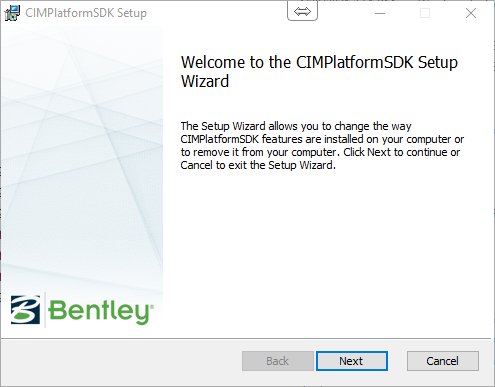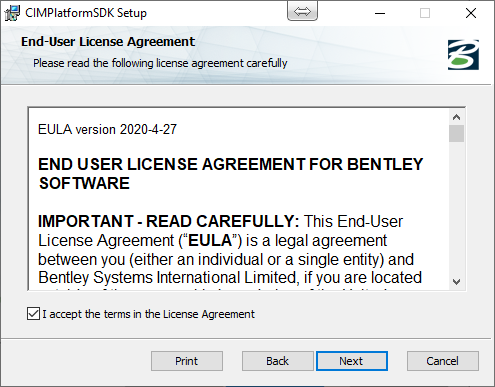
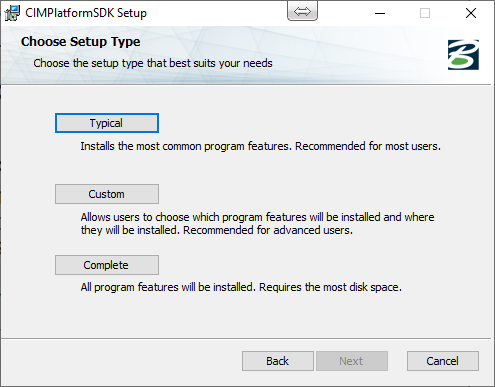
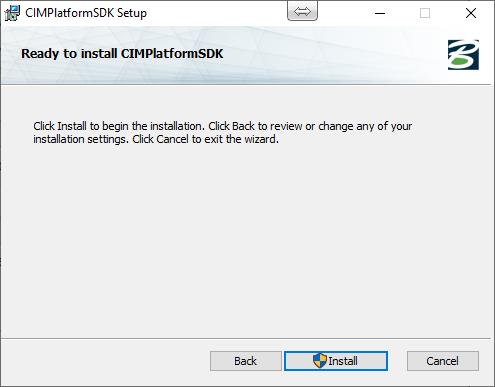
⑷.安装完成以后,可在安装目录“C:\Program Files\Bentley\CIMPlatformSDK\”看到如下图所示文件夹: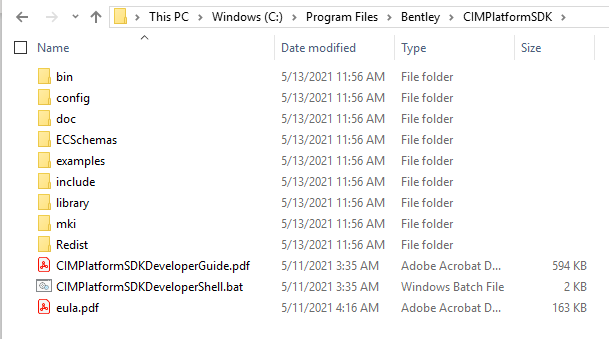
对于SDK安装目录下的文件及文件夹的说明如下:
bin: 与SDK配套的编译程序存放文件夹。
config:与SDK配套的加载信息配置文件的存放文件夹,它会自动被复制到OpenRoads China等产品的对应目config录下,在应用程序启动时,依据配置文件中的信息自动加载与SDK相关的dll文件。
doc:开发说明文档。
ECSchemas:与自定义对象相关的EC Schemas文件的存放文件夹,他会自动被复制到相关产品的ECSchemas文件夹下,其中的EC Schemas作为用户自定义对象属性时相关EC Schemas的基础文件。
examples:所有OpenCivil SDK相关的例子都被放在本文件夹下。
include:本文件夹作为OpenCivil SDK C++版的头文件放置文件夹。当然,其中也包含了MicroStation SDK的头文件和ORD(CIF)SDK的头文件。具体,在子文件夹CIM中存放OpenCivil SDK相关头文件,CIF子文件夹中存放了ORD SDK相关头文件,在其它的子文件夹中则是 存放的MicroStation SDK的头文件。
library:本文件夹作为OpenCivil SDK C++版的库文件放置文件夹,其中也包含了MicroStation SDK的库文件和ORD(CIF)SDK的库文件。
mki:此文件夹存放与编译相关的配置文件。
Redist:临时存放了与SDK所有相关的所有dll文件,安装完成后这些文件已经被复制到对应的ORD应用程序的CIMPlatform文件夹下。
CIMPlatformSDKDeveloperShell.bat:OpenCivil SDK编译入口文件。
⑸.安装完成以后,在桌面会出现黑色窗口的快捷方式的图标,如下图所示,此图标的名称与SDK对应的ORD系列产品相关。此快捷方式为OpenCivil SDK与相应ORD应用程序相关的开发编译环境的入口。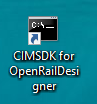
⑹.点击上图快捷方式,然后点击右键,弹出右键菜单后选择“属性”菜单,弹出窗口显示如下(注意:由于Win10 在快捷方式保存时存在一个bug,请不要修改本窗口中的任何内容):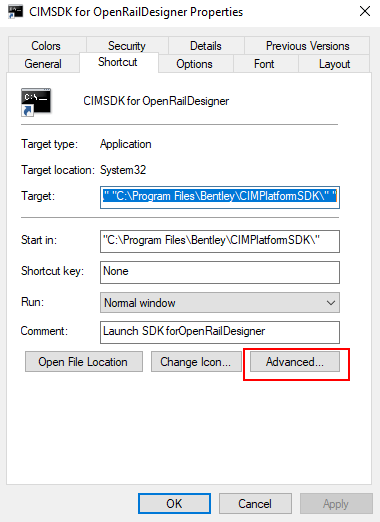
⑺.点击”高级”按钮,弹出如下对话框窗口,勾选“用管理员身份运行”,设置默认运行权限。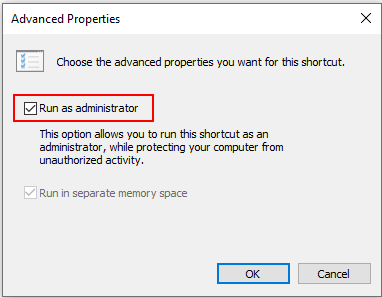
⑻.设置完权限后,双击快捷方式弹出黑窗口,窗口中的输出信息如下,当前目录为examples,证明配置环境正常(如果不以管理员权限运行的话,黑窗口中的文字会显示黄色,后续编译不能正常进行)。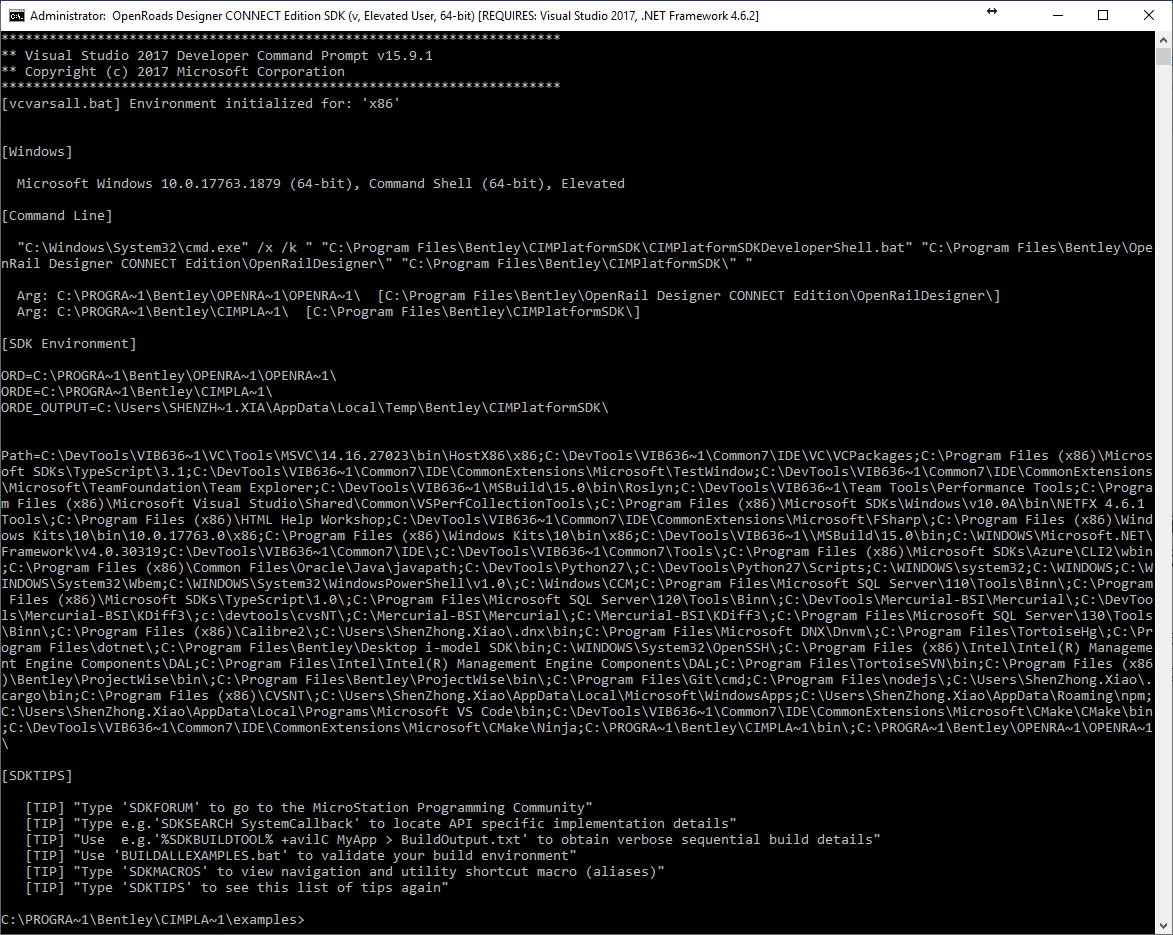
⑼.在弹出的黑窗口输入“cd CIMExamples\CIMRobotNetExample”并按回车键,接着输入”bmake”命令后输入回 车,这时系统开始编译,如下图所示: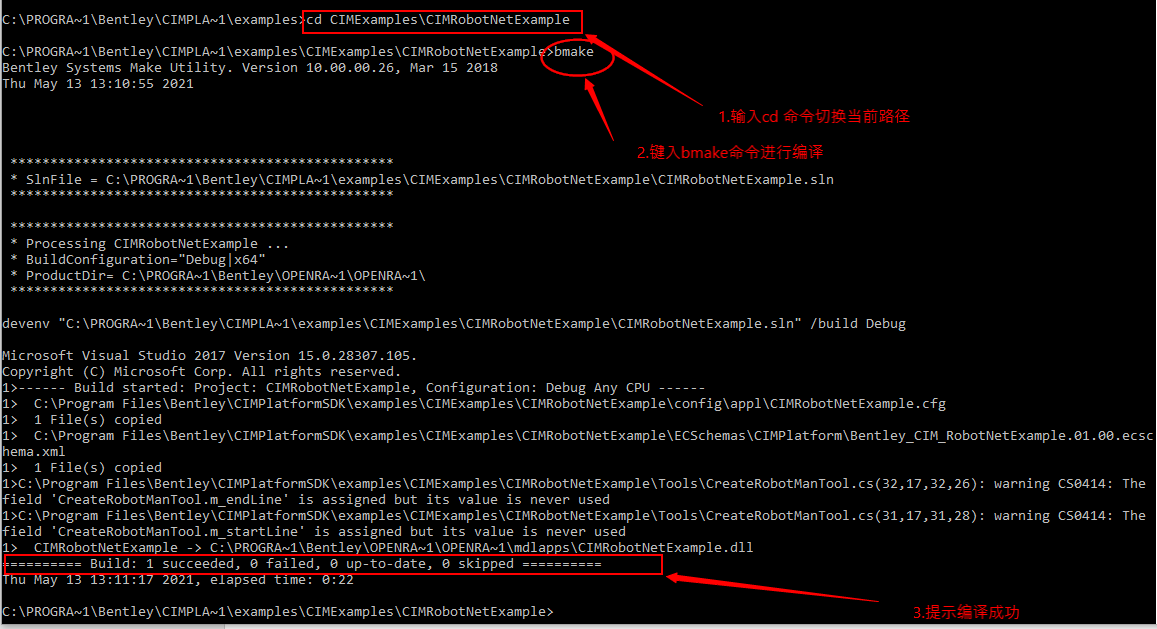
最后黑窗口输出 Build: 1 succeeded 证明编译成功,整个开发环境配置成功。
第二章、OpenCivil SDK框架搭建
每一个程序员在刚开始学习一门语言或一门技术的时候,时常会见到输出“HelloWorld!”的例子。通常这种方式会带领你去用最简洁的方式去实现一个最简单的功能。本教程也不例外,我们也是用这种最简洁的方式尽快上手OpenCivil SDK的二次开发。<br /> 本章讲分四个部分:第一部分,带领大家在Visual Studio 2017中创建一个动态链接库,实现一个可以在ORD中加载的Addin程序;第二部分,带领大家去注册一个key-in命令;第三部分,实现一个弹出消息对话框;第四部分会带领大家学习程序的调试。 <br />一 、创建Addin项目并进行项目配置<br /> 通过这个步骤我们将给大家介绍一下怎么一步步在Visual Studio 2017中建立项目文件,进行项目文件的配置,并配置批处理文件(.bat), 从而创建出能被ORD加载的动态库文件。
- 创建项目
⑴.启动Visual Studio 2017开发环境。
⑵.点击菜单“新建”- “项目”,弹出如下对话框: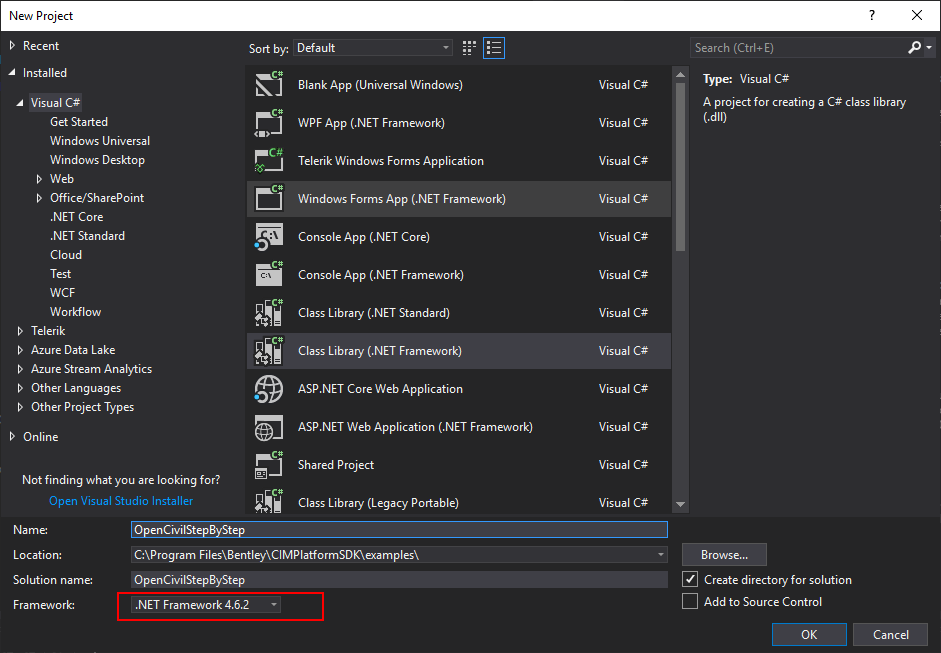
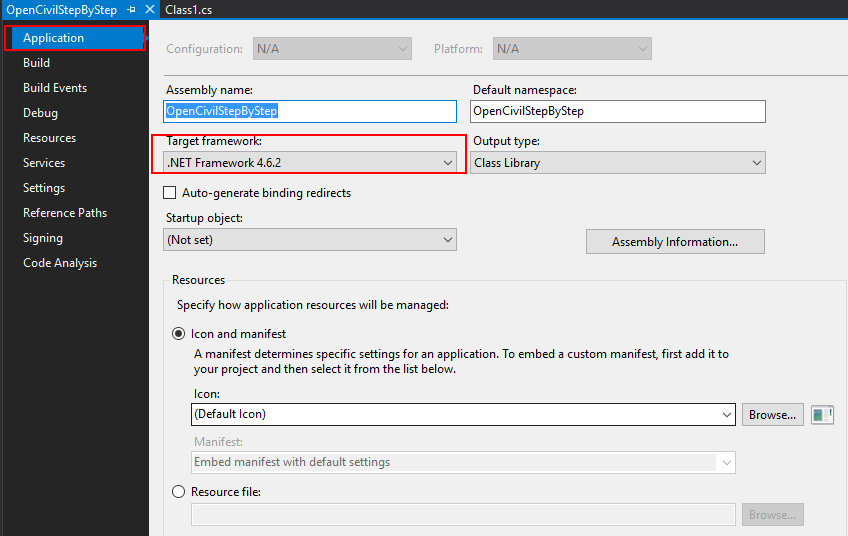
⑶.在Visual Studio 2017的项目创建模板中选取:Templates->Visual C#->Class Library列表。项目名称设置为“OpenCivilStepByStep”,.Net Framework选择4.6.2(如果创建项目时没有设置正确的.net框架的版本,可在下图所示的项目配置中设置),项目路径设置在OpenCivil SDK安装目录(笔者的安装目录为:C:\Program Files\Bentley\CIMPlatformSDK\)下的examples文件夹中。
- 配置项目文件
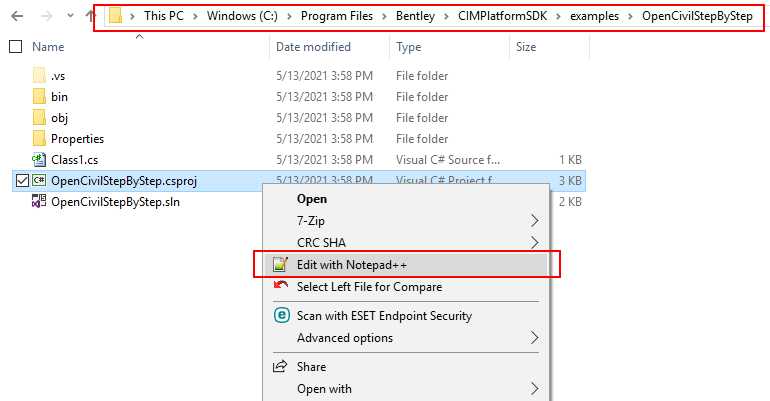
⑴.如下图所示,在已创建的Addin项目文件所在目录下,用文本编辑器(如: Notepad++)打开名称为OpenCivilStepByStep.csproj的C#项目文件。查看文件内容,其中记录了与项目有关的相关信息:项目包含的文件、程序的版本、编译成的文件的类型和位置的信息等。
⑵.在PropertyGroup节点下添加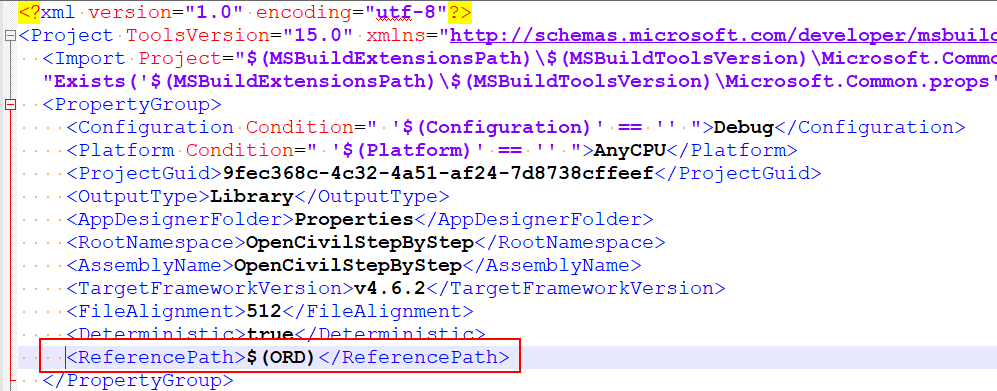
⑶.我们在下图所示的位置添加“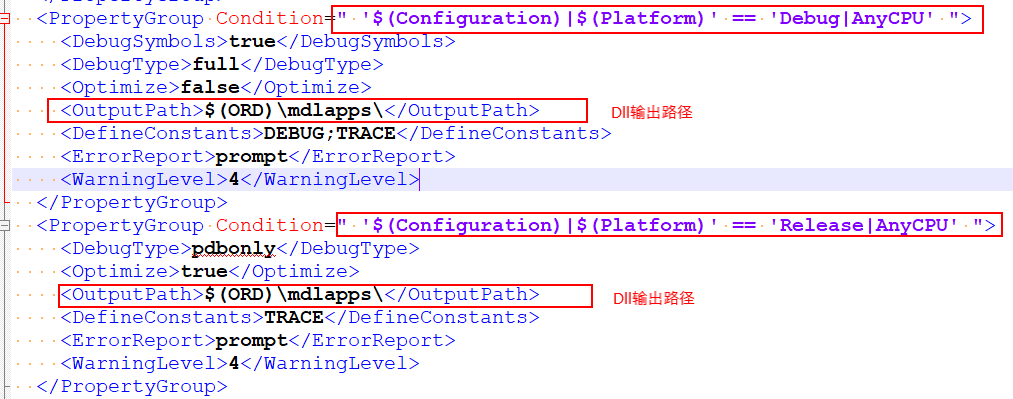
⑷.添加Microstation、ORD和OpenCivil等相关的程序集引用。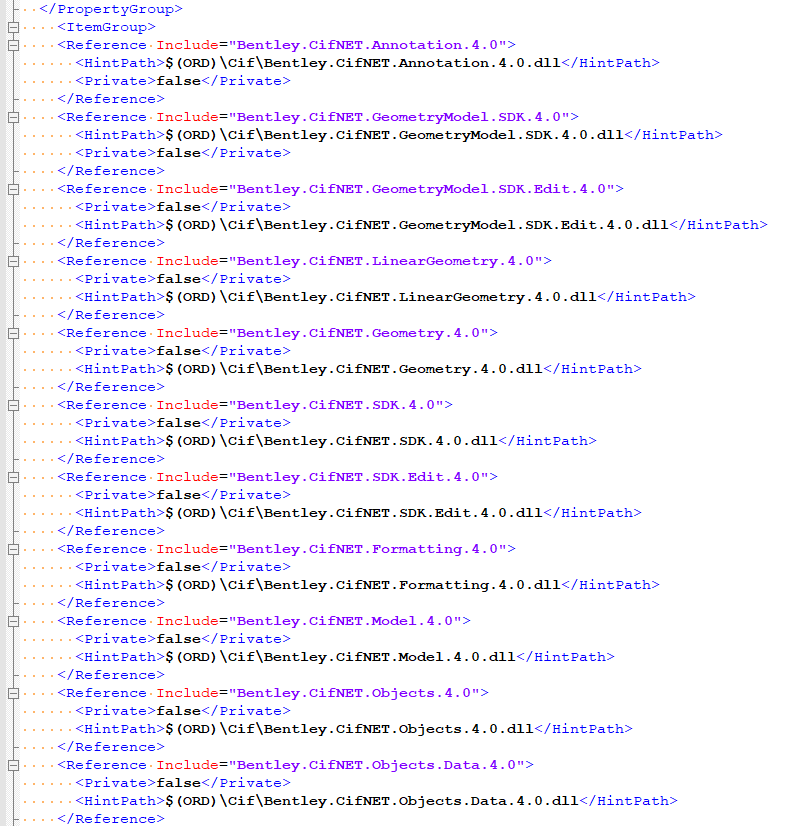
添加引用的方式如上图所示。最简洁的方式是在SDK的示例文件夹下打开OpenCivilStepByStep项目,打开.csproj项目文件,从已有项目的.csproj复制相关的引用项到新项目的配置文件中。我们看到的一部分引用的程序集是与ORD应用程序的CIF框架相关的,另外一部分是MicroStation平台相关的。注意引用的程序集不能漏掉ustation.dll,不然会有编译错误。另外我们不要忘记引用与CIM核心库相关的程序集Bentley.CIM.cimCore.dll和Bentley.CIMNET.Solid.dll,如下图所示。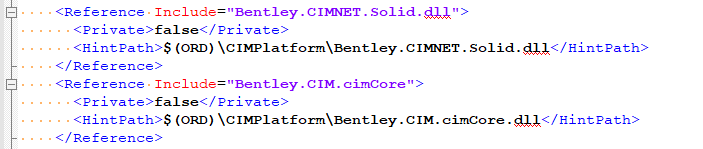
⑸.这时我们可以查看程序集的引用状况,从项目引用的程序集列表中我们看到可大量的警告标示,如下图所示: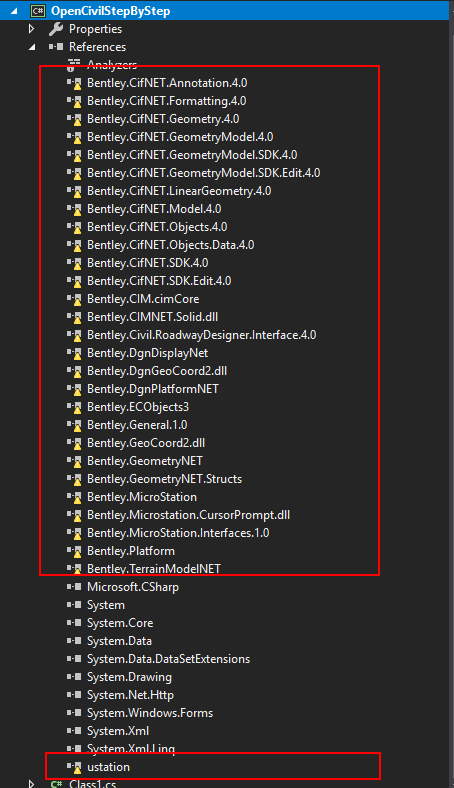
如果我们使用Visual Studio2017的编译命令,对OpenCivilStepByStep项目进行编译的话,Visual Studio 2017的输出窗口中,会输出错误提示,提示引用的程序集不存在。那是因为我们的刚才新建的“OpenCivilStepByStep”项目并不能识别环境变量“$(ORD)”。
- 设置启动批处理文件openSln.bat并编译项目
⑴.这时候我们需要把一个示例项目中的openSln.bat 文件拷贝到本项目.sln目录下,并修改为下图所示: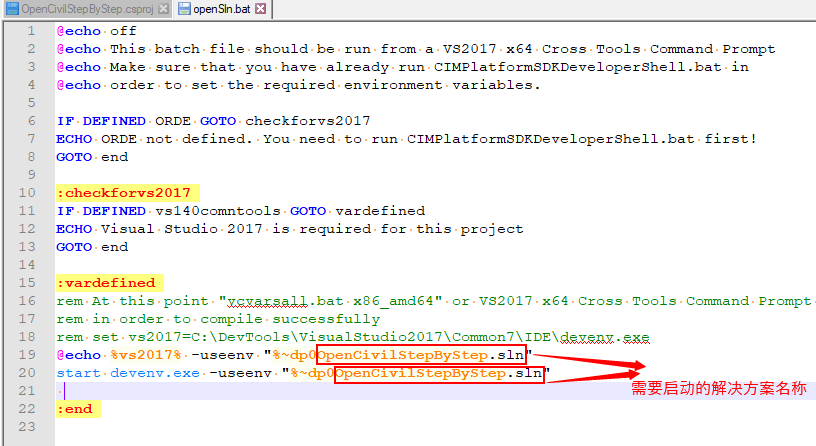
⑵.我们需要通过双击黑窗口的快捷方式,来运行CIMSDK for OpenRailDesigner的批处理文件入口,在黑窗口环境中来启动刚刚创建的项目。
⑶.双击后黑窗口会提示:C:\PROGRA~1\Bentley\CIMPLA~1\examples> 证明我们已经正常进入开发环境,并且当前的路径为OpenCivil SDK的examples文件夹下。
⑷.我们在黑窗口中输入:cd OpenCivilStepByStep,并按回车键。这样就设置了OpenCivilStepByStep解决文件夹为当前路径。
⑸.这时我们再输入:openSln.bat,并按回车键。这时就会启动Visual Studio 2017 编程环境,并且编程环境默认打开OpenCivilStepByStep解决方案了。我们再查看OpenCivilStepByStep项目下引用的程序集,已经没有三角警告标志,同时我们的项目可以正常编译通过。
这时我们的Dll程序集可以正常编译通过,并生成在$(ORD)\mdlapps路径下。
二、 添加入口类和KEY-IN命令
前面还是一个空的项目,下面我们需要把程序的内容填充起来。我们需要编写与动态库入口和命令相关的代码了。
- 我们新建入口类“OpenCivilStepByStepAddIn”,继承于 Bentley.MstnPlatformNET.AddIn。添加特性[Bentley.MstnPlatformNET.AddInAttribute(MdlTaskID = “OpenCivilStepByStep”)],并重载Run函数。如下所示:
using Bentley.DgnPlatformNET;
using Bentley.CifNET.GeometryModel.SDK;
using Bentley.CifNET.LinearGeometry;
using Bentley.MstnPlatformNET;
namespace OpenCivilStepByStep
{
[AddIn(MdlTaskID = “OpenCivilStepByStep”)]
public sealed class OpenCivilStepByStepAddIn : AddIn
{
public OpenCivilStepByStepAddIn(System.IntPtr mdlDesc)
: base(mdlDesc)
{
}
protected override int Run(string[] commandLine)
{
return 0;
}
}
}
- 我们在Visual Studio项目中新建一个CommandTable.xml文件。
- 接下来对CommandTable.xml文件做以下设置:
⑴.设置文件属性为embedded resource,如下图所示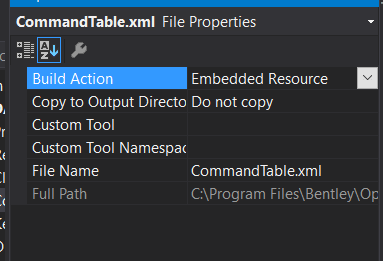
⑵.在项目的属性文件中添加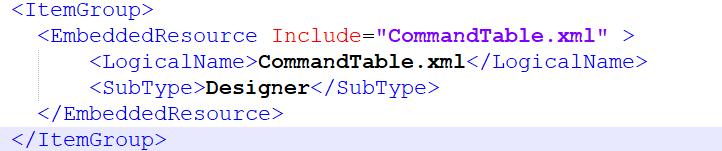
- 设置CommandTable.xml的具体内容,代码如下所示:
<?xml version=”1.0” encoding=”utf-8” ?>
<!-- Required | Root Table (OpenCivilStepByStep) --><br /> <RootKeyinTable ID="root"><br /> <Keyword SubtableRef="Commands" CommandWord="OpenCivilStepByStep"><br /> <Options Required="true" /><br /> </Keyword><br /> </RootKeyinTable><SubKeyinTables><br /> <!-- Create Table (OpenCivilStepByStep CreateWindows ) --><br /> <KeyinTable ID="Commands"><br /> <Keyword CommandWord="HelloWorld" /><br /> </KeyinTable><br /> </SubKeyinTables> <br /> <br /> <!-- Maps Keyin Commands to Functions in Keyin.cs File --><br /> <KeyinHandlers><br /> <KeyinHandler Keyin="OpenCivilStepByStep HelloWorld" Function="OpenCivilStepByStep.Keyin.HelloWorld"/>"<br /> </KeyinHandlers><br /> <br /> </KeyinTree><br />**对命令表xml格式的文件说明如下:**<br /> 在commandtable.xml文件中我们首先声明了xml文件的一般属性<?xml version="1.0" encoding="utf-8" ?><br />然后再定义key-in命令树标签<KeyinTree xmlns="http://www.bentley.com/schemas/1.0/MicroStation/AddIn/KeyinTree.xsd"><br />以上都是固定格式,不需要更改。根节点采用<RootKeyinTable > </RootKeyinTable>标签,并给该标签的ID属性赋值"root",在RootKeyinTable 标签里面,我们要定义在MS的KEY-IN窗口输入的内容了,即用<br /><Keyword ></Keyword>标签来定义。CommandClass属性表示命令类型,MS程序支持的有Placement、Viewing、Fence、Parameters、Locks、MacroCommand、Manipulation等,一般选择MacroCommand命令类型。CommandWord属性表示用户在MS的key-in窗口输入的名称。SubtableRef 属性表示该命令的子节点的标签ID属性。一般在 RootKeyinTable 标签中以上三个属性都要定义,此外如果有子命令的话,还需要在RootKeyinTable 里定义<Options />标签,并且把该标签的Required 属性设置为"true"。
编写 Keyin 命令的入口类
下面我们需要写弹出HelloWorld对话框了的函数了。我们在项目中新建一个Keyin.cs文件,创建Keyin类,具体内容如下:<br />using _Bentley_._DgnPlatformNET_;<br />using _Bentley_._MstnPlatformNET_;<br />namespace _OpenCivilStepByStep_<br /> {<br /> public sealed class Keyin<br /> {<br /> /* OpenCivilStepByStep -> HelloWorld<br /> public static void _HelloWorld_(string unparsed)<br /> {<br /> <br /> }<br /> }<br /> }<br /> 我们声明的HelloWorld一定要是公开的静态函数(public static),以便命令表调用。
关联命令表和命令入口函数。
现在已经有了命令表和命令的入口函数了,还需要对命令表和命令入口函数进行关联,当输入命令时程序执行关联函数。 <br /> 我们已经在CommandTable.xml文件在我们通过<KeyinHandler Keyin="OpenCivilStepByStep HelloWorld" Function=" OpenCivilStepByStep.Keyin.HelloWorld"/>节点把“OpenCivilStepByStep HelloWorld”命令和OpenCivilStepByStep.Keyin.HelloWorld静态函数绑定在一起。<br />三、 实现弹出消息对话框
接下来在HelloWorld函数中做如下函数调用:
MessageCenter.Instance.ShowInfoMessage(“HelloWorld”, “HelloWorld”, true);
编译OpenCivilStepByStep项目。
执行编译,我们现在可以在Visual Studio 2017中的解决方案资源管理器中执行对项目OpenCivilStepByStep的编译。这时编译器的输出窗口会有 OpenCivilStepByStep -> C:\PROGRA~1\Bentley\OPENRA~1\OPENRA~1\mdlapps\OpenCivilStepByStep.dll的提示,代表已经输出程序集到ORD应用程序的mdlapps目录下。
加载OpenCivilStepByStep.dll程序集。
⑴. 在ORD中我们可以输入Keyin命令“mdl load”把编译后的OpenCivilStepByStep.dll文件加载到ORD中,如下图所示: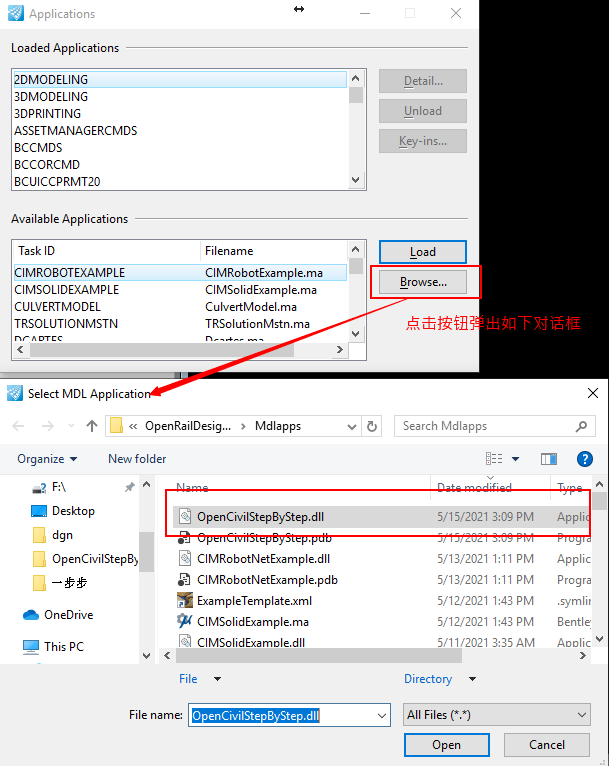
⑵.先点击“Browse”按钮, 弹出”Select MDL Application”对话框
⑶.然后双击OpenCivilStepByStep.dll程序集图标,这时ORD消息提示栏会提示OpenCivilStepByStep.dll加载成功。
输入命令,弹出对话框。
我们点击“Key-in”命令按钮,弹出命令输入对话框,我们可以键入命令“OpenCivilStepByStep”。<br />这时会直接显示二级命令“HelloWorld”。<br />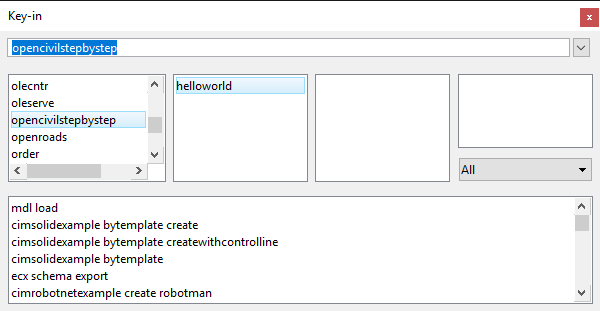<br />我们双击二级命令中的HelloWorld列表,这时就会弹出如下图所示的“HelloWorld”对话框。<br />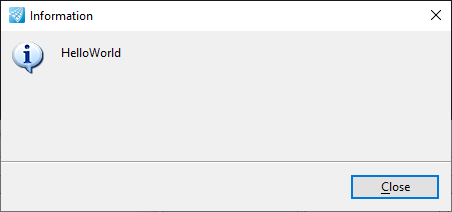
自动加载程序集。
如果我们不想每次都通过“mdl load”命令去加载OpenCivilStepByStep.dll,我们可以通过配置文件.cfg的加载方式,让ORD程序每次启动的时候都去加载OpenCivilStepByStep.dll文件。<br />⑴.我们可以把下面的文本复制到新建OpenCivilStepByStep.cfg文件中,并保存在ORD目录下的..\config\appl\文件夹中。<br />#PLEASE DO NOT USE FIRST LINE OF CONFIG FILE. IT WILL BE IGNORED.<br />MY_ADDIN_DIR = $(MSDIR) mdlapps/<br />MS_LIBRARY_PATH > $( MY_ADDIN_DIR)<br />MS_ADDINPATH > $( MY_ADDIN_DIR)<br />MS_ADDIN_DEPENDENCYPATH > $( MY_ADDIN_DIR)<br />MS_DGNAPPS > $( MY_ADDIN_DIR) OpenCivilStepByStep.dll<br />⑵.或者在项目下新建一个文本文件并改名为“OpenCivilStepByStep.cfg”,此cfg文件内容如上所示。然后点击OpenCivilStepByStep项目,单击右键,选择属性(Properties)菜单,然后点击生成事件(Build Events),在生成前事件命令行(Pre-build event command line)编辑框中输入:<br />C:\Windows\System32\xcopy.exe "$(ProjectDir)OpenCivilStepByStep.cfg" "$(ORD)config\appl" /y<br /> 如图所示:<br />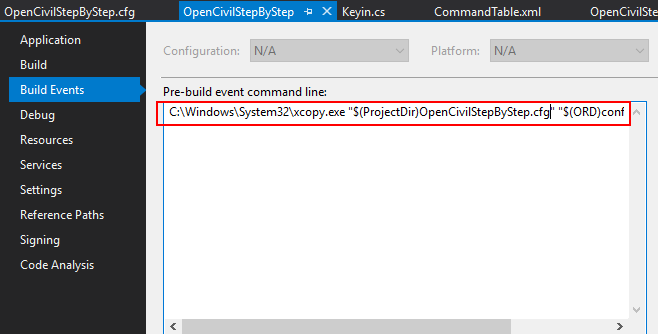
这样,可以在OpenCivilStepByStep项目中管理OpenCivilStepByStep.cfg文件的内容,当每次OpenCivilStepByStep.cfg文件内容改变后,每次编译项目时,相应”$(ORD)config\appl” 路径下的OpenCivilStepByStep.cfg文件都会被更新。
四、 调试运行OpenCivil程序
- 直接调试,需要调试应用程序的时候直接启动ORD,这时调试器会ORD启动时查找所有程序集调试信息,这种调试方式加载速度相对较慢。这种调试方式的调试步骤为:
⑴.点击“OpenCivilStepByStep” 的解决方案(Solution),然后点击右键弹出右键菜单,选择添加(Add)菜单,然后再点击现有项目(Existing Project)菜单。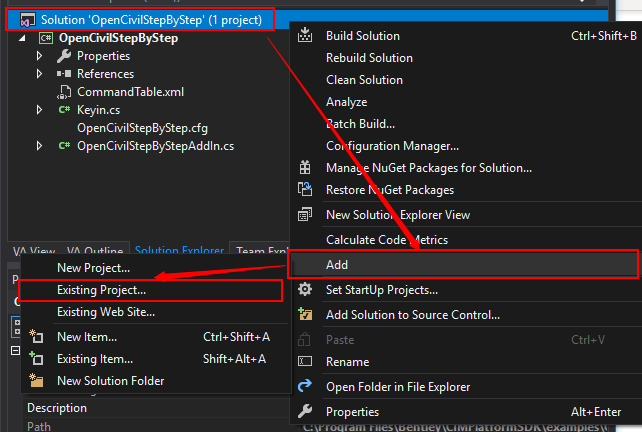
⑵.弹出添加现有项目(Add Existing Project)对话框后,切换到本项目对应的$(ORD)路径下,双击对应的应用程序OpenRailDesigner.exe(你的程序也可能是OpenRoadsDesigner.exe或其它的ORD程序的exe)。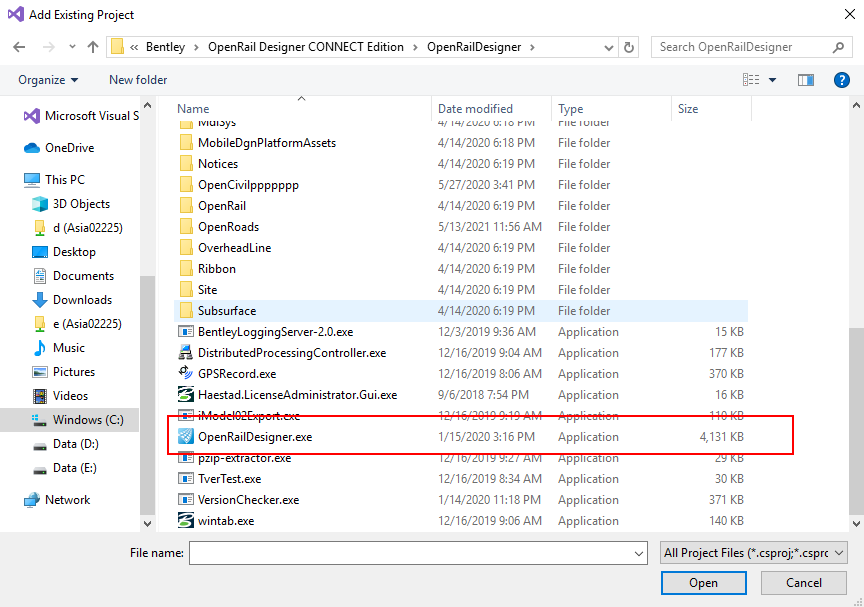
⑶.这时就会把这个exe应用程序的图标添加到解决方案下。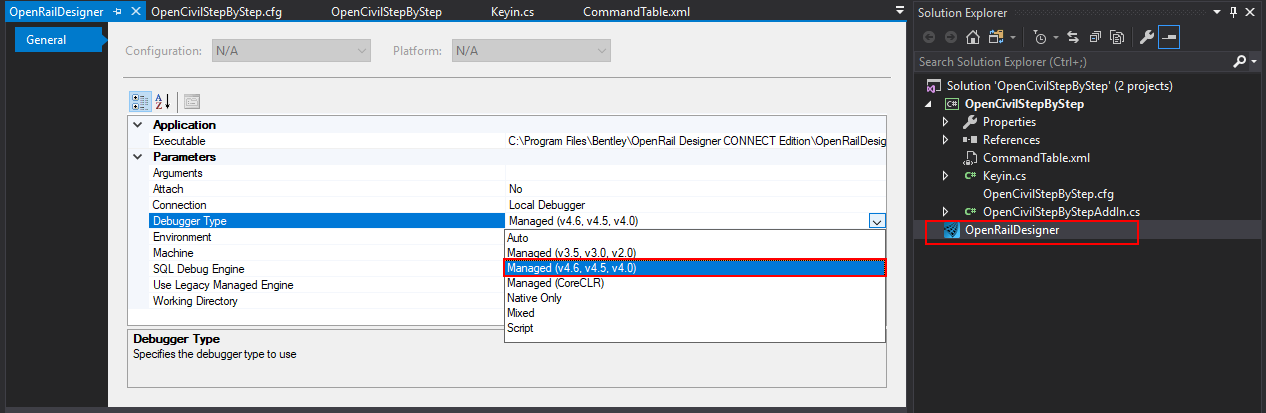
⑷.这时点击OpenRailDesigner图标后,右键选择属性(Properties),弹出图中左侧属性设置列表,选择调试器类型(Debugger Type)列表中的托管(v4.6,v4.5,v4.0)(Managed(v4.6,v4.5,v4.0)),如上图所示。
⑸.然后点击OpenRailDesigner图标后,右键选择设置为启动项目(Set as StartUp Project)。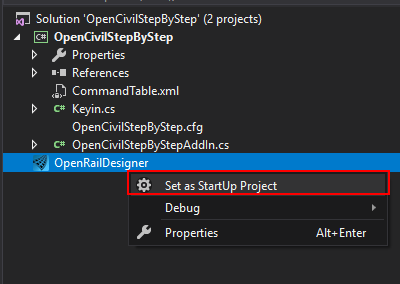
⑹.然后点击启动(Start)按钮,进行调试运行。
⑺.这时就会自动运行起来OpenRailDesigner应用程序,我们把断点设置在HelloWorld入口函数中,当我们运行=”OpenCivilStepByStep HelloWorld”后,程序会自动落在我们设置的断点处。如下图所示: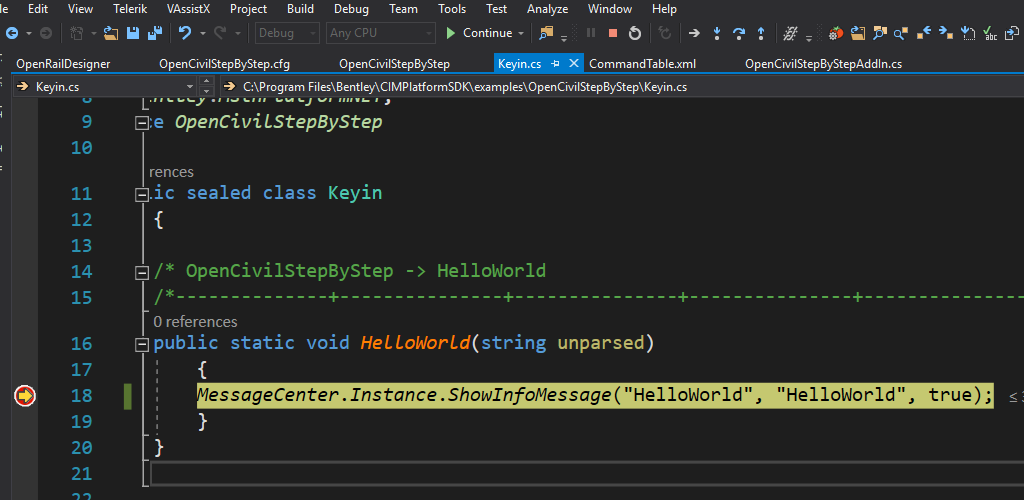
- 附加进程调试,需要调试应用程序之前先启动ORD程序,这种调试方式加载速度相对较快,如果机器中ORD启动较慢时建议使用这种调试方式。此种调试方式的调试步骤为:
⑴.先启动OpenRailDesigner应用程序。
⑵.在Visual Studio 2017点击调试(Debug)->附加到进程(Attach to Process)菜单,如下图所示: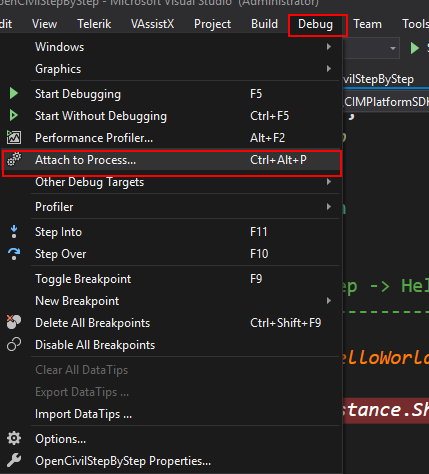
⑶.单击菜单后弹出如下图所示对话框:
这时需要单击选择(Select)按钮,弹出选择代码类型(Select Code Type)对话框,选择列表中的托管(v4.6,v4.5,v4.0)(Managed(v4.6,v4.5,v4.0),点击确定(OK)按钮。
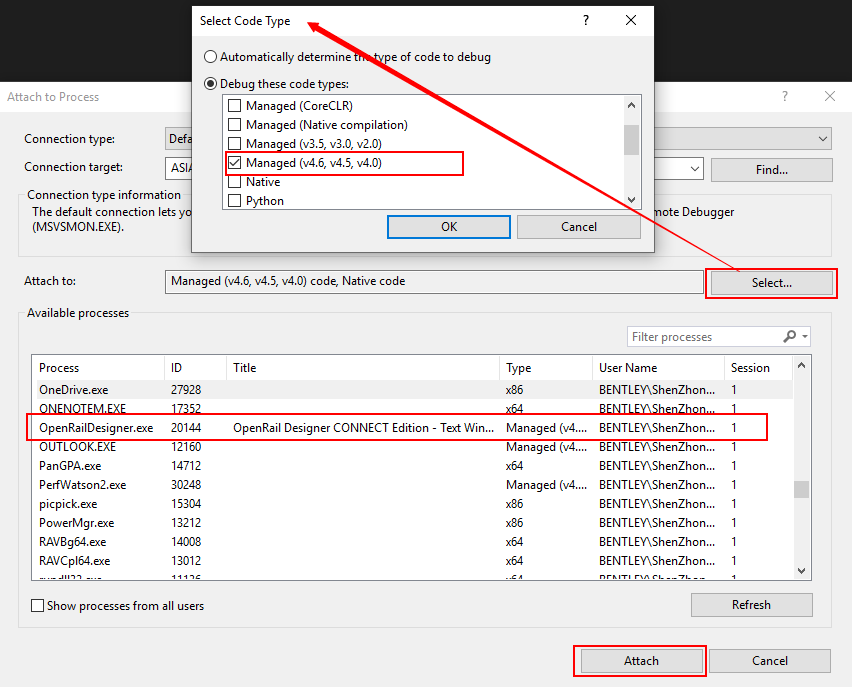
⑷.接着如上图所示,在可用进程(Available processes)列表中选择OpenRailDesigner.exe,然后点击附加(Attach)按钮。
⑸.这时我们把断点设置在HelloWorld入口函数中,当我们运行”OpenCivilStepByStep HelloWorld”命令后,程序会自动跳转到我们设置的断点处。
第三章、Microstation基本元素的不同创建方法
OpenCivil SDK中将DgnPlatform内置的元素(Element)封装成类,以方便开发者创建、删除和操作这些元素。内置元素,除有限几个非图形元素外,都是带图形表现的元素,比如2D的线、弧、多边形、文字,3D的面和实体等。在Microstation SDK中这些内置元素封装散落在各处,创建方法也不尽相同,另外有些元素没有C#接口的SDK。为了解决以上问题,减轻使用者的开发负担,在OpenCivil SDK中统一了各种元素创建接口。这些DgnPlatform内置的元素虽然通过OpenCivil SDK生成,但是它还保存有原来元素的一切属性,在OpenCivil SDK中只是从易用性上对其使用接口进行了封装。
一、OpenCivil SDK与Microstation SDK的对应关系
对于如何使用OpenCivil SDK中的CimElement相关类,创建对应的Microstation元素。下表做了一一对应,如下所示:
| CimElement | MSElement | 备注 |
|---|---|---|
| CimLineElement | LineElement | 直线 |
| CimArcElement | ArcElement | 圆弧/椭圆弧 |
| CimCurveElement | N/A | 曲线 |
| CimEllipseElement | EllipseElement | 椭圆 |
| CimShapeElement | ShapeElement | 闭合形 |
| CimLineStringElement | LineStringElement | 直线串 |
| CimPointCloudElement | PointCloudElement | 点云 |
| CimPointStringElement | PointStringElement | 点串 |
| CimComplexShapeElement | ComplexShapeElement | 复杂形 |
| CimComplexStringElement | ComplexStringElement | 复杂串 |
| CimConeElement | ConeElement | 圆锥体 |
| CimIconElement | N/A | 图标 |
| CimMeshElement | MeshElement | 网格曲面 |
| CimMultilineElement | MultilineElement | 多线 |
| CimSolidElement | TorusSolidElement SphereSolidElement ExtrusionSolidElement BoxSolidElement RotationalSweepSolidElement RuledSweepSolidElement ConeElement |
拉伸或旋转体 |
| CimSurfaceElement | TorusSurfaceElement SphereSurfaceElement ExtrusionSurfaceElement BoxSurfaceElement RotationalSweepSurfaceElement RuledSweepSurfaceElement SurfaceConeElement |
拉伸或旋转面 |
| CimBSplineCurveElement | BSplineCurveElement | B样条曲线 |
| CimBSplineSurfaceElement | BSplineSurfaceElement | B样条曲面 |
| CimSpiralCurveElement | SpiralCurveElement | 回旋曲线 |
| CimGroupedHoleElement | GroupedHoleElement | 分组孔 |
| CimDrawingBoundaryElement | DrawingTitleElement | 绘图边界 |
| CimRasterFrameElement | RasterAttachmentElement | 光栅边框 |
| CimRasterHeaderElement | RasterHeaderElement | 光栅头 |
| CimRasterComponentElement | RasterComponentElement | 光栅组件 |
| CimTagElement | TagElement | 标签 |
| CimTagSetElement | TagSetElement | 标签集合 |
| CimTextElement | TextElement | 文本 |
| CimTextNodeElement | N/A | 文本节点 |
| CimTextTableElement | TextTableElement | 文本表格 |
| CimTitleTextElement | TitleTextElement | 标题文本 |
| CimParametricCellElement | ParametricCellElement | 参数化单元 |
| CimParametricCellDefinitionElement | ParametricCellDefinitionElement | 参数化单元的定义 |
| CimSharedCellElement | SharedCellInstanceElement | 共享单元 |
| CimSharedCellDefinitionElement | SharedCellDefinitionElement | 共享单元定义 |
| CimDimensionElement | DimensionElement | 标尺 |
| CimNormalCellElement | NormalCellElement | 常规单元 |
| CimAnnotationCellElement | NormalCellElement | 注记单元 |
| CimLabelCellElement | LabelElement | 标注单元 |
| CimNoteCellElement | NoteElement | 便签单元 |
| CimBRepCellElement | BRepCellElement | 边界表达单元 |
| CimOleCellElement | OleElement | OLE元素 |
| CimAssocRegionElement | AssociativeRegionElement | 关联区域 |
| CimDigitalSignatureCellElement | DigitalSignatureCellElement | 数字签名单元 |
| CimCalloutElement | N/A | 索引符号 |
| CimPlanCalloutElement | PlanCalloutElement | 平面索引符号 |
| CimSectionCalloutElement | SectionCalloutElement | 剖面索引符号 |
| CimDetailCalloutElement | DetailCalloutElement2D | 详细2D索引符号 |
| CimDetail3dCalloutElement | DetailCalloutElement | 详细索引符号 |
| CimElevationCalloutElement | ElevationCalloutElement | 立面索引符号 |
| CimInteriorElevationCalloutElement | InteriorElevationCalloutElement | 内部立面索引符号 |
| CimViewElement | NamedViewElement | 视图 |
| CimPlanViewElement | NamedViewElement | 平面视图 |
| CimSectionViewElement | NamedViewElement | 剖面视图 |
| CimDetailViewElement | NamedViewElement | 详细视图 |
| CimElevationViewElement | NamedViewElement | 立面视图 |
对于如何CimElement相关元素的派生关系,见下图所示: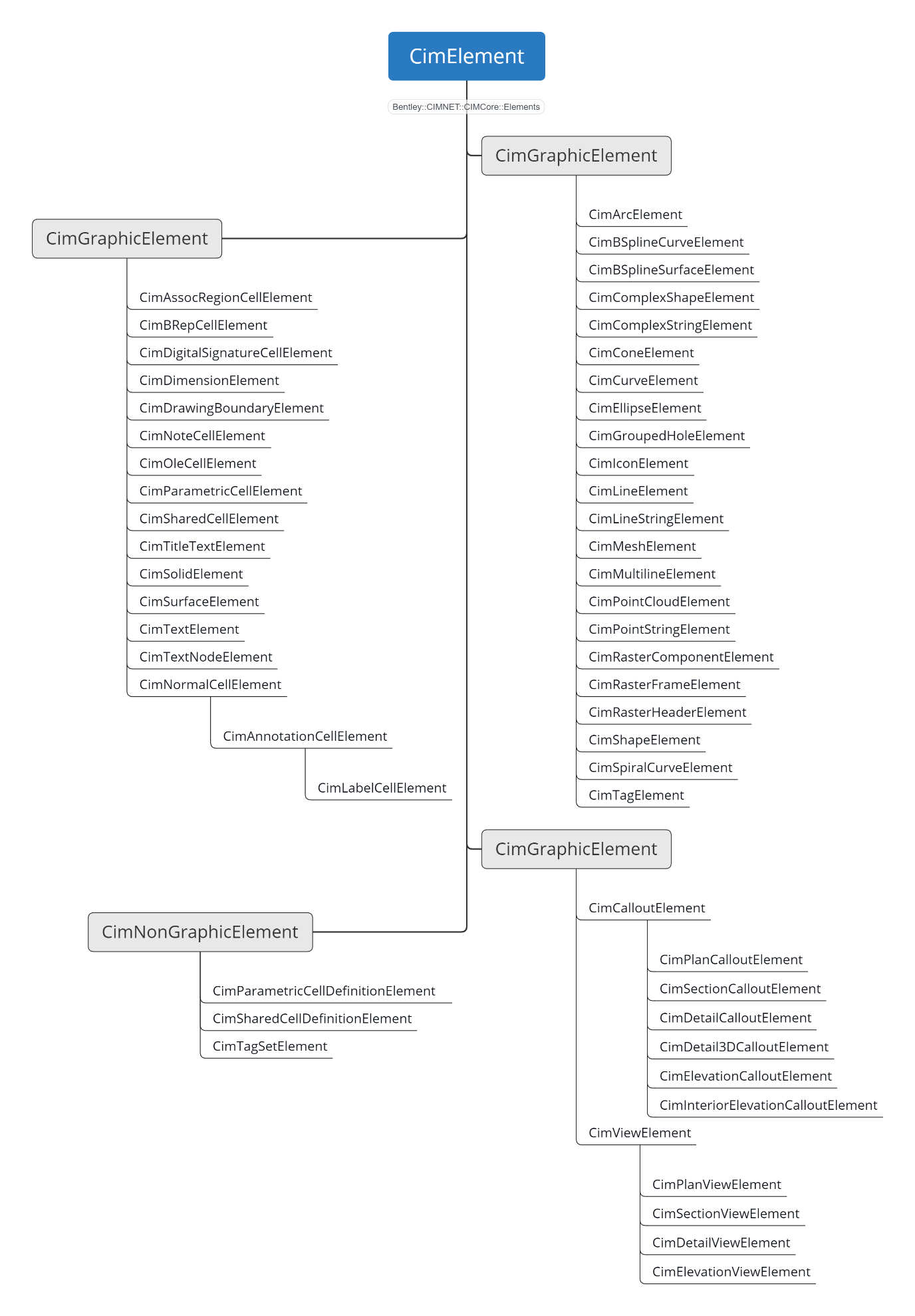
二、OpenCivil SDK中CimElement的应用示例
了解了以上一些CimElement相关的基本知识后我们就开始动手来编写生成元素的代码。本应用示例展示使用CimElement接口创建直线、扇形的Shape、L形柱体、B样条曲面、Mesh网格和拉伸实体。
- 首先,我们需要在命令表中创建一个命令名为“OpenCivilStepByStep OpenCivilCimElement”的命令。
在Keyin类中添加静态函数,如下所示:
public static void OpenCivilCimElement(string unparsed)
{}
在CommandTable.xml的KeyinHandler节点关联命令表与静态函数
- 创建OpenCivilCimElement类分别实现接口创建直线、扇形的Shape、L形柱体、B样条曲面、Mesh网格和拉伸智能实体。并在静态入口函数中调用。
⑴.创建直线元素的函数createALine具体实现如下所示:
public static void createALine()
{
// 获取当前激活模型
DgnModelRef modelRef = Session.Instance.GetActiveDgnModel();
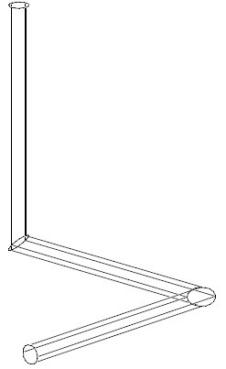
// 定义直线的起终点<br /> DPoint3d start = new DPoint3d(0, 0, 0);<br /> DPoint3d end = new DPoint3d(10000, 10000, 0);// 创建直线元素<br /> CimLineElement element = new CimLineElement(start, end, modelRef);// 保存元素到模型中<br /> element.SaveToModel();<br /> }<br />直线元素创建结果如图所示:<br />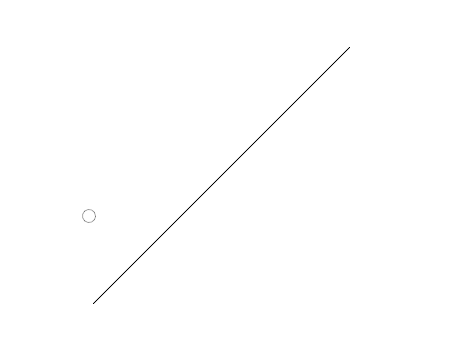<br />⑵.创建Shape元素的函数_createAComplexShape_具体实现如下所示:<br /> public static void _createAComplexShape_()<br /> {<br /> // 获取当前激活模型<br /> DgnModelRef modelRef = Session.Instance.GetActiveDgnModel();// 定义复杂形状<br /> CimComplexShapeElement element1 = new CimComplexShapeElement(modelRef);//定义复杂形状的CurveVector<br /> CurveVector cv = new CurveVector(CurveVector.BoundaryType.Outer);DPoint3d pt1 = new DPoint3d(0, 0, 0);<br /> DPoint3d pt2 = new DPoint3d(10000, 0, 0);<br /> DPoint3d pt3 = new DPoint3d(0, 10000, 0);<br /> cv._Add_(CurvePrimitive.CreateLine(new _DSegment3d_(pt1, pt2)));DEllipse3d ellipse3d = new DEllipse3d(pt1.X, pt1.Y, pt2.X,<br /> pt2.Y, pt3.X, pt3.Y, Angle.Zero, Angle.PI * 0.5);<br /> cv._Add_(CurvePrimitive.CreateArc(ellipse3d));<br /> cv._Add_(CurvePrimitive.CreateLine(new _DSegment3d_(pt3, pt1)));<br /> element1.SetCurveVector(cv);<br /> // 保存元素到模型中<br /> element1.SaveToModel();<br /> }<br />Shape元素创建结果如图所示:<br />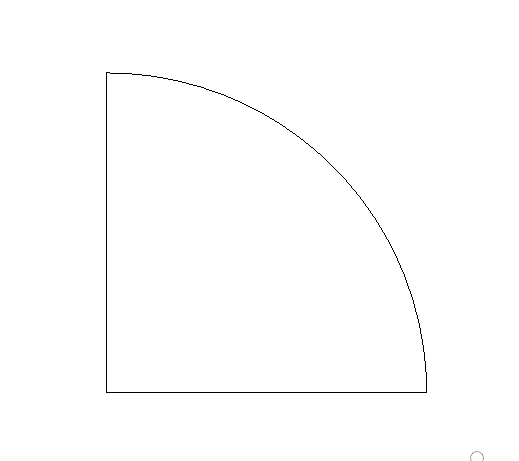<br />⑶.创建L形柱体的函数_createAProjectedSolid_具体实现如下所示:<br /> public static void _createAProjectedSolid_()<br /> {<br /> // 获取当前激活模型<br /> DgnModelRef modelRef = Session.Instance.GetActiveDgnModel();// 定义复杂形状<br /> CimComplexShapeElement element1 = new CimComplexShapeElement(modelRef);//定义复杂形状的CurveVector<br /> CurveVector cv = new CurveVector(CurveVector.BoundaryType.Outer);DPoint3d pt1 = new DPoint3d(0, 0, 0);<br /> DPoint3d pt2 = new DPoint3d(0, 20000, 0);<br /> DPoint3d pt3 = new DPoint3d(10000, 20000, 0);<br /> DPoint3d pt4 = new DPoint3d(10000, 10000, 0);<br /> DPoint3d pt5 = new DPoint3d(20000, 10000, 0);<br /> DPoint3d pt6 = new DPoint3d(20000, 0, 0);<br /> _List_<DPoint3d> pts = new _List_<DPoint3d>();<br /> pts._Add_(pt1);<br /> pts._Add_(pt2);<br /> pts._Add_(pt3);<br /> pts._Add_(pt4);<br /> pts._Add_(pt5);<br /> pts._Add_(pt6);<br /> cv._Add_(CurvePrimitive.CreateLineString(pts));<br /> element1.SetCurveVector(cv);//设置拉伸实体的拉伸路径<br /> DPoint3d start1 = new DPoint3d(0, 0, 0);<br /> DPoint3d end1 = new DPoint3d(1000, 0, 0);<br /> CimLineElement line = new CimLineElement(start1, end1, modelRef);DPoint3d origin = new DPoint3d(0, 0, 0);<br /> _DVector3d_ extrudeVector = new _DVector3d_(0, 0, 10000);<br /> //定义拉伸实体<br /> CimSolidElement cimSolidElement = CimSolidElement.CreateProjectionElement(<br /> line, element1, origin, extrudeVector, modelRef);<br /> // 保存元素到模型中<br /> cimSolidElement.SaveToModel();<br /> }<br />基本实体元素创建结果如图所示:<br />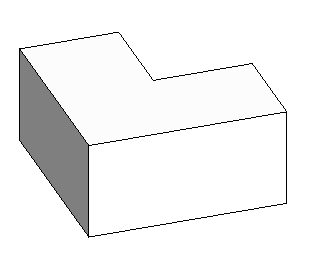<br />⑷.创建B样条曲面元素的函数_createABsplineSurface_具体实现如下所示:<br /> public static void _createABsplineSurface_()<br /> {<br /> // 获取当前激活模型<br /> DgnModelRef modelRef = Session.Instance.GetActiveDgnModel();//设置BsplineSurface的点<br /> DPoint3d[] points = {<br /> new DPoint3d(390750.34488501, 434084.915465823, 37030),<br /> new DPoint3d(390956.642005217, 434312.083327423, 37029.9999999999),<br /> new DPoint3d(390729.641468719, 434518.564550733, 37029.9999999999),<br /> new DPoint3d(390502.640932221, 434725.045774041, 37029.9999999997),<br /> new DPoint3d(390295.975741524, 434498.21271185, 37029.9999999997),<br /> new DPoint3d(390089.310550827, 434271.379649656, 37029.9999999997),<br /> new DPoint3d(390315.975989623, 434064.530627409, 37029.9999999999),<br /> new DPoint3d(390542.641428419, 433857.68160516, 37030),<br /> new DPoint3d(390749.674146261, 434084.179271577, 37030),<br /> new DPoint3d(390750.34488501, 434084.915465823, 37130),<br /> new DPoint3d(390956.642005217, 434312.083327423, 37129.9999999999),<br /> new DPoint3d(390729.641468719, 434518.564550733, 37129.9999999999),<br /> new DPoint3d(390502.640932221, 434725.045774042, 37129.9999999996),<br /> new DPoint3d(390295.975741524, 434498.21271185, 37129.9999999997),<br /> new DPoint3d(390089.310550827, 434271.379649656, 37129.9999999996),<br /> new DPoint3d(390315.975989623, 434064.530627409, 37129.9999999999),<br /> new DPoint3d(390542.641428418, 433857.68160516, 37130),new DPoint3d(390749.674146261, 434084.179271577, 37130), };//设置BsplineSurface的权重<br /> _List_<double> weights = new _List_<double>() {<br /> 1, 0.707393358053418, 1, 0.707393358053102,<br /> 1, 0.707393358053522, 1, 0.707393358053603,<br /> 1, 1, 0.707393358053418, 1, 0.707393358053102,<br /> 1, 0.707393358053522, 1, 0.707393358053603, 1, };_List_<double> uknots = new _List_<double>() {<br /> 0, 0, 0, 0.466458403726642,<br /> 0.466458403726642, 0.932916807453306,<br /> 0.932916807453306, 1.39937521117992,<br /> 1.39937521117992, 1.86583361490651,<br /> 1.86583361490651, 1.86583361490651,<br /> };_List_<double> vknots = new _List_<double>() { 0, 0, 1, 1, };//定义BsplineSurface<br /> MSBsplineSurface surface = MSBsplineSurface.CreateFromPoles(<br /> points,<br /> weights,<br /> uknots,<br /> uknots._Count_ - 9,<br /> 9,<br /> false,<br /> vknots,<br /> vknots._Count_ - 2,<br /> 2,<br /> false,<br /> false);_BSplineStatus_ status = CimBSplineSurfaceElement.IsValidSurface(surface);if (status == _BSplineStatus_._Success_)<br /> {CimBSplineSurfaceElement element1 = new CimBSplineSurfaceElement(surface, modelRef);<br /> // 保存元素到模型中<br /> element1.SaveToModel();<br /> }<br /> }<br />B样条曲面元素创建结果如图所示:<br />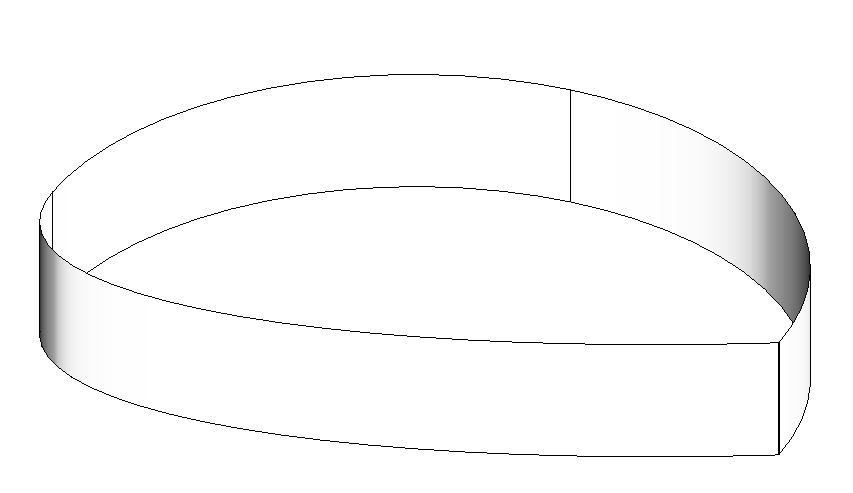<br />⑸.创建Mesh网格元素的函数_createXYTriangulation_具体实现如下所示:<br /> public static void _createXYTriangulation_()<br /> {<br /> // 获取当前激活模型<br /> DgnModelRef modelRef = Session.Instance.GetActiveDgnModel();//从文件中读取生成Mesh所需的数据<br /> char[] delimiterChars = { ' ' };<br /> string myLine;<br /> _List_<DPoint3d> meshPnts = new _List_<DPoint3d>();<br /> _System_._IO_._StreamReader_ sr = new _System_._IO_._StreamReader_(@"d:\data-13.asc");<br /> while (null != (myLine = sr._ReadLine_()))<br /> {<br /> string[] sArray = myLine._Split_(delimiterChars);<br /> meshPnts._Add_(DPoint3d.FromXYZ(<br /> double._Parse_(sArray[0]) * 10000, <br /> double._Parse_(sArray[1]) * 10000, <br /> double._Parse_(sArray[2]) * 10000));<br /> }<br /> sr._Close_();//定义Mesh<br /> PolyfaceHeader poly = PolyfaceHeader.CreateXYTriangulation(meshPnts);<br /> CimMeshElement cimMeshElement = new CimMeshElement(poly, modelRef);<br /> // 保存元素到模型中<br /> cimMeshElement.SaveToModel();<br /> }<br />Mesh网格元素创建结果如图所示:<br />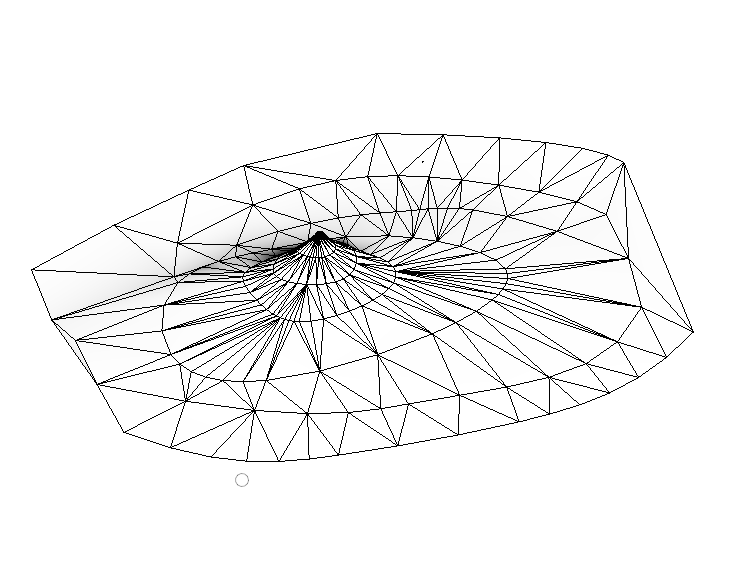<br />⑹.创建SmartSolid智能实体元素的函数_createSmartSolid_具体实现如下所示:<br /> public static void _createSmartSolid_()<br /> {<br /> // 获取当前激活模型<br /> DgnModelRef modelRef = Session.Instance.GetActiveDgnModel();//定义SmartSolid<br /> CimBRepCellElement cimBRepCellElement = new CimBRepCellElement(true, modelRef);//定义SmartSolid截面<br /> DPoint3d pt1 = new DPoint3d(0, 0, 0);<br /> DPoint3d pt2 = new DPoint3d(100, 0, 0);<br /> DPoint3d pt3 = new DPoint3d(0, 100, 0);<br /> DEllipse3d ellipse3d = new DEllipse3d(pt1.X, pt1.Y, pt2.X, pt2.Y, pt3.X, pt3.Y);CurveVector endProfile = new CurveVector(CurveVector.BoundaryType.Outer);<br /> endProfile._Add_(CurvePrimitive.CreateArc(ellipse3d));_List_<DPoint3d> pts = new _List_<DPoint3d>();<br /> pts.Add(new DPoint3d(0, 0, 0));<br /> pts.Add(new DPoint3d(0, 0, 10*10000));<br /> CurveVector path = CurveVector.CreateLinear(pts, CurveVector.BoundaryType.Open, false);<br /> _SolidKernelEntity_ entityOut;<br /> _BentleyStatus_ status = Bentley.CIMNET.CIMGeometry.Solid.SolidUtil.Create.BodyFromSweep(<br /> out entityOut, endProfile, endProfile, path, modelRef);cimBRepCellElement.SetBRepDataEntity(entityOut);<br /> cimBRepCellElement.UpdateBRepDataDgnStore(entityOut);<br /> // 保存元素到模型中<br /> cimBRepCellElement.SaveToModel();<br /> }<br />SmartSolid智能实体元素创建结果如图所示:
第四章、使用ORD SDK中的专业库
本例子最主要目的是带领大家使用OpenCivil SDK实现一个读取ORD平曲线元素属性的例子。在例子中将会一步步实现交互式选取Alignment,遍历Alignment的几何元素,获取几何元素的属性并显示报表。
- 构建程序框架
我们在一个CommandTable.xml文件中注册“OpenCivilStepByStep HorizontAlignment”命令。并在Keyin类中,创建CmdHorizontalAlignmentReport静态函数,然后在CommandTable.xml文件中把“OpenCivilStepByStep HorizontAlignment”命令子节点和CmdHorizontalAlignmentReport静态函数绑定。
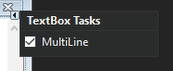
新建派生于System.Windows.Forms.Form的ReporterForm类,并在Form中设置一TextBox,命名为“ReporttextBox”,并把“MultiLine”属性设置为Ture。
- 创建Alignment
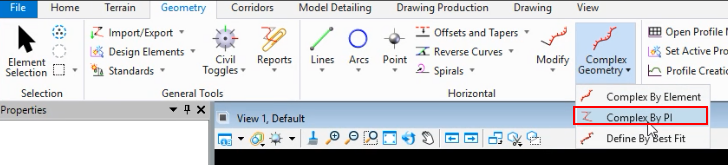
- 使用Geometry-> Horizontal-> Complex Geometry->Complex by PI菜单命令去绘制Alignment,如下图所示。
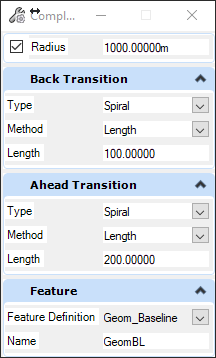
- 使用的参数为:圆曲线半径为1000m,前缓和曲线长度为100m,后缓和曲线长度为200m。如下图所示:
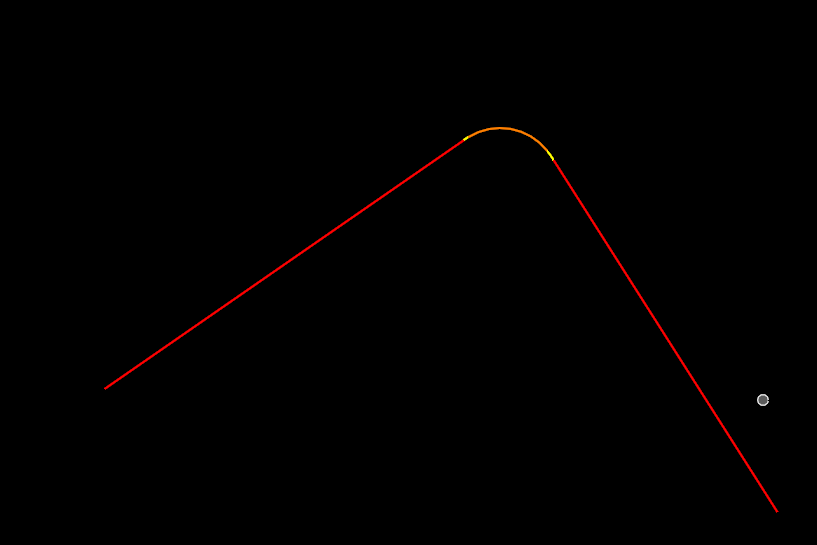
- 绘制结果为下图的平曲线图形。
- 交互式选取Alignment
- 新建PickAlignmentTool类派生于DgnElementSetTool类。
- 关于DgnElementSetTool的用法可以见下图所示
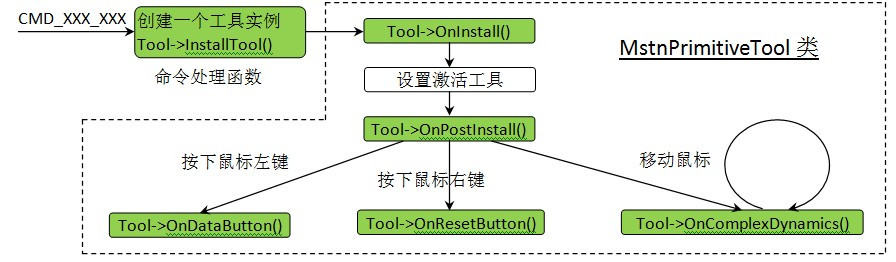
- 在DgnElementSetTool类中重载OnRestartTool、ExitTool、OnPostInstall、OnDataButton、OnElementModify、OnResetButton等函数。
我们需要实现的功能是在鼠标移动到Alignment上以后按下鼠标左键,获取Alignment元素。代码如下:
protected override bool _OnDataButton_(Bentley.DgnPlatformNET._DgnButtonEvent_ ev)<br />            {<br />            Bentley.DgnPlatformNET._HitPath_ hitPath = _DoLocate_(ev, true, 1);<br />            if (hitPath == null)<br />                return false;

     Element el = hitPath._GetCursorElement_();<br />            if (el == null)<br />                return false;

     _Alignment_ al = (el.ParentElement == null) ? _Alignment_._CreateFromElement_(el)<br />                           : _Alignment_._CreateFromElement_(el.ParentElement);

     if (al == null)<br />                return false;

     return true;<br />            }<br />其中Alignment类定义在Bentley.CifNET.GeometryModel.SDK命令空间中,我们可以知道Alignment是我们ORD SDK中GeometryModel的重要组成部分,由它可以获取整条路线的信息,其中包括平面、纵断面、空间线、断链等信息。
遍历Alignment的几何元素
- 有了上一步获取的Alignment对象,我们可以获取它的几何信息,Alignment类的LinearGeometry属性中包含了它的所有几何信息。
- 为了获取Alignment类的LinearGeometry属性中的几何信息,我们定义一个名为HorizontalAlignmentReporter的类。它的一个最重要的函数void ReportAlignment(Alignment al)。ReportAlignment函数在PickAlignmentTool类中的OnDataButton函数中,当按下鼠标左键获取到Alignment对象后进行调用。代码如下:
………………….
HorizontalAlignmentReporter report = new HorizontalAlignmentReporter();
report.ReportAlignment(al);
………………….
- 上面调用的ReportAlignment 函数实现了以下功能:
internal void ReportAlignment(Alignment al)
{
// Generate Alignment Header
string name = “Unnamed”, style = “”;
if (al.Name != null && al.Name != “”)
name = al.Name;
if (al.FeatureName != null)
style = al.FeatureName;
// Report Elements in Alignment <br /> LinearElement[] elements = { };<br /> try<br /> {<br /> LinearComplex alComplex = (LinearComplex)al.LinearGeometry;<br /> elements = alComplex.GetSubLinearElements();<br /> }<br /> catch<br /> {<br /> elements = new LinearElement[1];<br /> elements[0] = al.LinearGeometry;<br /> }<br /> }
此函数通过调用alComplex.GetSubLinearElements();获取了Alignment中的所有子LinearElement。
- 对于Alignment中的子LinearElement的理解我们可以用下图理解:
1为直线几何,2为缓和曲线几何,3为圆弧几何,4为缓和曲线几何,5为直线几何。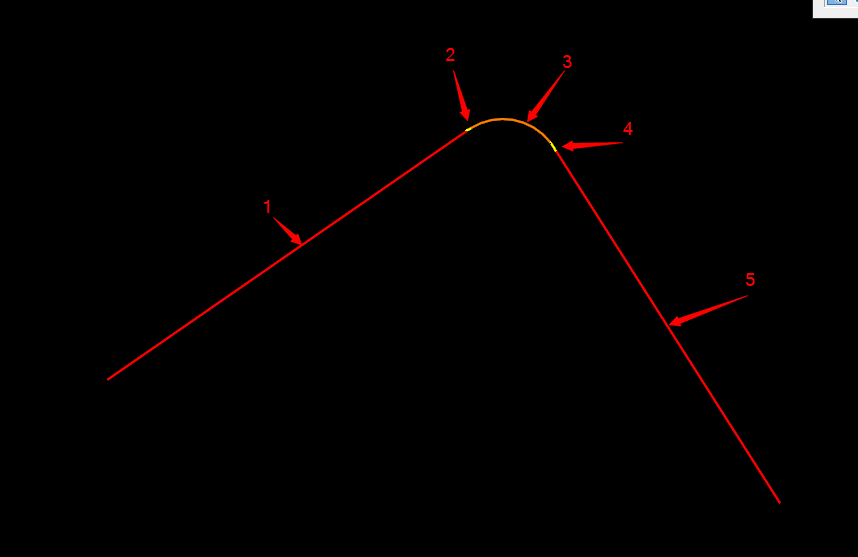
- 获取几何元素的属性
- 为获取几何元素的属性,我们新建AlignmentPropertyReader类,其Read函数可以获取所有属性的属性名称和属性值。
几何元素的判别通过is操作符实现,如以下代码实现:
 public _Dictionary_<string, string> Read(LinearElement le)<br />            {<br />            _Dictionary_<string, string> properties = new _Dictionary_<string, string>();

     if (le is _Line_)<br />                properties = ReadLine(le as _Line_);<br />            else if (le is _Spiral_)<br />                properties = ReadSpiral(le as _Spiral_);<br />            else if (le is _CircularArc_)<br />                properties = ReadCircularArc(le as _CircularArc_);

     if (properties._Count_ == 0)<br />                properties._Add_("No properties read for element", le._GetType_()._Name_);

     return properties;<br />    }<br />我们可看到Line、Spiral、CircularArc派生于LinearElement。
我们可以通过ReadLine的函数具体实现代码看下Line的几何信息的获取:
 internal _Dictionary_<string, string> _ReadLine_(Line line)<br />            {<br />            _Dictionary_<string, string> lineProperties = new _Dictionary_<string, string>();

     lineProperties._Add_("Element", line._GetType_().Name);<br />            lineProperties._Add_("Start", _GeometryHelper_._GetStation_(_m_alignment_, line._StartPoint_)<br />                           + " | " + _GeometryHelper_._FormatCoordinates_(line._StartPoint_));<br />            lineProperties._Add_("End", _GeometryHelper_._GetStation_(_m_alignment_, line._EndPoint_) <br />                           + " | " + _GeometryHelper_._FormatCoordinates_(line._EndPoint_));<br />            lineProperties._Add_("Tangential Direction", _GeometryHelper_._FormatDirection_(line.Direction));<br />            lineProperties._Add_("Tangential Length", _GeometryHelper_._FormatDistance_(line.Length));

     return lineProperties;<br />            }<br />    我们通过Line(直线)的成员变量获取它的所有属性。同样的Spiral(缓和曲线)和圆弧(CircularArc)。<br />    以上代码中GeometryHelper是一个几何计算类,我们由SDK示例工程中的ManagedSDKExample项目中拷贝而来。<br />    关于ReadSpiral与ReadCircularArc与ReadLine原理是一样的这里就不加以详解,大家可以参考本章所带的示例代码。这三个函数都是把对应几何元素的几何信息提取出来,并放到字典对象中。
几何信息的显示:
我们通过以下代码把几何信息的字典传递给ReporterForm,并在名为“ReporttextBox”的TextBox中显示出来。<br /> ReporterForm form = new ReporterForm();<br /> AlignmentPropertyReader propReader = new AlignmentPropertyReader(al);<br /> foreach (LinearElement le in elements)<br /> {<br /> _Dictionary_<string, string> elementProperties = propReader.Read(le); form.AddElementProperties(elementProperties);<br /> }<br /> form.Show();<br />程序运行结果如下:<br />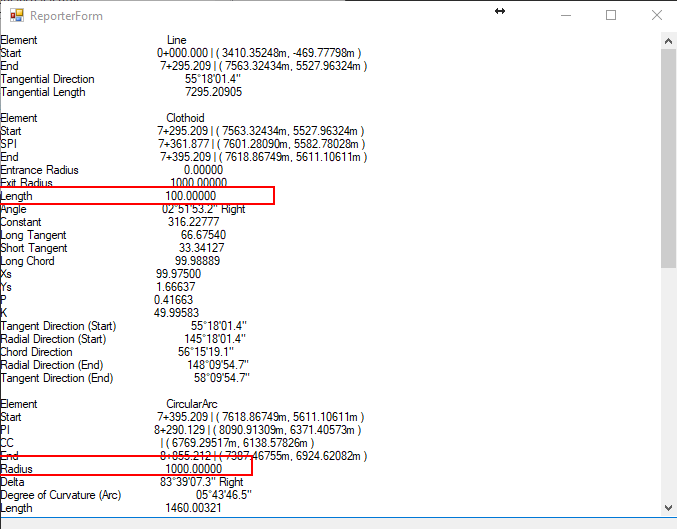<br />大家可以看到我们绘制平曲线时设置前缓和曲线长度(100m)和圆弧的半径(1000m)。<br />本章也向大家展示,使用OpenCivil SDK也可以对ORD中的元素和几何信息进行操作。
第五章、创建自定义元素
     自定义对象元素是整个OpenCivil SDK中最为核心的部分,它提供了以前Microstation SDK所没有提供的用户自己扩展元素的功能。另外在OpenCivil SDK中提供了一套EC与自定义对象绑定的框架机制,使开发者既能比较简便快速的使用EC机制,又能体验到数据与自定义对象结合的强大功能。<br />        自定义对象元素的基类为CimRoot,CimRoot又派生了CimDataObject和CimGraphicObject,如下图所示。CimDataObject为数据自定义类,CimGraphicObject几何自定义类。CimRoot作为基类实现了EC框架绑定,消息监控等功能。<br />CimRoot <br />(EC: CimObject)<br />CimDataObject<br />(EC: CimNonGraphicElement)<br />CimGraphicObject<br /> (EC: CimGraphicElement)

    本章在使用上介绍怎么样从CimGraphicObject派生自定义的实体类、在Addin项目基础上搭建OpenCivil SDK的框架、导入ECSchema、定义自定义实体的几何与数据。
一、搭建OpenCivil SDK框架
搭建OpenCivil SDK框架的第一步,要建立在前几章建立的Addin项目之上。先创建一个从CimModule的派生自定义的模块,即在VS中新建一个类OpenCivilStepByStepModule,其派生于CimModule。OpenCivilStepByStepModule类的实现如下。
class OpenCivilStepByStepModule : CimModule
{
///
/// 静态单例设计模式.
///
private static OpenCivilStepByStepModule s_Module = new OpenCivilStepByStepModule();/// <summary><br /> /// 获取此模块的名称<br /> /// </summary><br /> /// <returns></returns><br /> protected override string __GetName_()<br /> {<br /> return "OpenCivilStepByStepModule";<br /> } /// <summary><br /> /// 模块已加载回调.<br /> /// </summary><br /> /// <remarks><br /> /// 所有 CimRoot 的派生类都必须在这里完成注册.<br /> /// </remarks><br /> protected override void __OnModuleLoaded_()<br /> {<br /> try<br /> {<br /> // 注册所有自定义类.<br /> // 完成其他模块级的初始化工作 <br /> }<br /> catch (_Exception_ ex)<br /> { }<br /> } /// <summary><br /> /// DGN已初始化完毕回调.<br /> /// </summary><br /> /// <param name="dgnFile"></param><br /> protected override void __OnDgnFileOpened_(_DgnFile_ dgnFile)<br /> {<br /> // 导入本模块中所有自定义类需要使用的Schema文件<br /> <br /> // 执行其他DGN文件相关的初始化工作.<br /> } /// <summary><br /> /// 模块初始化入口点函数.<br /> /// </summary><br /> /// <remarks><br /> /// </remarks><br /> public static void _Startup_()<br /> {<br /> // 先初始化本模块所依赖的模块<br /> _CimCoreModule_._Startup_();<br /> // 然后将此模块注册到全局的模块管理器中<br /> CimModuleManager.Instance.AddModule(_s_Module_); }<br /> }完成OpenCivilStepByStepModule类的定义以后需要在OpenCivilStepByStepAddIn类的Run函数中调用OpenCivilStepByStepModule.Startup();语句,这句代码的代表在Dll模块加载时,就驱动了OpenCivil模块注册机制。
- OpenCivilStepByStepModule类最主要的作用是监控DLL模块加载情况(OnModuleLoaded)与Dgn文件打开的动作(OnDgnFileOpened),我们需要在模块加载的时候注册自定义实体类,在文件打开监控函数中导入ECSchema。
- 我们可以通过本教程第2篇所描述的调试方法调试这两个函数的调用的先后情况。调试后发现当启动ORD后断点会先进入OnModuleLoaded函数,当Dgn文件完全打开后断点才会进入OnDgnFileOpened函数,如果这两个断点都能跟踪到,这就证明OpenCivil SDK框架驱动正常。
二、定义ECSchema文件
在使用OpenCivil SDK创建自定义实体时,每个自定义对象都必须与一个EC类相关联,这里我们先介绍怎 么样定义ECSchema。
- 新建ECSchema文件,新建一个扩展名为.ecschema.xml 的XML文件,文件名为OpenCivilStepByStep.01.00.ecschema.xml,其中文件名中的01和00代表文件的主版本号和副版本号。
- 定义ECSchema中的内容为:
<?xml version=”1.0” encoding=”utf-8”?>
对于ECSchema的内容做以下说明:
⑴.ECSchema 节点定义了属性schemaName 为ECSchema的名字”OpenCivilStepByStep”,属性version定义此 ECSchema的主副版本号。
⑵.ECSchemaReference节点定义了名称为“OpenCivilStepByStep” 的ECSchema所引用的其它ECSchema文件的名称及主副版本号。
⑶.文件中定义了ECSchema包含了一个typeName为“OpenCivilBox”的ECClass。
⑷.这个ECClass包含了三个EC属性,分别为”Width”、”Height”和”Length”,它们的显示名称分别为”宽”、”高”和”长”。
三、定义自定义对象及属性
- 基于CimGraphicObject派生一个类,假设名为 OpenCivilBox;
- 在类中定义并初始化一个CimClassDesc类型的静态变量:
private static CimClassDesc m_sDesc = new CimClassDesc(typeof(OpenCivilBox), CimGraphicObject.Desc(), false); // 参数依次为当前类的类型、基类的类描述符以及是否为抽象类
实现一个用于返回类描述符的静态方法:
new public static CimClassDesc Desc ()<br /> {<br /> return m_sDesc;<br /> }重实现用于获取多态类描述符的方法:
public override CimClassDesc GetDesc ()<br /> { <br /> return Desc();<br /> }实现用于获取类关联Schema名称”OpenCivilStepByStep”的虚属性:
public override string SchemaName<br /> {<br /> get<br /> {<br /> return "OpenCivilStepByStep";<br /> }<br /> }实现用于获取类关联EC类名”OpenCivilBox”的需属性:
public override string ECClassName
{
get
{
return “OpenCivilBox”;
}
}
实现一个用于注册类的静态方法:
new public static StatusInt DoRegister ()<br /> {<br /> return CimClassFactory.Instance.DoRegister(Desc());<br /> }实现一个用于撤销类注册的静态方法:
new public static StatusInt DoUnregister ()<br /> {<br /> return CimClassFactory.Instance.DoUnregister(Desc());<br /> }在自定义元素类中创建Width属性并与属性名为”Width”的ECProperty关联:
public double _Width_<br /> {<br /> get<br /> {<br /> return (double)this["Width"];<br /> }<br /> set<br /> {<br /> this["Width"] = _value_;<br /> }<br /> }在自定义元素类中创建Height属性并与属性名为”Height”的ECProperty关联:
public double _Height_<br /> {<br /> get<br /> {<br /> return (double)this["Height"];<br /> }<br /> set<br /> {<br /> this["Height"] = _value_;<br /> }<br /> }在自定义元素类中创建Length属性并与属性名为”Length”的ECProperty关联:
public double _Length_<br /> {<br /> get<br /> {<br /> return (double)this["Length"];<br /> }<br /> set<br /> {<br /> this["Length"] = _value_;<br /> }<br /> }实现对象创建后的初始化调用,设置”Width”、”Height”和”Length”属性的默认值:
protected override StatusInt OnPostInitData ()<br /> {<br /> _StatusInt_ retVal = base.OnPostInitData(); <br /> this.DesignPhase = DesignPhase._LOD100_;<br /> this.ModelTag = "3D";<br /> this._Width_ = 100;<br /> this._Height_ = 100;<br /> this._Length_ = 200;<br /> this.Placement = new _CimPlacement_();<br /> return retVal;<br /> }
四、注册自定义元素类及导入ECSchema文件
在重写的模块加载函数中,对OpenCivilBox类进行注册:
protected override void _OnModuleLoaded()
{
try
{
// 注册所有自定义类.
OpenCivilBox.DoRegister();
// 完成其他模块级的初始化工作
}
catch (Exception ex)
{}<br /> }在重写的文件加载函数中,加载名为“OpenCivilStepByStep.01.00.ecschema.xml”的ECSchema文件:
protected override void __OnDgnFileOpened_(_DgnFile_ dgnFile)<br /> {<br /> // 导入本模块中所有自定义类需要使用的Schema文件<br /> _StatusInt_ si = CimModuleManager.ImportSchema(null, "OpenCivilStepByStep", 1, 0, dgnFile);<br /> // 执行其他DGN文件相关的初始化工作.<br /> }<br />ImportSchema函数第一个参数为ECSchema文件路径,当设置为null时应用程序会自动到"$(ORD)ECSchemas\CIMPlatform"路径下搜索对应的ECSchema文件。第三个参数和第四个参数要与ECSchema文件名的主副版本号对应。以上两步是自定义实体元素是否能够创建成功关键性的步骤,如果自定义实体元素不能创建成功,请检查自定义实体类是否注册以及ECSchema是否导入正常。ECSchema是否导入正常,可以在ORD启动以后OpenCivilStepByStep.dll加载以后,在Key-in中输入“ecx schema export”命令弹出如下窗口:
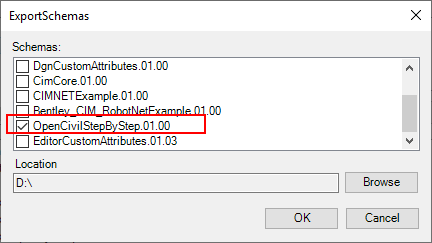
在Schema浏览器中可以看到名为“OpenCivilStepByStep.01.00”的ECSchema,勾选“OpenCivilStepByStep.01.00”后,点击确定。在D盘根目录下可以看到“OpenCivilStepByStep.01.00.ecschema.xml”文件,其文件内容与”$(ORD)ECSchemas\CIMPlatform”路径下的ECSchema文件是一致的,如下图所示: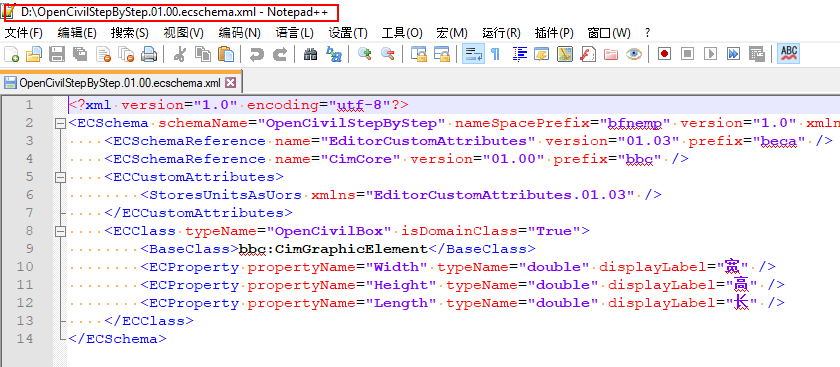
五、创建简单的自定义实体
实现OnGeneratePresentation()方法,此方法创建了一个长、宽、高与”Length”、”Width”、”Height”属性对应的长方体。其实现方式比较简单,先创建一个DgnBoxDetail几何对象,把这个Box几何对象设置到ViewContext上下文中。
protected override _BentleyStatus_ _OnGeneratePresentation_(_ViewContext_ viewContext)<br /> {<br /> double uor = 10000;<br /> DgnBoxDetail dgnBoxDetail = new DgnBoxDetail(new DPoint3d(0, 0, 0), <br /> new DPoint3d(0, 0, this._Height_ * uor),<br /> new _DVector3d_(1, 0, 0), new _DVector3d_(0, 1, 0),<br /> this._Length_ * uor, this._Width_ * uor, <br /> this._Length_ * uor, this._Width_ * uor, true);<br /> //创建Box基本几何数据<br /> SolidPrimitive solidCuboid = SolidPrimitive.CreateDgnBox(dgnBoxDetail);<br /> //把Box基本几何数据塞入当前视图上下文中<br /> viewContext._GetIDrawGeometry_().DrawSolidPrimitive(solidCuboid);<br /> return _BentleyStatus_._Success_;<br /> }在CommandTable.xml的“OpenCivilStepByStep”命令表中添加“OpenCivilBox”子命令,并关联命令表与处理函数:
“ 实现自定义实体元素OpenCivilBox的绘制处理函数:
public static void _OpenCivilBox_(string unparsed)<br /> {<br /> _DgnModelRef_ modelRef = _Session_.Instance._GetActiveDgnModel_();<br /> _OpenCivilBox_ box = new _OpenCivilBox_();<br /> box.CreateElement(modelRef);<br /> box.UpdateRange();<br /> box.AddToModel(true);<br /> }运行“OpenCivilStepByStep OpenCivilBox”后,生成出一个立方体形状的自定义实体元素,点击元素查看属性如下图所示:
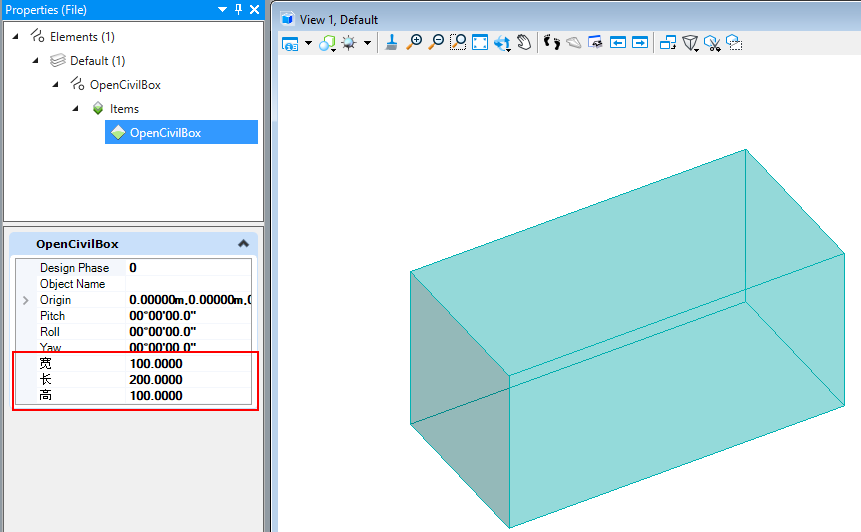
这时证明我们的ECSchema中的数据已经和我们的自定义实体绑定在一起。
修改高度数值后,长方体的高度有明显的变化, EC属性和自定义实体之间实现了既改即现的交互式。自定义实体的变化如下图所示: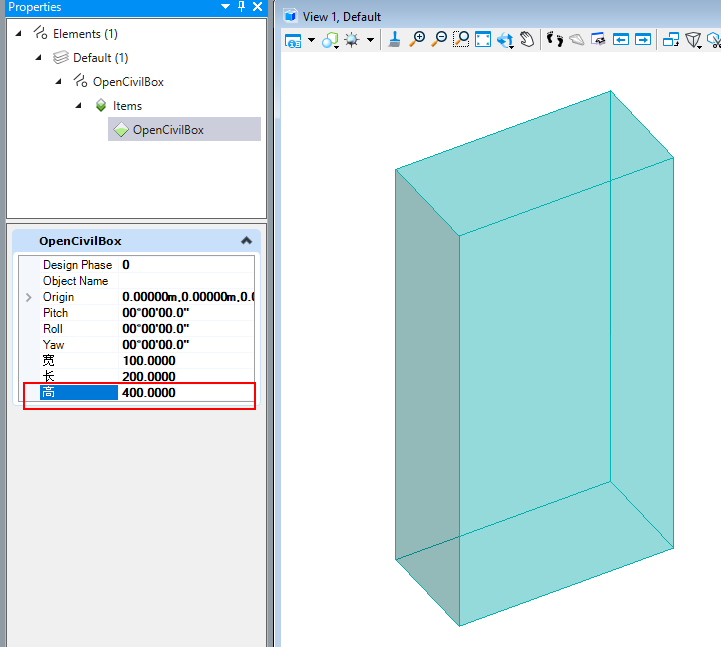
第六章、自定义实体的事件监控和属性监控
自定义对象不仅可以设置和EC数据的绑定关系。还可以实现自定义对象之间的隶属关系,通过隶属关系之间的约束来管理之间的逻辑。另外建立对象间隶属关系的另一个重要意义在于,可以有效实现对象间的修改同步。<br />一、自定义实体事件监控<br /> 自定义实体除了能自动感知元素本身的属性变化,还能智能感知关联对象的改变,本例将带大家一起写一个关联两个自定义实体对象关系的例子。比如,我们创建一个长方体自定义元素和一个圆柱体自定义元素,关联两者高度,当圆柱体高度改变时,长方体的高度也跟着改变。接下来我们一步步实现:
- 需要创建一个自定义圆柱体类OpenCivilCylinder派生于CimGraphicObject。
实现类的注册、属性、绘制等内容。
class OpenCivilCylinder : CimGraphicObject
{
private static CimClassDesc m_sDesc = new CimClassDesc(
typeof(OpenCivilCylinder), CimGraphicObject.Desc(), false);public override string _SchemaName_<br /> {<br /> get<br /> {<br /> return "OpenCivilStepByStep";<br /> }<br /> } public override string _ECClassName_<br /> {<br /> get<br /> {<br /> return "OpenCivilCylinder";<br /> }<br /> } new public static _CimClassDesc_ _Desc_()<br /> {<br /> return _m_sDesc_;<br /> } public override _CimClassDesc_ _GetDesc_()<br /> {<br /> return _Desc_();<br /> } new public static _StatusInt_ _DoRegister_()<br /> {<br /> return _CimClassFactory_._Instance_._DoRegister_(_Desc_());<br /> } new public static _StatusInt_ _DoUnregister_()<br /> {<br /> return _CimClassFactory_._Instance_._DoUnregister_(_Desc_());<br /> } protected override _StatusInt_ _OnPostInitData_()<br /> {<br /> _StatusInt_ retVal = base._OnPostInitData_();<br /> this._DesignPhase_ = DesignPhase._LOD100_;<br /> this.ModelTag = "3D"; <br /> this._Height_ = 100;<br /> this._Radius_ = 50;<br /> this.Placement = new CimPlacement();<br /> return retVal;<br /> } protected override _BentleyStatus_ _OnGeneratePresentation_(_ViewContext_ viewContext)<br /> {<br /> double uor = 10000; DEllipse3d ellipse3d = new DEllipse3d(new DPoint3d(0, 0, 0), <br /> new _DVector3d_(_Radius_*uor, 0, 0), new _DVector3d_(0, _Radius_ * uor, 0));<br /> CurveVector curve = CurveVector.CreateDisk(ellipse3d, <br /> CurveVector.BoundaryType.Outer);<br /> DgnExtrusionDetail dgnExtrusionDetail = new DgnExtrusionDetail(<br /> curve, new _DVector3d_(0, 0, _Height_ * uor), true);<br /> SolidPrimitive solidCylinder = SolidPrimitive.CreateDgnExtrusion(dgnExtrusionDetail); viewContext._GetIDrawGeometry_().DrawSolidPrimitive(solidCylinder);<br /> return _BentleyStatus_._Success_;<br /> } public double _Height_<br /> {<br /> get<br /> {<br /> return (double)this["Height"];<br /> }<br /> set<br /> {<br /> this["Height"] = _value_;<br /> }<br /> } public double _Radius_<br /> {<br /> get<br /> {<br /> return (double)this["Radius"];<br /> }<br /> set<br /> {<br /> this["Radius"] = _value_;<br /> }<br /> }<br /> }在ECSchema中新建”OpenCivilCylinder” EC Class及其相关的属性。
bbc:CimGraphicElement
在OpenCivilStepByStepModule类的_OnModuleLoaded函数中注册自定义实体类OpenCivilCylinder,代码如下:
OpenCivilCylinder.DoRegister();
- 在CommandTable.xml的“OpenCivilStepByStep”命令表中添加“OpenCivilReference”子命令,并关联命令表与处理函数:
在实现函数中实现长方体自定义实体与圆柱体自定义实体的创建,并实现关联两个自定义元素的关联
 public static void _OpenCivilReference_(string unparsed)<br />            {<br />            _DgnModelRef_ modelRef = _Session_.Instance._GetActiveDgnModel_();<br />            _OpenCivilBox_ box = new _OpenCivilBox_();<br />            box.CreateElement(modelRef);<br />            box.UpdateRange();<br />            box.AddToModel(true);

     _OpenCivilCylinder_ cylinder = new _OpenCivilCylinder_();<br />            cylinder.CreateElement(modelRef);<br />            cylinder.UpdateRange();<br />            cylinder.AddToModel(true);<br />            box.AddReference(cylinder, 1, true);<br />            }
在OpenCivilBox类中实现参考变化函数的逻辑
protected override void _OnReferenceChanged_(Element elem, uint tagId, <br /> bool isRedoUndo, _ChangeReason_ reason, uint xaId)<br /> {<br /> if(tagId ==1)<br /> {<br /> CimGraphicObject graphicObject = _OpenCivilCylinder_.Attach(elem);<br /> if(graphicObject is _OpenCivilCylinder_)<br /> {<br /> _OpenCivilCylinder_ cylinder = graphicObject as _OpenCivilCylinder_;<br /> if(cylinder != null)<br /> {<br /> this._Height_ = cylinder._Height_;<br /> }<br /> }<br /> }<br /> }<br /> 这时,当我们修改圆柱体形状的自定义实体元素的时候,会回调OpenCivilBox的OnReferenceChanged函数。这时候程序判断tagId值是否为1,如果为1的话,把圆柱体的高度数值赋值给Box形状的自定义实体的长度。<br />二、对自定义元素的EC属性改变进行监控<br /> OpenCivil对象级别的EC属性监听机制,主要用于监听附加在OpenCivil对象上任何EC实例中EC属性的改变。此机制的运行机理为: 任何时候,当特定EC属性被修改后,系统会分析并获取与此EC属性关联的自定义对象,之后通过在OpenCivil对象上调用特定的虚函数来通知此OpenCivil对象。这种EC属性监听机制使用起来非常简单,具体如下:在CommandTable.xml的“OpenCivilStepByStep”命令表中添加“OpenCivilPropertyChange”子命令,并关联命令表与处理函数:
在自定义实体类OpenCivilCylinder中定义与其相关的属性
public long _BoxElementId_<br /> {<br /> get<br /> {<br /> return (long)this["BoxElementId"];<br /> }<br /> set<br /> {<br /> this["BoxElementId"] = _value_;<br /> }<br /> }在实现函数OpenCivilPropertyChange中实现长方体自定义实体与圆柱体自定义实体的创建,并实现以ID关联的方式关联两个元素。
 public static void _OpenCivilPropertyChange_(string unparsed)<br />            {<br />            DgnModelRef modelRef = Session.Instance.GetActiveDgnModel();<br />            _OpenCivilBox_ box = new _OpenCivilBox_();<br />            box.CreateElement(modelRef);<br />            box.UpdateRange();<br />            box.AddToModel(true);

     _OpenCivilCylinder_ cylinder = new _OpenCivilCylinder_();<br />            cylinder.CreateElement(modelRef);<br />            cylinder.UpdateRange();<br />            cylinder.AddToModel(true);

     cylinder._BoxElementId_ = box.Element.ElementId;<br />            }
重写属性变化函数,实现圆柱的直径与长方体的宽进行绑定,当改变圆柱自定义实体的半径时,在圆柱自定义实体中会找到与之对应的Element ID,并直接进行改变 。
 protected override void _OnPropertyValueChanged_(string schemaName, string className,<br />                                string propName, object beforeValue, object afterValue)<br />            {<br />            long id = _BoxElementId_;<br />            ElementId boxId = new ElementId(ref id);<br />            DgnModel model = Session.Instance.GetActiveDgnModel();<br />            Element boxElement = model.FindElementById(boxId);

     if (schemaName == "OpenCivilStepByStep" && className == "OpenCivilCylinder" <br />                                                    && propName == "Radius")<br />                {<br />                CimGraphicObject graphicObject = _OpenCivilBox_.Attach(boxElement);<br />                if (graphicObject is _OpenCivilBox_)<br />                    {<br />                    _OpenCivilBox_ box = graphicObject as _OpenCivilBox_;<br />                    if (box != null)<br />                        {<br />                        box._Width_ = this._Radius_ * 2;<br />                        }<br />                    }<br />                }<br />              }<br />         这时,当我们修改圆柱体形状的自定义实体元素的半径时候,会回调OpenCivilCylinder类的OnPropertyValueChanged函数。这时候程序获BoxElementId对应的OpenCivilBox元素,并把修改后的圆柱体的直径数值赋值给Box形状的自定义实体的宽度。<br />三、对自定义元素的ItemType属性值的改变进行监听<br />     OpenCivil对象的EC属性监听机制,不仅可以对关联的EC属性做出反应,还可以对在界面中定制的ItemType属性变化做出反应。
定义ItemType
⑴.点击ItemType图标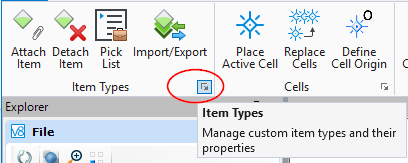
⑵.弹出ItemType编辑窗口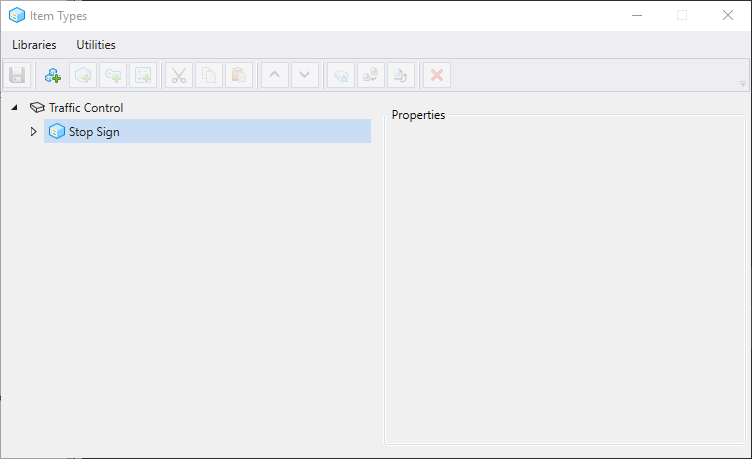
⑶.在界面中通过New ItemType Library->New ItemType->New Property Definition,分别创建相关的属性值如下图所示: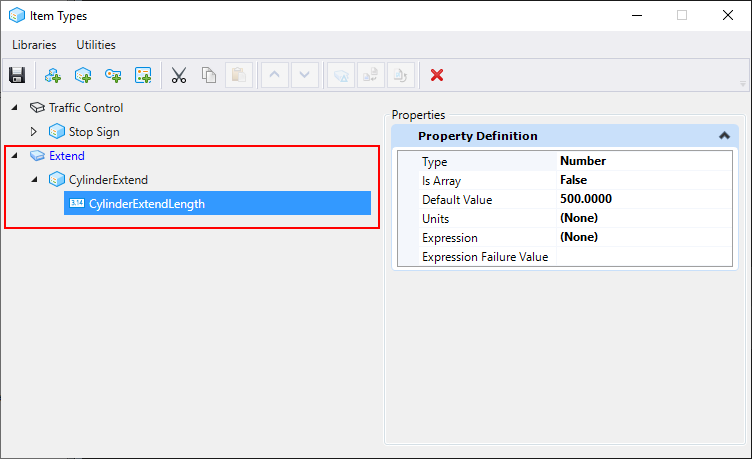
- 设置ItemType属性变化时的反应函数
OpenCivilCylinder类的OnPropertyValueChanged函数中添加以下代码:
if (schemaName == (“DgnCustomItemTypes“ + “Extend”) &&
className == “CylinderExtend” && propName == “CylinderExtendLength”)
{
CimGraphicObject graphicObject = _OpenCivilBox.Attach(boxElement);
if (graphicObject is OpenCivilBox)
{
OpenCivilBox box = graphicObject as OpenCivilBox;
if (box != null)
{
box.Length = Convert.ToDouble(afterValue);
}
}
}
- 通过命令:“OpenCivilStepByStep OpenCivilPropertyChange”生成对应的Box形状的自定义实体和圆柱形状的自定义实体,执行命令时,程序已经给两个绑定好关系。
- 点击Attach Item图标,弹出如下图窗口,选择“CylinderExtend” ItemType后,点击圆柱体,把“CylinderExtend”的Item属性挂接到自定义实体上。
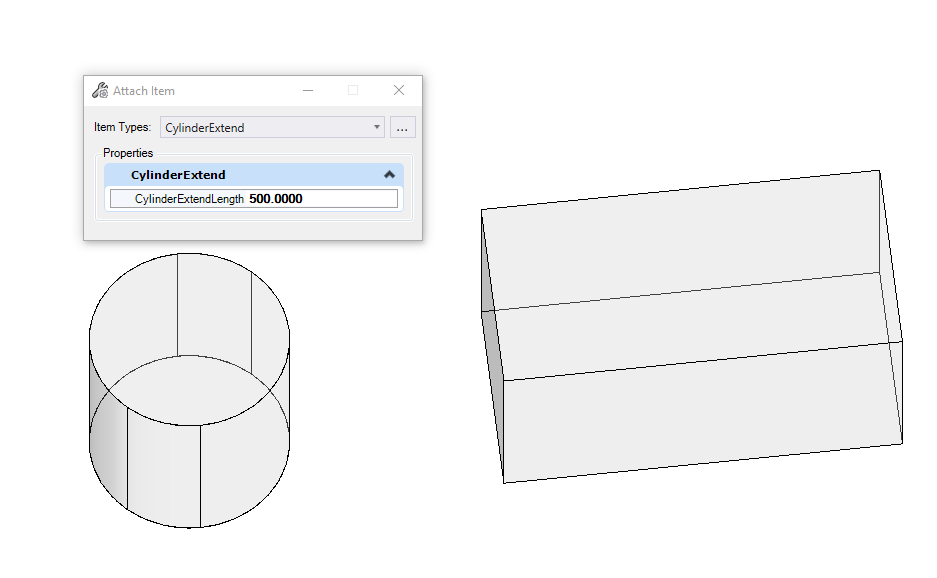
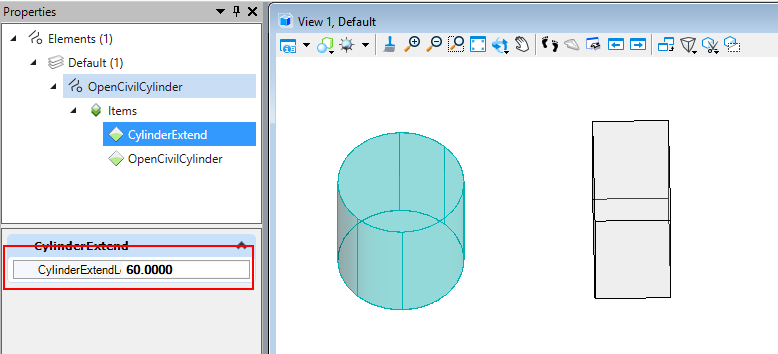
- 点击圆柱形自定义实体,修改其附加的ItemType 的“CylinderExtendLength”属性值为60。Box自定义实体的长度会被关联变成60,长度明显的缩短,如下图所示:
第七章、自定义实体与模板、SolidCorridor的联合应用
以前章节我们学习了自定义实体中的定制,其中包括了自定义元素类的定义注册,EC定义,属性定义,自定义对象的参考关系绑定,属性变化后自定义对象及对象间一系列的反应机制。<br /> 本章首先是对以前章节所列框架与机制的复习。另外也是通过以前章节所介绍的框架与机制,和OpenCivil SDK中另两个模块有机结合起来,创建出更强大的功能。<br />一、创建参数化模板<br /> 首先我们介绍OpenCivil SDK中的参数化模板创建功能。SDK提供了完整地管理模板所需要的接口,支持对模板库的增删改查,您可以用代码生成需要的参数化模板。OpenCivil SDK基本保存了OpenBridge Modeler模板的格式,依然采用 XML 文件来保存模板库。<br /> 下面我们一步步实现参数化模板创建:
- 新建CreateTemplate命令来创建模板库。
⑴.在Command.xml实现命令表并且把命令表和命令入口函数绑定。
⑵.在Keyin类中实现命令入口函数。
- 添加模板相关的程序集“$(ORD)\CIMPlatform\Bentley.CIMNET.CIMTemplate.dll”的引用。以上两步骤在以前章节都有详细描述。
创建模板的具体代码为:
public static void _CreateTemplate_(string unparsed)<br />            {<br />            BCIMNETT._TemplateLibrary_ library = new BCIMNETT._TemplateLibrary_();<br />            string path = "Box";<br />            BCIMNETT._Category_ category = library._AddCategory_(path);

     // 创建模板<br />            string name = "BoxGirder";<br />            BCIMNETT.Template template = category._AddTemplate_(name);

     //创建模板中所有的点<br />            //创建左下点及约束关系<br />            BCIMNETT.Point PtBL = template.AddPoint(0, 0, false);<br />            PtBL.FirstConstraint.ConstraintType = BCIMNETT._ConstraintType_._Horizontal_;<br />            PtBL.FirstConstraint.SetParent("Working Point");

     PtBL.SecondConstraint.ConstraintType = BCIMNETT._ConstraintType_._Vertical_;<br />            PtBL.SecondConstraint.SetParent("Working Point");

     //创建右下点及约束关系<br />            BCIMNETT.Point PtBR = template.AddPoint(6, 0, false);<br />            PtBR.FirstConstraint.ConstraintType = BCIMNETT._ConstraintType_._Horizontal_;<br />            PtBR.FirstConstraint.ParametricLabel = "Width";<br />            PtBR.FirstConstraint._Value_ = 6;<br />            PtBR.FirstConstraint.SetParent(PtBL.Name);

     PtBR.SecondConstraint.ConstraintType = BCIMNETT._ConstraintType_._Vertical_;<br />            PtBR.SecondConstraint._Value_ = 0;<br />            PtBR.SecondConstraint.SetParent(PtBL.Name);

     //创建右上点及约束关系<br />            BCIMNETT.Point PtTR = template.AddPoint(6, 3, false);<br />            PtTR.FirstConstraint.ConstraintType = BCIMNETT._ConstraintType_._Horizontal_;<br />            PtTR.FirstConstraint.ParametricLabel = "Width";<br />            PtTR.FirstConstraint._Value_ = 6;<br />            PtTR.FirstConstraint.SetParent(PtBL.Name);

     PtTR.SecondConstraint.ConstraintType = BCIMNETT._ConstraintType_._Vertical_;<br />            PtTR.SecondConstraint._Value_ = 3;<br />            PtTR.SecondConstraint.ParametricLabel = "Height";<br />            PtTR.SecondConstraint.SetParent(PtBL.Name);

     //创建左上点及约束关系<br />            BCIMNETT.Point PtTL = template.AddPoint(0, 3, false);<br />            PtTL.FirstConstraint.ConstraintType = BCIMNETT._ConstraintType_._Horizontal_;<br />            PtTL.FirstConstraint._Value_ = 0;<br />            PtTL.FirstConstraint.SetParent(PtBL.Name);

     PtTL.SecondConstraint.ConstraintType = BCIMNETT._ConstraintType_._Vertical_;<br />            PtTL.SecondConstraint.ParametricLabel = "Height";<br />            PtTL.SecondConstraint._Value_ = 3;<br />            PtTL.SecondConstraint.SetParent(PtBL.Name);

     // 创建组件<br />            BCIMNETT._Component_ component1 = template.AddComponent();<br />            component1._AddLine_(PtBL.Name, PtBR.Name);<br />            component1._AddLine_(PtBR.Name, PtTR.Name);<br />            component1._AddLine_(PtTR.Name, PtTL.Name);<br />            component1._AddLine_(PtTL.Name, PtBL.Name);<br />            template.Reevaluate();<br />            template.ToCurveVector();

     //保存模板库文件<br />            library._SaveXMLFile_("D:\\Box.xml");<br />            }<br />⑴. TemplateLibrary代表一个模板库,其中包含一个或多个模板,可保存为一个.xml文件存储在磁盘中。<br />⑵. Category类似于文件夹,文件里可以嵌套文件夹也可以放置文件,即Category可以嵌套Category,也可以把模板直接放入Category,当然也可把模板直接放入模板库。<br />⑶.模板中直接添加点,点与点之间可以设置约束关系。<br />⑷.创建组件时,我们可以看到组件有线组成,线有点组成。<br />⑸.模板对象设置完成以后要调用Reevaluate函数,以便模板对象重新计算。<br />⑹.最后要把模板保存为xml文件,以便下一步应用。
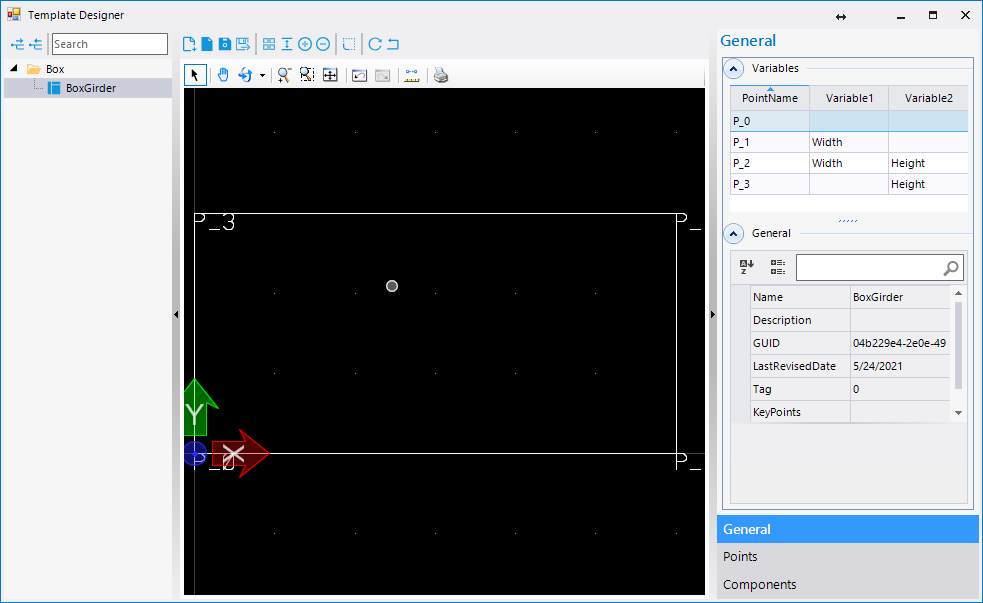
运行template designer命令后,在D盘下看到相应的XML文件。通过界面中的打开模板文件命令打开我们刚创建的名为“Box.xml”模板库以后,左侧为模板库管理界面,我们可以看到Category及模板的名称。点击模板名称后模板显示如中间显示控件所示,控件中还可以显示出所有点的名称。右侧控件可以显示变量属性、所有点的属性及模板中包含的组件信息。如下图所示:
二、创建沿路线放样的自定义实体
有了上面的参数化模板,接下来我们要以参数化模板为基础,通过沿着拉伸方向改变模板参数,从而使所创建实体沿纵向变化。当然这个自定义实体也要和路线对象产生关系,一个是Refrence关系,另外是沿着路线拉伸关系。
- 新建CreateSolidCorridor命令来创建模板库。
⑴.在Command.xml实现命令表并且把命令表和命令入口函数绑定。
⑵.在Keyin类中实现命令入口函数。
⑶.在入口函数调用了下一步创建的CreateSolidCorridorTool工具类。
- 添加工具类CreateSolidCorridorTool。,此类派生于DgnElementSetTool类用于放置元素。
工具类代码如下:
class CreateSolidCorridorTool : DgnElementSetTool
{
protected override bool OnPostLocate(HitPath path, out string cantAcceptReason)
{
if (path == null)
{
cantAcceptReason = “NullPathError”;
return false;
}
        //checks that the cursor element is not null<br />            Element el = path._GetCursorElement_();<br />            if (el == null)<br />                {<br />                cantAcceptReason = "NullElementError";<br />                return false;<br />                }

        //checks that the cursor element is a civil element<br />            if (el._ElementType_ != Bentley.DgnPlatformNET._MSElementType_._Line_ &&<br />                el._ElementType_ != Bentley.DgnPlatformNET._MSElementType_._LineString_ &&<br />                el._ElementType_ != Bentley.DgnPlatformNET._MSElementType_._ComplexString_)<br />                {<br />                cantAcceptReason = "NoCivilElementError";<br />                return false;<br />                }

        cantAcceptReason = "";<br />            return true;<br />            }

    protected override void _OnPostInstall_()<br />            {<br />            _NotificationManager_._OutputPrompt_("LocateElements.");<br />            _BeginDynamics_();<br />            }

    protected override bool _OnDataButton_(_DgnButtonEvent_ ev)<br />            {<br />            // For terrainEditor<br />            _HitPath_ hitPath = _DoLocate_(ev, true, 1);<br />            if (hitPath == null)<br />                return false;

        int nItem = hitPath._Count_;<br />            if (nItem < 1)<br />                return false;

        var path = new _CimHitPath_(hitPath);<br />            if (path == null)<br />                return false;<br />            Element element = path._TailElement_;<br />            if (element == null)<br />                return false;

        _CreatBoxGirder_(element);

        Bentley.DgnPlatformNET._NotificationManager_._OutputPrompt_("CommandComplete");

        return false;<br />            }

    protected override void _OnRestartTool_()<br />            {<br />            _InstallNewInstance_();<br />            }

    public override _StatusInt_ _OnElementModify_(Element element)<br />            {<br />            return _StatusInt_._Error_;<br />            }<br />        private _StatusInt_ _CreatBoxGirder_(Element eh)<br />            {<br />            _StatusInt_ status = _StatusInt_._Error_;<br />            _DgnModel_ model = _Session_._Instance_._GetActiveDgnModel_();<br />            _OpenCivilBoxGirder_ boxGirder = new _OpenCivilBoxGirder_();            <br />            boxGirder.CreateElement(model);<br />            boxGirder._SetAlignment_(eh);<br />            boxGirder._UpdateRange_();<br />            boxGirder.AddToModel(true);          <br />            return status;<br />            }

    public static void _InstallNewInstance_()<br />            {<br />            _CreateSolidCorridorTool_ tool = new _CreateSolidCorridorTool_();<br />            tool._InstallTool_();<br />            }<br /> }<br />工具类的功能如下:<br />⑴._OnPostLocate_函数作用是滤元素,使当前选择元素为Alignment。<br />⑵._OnDataButton_函数作用是在工具类的动作周期内点击左键后,调用实现函数。<br />⑶.函数_CreatBoxGirder_为具体实现函数,在函数中创建了一个_OpenCivilBoxGirder_ 自定义实体,在创建自定义实体时,我们调用了_SetAlignment_,这个函数设置了自定义实体与Alignment的关系。
在创建自定义实体类之前,需要先在ECSchema定义ECClass,如下所示,其中宽和高对应和上一步定制的模板BoxGirder中的参数相关。
bbc:CimGraphicElement
定义自定义实体类OpenCivilBoxGirder其派生于基类CimGraphicObject类并进行注册,具体步骤如上一章所讲,这里不再赘述。
- 下面介绍自定义实体与与Alignment的关系设置。
⑴.首先在自定义实体类中添加枚举,在定制自定义实体与Alignment的AddReference关系时,用来标记Tag。如下所示:
protected enum RefrenceTag
{
RefrenceAlignment = 1,
};
⑵.设置自定义实体与Alignment的关系,函数如下所示:
public void SetAlignment(Element eh)
{
AddReference(eh, (uint)RefrenceTag.RefrenceAlignment, true);
}
            ⑶.通过枚举RefrenceAlignment获取自定义实体对应Alignment的函数如下所示:

    public Alignment _GetAlignment_()<br />            {<br />            Element eh = GetReference((uint)_RefrenceTag_.RefrenceAlignment);<br />            Bentley._CifNET_._SDK_._ConsensusConnection_ con = <br />                      new Bentley._CifNET_._SDK_._ConsensusConnection_(eh._DgnModelRef_);<br />            if (null == eh || !eh.IsValid)<br />                {<br />                return null;<br />                }<br />            return Alignment._CreateFromElement_(con, eh);<br />            }
- 通过GetParametricConstraints函数设定自定义实体的模板参数“Height”的变化策略。
- 通过GetStartAndEndLimitLine函数设置自定义实体的剪切范围。
自定义实体绘制方法如下所示:
 protected override _BentleyStatus_ _OnGeneratePresentation_(ViewContext viewContext)<br />            {

     _DgnModelRef_ modelRef = _Session_._Instance_._GetActiveDgnModel_();<br />            Alignment al = _GetAlignment_();<br />            if (al == null)<br />                return _BentleyStatus_._Error_;<br />            BCIMNETGS._SolidCorridor_ corridor = new BCIMNETGS._SolidCorridor_(al._LinearGeometry_, <br />                                      al._ActiveProfile_._ProfileGeometry_, _Vertical_);<br />            BCIMNETT.Template solidTemplate = _GetSectionTemplate_("D:\\Box.xml", "BoxGirder");

     solidTemplate.UpdateVariable("Width", _Width_);<br />            solidTemplate.UpdateVariable("Height", _Height_);<br />            solidTemplate.Reevaluate();

     BCIMNETGS._ParametricConstraints_ parametricConstraints = _GetParametricConstraints_("Height");

     Bentley._CifNET_._LinearGeometry_._LinearElement_ startLimitLine;<br />            Bentley._CifNET_._LinearGeometry_._LinearElement_ endLimitLine;<br />            _GetStartAndEndLimitLine_(out startLimitLine, out endLimitLine, al._LinearGeometry_,       al._ActiveProfile_._ProfileGeometry_);<br />            <br />            corridor._AddSolidCorridorInterals_("Segement_1", solidTemplate,<br />                            parametricConstraints, modelRef, startLimitLine, endLimitLine, 0.0, 0.0);

     BCIMNETGS._ISolidCreator_ solidFromCorridor = new BCIMNETGS._ISolidCreator_(corridor, modelRef);

     solidFromCorridor._CreateSolid_();

     _List_<_SolidKernelEntity_> solidBodies = new _List_<_SolidKernelEntity_>();<br />            solidFromCorridor._GetSolidBodies_(solidBodies);

     foreach (_SolidKernelEntity_ solid in solidBodies)<br />                {<br />                if (solid != null)<br />                    {<br />                    viewContext._GetIDrawGeometry_().DrawBody(solid, 0.0);<br />                    }<br />                }<br />            return _BentleyStatus_._Success_;<br />    }
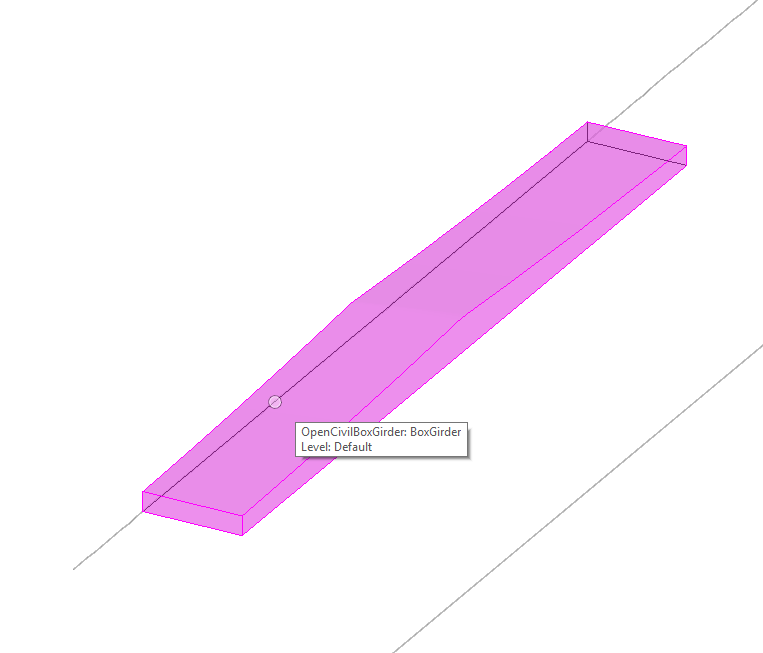
自定义实体创建后的结果如下图所示,如果调整路线位置,则整个自定义实体都会跟随移动。

若有收获,就点个赞吧
0 人点赞


