参考博客
docker官网
docker仓库
周立博客
优秀博客
B站学习
建兴推荐博客
centos配置
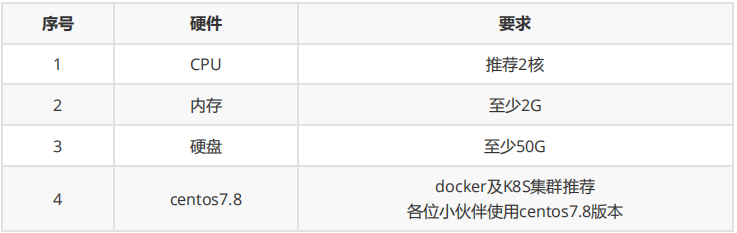
推荐下载centos7.8版本
配置阿里云yum源
1.下载安装wget yum install -y wget 2.备份默认的yum mv /etc/yum.repos.d /etc/yum.repos.d.backup 3.设置新的yum目录 mkdir -p /etc/yum.repos.d 4.下载阿里yum配置到该目录中,选择对应版本 wget -O /etc/yum.repos.d/CentOS-Base.repo http://mirrors.aliyun.com/repo/Centos-7.repo 5.更新epel源为阿里云epel源 mv /etc/yum.repos.d/epel.repo /etc/yum.repos.d/epel.repo.backup mv /etc/yum.repos.d/epel-testing.repo /etc/yum.repos.d/epel-testing.repo.backup wget -O /etc/yum.repos.d/epel.repo http://mirrors.aliyun.com/repo/epel-7.repo 6.重建缓存 yum clean all yum makecache 7.看一下yum仓库有多少包 yum repolist
升级系统内核(k8s用)
查看升级版本
http://elrepo.org/linux/kernel/el7/x86_64/RPMS/ rpm -Uvh http://www.elrepo.org/elrepo-release-7.0-3.el7.elrepo.noarch.rpm yum —enablerepo=elrepo-kernel install -y kernel-lt grep initrd16 /boot/grub2/grub.cfg
将新内核设为默认grbu启动项
grub2-set-default 0
reboot
相关命令
查看**centos**系统内核命令
uname -r uname -a
查看**CPU**命令
lscpu
查看内存命令
free free -h
查看硬盘信息
fdisk -l
关闭防火墙
systemctl stop firewalld systemctl disable firewalld
命令补全
安装bash-completion yum -y install bash-completion bash-completion-extras
使用bash-completion source /etc/profile.d/bash_completion.sh
上传文件
yum -y install lrzsz 1.鼠标拖拽上传文件 2.下载文件 2.1下载一个文件 sz filename 2.2下载多个文件 sz filename1 filename2 2.3下载dir目录下所有文件,不包含dir下的文件夹 sz dir/*
关闭selinux
sed -i ‘s/SELINUX=enforcing/SELINUX=disabled/g’ /etc/sysconfig/selinux setenforce 0
网桥过滤
vi /etc/sysctl.conf
net.bridge.bridge-nf-call-ip6tables = 1 net.bridge.bridge-nf-call-iptables = 1 net.bridge.bridge-nf-call-arptables = 1 net.ipv4.ip_forward=1 net.ipv4.ip_forward_use_pmtu = 0
生效命令 sysctl —system 查看效果 sysctl -a|grep “ip_forward”
安装docker
安装系统工具
前置条件 sudo yum install -y yum-utils device-mapper-persistent-data lvm2 添加源 sudo yum-config-manager —add-repo http://mirrors.aliyun.com/docker-ce/linux/centos/docker-ce.repo yum makecache fast
查看docker版本
yum list docker-ce —showduplicates | sort -r docker -v docker version docker info
安装docker
yum -y install docker-ce 下载安装docker(安装社区免费版,默认最新版本) 安装指定版本: 语法规则:yum install docker-ce-
docker-ce-cli- containerd.io yum -y install docker-ce-18.06.3.ce-3.el7 docker-ce-cli.x86_64 yum install -y docker-ce-19.03.9-3.el7 docker-ce-cli-19.03.9-3.el7
启动docker
启动docker服务 service docker start systemctl start docker
systemctl status docker
检测
docker version 检查是否安装成功
设置docker开启启动服务
systemctl enable docker
配置阿里云镜像加速器
sudo mkdir -p /etc/docker sudo tee /etc/docker/daemon.json <<-‘EOF’ { “registry-mirrors”: [“https://*********“] } EOF sudo systemctl daemon-reload sudo systemctl restart docker
检测是否安装成功
ps -ef|grep docker
root 8636 1 0 11:07 ? 00:00:00 /usr/bin/dockerd -H fd:// —containerd=/run/containerd/containerd.sock root 8777 7574 0 11:08 pts/0 00:00:00 grep —color=auto docker
相关命令
docker images ll 查看下本机的是否已经有了镜像 docker run IMAGE 启动一个容器 sudo systemctl daemon-reload 守护进程重启
systemctl restart docker 重启docker服务
sudo service docker restart 重启docker服务
service docker stop 关闭docker
systemctl stop docker 关闭docker
docker命令分类
dcoker命令官网地址
Docker环境信息 — docker [info|version]
容器生命周期管理 — docker
[create|exec|run|start|stop|restart|kill|rm|pause|unpause]
容器操作管理 — docker [ps|inspect|top|attach|wait|export|port|rename|stat]
容器rootfs命令 — docker [commit|cp|diff]
镜像仓库 — docker [login|pull|push|search]
本地镜像管理 — docker [build|images|rmi|tag|save|import|load]
容器资源管理 — docker [volume|network]
系统日志信息 — docker [events|history|logs]
从docker命令使用出发,梳理出如下命令结构图

若有收获,就点个赞吧
0 人点赞


