定位的浮动的区别
浮动可以让元素在一个横向内展示,中间没有间隙,可以自己确定是由左或右按顺序浮动。
定位分为好多种情况,但总体的是定位后的元素会盖住标准流以及其他元素 ,有的定位元素定位移动后原位置还会被保留下来(例如相对定位)。
1. 定位的组成
定位由定位模式+边偏移组成
定位模式为元素在文档内使用的是哪种定位方式,以谁为参考来定位。
边偏移则是在确定了参考物后进行精确数值定位。
定位也是布局的一种方式。
1.1 定位模式(position)
选择器 {/* static为静态定位,relative 为相对定位,absolute 为绝对定位,fixed为固定定位 */position: 属性值}
此外还有sticky为粘性定位,只是现在不常用,不兼容一些老的浏览器。
1.2 边偏移
边偏移来确定盒子该如何移动,有四个属性值。
选择器 {
          position: 属性值;
      left: 属性值;     //定位距离其父元素左边线的距离
      right: 属性值;    //定位距离其父元素右边线的距离
      top:属性值;       //定位距离其父元素上边线的距离
      bottom:属性值;    //定位距离其父元素底边线的距离
}
每种定位模式如果要移动元素必须要加边偏移。
2. 定位模式介绍
2.1 静态定位(static)
静态定位static为元素默认的定位方式,即没有设置定位的意思,同等与其他元素里默认的none,在不需要定位时使用。
选择器{
         position:static; //静态定位无偏移,在平时几乎用不上
}
2.2 相对定位(relative)
相对定位的移动参考对象为之前所在的位置。
选择器{
         position:relative;
}
相对定位的移动是相对与之前所在的位置,即参考原本位置进行移动。
移动后原来的位置还是继续占有,派在此之后的盒子依然以标准流的方式对待他,所以相对定位并没有脱标
它可以作为绝对定位的父元素。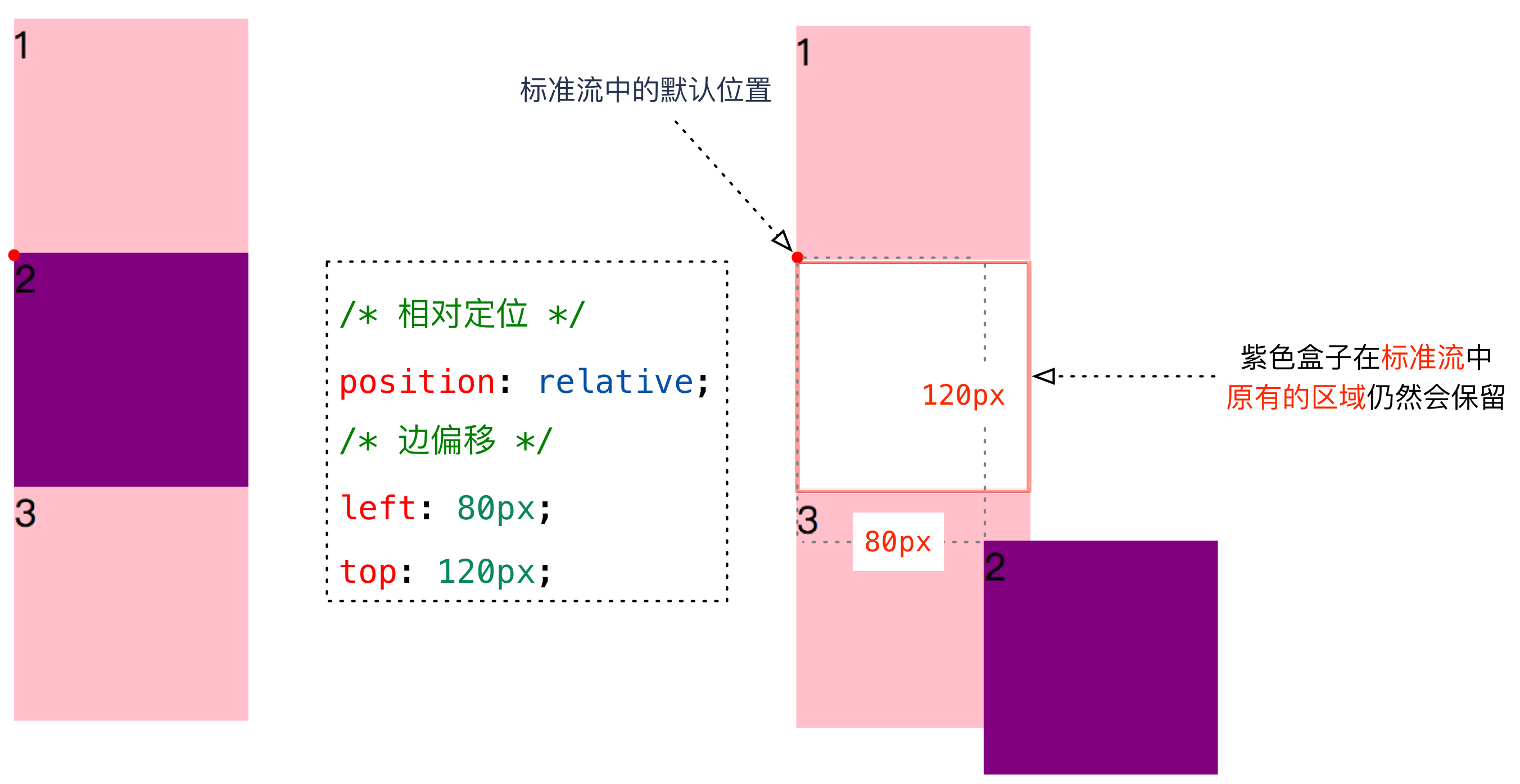
2.3 绝对定位(absolute)
绝对定位在元素移动时,相对于有定位的父元素来定位的(如果父元素没有定位,会向上一级检索,以有定位的祖先元素来定位,以此类推,如果所有父元素都没有定位就会以游览器为定位)
选择器{
    position:absolute;
}
特性:
1.完全脱标-不再占有标准流位置。
2.当父级元素没有定位时会向上检索,直到检索到祖宗元素中有定位的元素,或是都没有定位以浏览器为准定位。
子绝父相
子元素设置为绝对定位,父元素设置为相对定位,通过父元素的相对定位来约束子元素的绝对定位,同时由于对定位原位置保留的特性,下面的标准流盒子不会顶上来导致显示异常。
①子级绝对定位,不会占有位置,可以放到父盒子里面的任何一个地方,不会影响其他的兄弟盒子。
②父盒子需要加定位限制子盒子在父盒子内显示。
③父盒子布局时,需要占有位置,因此父亲只能是相对定位。(可以不添加移动,即只进行声明为相对定位)
这就是子绝父相的由来,所以相对定位经常用来作为绝对定位的父级。
总结: 因为父级需要占有位置,因此是相对定位, 子盒子不需要占有位置,则是绝对定位
当然,子绝父相不是永远不变的,如果父元素不需要占有位置,子绝父绝也会遇到。
2.4 固定定位(fixed)
固定定位将元素固定在游览器的可视区域内,作用类似于背景标签里的background-attachment都是设置固定在游览器的可视区。
选择器{
  position:fixed;
}
固定定位的特点:
1.以浏览器的可视窗口为参照点移动元素。
- 跟父元素没有任何关系
- 不随滚动条滚动。
固定定位的盒子必须给定宽度。
2.固定定位不在占有原先的位置。
固定定位也是脱标的,其实固定定位也可以看做是一种特殊的绝对定位。(认死理型)
- 完全脱标—— 完全不占位置;
- 只认浏览器的可视窗口 ——
浏览器可视窗口 + 边偏移属性来设置元素的位置;- 跟父元素没有任何关系;单独使用的
- 不随滚动条滚动。
2.5 粘性定位
粘性定位能够设定一个以游览器视窗为参考的相对位置,当元素经过此位置时将被粘在游览器的视窗的此位置上,不随内容移动。
选择器{
    position:sticky;
  top:10px;       //设定为当元素经过视窗此位置时将被粘在此位置。
}
粘性定位的特点:
1.以浏览器的可视窗口为参照点移动元素(固定定位特点)
2.粘性定位占有原先的位置(相对定位特点)
3.必须添加 top 、left、right、bottom 其中一个才有效
跟页面滚动搭配使用。 兼容性较差,IE 不支持。
3. 定位总结
| 定位模式 | 是否脱标 | 移动位置 | 是否常用 |
|---|---|---|---|
| static 静态定位 | 否 | 不能使用边偏移 | 很少 |
| relative 相对定位 | 否 (占有位置) | 相对于自身位置移动 | 基本单独使用 |
| absolute绝对定位 | 是(不占有位置) | 带有定位的父级 | 要和定位父级元素搭配使用 |
| fixed 固定定位 | 是(不占有位置) | 浏览器可视区 | 单独使用,不需要父级 |
| sticky 粘性定位 | 否 (占有位置) | 浏览器可视区 | 当前阶段少 |
相对定位、固定定位、绝对定位 两个大的特点: 1. 是否占有位置(脱标否) 2. 以谁为基准点移动位置。
注意:
- 边偏移需要和定位模式联合使用,单独使用无效;(定位模式可以单独使用仅用来声明,例如父元素相对定位)
top和bottom不要同时使用;left和right不要同时使用。
4. 定位的应用
4.1 固定定位的技巧
例子:将一个小盒子固定在一个居中的大盒子的右侧
1.设置定位,例如position:fixed; 这个元素按照当前游览器来定位,就可以设置left:50%移动到页面中线的右侧,再根据大盒子的半个宽度对margin:大盒子半个宽度;设置将小盒子移动到大盒子的右侧。
 <style>
    .bigbox{
        width: 600px;
        height: 800px;
        background-color: pink;
        margin: 0 auto;
    }
    .littlebox{
        position: fixed;
        /* 1. 走浏览器宽度的一半 */
        left: 50%;
        /* 2. 利用margin 走版心盒子宽度的一半距离 */
        margin-left: 305px;
        width: 50px;
        height: 150px;
        background-color: skyblue;
    }
</style>
4.2 叠放顺序
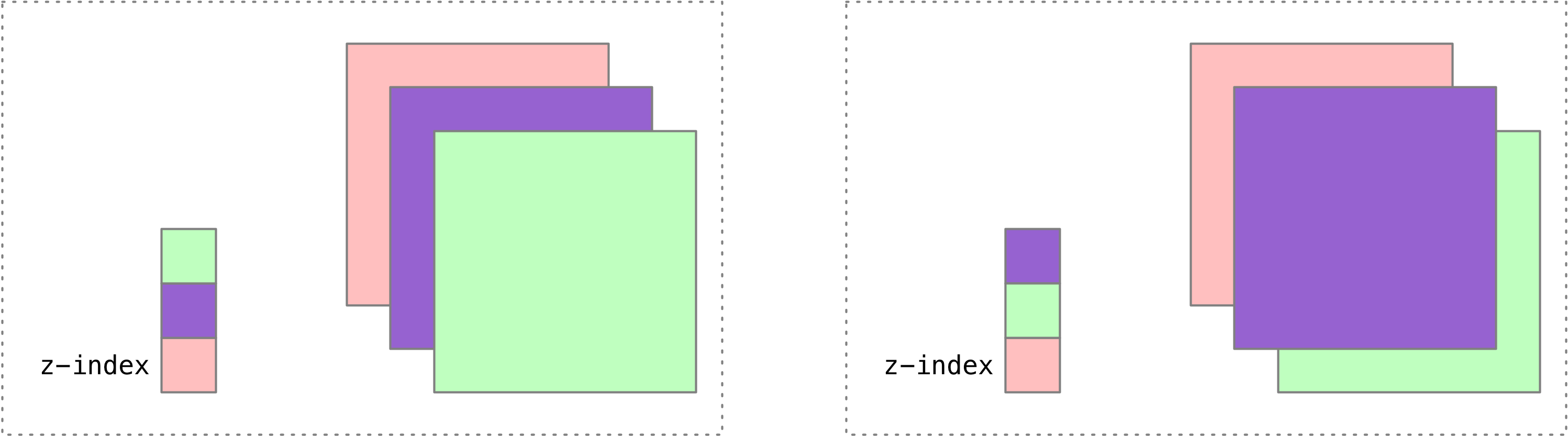
出现多个盒子叠放时,设置盒子的优先显示顺序,即盒子的层级问题,在盒子交叠的部位高层级优先显示低层级较后显示。
选择器{
         x-index:数值;  //数值可以是正整数,负整数或0,默认是auto,数值越大盒子越在上层
}
如果没有设置x-index或者x-index值相同,则按后来者居上的顺序
数值后面不需要加单位
只有加定位的盒子才有x-index属性
注意:z-index 只能应用于相对定位、绝对定位和固定定位的元素,其他标准流、浮动和静态定位无效
5. 定位的拓展
5.1 绝对定位的盒子居中
施加了绝对定位的盒子无法使用margin:0 auto;来居中,但可以通过left:50%将盒子的左边框移动到页面中线的右侧,再通过margin-left:盒子一半宽度px;将盒子进行水平居中。垂直居中也是同样的原理:通过top:50%;再加margin-top:盒子高度的一半px;。
.box {
        /*设置盒子水平和垂直居中*/
        position: absolute;
        left: 50%;
        top: 50%;
        margin-left: -100px;
        margin-top: -100px;
        width: 200px;
        height: 200px;
        background-color: rgba(211, 236, 150,.3);
      }
5.2 定位的特殊性
行内元素添加绝对或固定定位后,可以直接设置宽度和高度。
块级元素添加绝对或固定定位后,如果不给宽度和高度,默认为实际大小。
脱标的盒子不会触发外边距合并和外边距塌陷问题。
一个行内的盒子,如果加了浮动、固定定位和绝对定位,不用转换,就可以给这个盒子直接设置宽度和高度等。
5.3 定位和浮动对文字的区别
绝对定位会压住下方标准流的文字
浮动元素不会压住下方的标准流文字,会表现出环绕效果

若有收获,就点个赞吧
0 人点赞


