准备材料
U盘
8G够用,购买时可选择较大内存,主要便宜
下载文件
启动U盘
下载软件,可以把U盘制作为系统启动U盘,用以安装系统使用 软件选择:大白菜、U启动、 下载地址: 百度直接搜索名字,下载即可目前电脑对应的版本(XP、win7、win10)即可 启动U盘链接:https://pan.baidu.com/s/1iwQ3QlY5vtruibDwMUsnKw 提取码:a44a
系统镜像
下载准备安装的系统版本对应镜像,格式一般为ISO,可直接使用ISO安装,也可把ISO解压,使用Ghost文件。 下载地址: win7链接:https://pan.baidu.com/s/1vU0nWfXMH03ZHsMIGxQ1Og 提取码:1pbb win10链接:https://pan.baidu.com/s/1RGq50WY1yhKxV1E6etRDRA 提取码:9jp8 win11链接:https://pan.baidu.com/s/1Nj7KgUIzhf55dsedtSk_8A 提取码:te4p
制作启动U盘
- 安装启动软件
- 把启动U盘软件下载,直接安装,打开软件
- U盘插入电脑,(制作启动U盘会进行格式化,U盘能数据需提前拷贝出,避免数据丢失)

- 选择对应U盘即可,(别选错了)
- 点击“一键制作”

- U盘内没有数据就确定
- 等待完成
- 部分U盘可能需要再点击“NTFS”,可先直接拷贝ISO文件至U盘内,如出现错误,再点击转换
系统安装
- 将准备好的U盘启动盘插入电脑的USB接口,重启
当笔记本屏幕出现开机画面时,迅速按下U盘启动快捷键F12,即可进入启动菜单
笔记本、台式机、不同品牌的主板可能快捷键略有不同,具体可根据厂商查询
通过键盘 “↑↓”箭头选择带有 USB 字样的启动选项,按回车即可
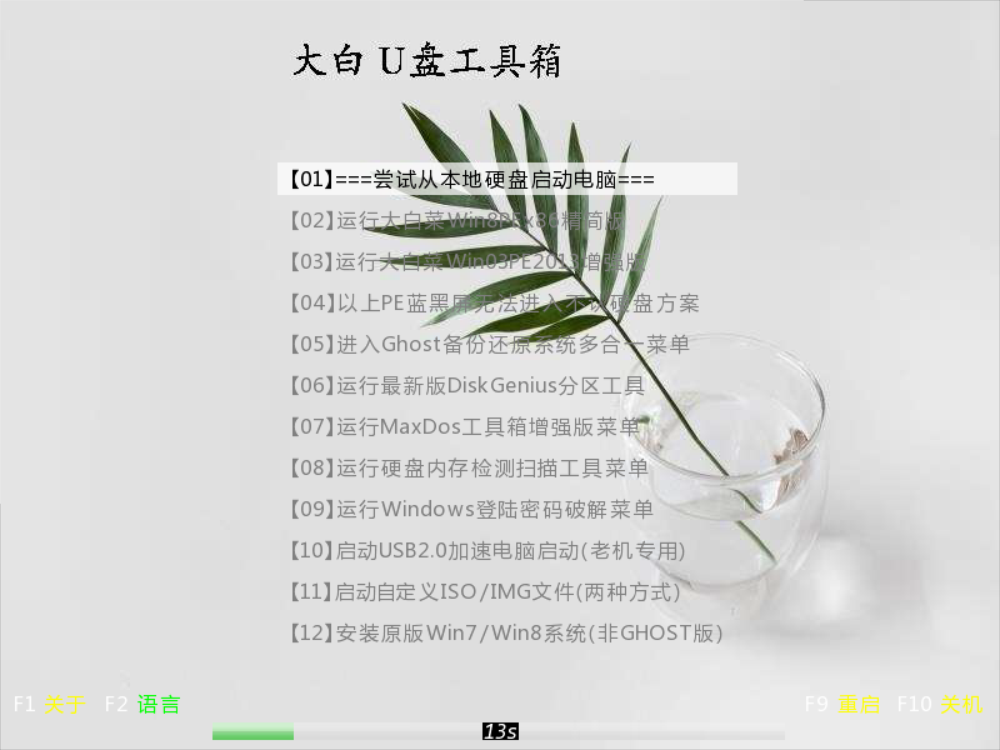
- 打开一键装机程序,点击“打开”选择下载好的win10镜像文件,勾选安装路径为C盘,最后点击“执行”即可
- 在弹出的一键还原窗口中,可勾选“网卡驱动”和“USB驱动”的复选框,避免安装好之后出现无法使用网络和鼠标的问题
等待程序写入并安装,完成后重启笔记本,并将U盘拔下!重启时一定要将U盘拔掉哦,切记!
后续设置
安装完成后,进行几个常规设置,以便使用
卸载系统安装过程中自带的软件
如360,2345,金山毒霸,腾讯管家……之类的,一定在第一时间删除,
安装装机必备软件
具体软件及下载地址:windows装机必备软件
系统设置

若有收获,就点个赞吧
0 人点赞


