成果展示:
codepen链接:https://codepen.io/ashipiling/pen/dyvZgxG 该网站实现了demo,可进行拖拽尝试和代码修改。
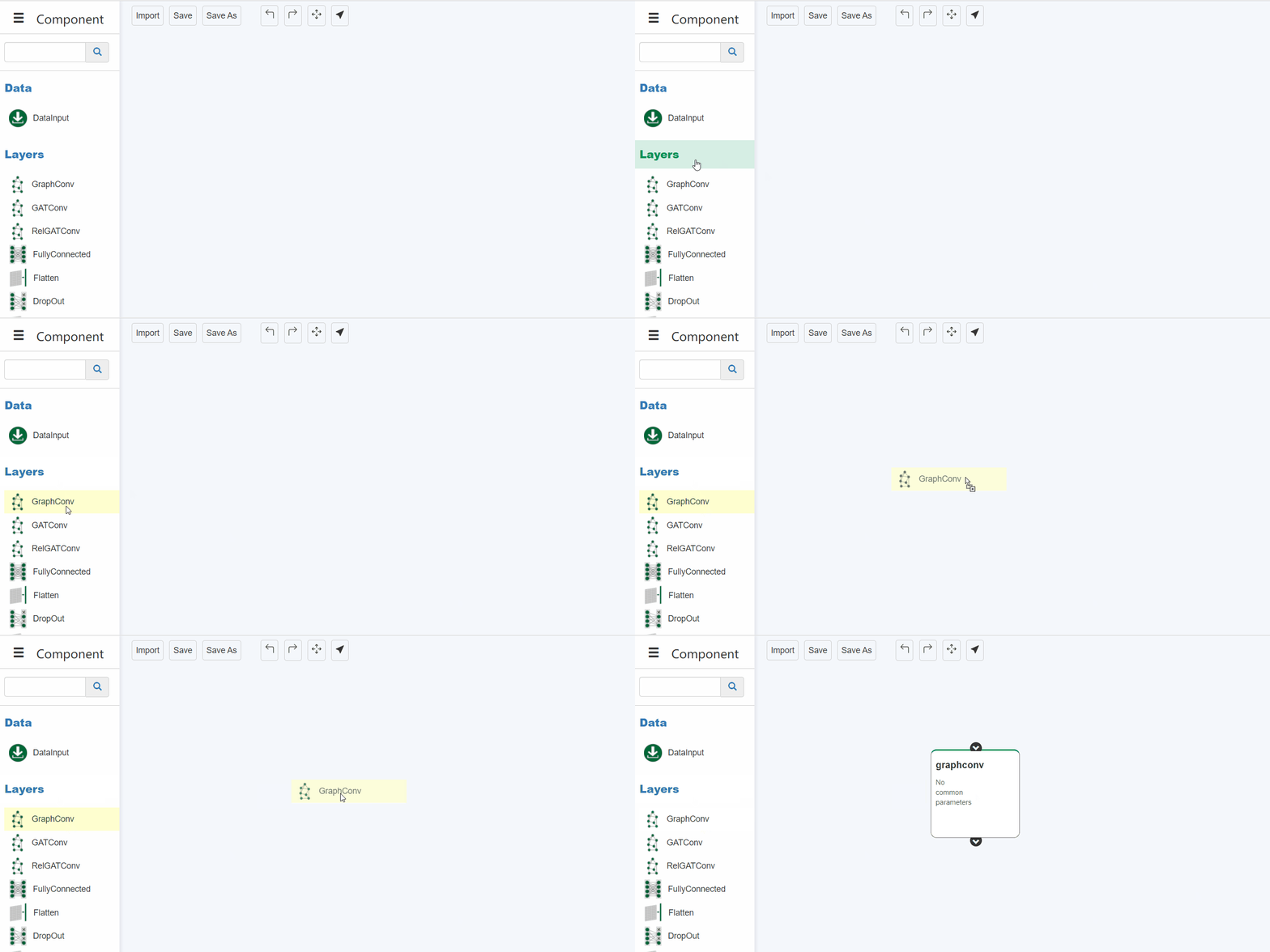
图1 左侧元素拖拽入右侧画板的演示。
拟解决需求:
1)点击左侧元素并移动,呈现出被移动的效果;
2)鼠标释放时,右侧页面在相应位置绘制元素(与左侧长相不一致,为重新绘制);
3)左侧元素不消失。
实现思路:
a)使用原生draggable属性
b)文档监听dragstart和drop动作;
c)dragstart,按下draggable元素时触发,可自定义保存当前元素的className和Id;
1) 元素的id假设为component_layer_graphconv,通过e.transferdata或者全局变量保存,在drop的时候重新读取该id
2)
d)drop,拖拽结束鼠标释放时触发,根据保存的id信息绘制对应物体;
1)获取鼠标释放时的绝对位置,转换为右侧页面的相对位置;
2)获取保存的id信息,绘制对应元素图案;
3)元素position:absolute,通过left和top进行摆放。
e)dragend,拖拽流程结束后,清理所保存的全局变量。
实现细节:**
javascript代码
var g_left_sidebar_width = 200;
var g_top_bar_height = 0;
(function() {
document.addEventListener(‘dragstart’, function(e) { //增加dragstart监听,入参的e代表页面event事件,e.target代表当前元素(鼠标点击的最上方元素)
e.dataTransfer.setData(‘id’, e.target.id); //保存id信息成一个字典
}, false);
document.addEventListener('dragover', function(e) { //增加移动过程监听,阻止浏览器原本行为,这句话不能删除<br /> e.preventDefault();<br /> }, false);document.addEventListener('drop', function(e) { _//增加drop监听_<br /> var posX = e.pageX;<br /> var posY = e.pageY;<br /> e.preventDefault(); //阻止浏览器原本行为<br /> if (e.target.id === "draw_canvas" || e.target.nodeName === "CANVAS") { //确保鼠标位于画板内部释放<br /> var relative_x = posX - g_left_sidebar_width; //计算当前相对位置<br /> var relative_y = posY - g_top_bar_height;<br /> draw_component(relative_x, relative_y); //调用绘制函数<br /> } else {<br /> alert("请移动到画板!");<br /> }<br /> }, false);document.addEventListener('dragend', function(e) {<br /> }, false);
})();
function drawcomponent( posX, posY) {
var parent = document.getElementById(“draw_canvas”); //获取画板
var div = document.createElement(“div”);
div.className = “canvas_component “; //canvascomponent 规定了元素的基本颜色和形状
div.id = “componentid”;
var positionX = posX - 200 / 2; //此处200代表元素宽度,建议使用全局dict保存
var positionY = posY - 200 / 2; //此处200代表元素高度
var csstext = “width: “ + 200+ “px;” + “height: “ + 200+ “px;” + “left: “ + positionX + “px;” + “top: “ + positionY + “px;”;
div.style.cssText = csstext;
parent.append(div); //将绘制的div挂入画板中_
}

若有收获,就点个赞吧
0 人点赞


