一、Java的运行机制
1.1 高级语言运行机制
计算机能识别的语言是机器语言,高级语言需要通过编译才能运行。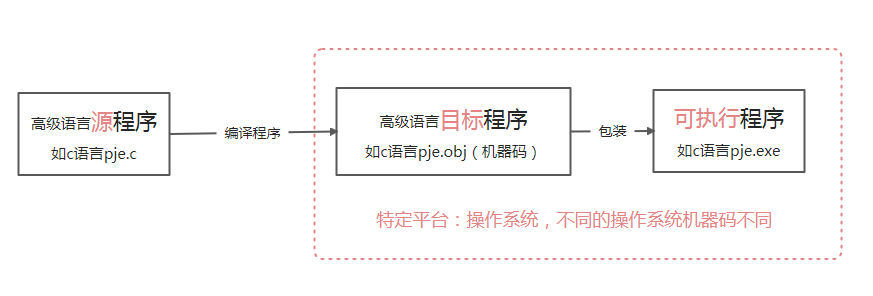
因为编译型语言是一次性地编译成机器码,所以可以脱离开发环境独立的运行,而且通常运行效率较高。就像一篇英文稿件,被翻译成中文稿,以后我们只需要读中文稿就可以了(英文稿对我们就没有什么用了)。
但因为编译型语言的程序被编译成特定平台上的机器码(如中文),因此编译生成的可执行性程序通常无法移植到其他平台上运行(如德国人想看稿件);如果需要移植,则必须将源代码到特定平台上(德文翻译) ,需要采用特定平台上的编译器进行重新编译(翻译中德文)。换句话说,就是在Windows平台上编译的C语言程序只能在Windows平台上运行,如果要到Linux平台运行,就需要到Linux平台重新编译,即移植性差。
1.2 JAVA语言运行机制
Java程序运行时,必须经过编译和运行两个步骤。首先将后缀名为.java的源文件进行编译,最终生成后缀名为.class的字节码文件。然后Java虚拟机将字节码文件进行解释执行,并将结果显示出来。
通过上图不难发现,Java程序是由虚拟机负责解释执行的,而并非操作系统。这样做的好处是可以实现跨平台性,也就是说针对不同的操作系统可以编写相同的程序,只需安装虚拟机即可。
注意:高级语言程序(如C语言)是直接编译成可执行文件的(.exe),而java程序并没有直接编译成可执行文件,编译之后的文件(.class)为字节码程序,就相当于现在有一篇日文文件,有不懂日文的中国人、德国人、法国人都要看这份文件,可能后面还有其他国家的人也要看这份文件,怎么办呢?日本人将自己的文稿翻译成英语(国际通用语言),各个国家的翻译只要将英文文稿再翻译成自己国家的语言就好了,字节码就是国际通用语言-英文。
二、JAVA虚拟机(JDK)安装
2.1 JDK安装
- SUN公司提供了一套Java开发环境,简称JDK(Java Development Kit),它是整个Java的核心,其中包括Java编译器、Java运行工具、Java文档生成工具、Java打包工具等。
- SUN公司除了提供JDK,还提供了一种JRE(Java Runtime Environment)工具,它是Java运行环境,是提供给普通用户使用的。为了方便使用,SUN公司在其JDK工具中自带了一个JRE工具,也就是说开发环境中包含运行环境,这样一来,开发人员只需要在计算机上安装JDK即可,不需要专门安装JRE工具了。
1、下载安装
Oracle公司提供了多种操作系统的JDK,从Oracle官方网站下载相应的JDK安装文件。(下载安装步骤略)。
2、JDK目录
安装完成后,会出现如下目录结构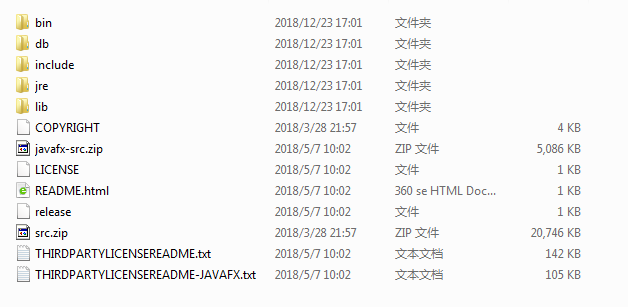
- bin目录:该目录用于存放一些可执行程序,如javac.exe(Java编译器)、java.exe(Java运行工具)、jar.exe(打包工具)和javadoc.exe(文档生成工具)等。
- db目录:db目录是一个小型的数据库。从JDK 6.0开始,Java中引入了一个新的成员JavaDB,这是一个纯 Java 实现、开源的数据库管理系统。这个数据库不仅很轻便,而且支持JDBC 4.0所有的规范,在学习JDBC时,不再需要额外地安装一个数据库软件,选择直接使用JavaDB即可。
- jre目录:“jre”是Java Runtime Environment的缩写,意为Java程序运行时环境。此目录是Java运行时环境的根目录,它包含Java虚拟机,运行时的类包、Java应用启动器以及一个bin目录,但不包含开发环境中的开发工具。
- include目录:由于JDK是通过C和C++实现的,因此在启动时需要引入一些C语言的头文件,该目录就是用于存放这些头文件的。
- lib目录:lib是library的缩写,意为Java类库或库文件,是开发工具使用的归档包文件。
- src.zip文件:src.zip为src文件夹的压缩文件,src中放置的是JDK核心类的源代码,通过该文件可以查看Java基础类的源代码。
2.2 配置JDK环境变量
1、环境变量
JAVA_HOME:jdk所在的位置,即安装目录。
PATH:操作系统搜索文件的路径,即要去执行某个文件(程序),先要找到这个文件。如张三同学现在在506教室,我要指派张三去做某件事件,首先要知道张三在哪里,才好去指挥他,也就是说,我必须知道张三同学在506教室,506教室就是张三的搜索路径。
2、配置步骤
(1)在图标(计算机)右击-属性,打开如下系统设置窗口: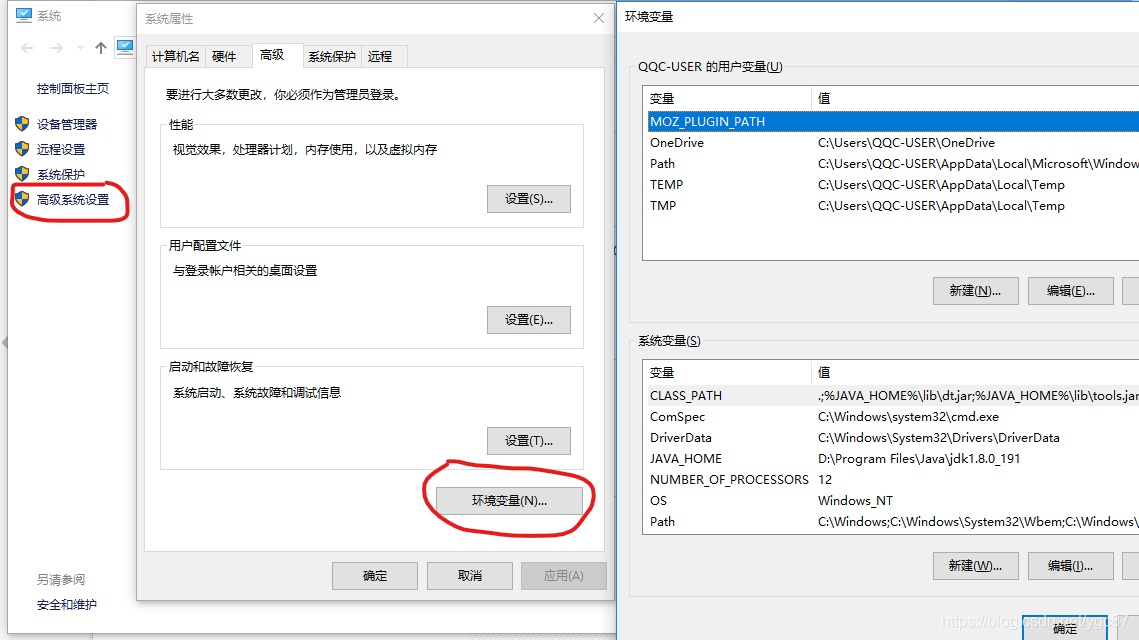
(2)在系统变量栏内新建环境变量JAVA_HOME
变量名:JAVA_HOME
变量值:D:\Java\jdk (变量值是自己的JDK安装文件夹)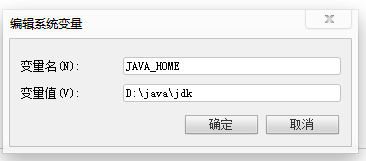
(3)在系统变量栏内,找到Path,双击Path,编辑Path环境变量
点击新建,添加%JAVA_HOME%\bin
再次点击新建,添加%JAVA_HOME%\jre\bin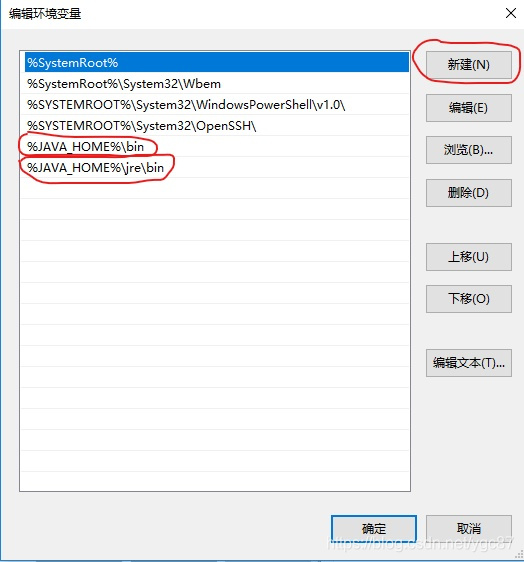
(4)测试
打开命令窗口,在主程序运行栏输入cmd,以管理员的身份运行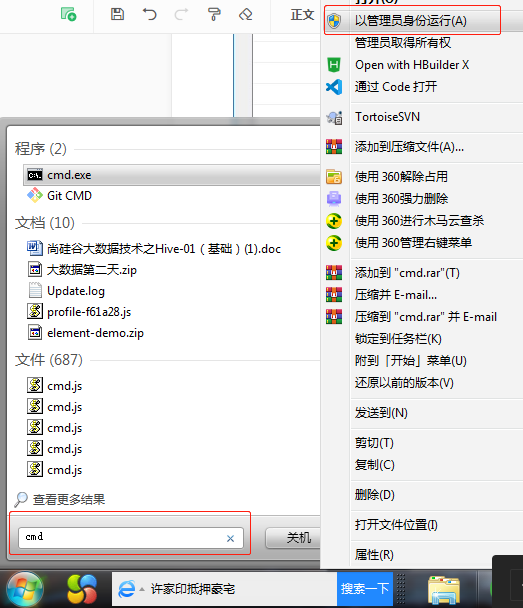
出现命令窗口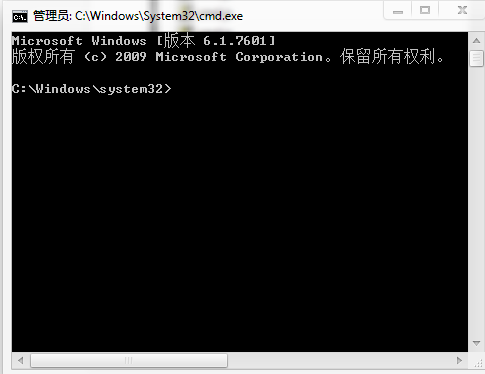
在CMD命令行下输入java -version命令,出现以下画面,jdk安装正常了。
2.3 用JDK测试java程序
1、用记事本编写源程序,源程序保存位置为h:/java_workspace(自己敲定的目录)
public class Demo_01{
public static void main(String[] args){
int x = 492; // 一个三位数
int x1 = x % 10; // 求个位数
int x2 = x /10 % 10; // 求十位数
int x3 = x /100; // 求百位数
System.out.println(“三位数:” + x);
System.out.println(“个位:” + x1);
System.out.println(“十位:” + x2);
System.out.println(“百位:” + x3);
}
}
2、点击文件,将程序另存为(注意:文件名是类名.java,文件类型为所有文件)
3、在命令窗口(CMD)输入如下命令
(1)进入程序的工作路径(h:/java_workspace)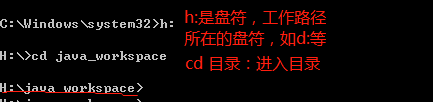
(2)编译源程序:javac 源程序名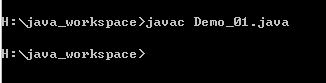
没有报错,编译成功,在工作路径下生成了字节码程序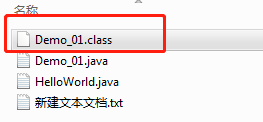
(3)运行程序:java 字节码程序
大功告成!
三、Eclipse集成开发环境安装
3.1 Eclipse开发工具
- 在实际项目开发过程中,由于使用记事本编写代码速度慢,且不容易排错,所以程序员很少用它来编写代码。为了提高程序的开发效率,大部分软件开发人员都是使用集成开发工具(IDE,Integrated Development Environment)来进行Java程序开发的。正所谓“工欲善其事,必先利其器”,接下来就为读者介绍一种Java常用的开发工具——Eclipse。
- Eclipse是由蓝色巨人IBM花费巨资开发的一款功能完整且成熟的IDE集成开发环境,它是一个开源的、基于Java的可扩展开发平台,是目前最流行的Java语言开发工具。Eclipse具有强大的代码编排功能,可以帮助程序开发人员完成语法修正、代码修正、补全文字、信息提示等编码工作,大大提高了程序开发的效率。
- Eclipse的设计思想是“一切皆插件”。就其本身而言,它只是一个框架和一组服务,所有功能都是将插件组件加入到Eclipse框架中来实现的。
3.2 Eclipse安装
1、下载
Eclipse是针对Java编程的集成开发环境(IDE),读者可以登录Eclipse官网http://www.eclipse.org免费下载。
2、安装(略)
3、启动
Eclipse的启动非常简单,直接在Eclipse安装文件中运行eclipse.exe文件即可。可以创建桌面快捷方式,以后只要在桌面双击图标即可启动。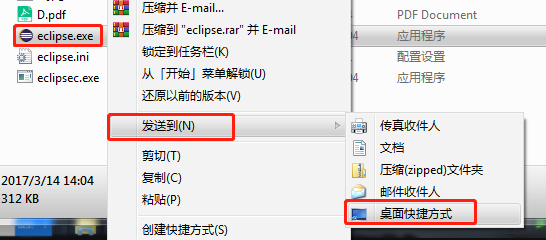
Eclipse启动完成后会弹出一个对话框,提示选择工作空间(Workspace),如下图所示: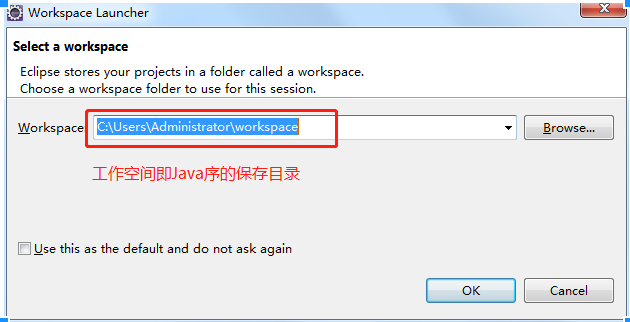
进入Eclipse工作台界面,Eclipse工作台主要由标题栏、菜单栏、工具栏、透视图四部分组成,如下图所示:
从上图可以看到,工作台界面上有包资源管理视图、文本编辑器视图、大纲视图等多个模块,这些视图大多都是用来显示信息的层次结构和实现代码编辑,下面是Eclipse工作台上的几种主要视图的作用:
Package Explorer(包资源管理器视图):用来显示项目文件的组成结构。
Editor(文本编辑器):用来编写代码的区域。
Problems(问题视图):显示项目中的一些警告和错误。
Console(控制台视图):显示程序运行时的输出信息、异常和错误。
Outline(大纲视图):显示代码中类的结构。
视图可以有自己独立的菜单和工具栏,它们可以单独出现,也可以和其他视图叠放在一起,并且可以通过拖动随意改变布局的位置。
Eclipse工作台界面处于中间位置的是文本编辑器(editor),代码编写要在该区域中完成,文本编辑器具有代码提示、自动补全、撤销(undo)等功能,关于如何使用这些功能将在后面进行详细讲解。
3.3 用Eclipse创建项目
1、创建项目(项目用来管理程序)
在Eclipse窗口中选择菜单【File】→【New】→【Java Project】,或者在Package Explorer视图中单击鼠标右键,然后选择菜单【New】→【Java Project】会出现一个【new Java Project】对话框,如图所示: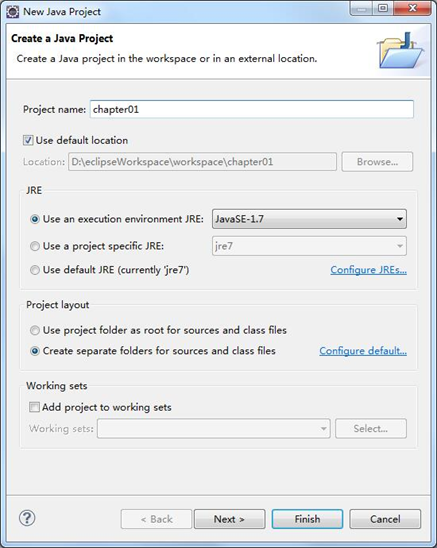
在上图对话框中【Project name】文本框表示项目的名称,这里将项目命名为chapter01,其余选项保持默认,然后单击【Finish】按钮完成项目的创建。这时,在Package Explorer视图中便会出现一个名称为【chapter01】的Java项目,如下图所示:
2、创建包(包就是文件夹,给类分类)
在Package Explorer视图中,鼠标右键单击【chapter01】项目下的src文件夹,选择【New】 → 【Package】,会出现一个【New Java Package】对话框,其中【Source folder】文本框表示项目所在的目录,【Name】文本框表示包的名称,这里将包命名为“cn.itcast.chapter01”,如下图所示: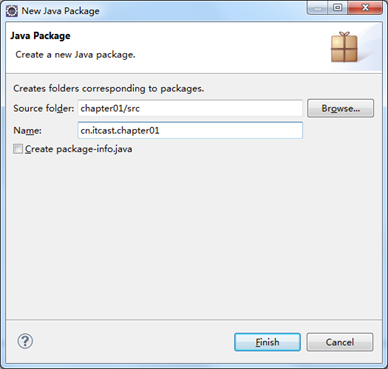
3、创建类
鼠标右键单击包名,选择【New】→【Class】会出现一个【New Java Class】对话框,在对话框中【Name】文本框表示类名,这里创建一个HelloWorld类,单击【Finish】按钮,就完成了HelloWorld类的创建。如图所示:
创建完成后在“cn.itcast.chapter01”包下就出现了一个HelloWorld.java文件,如下图所示:
4、编写源程序
创建好了HelloWorld类后,接着就可以在上图文本编辑器里完成代码的编写工作,在这里只写main()方法和一条输出语句“System.out.println(”Hello World !“);”,如下图所示:
5、编译运行
程序编辑完成之后,鼠标右键单击Package Explorer视图中的HelloWorld.java文件,在弹出框中选择【Run As】→【Java Application】运行程序,如下图所示: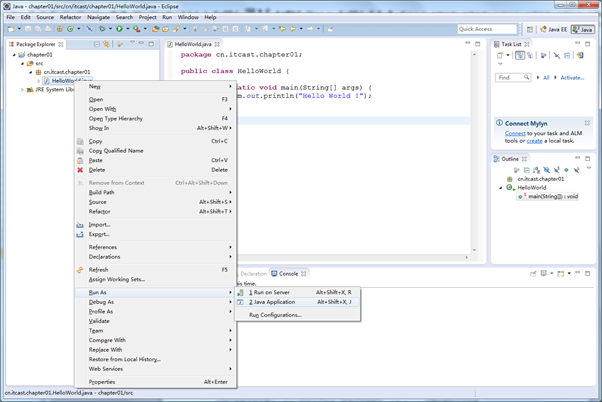
也可以在选中文件后,直接单击工具栏上的按钮运行程序。程序运行完毕后,会在Console视图中看到运行结果,如下图所示:

若有收获,就点个赞吧
0 人点赞


