作者:徐海强
目录
- 采用 gtag.js 对浏览器 web 端的支持
- 对 electron 客户端的支持
- 桌面客户端与 web 端的结合
- userId 的启用
- GTM 收集点击事件
晓黑板 pc 客户端是一个集 web 端与桌面客户端端一体的项目,客户端采用了 electron 技术栈,两者是同一份代码。为采集一些数据,我们采取使用了 google analytics(简称 ga)的埋点方案。下面就是我们项目对于 ga 的一些使用方案的研究。
首先查看官网,提供了三种方案,调研发现,第三种应用和网站结合在一起不满足我们的需求,所以我们选择前两种,首先对比一下这两个方案:
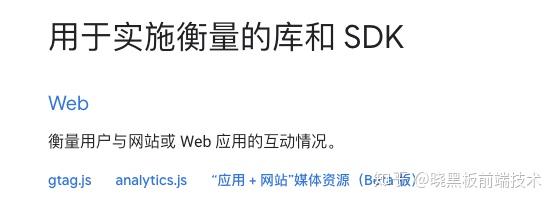
- 简而言之,gtag.js 是 analytics.js 的升级版。
- 官网上面说: analytics.js 使用跟踪器将数据发送给 GA,并使用匹配类型指定数据的类型。而 gtag.js 不使用跟踪器向 GA 发送数据,是用
config这个指令设置的的 trackingID 去标示 GA 的资源。 举个代码例子来更清晰的说明:比如发送页面浏览数据
// analytics.jsga('create', 'UA-12345678-1', 'auto');ga('send', 'pageview');// gtag.jsgtag('config', 'UA-12345678-1');
因此我们采取了 gtag.js 的方案来进行埋点收集 按照官网我们将 js 进行注入
<!-- Global site tag (gtag.js) - Google Analytics -->
<script async src="https://www.googletagmanager.com/gtag/js?id=GA_MEASUREMENT_ID"></script>
<script>
  window.dataLayer = window.dataLayer || [];
  function gtag(){dataLayer.push(arguments);}
  gtag('js', new Date());

  gtag('config', 'GA_MEASUREMENT_ID');
</script>
那当然我们也可以动态 js 来创建 script 标签,最后进行 insert dom 即可。
采用 gtag.js 对浏览器 web 端的支持
我们是单页面应用,用的是 hash 路由,由此在hashchange中调用此方法
window.gtag('config', GA_MEASUREMENT_ID, {
    page_path: path,
});
对 electron 客户端的支持
- ga 默认是对浏览器做了一下限制
- 向 ga 发送请求的主机需要 http 或 https 协议
- 主机必须支持在浏览器的 cookies 中存储 client ID
- 主机必须能够传递 url 给 ga 解释:electron 客户端采取的是
file:///协议,cookie 无法使用,传递的 url 路径不正确,而且我们发现 gtag.js 并没有提供禁用 cookie 的 api,而 analytics.js 是提供的。而且采用 gtag 的方案默认在 window 上不仅仅挂载了gtag对象,也将ga对象挂载了上去。为此我们确定了我们的方案就是 - 在桌面端采取 ga 的方案来进行埋点
- 在浏览器 web 端采取了 gtag 的方案来进行埋点
下面就是具体的一些操作:
// 将cookie中存储的的clientId转移到了localStorage中
  const gaKey = window.localStorage.getItem(GA_LOCAL_STORAGE_KEY);
  if (!gaKey) {
    window.localStorage.setItem(GA_LOCAL_STORAGE_KEY, window.ga?.getAll()?.[0].get('clientId'));
  }
  window.ga('create', GA_MEASUREMENT_ID, {
      storage: 'none',
      clientId: gaKey
    });
  // 设置path,并发送正确路径
   window.ga('set', 'checkProtocolTask', null);
   // newpath 是路径,我们这里是hash值
   window.ga('set', 'page', newPath);
  const re = /(.*)\/entry/;
  // ps:location这步按需要是否进行替换,并不影响埋点
  const location = document.location.href.replace(re, 'https://xxx.xiaoheiban.cn/entry');
  window.ga('send', 'pageview', {
    location
  });
桌面客户端与 web 端的结合
之前我们这边采取了 web 端一套 GAID,客户端一套 GAID,但是这其实对统计并不太友好。为此我们调研之后将两者结合在了一起,采用同一个 GAID。方案采用 google analytics 的自定义维度。 在 ga 管理页面中的媒体资源一栏有
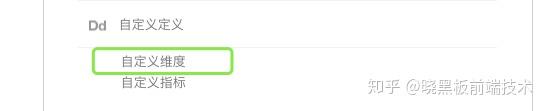
如何使用新建,具体可以参考官方文档设置自定义维度,这里不多赘述。

ga 这边维度是以索引来进行命中的
// 客户端
 window.ga('set', 'dimension1', 'eb'); // dimension1 中的1 代表这上图的索引,eb也就是你传入的值
// web端
window.gtag('set', {
    custom_map: {
      dimension1: 'type_os' // 这里的type_os 和图片是无关的,只是为了和下面的config中的type_os 相对应。
    }
  });
window.gtag('config', ID, {
    page_path: newPath,
    type_os: 'web'
  });
定义了上面的方法之后,我们怎么使用呢?这里以受众群体菜单中的概览为例,点击概览,默认是只有一个细分维度为所有用户,我们点击添加细分即可。
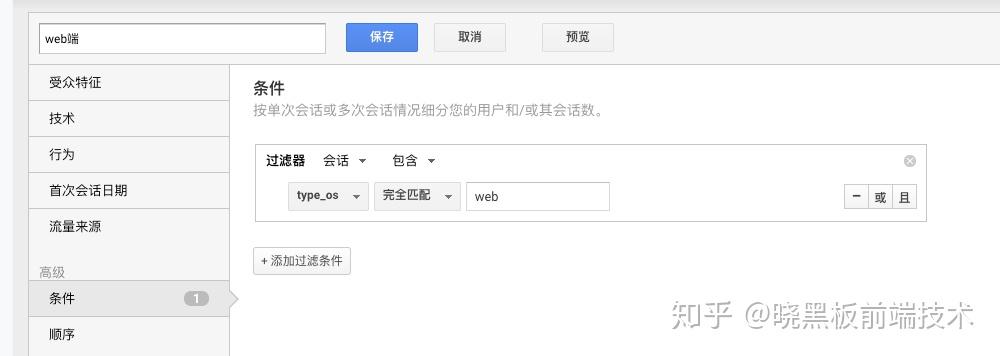
如上,保存即可,再次添加type_os === 'eb'的客户端。
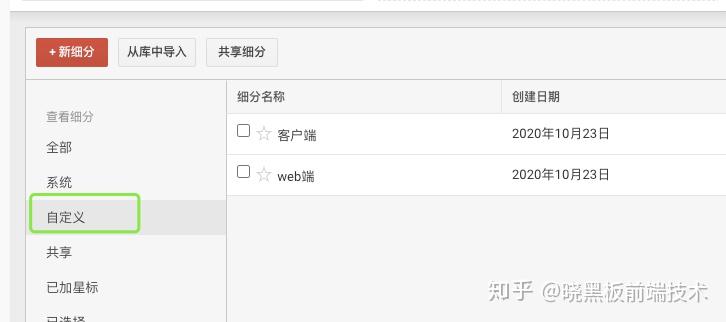
勾选上面两个复选框,那页面就已经展现出来你想要的效果
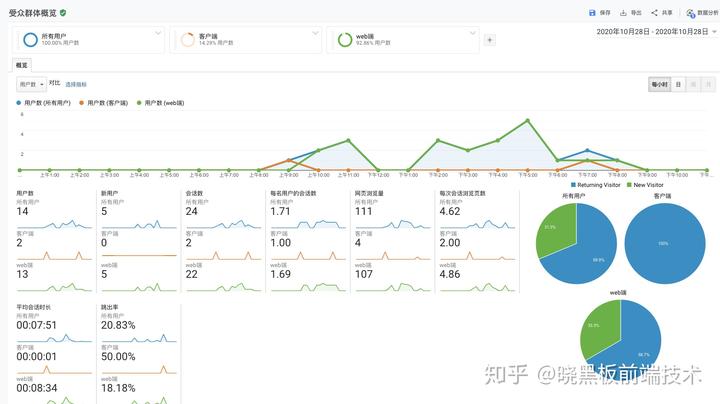
你会发现为什么 web 端人数 + 客户端人数会大于 100% 呢,其实我们测试时,有些用户是 web 端和客户端都在使用。
userId 的启用
- 为什么要使用 ga 给我们提供了 userId 的识别,ga 默认是用 clientId 来进行计算上报,但是这也就意味着用户换浏览器,换电脑,系统会记录多次会话。为此,为了可以达到跨多台设备或多次会话识别唯一身份用户的功能,可以获得更准确的用户数据,从而更好地反映真实情况。
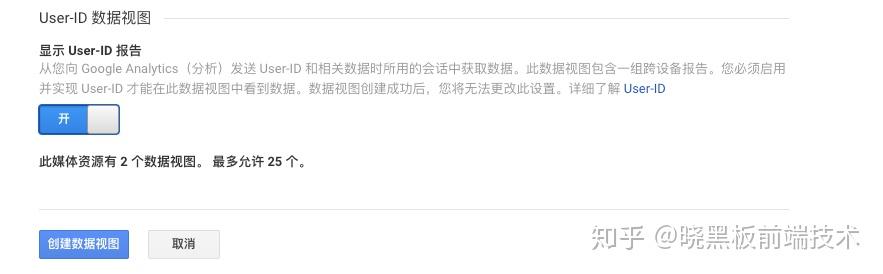
- 怎么操作 进入 ga 中的管理页面,新增视图中将显示 UserId 报告开启即可
- 代码操作
// 客户端
window.ga('set', 'userId', userId);
// web端
window.gtag('set', {
  user_id: userId
});
GTM 收集点击事件
- 什么是 GTM Google Tag Manager 中文名叫谷歌代码管理系统,简称 GTM,是一个帮助我们简单快速的在网站和 APP 上添加代码的工具
- 为什么要使用 GTM
- 使用这个工具可以非常简单的添加代码,不需要每次再找技术去做,可以极大的简化我们的工作和提高工作效率。
- 使用 GTM 在一定程度上也可以提高我们的网站速度。因为 GTM 是一步加载的,可以加载更快。
- 方便我们管理多种代码和多个网站,除了部署代码简单外,看起来也很清晰,方便修改。
- 案例 这边我们使用 dom 绑定
data-ga来收集点击事件 例如:<div data-ga="1001"> 测试 </div>具体可以先参考这篇文章一步一步来即可 以上案例中的代码我们将其更改为
// 其中的{{element}} 其实就是你点击上的dom元素
function() {
    var elem = {{element}}, i = 0, result = null;
    while (elem && i < 3) {
    if (!(elem.dataset && elem.dataset.ga)) {
      elem = elem.parentNode;
      ++i;
    } else {
      result = elem.dataset && elem.dataset.ga
      break;
    }
  }
  return result;
}
可以看到上面的代码用个最大三次的循环查找,这是为了应对 antd 的一些组件,以Button为例,可以发现我如果点击 测试字上,其只是一个 span,并没有绑定data-ga。
<Button data-ga='1001'>测试</Button>
// 渲染在页面上的dom节点为
<button data-ga="1001"
        type="button"
            class="ant-btn"
            ant-click-animating-without-extra-node="false">
  <span>测试</span>
</button>
如果你已经将上述操作完成,并且将初始代码埋入你的页面,接下来就行运用 GTM 的 debug 进行调试。点击预览进入页面,输入需要 debug 的地址,点击 start。
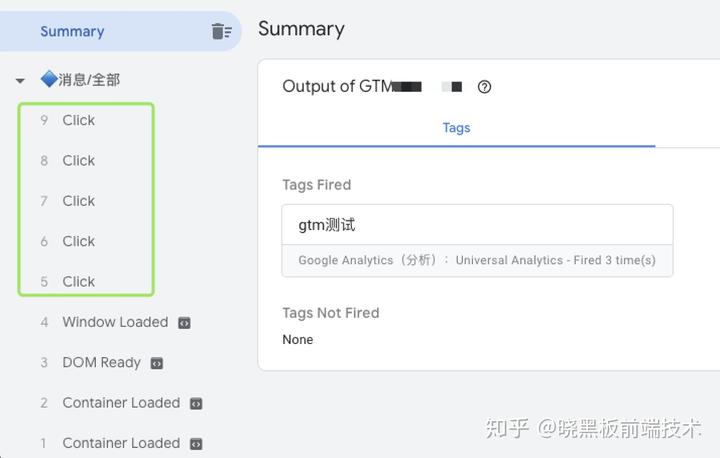
如上图,我在页面上点击了 5 次,有三次点击了带有 data-ga 的 Button 按钮,结果也就是命中了三次,说明你的 GTM 操作没有问题。
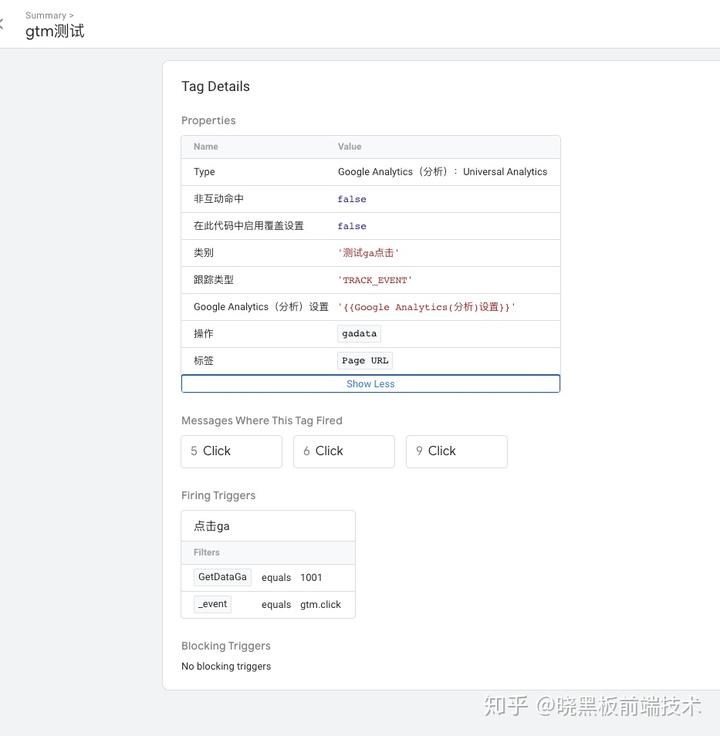
我们在回到 ga 的页面上,就会发现刚刚的点击事件已经传递到了 ga 上
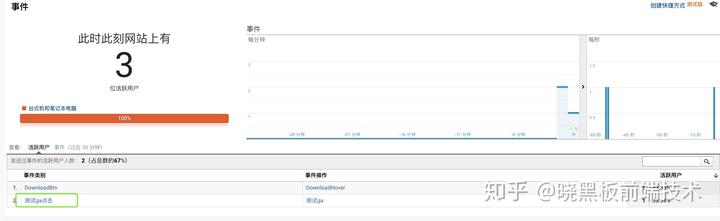
到此,这个 demo 就已经结束了。但是 GTM 的功能远不只于此,非常强大的功能,各位有兴趣的可以探索。
- 模拟
上面的 GTM 绑定 dom 的事件接收,用 ga 的 api 也是可以代替的,我这边模拟一下。
const isEB = window.navigator.userAgent.match(/electron/i);
window.addEventListener('click', (event) => {
let node = event.target as HTMLElement;
  let i = 0;
  // 想上找三层
  while (node && i < 3) {
    if (!(node.dataset && node.dataset.ga)) {
      node = node.parentNode as HTMLElement;
      ++i;
    } else {
      break;
    }
  }
  const id = node?.dataset?.ga;
  if(isEB) {
    window.ga('send', 'event', '测试ga点击', '测试ga');
  } else {
    window.gtag('event', '测试ga', {
      event_category: '测试ga点击',
    });
  }
})
参考资料

若有收获,就点个赞吧
0 人点赞


