oracle安装
用centos安装时,需要centos7以上版本
在RedHat上安装Oracle
一.在linux下创建oracle用户,以及管理组以root用户登录linux,执行以下命令
添加组dba ,oinstall
groupadd dba
groupadd oinstall
添加oracle用户
将oracle用户添加到组oinstall和附加组dba中
useradd -g oinstall -G dba oracle
为oracle用户创建密码oracle
#passwd oracle
配置主机名
方法一:
vi /etc/hosts
例:192.168.1.202 dababase1
方法二:
# hostnamectl set-hostname NEW_NAME:设定主机名,永久有效
关闭防火墙
systemctl stop firewalld.service
systemctl disable firewalld.service
修改内核参数
root下,vi /etc/sysctl.conf
fs.aio-max-nr = 1048576
fs.file-max = 6815744
kernel.shmall = 2097152
kernel.shmmax = 536870912
kernel.shmmni = 4096
kernel.sem = 250 32000 100 128
net.ipv4.ip_local_port_range = 9000 65500
net.core.rmem_default = 262144
net.core.rmem_max = 4194384
net.core.wmem_default = 262144
net.core.wmem_max = 1048576
使配置生效
#/sbin/sysctl -p
修改/etc/security/limits.conf内容,添加下面信息,后面的数值自己修改
oracle soft nproc 65536
oracle hard nproc 65536
oracle soft nofile 65536
oracle hard nofile 65536
oracle soft stack 10240
预先创建安装目录
mkdir -p /opt/oracle/product
mkdir -p /opt/oracle/product/OraHome
mkdir -p /opt/oralnventory
mkdir -p /opt/oracle/oradata
mkdir -p /var/opt/oracle
设置目录的所有者所属组和权限
chown -R oracle:oinstall /opt/oracle
chown -R oracle:oinstall /opt/oracle/oradata
chown -R oracle:oinstall /opt/oracle/product/OraHome
chown -R oracle:dba /opt/oralnventory
chown -R oracle:dba /var/opt/oracle
chmod -R 775 /opt/oracle
chmod -R 775 /opt/oralnventory
chmod -R 755 /var/opt/oracle
设置用户oracle的环境变量#su – oracle
$vi /home/oracle/.bash_profile在文件中添加如下:
export ORACLE_BASE=/opt/oracle
export ORACLE_HOME=$ORACLE_BASE/product/OraHome
export ORACLE_SID=DQ
export ORACLE_OWNER=oracle
export ORACLE_TERM=vt100
export PATH=$PATH:$ORACLE_HOME/bin:$HOME/bin
export PATH=$ORACLE_HOME/bin:$ORACLE_HOME/Apache/Apache/bin:$PATH
LD_LIBRARY_PATH=$ORACLE_HOME/lib:/lib:/usr/lib:/usr/local/lib
export LD_LIBRARY_PATH
CLASSPATH=$ORACLE_HOME/JRE:$ORACLE_HOME/jlib:$ORACLE_HOME/rdbms/jlib
CLASSPATH=$CLASSPATH:$ORACLE_HOME/network/jlib
export CLASSPATH
PATH=$PATH:/usr/sbin; export PATH
PATH=$PATH:/usr/bin; export PATH
保存退出
—执行以下命令让配置马上生效或以oracle用户登录使设置生效
source $HOME/.bash_profile
- 解压oracle包
把文件解压到oracle用户下
unzip linux_11gR2_database_1of2.zip
unzip linux_11gR2_database_2of2.zip
注意解压好的目录用户oracle必须具有读写和执行的权限,可以将目录的用户和组改为oracle:
chown -R oracle database
chgrp -R oinstall database
安装yum
安装 libXext32位
yum install libXext.i686
安装相关依赖包
yum install -y bc binutils compat compat-libstdc++ glibc glibc-devel ksh libaio libaio-devel libgcc libstdc++ libstdc++-devel libxcb libX11 libXau libXi libXtst make net-tools nfs-utils smartmontools sysstat gcc-c++ compat-libcap1
Checking monitor: must be c onfigured to display at least 256 colors
root登录一个窗口,运行一下语句。
#
#xhost +
#su – oracle
三.安装oracle
reboot并以oracle登录,进入图形界面
cd database
export LANG=gbk
启动时出现display时
解决方法一:在oracle用户下运行export DISPLAY=:1.0
解决方法一:在oracle用户下运行export DISPLAY=ip:0.0
./runInstaller
启动时出现乱码,临时解决方法
export LANG=GBK
LANG=en_US ./runInstaller
oracle安装提示无法确定本地主机的ip
在root下 打开 /etc/hosts
输入
127.0.0.1 localhost
192.168.1.102 ldgis(ip和主机名通过ifconfig 和 hostname确认 )
进入图形化安装过程后
勾上接收安全更新,选下一步 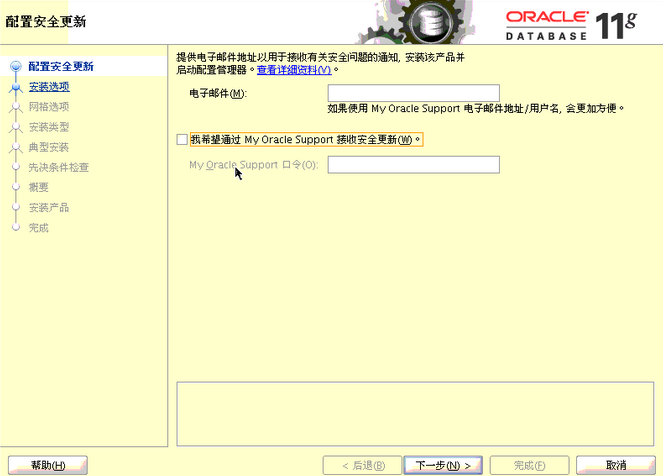
选上创建和配置数据库
选上服务器类
选择单实例,如果你需要RAC则选择RAC安装
选高级安装
选择中文和英文
选择企业版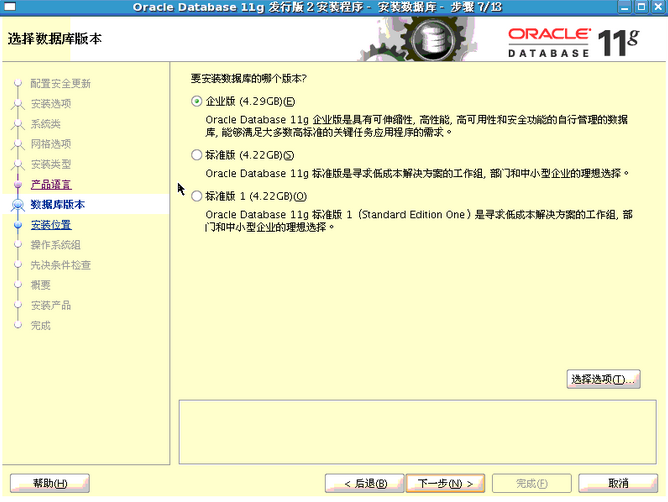
基目录: /opt/oracle
软件位置:/opt/oracle/product/OraHome
清单目录:/opt/oraInventory
组名:oinstall
选择一般用途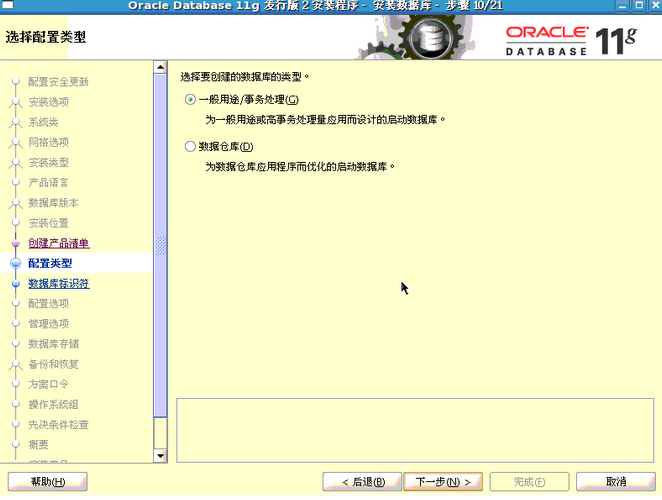
全局数据名 orcl 标识符 DQ 
启用自动内存管理,目标数据库内存选最小,如果报ORA-00443
字符集默认
选上使用Database control管理数据库
存放位置/opt/oracle/oradata
不启用自动备份
密码统一设daqian
OSDBA组 dba
OSOPER组 oinstall
依赖包检查
交换空间不够
创建swapfile:
root权限下,创建swapfile,假设当前目录为”/“,执行如下命令:
# dd if=/dev/zero of=swapfile bs=1024 count=500000
8G内存交换内存设置为:dd if=/dev/vdb1 of=swapfile bs=1024 count=2000000
将swapfile设置为swap空间
# mkswap swapfile
启用交换空间:
# swapon swapfile
自动挂载
用 vim 打开 /etc/fstab 文件,在其最后添加如下一行:
/swapfile swap swap defaults 0 0
删除swap
swapoff /swapfile #卸载swap文件
$ 并修改/etc/fstab文件 #从配置总删除
$ rm -rf /swapfile #删除文件
rpm –ivh .rpm (包名有依赖关系的需要注意先后顺序)使用光盘安装依赖包
如果遇到依赖包无法安装使用带参数安装(—nodeps —force强制安装)
rpm –ivh .rpm —nodeps —force
需要在root用户下安装依赖包
Ora-00443
减少sga大小 参考16g 3000m sga
点完成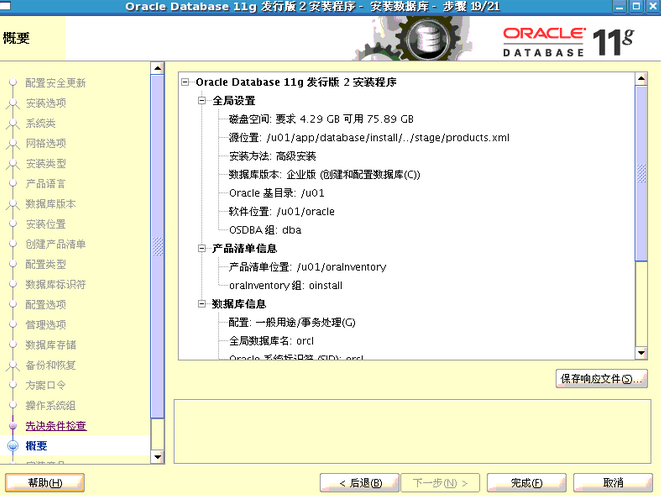
中间提示需要root身份执行,确认执行
安装完成后,需要执行2个脚本
Root用户下,
/opt/oralnventory/orainstRoot.sh
/opt/oracle/product/OraHome/root.sh
监听无法启动关闭时
chcon -t texrel_shlib_t /usr/local/oracle/product/10.2.0/lib/libclntsh.so.10.1,需要改下下 面so包的上下文环境
监听和数据库可以略过,前面已经创建过了
数据库配置
#netca (oracle用户下),一直默认下一步
到最后完成,其中你也可以修改监听的名称,协议,端口。
配置监听完成后,查看是否启动:
$ ps –ef | grep LISTENER
创建数据库
#dbca
默认下一步
要求输管理员密码时,统一daqian_123
测试数据库
用 oracle 用户 远程登录, 然后
$ sqlplus /nolog
SQL> conn / as sysdba
Connected to an idle instance.
SQL> startup(如果这里启动不了,检查一下内核参数,/etc/sysctl.conf,参考官方文档)
[oracle@localhost ~]$ sqlplus /nolog
SQLPlus: Release 11.2.0.1.0 Production
Copyright (c) 1982, 2009,Oracle. All rights reserved.
SQL> conn / as sysdba
Connected.
SQL> create table testUser( id integer,name char(10));
Table created.
SQL> insert into testUser values(0,’Jack’);
1 row created.
SQL> commit;
Commit complete.
SQL> select from testUser;
ID NAME
————— —————
0 Jack
关闭数据库
SQL> shutdown immediate
SQL> quit
修改/etc/security/limits.conf内容(阿里云配置需要修改)
oracle soft nproc 65536
oracle hard nproc 65536
oracle soft nofile 65536
oracle hard nofile 65536
重启数据库
shutdown immediate;
startup;
这里是oracle的安装目录,应该是你刚刚建立好的目录/opt目录下,oracle是针对用户的
s这里是oracle的管理组,是上面已经定义好的dba,直接下一步 这里检查系统的安装条件,默认会列出失败项,会对系统的内存,swap,磁盘空间,依赖包,内核参数等等进行检查,有一些检查项目是可以修补的,有些是不可修补的,可以修补的点击上面的修补并再次检查,会弹出对话框:
然后返回窗口确定还有一些依赖包的解决
Rpm –ivh xxx(包名有依赖关系的需要注意先后顺序)使用光盘安装依赖包
如果遇到依赖包无法安装使用带参数安装(—nodeps —force强制安装)
安装完毕, 提示执行 2个脚本:以root用户登录,和上面一样,进入所提示目录,并执行这2个脚本。(安装目录)/orainstRoot.sh(安装目录)/root.sh菜单直接按回车, 缺省值就可以?完成,数据库成功安装,呵呵!上面只是安装了软件, 数据库没有创建, 还有配置 监听器 Listener五.安装监听器
执行命令 #netca (都是oracle用户)
进入图形化配置,直接默认下一步,到最后完成,其中你也可以修改监听的名称,协议,端口。安装完成后可以使用命令#ps -ef来查看Listener是否配置成功,
安装数据库程序 执行命令:#dbca
进入图形化配置界面,一直下一步 定制数据库
下一步分别两次输入密码 此密码就是你的数据库管理员密码!
七.测试连接数据库
你可以使用下面sqlplus语句连接数据库
用root用户 执行 /usr/sbin/setenforce 0
用 oracle 用户 远程登录, 然后
$ sqlplus /nolog
SQL> conn / as sysdba
Connected to an idle instance.
SQL> startup(如果这里启动不了,检查一下内核参数,/etc/sysctl.conf,参考官方文档)
[oracle@localhost ~]$ sqlplus /nolog
SQLPlus: Release 11.2.0.1.0 Production
Copyright (c) 1982, 2009,Oracle. All rights reserved.
SQL> conn / as sysdba
Connected.
SQL> create table testUser( id integer,name char(10));
Table created.
SQL> insert into testUser values(0,’Jack’);
1 row created.
SQL> commit;
Commit complete.
SQL> select from testUser;
ID NAME
————— —————
0 Jack
关闭数据库
SQL> shutdown immediate
SQL> quit
到此你的oracle已成功安装!
oracle安装报错处理方法(centos)
其他参考oracle安装(redhat6.5)
Error in invoking target ‘install’ of makefile
/lib64/libstdc++.so.5: undefined reference to `memcpy@GLIBC_2.14′
yum install glibc-static –y
cd /opt/oracle/product/OraHome/ctx/lib/
ins_ctx.mk文件修改
ctxhx:$(CTXHXOBJ)
-static $(LINK_CTXHX) $(CTXHXOBJ) $(INSO_LINK) /usr/lib64/stdc.a
Error in invoking target ‘agent nmhs’ of makefile
cd $ORACLE_HOME/sysman/lib
cp ins_emagent.mk ins_emagent.mk.bak
vi ins_emagent.mk
-lnnz11
INS-20802 修改主机名

若有收获,就点个赞吧
0 人点赞


