Linux一切皆文件
最高权限的账户root。
开机登录
开机会启动很多进程,在Windows上叫“服务”(service),在Linux上叫做“守护进程”(daemon)
登录方式:
shutdown shutdown -h 10 # 10分钟后关机 shutdown -h +10 # 10分钟后关机 shutdown -h now # 立马关机 shutdown -h 20:25 # 系统将在今天20:25关机
shutdown -r now # 立即重启 shutdown -r +10 # 10分钟后重启 reboot # 重启,相当于 shutdown -r now halt # 关机,相当于 shutdown -h now
<a name="xiySJ"></a># 根目录结构```shell/bin # Binary的缩写,存在最经常使用的命令/boot # 存放启动Linux时要使用的一些核心文件,包括链接文件和镜像文件/dev # Device的缩写,存放Linux的外部设备/etc # 存放系统管理所需的配置文件和子目录/home # 用户的主目录,在Linux中,每个用户都有一个自己的目录,一般该目录以用户的账号命名/lib # 存放系统最基本的动态链接共享库,其作用类似于Windows里的DLL文件/lost+found # 这个目录一般是空的,当用户非正常关机时就会在这里存放一些文件/media # Linux系统识别出来的设备,例如U盘,光驱,Linux把识别到的设备挂载到这个目录下/mnt # 让用户临时挂载别的文件系统/opt # 给主机额外安装软件所存放的目录,比如安装Oracle数据库可以放到这个目录下面/proc # 虚拟目录,系统内存的映射,可以通过访问这个目录来获取系统信息/root # 该目录为系统管理员,也称作超级权限的用户主目录/sbin # s 就是 Super User的意思,这里存放系统管理员使用的系统管理程序/srv # 存放一些服务启动之后需要提取的数据/sys # Linux2.6内核一个很大的变化,该目录下安装了2.6内核中新出现的一个文件系统sysfs/tmp # 存放临时文件的目录/usr # 用户的很多应用程序和文件都存放在这个目录,类似于Windows下的program files/usr/bin # 系统用户使用的应用程序/www # 存放服务器网站相关的资源,环境、网站的项目-----------# LNMP: Linux、Nginx、MySQL、Php# LTMP: Linux、tomcat、MySQL、Php
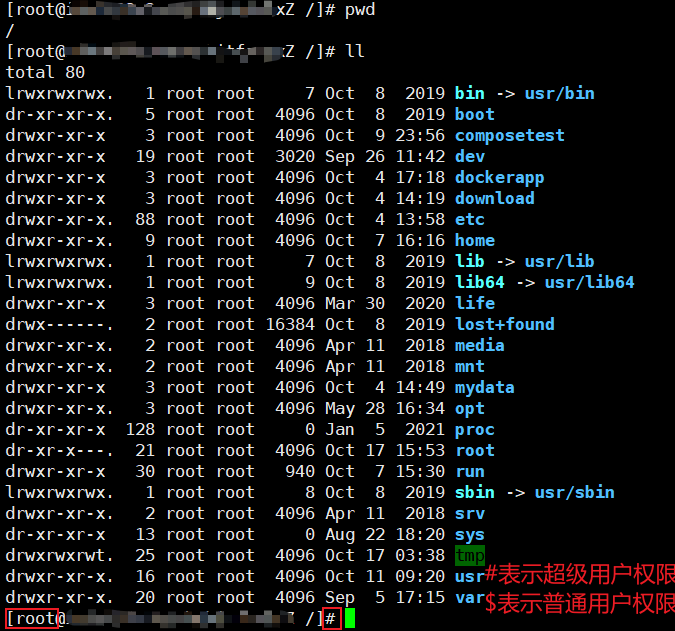
文件属性
r:read
w: write
x :可执行execute
-:没有权限
| 文件类型 0 |
属主权限 owner 1 2 3 |
属组权限 group 4 5 6 |
其它用户权限 others 7 8 9 |
|---|---|---|---|
| d | r w x | r - x | r - x |
| 目录文件 | 读 写 执行 | 读 写 执行 | 读 写 执行 |

更改文件权限
chmod 更改9个文件属性[-rwxrwxrwx] 这九个权限属性,三个一组,用数字代表权限r: 4 w: 2 x: 1 4+2+1=7chmod 777 可读可写可执行 chmod rwxrwxrwxchmod 666 可读可写不可执行 chmod rw-rw-rw-
查看文件方法
cat # 显示文件内容不够tac # 倒序显示文件内容nl # 显示文件内容并展示行号more # 一页一页显示文件内容,(空格代表翻页,enter代表向下看一行,:f 查看当前行号)less # 和more类似,向上翻页head # -n参数 控制显示几行tail # -n参数,倒着查看最后n行信息
硬链接、软链接
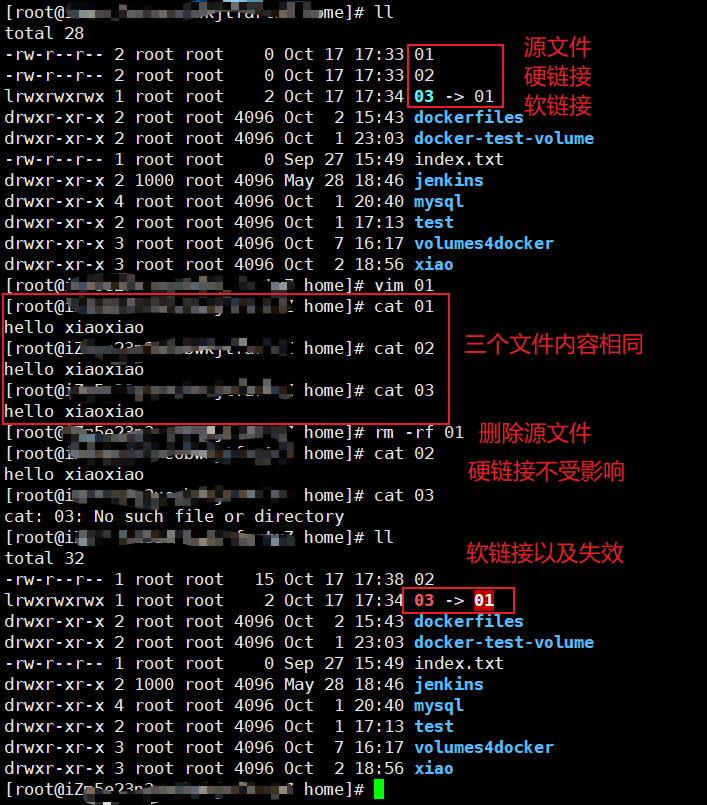
软链接跟Windows上的快捷方式类似,删除源文件,快捷方式也访问不了了。
# 硬链接ln 01 02 # 给01文件创建一个硬链接02,01和02指向同一个文件,允许一个文件有多个路径,用户通过这种机制建立硬链接到一些重要文件上,以防误删!# 软链接ln -s 01 03
账号管理
属主、属组
添加用户
一切皆文件,相当于在 /etc/passwd 文件中写入用户信息
useradd -参数 用户名-m 使用者主目录不存在,则自动在/home目录下创建用户名目录-G 给用户分配属组useradd -m xiaotest[root@--- home]# cat /etc/passwdroot:x:0:0:root:/root:/bin/bashbin:x:1:1:bin:/bin:/sbin/nologindaemon:x:2:2:daemon:/sbin:/sbin/nologinadm:x:3:4:adm:/var/adm:/sbin/nologinlp:x:4:7:lp:/var/spool/lpd:/sbin/nologinsync:x:5:0:sync:/sbin:/bin/syncshutdown:x:6:0:shutdown:/sbin:/sbin/shutdownhalt:x:7:0:halt:/sbin:/sbin/haltmail:x:8:12:mail:/var/spool/mail:/sbin/nologinoperator:x:11:0:operator:/root:/sbin/nologingames:x:12:100:games:/usr/games:/sbin/nologinftp:x:14:50:FTP User:/var/ftp:/sbin/nologinnobody:x:99:99:Nobody:/:/sbin/nologinsystemd-network:x:192:192:systemd Network Management:/:/sbin/nologindbus:x:81:81:System message bus:/:/sbin/nologinpolkitd:x:999:998:User for polkitd:/:/sbin/nologinsshd:x:74:74:Privilege-separated SSH:/var/empty/sshd:/sbin/nologinpostfix:x:89:89::/var/spool/postfix:/sbin/nologinchrony:x:998:996::/var/lib/chrony:/sbin/nologinntp:x:38:38::/etc/ntp:/sbin/nologintcpdump:x:72:72::/:/sbin/nologinnscd:x:28:28:NSCD Daemon:/:/sbin/nologinmysql:x:27:27:MySQL Server:/var/lib/mysql:/bin/bashredis:x:997:995:Redis Database Server:/var/lib/redis:/sbin/nologinjenkins:x:996:992:Jenkins Automation Server:/var/lib/jenkins:/bin/falsetss:x:59:59:Account used by the trousers package to sandbox the tcsd daemon:/dev/null:/sbin/nologinxiao:x:1000:1000::/home/xiao:/bin/bashxiaotest:x:1001:1001::/home/xiaotest:/bin/bash # /home/xiaotest 用户主目录[root@--- home]#
删除用户
userdel -r xiaotest # 删除用户的时候 一起删除用户的目录
修改用户
usermodusermod -d /home/test01 xiaotest # 更改用户xiaotest的主目录
切换用户
su 用户名
[root@--- home]# su xiaotest # root用户切换到xiaotest用户[xiaotest@--- home]$ exit # 退出当前用户,回到root用户exit[root@--- home]#
修改阿里云服务器主机名
随机字符串 - 自定义主机名
hostnamehostname xiao # 修改主机名为xiao, 重连即可生效# 重启主句,主机名就会变为随机字符串
密码设置
root 用户配置普通用户密码passwd xiaotest # 给xiaotest用户设置登录密码# 重建连接,使用普通用户登录即可
锁定解锁用户
只有root用户才可以操作
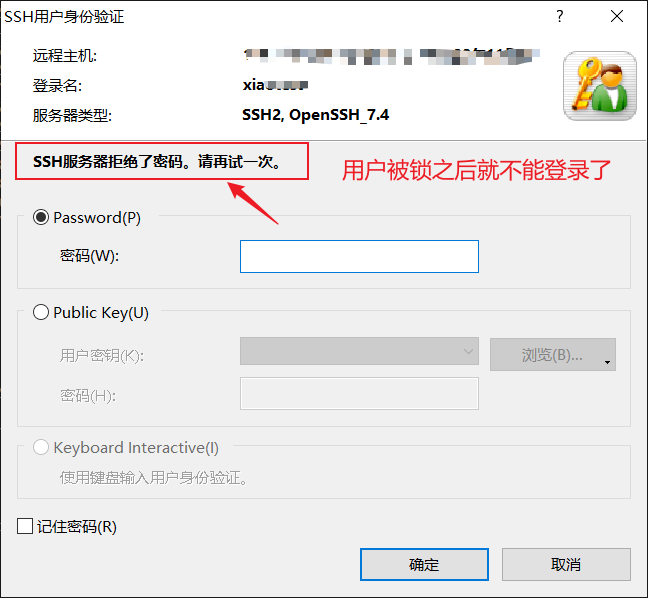
使用场景,某员工辞职,或者合伙人设置
passwd -l xiaotest # -l lock 锁定用户,不能继续登录passwd -d xiaotest # -d 删除密码,给用户输入空口令,没有密码也不能登录-u:解锁用户passwd -u xiaotest
用户组管理
/etc/group 文件
每个用户都有一个用户组,系统可以对一个用户组下面的所有用户进行集中管理(开发、测试、运维、root)
创建用户组
groupadd test01[root@xiao ~]# cat /etc/grouproot:x:0:bin:x:1:daemon:x:2:sys:x:3:adm:x:4:tty:x:5:disk:x:6:lp:x:7:mem:x:8:kmem:x:9:wheel:x:10:cdrom:x:11:mail:x:12:postfixman:x:15:dialout:x:18:floppy:x:19:games:x:20:tape:x:33:video:x:39:ftp:x:50:lock:x:54:audio:x:63:nobody:x:99:users:x:100:utmp:x:22:utempter:x:35:input:x:999:systemd-journal:x:190:systemd-network:x:192:dbus:x:81:polkitd:x:998:ssh_keys:x:997:sshd:x:74:postdrop:x:90:postfix:x:89:chrony:x:996:ntp:x:38:tcpdump:x:72:nscd:x:28:mysql:x:27:redis:x:995:cgred:x:994:docker:x:993:jenkins:x:992:tss:x:59:xiao:x:1000:xiaotest:x:1001:allblue:x:1002:test01:x:1003:test02:x:520: # 通过使用 -g 参数制定iddev:x:1003:dev01 # dev组 该组下有dev01用户 新建用户是通过-G参数指定dev01:x:1004:[root@xiao ~]#通过使用 -g 参数指定idgroupadd -g 520 test02
删除用户组
groupdel test01
修改用户组
修改权限信息和名字
-g 修改id-n 修改名字groupmod -g 123 test01groupmod -n newtest01 test01
切换用户组
# 登录当前用户 xiaotest$ newgrp root
用户密码
/etc/shadow文件下
密码已经加密
allblue:$6$hSPupMOZ$WMbjL2pn8bhSkiD7NicH6sDAJYfEKnU3ofylMuOrSMuqqt/i/wirkCwbinA0VjhXBTExmSSPdFb6LPpLRN3hS.:18917:0:99999:7:::
磁盘管理
du - disk usage
df 查看系统整体磁盘的使用量df -h 以兆(m)为单位显示du 查看当前磁盘的空间使用量du -a # 查看全部文件,包括隐藏文件和子文件# 查看根目录下每个目录多占用的容量du -sm /*#寻找当前目录,哪个文件夹占用空间最大du -h --max-depth=1


释放空间
/var/log/journal/ 垃圾日志清理
// 1. 只保留近一周的日志journalctl --vacuum-time=1w// 2. 只保留500MB的日志journalctl --vacuum-size=500M
进程管理
- Linux中每一个程序都有一个自己的进程,每一个进程都有一个id
- 每一个进程都会有一个父进程
- 进程有两种存在方式:前台、后台
- 一般服务都是后台运行的,程序都是是前台运行的
ps -aux
```shell ps # 查看当前系统中正在执行的各种进程的信息
-a # 显示当前终端运行的所有进程信息 -u # 以用户的信息显示进程 -x # 显示后台运行进程的参数 启动进程时所携带的参数
| # 管道符 A | B # A、B命令,A命令的结果作为输出传递给B命令 grep # 查看文件中复合条件的字符串
ps -aux|grep nginx # 查看nginx的进程信息 [root@xiao composetest]# ps -aux|grep nginx root 15986 0.0 0.0 112712 960 pts/0 S+ 19:29 0:00 grep —color=auto nginx root 19664 0.0 0.0 45940 1168 ? Ss Oct06 0:00 nginx: master process /usr/local/nginx/sbin/nginx -c /usr/local/nginx/conf/nginx.conf nobody 19668 0.0 0.1 46928 3248 ? S Oct06 1:52 nginx: worker process [root@xiao composetest]#
ps -aux|grep mongo # 查看mongo的进程信息 root 16035 0.0 0.0 112712 956 pts/0 S+ 19:29 0:00 grep —color=auto mongo root 19440 0.4 5.3 1635344 101348 ? SLl Sep04 308:50 mongod —config /usr/local/mongodb/etc/mongodb.conf
- UID //用户ID、但输出的是用户名- PID //进程的ID- PPID //父进程ID- C //进程占用CPU的百分比- STIME //进程启动到现在的时间- TTY //该进程在那个终端上运行,若与终端无关,则显示? 若为pts/0等,则表示由网络连接主机进程。- CMD //命令的名称和参数<a name="ERvXL"></a>## ps -ef 可以查看到父进程的信息```shellps -ef|grep mysql
进程树(目录树)
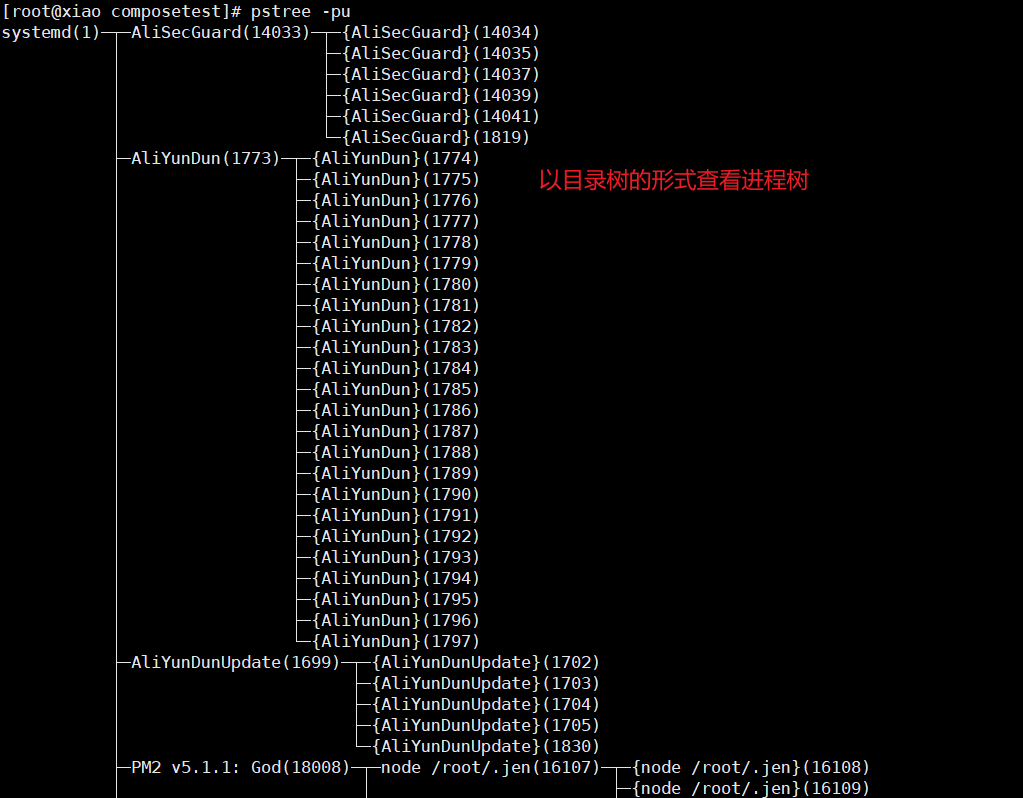
看父进程可以通过目录树来查看
pstree-p # 显示父id (PPID)-u # 显示用户组pstree -pu
top命令

结束进程
kill pid # 终止进程kill -9 pid # 强制终止进程
nohup 后台运行进程
nohup java -jar jenkins.war &
环境安装
三种方式:
- rpm
- 解压缩
- yum在线安装
防火墙
systemctl status firewalld 查看firewalld状态
systemctl
firewall-cmd
firewall-cmd —list-all
firewall-cmd —add-port=8080/tcp —premanent
firewall-cmd —reload
阿里云服务器配置安全组

若有收获,就点个赞吧
0 人点赞


