下载与安装
下载地址:https://git-scm.com/download/win
工作流程

常用命令
基本命令
Git 全局设置:
git config --global user.name "jokey"git config --global user.email "984508550@qq.com"
创建并初始化仓库
mkdir [项目名]
cd [项目名]
git init
touch README.md
git add README.md
git commit -m "first commit"
git remote add origin https://gitee.com/toywar/git-test.git
git push -u origin "master"
本地库已存在,将本地库推送到代码托管中心
cd [项目名]
git remote add origin https://gitee.com/toywar/git-test.git
git push -u origin "master"
常用命令 | 命令 | 作用 | 描述 | | —- | —- | —- | | git init | 初始化本地库 | 会生成一个.git文件夹,默认是隐藏的 | | git status | 查看本地库状态 | | | git add 文件名 | 将文件添加到暂存区 | | | git commit -m “first commit” | 提交到本地库 | | | git reflog | 查看历史记录 | | | git reset —hard 版本号 | 版本穿梭 | 改变当前工作区的版本,跳到制定版本 |
分支操作
| 命令 | 作用 | 描述 |
|---|---|---|
| git branch -v | 查看当前分支 | |
| git branch 分支名 | 创建分支 | |
| git checkout 分支名 | 切换分支 | |
| git merge 分支名 | 把指定的分支合并到当前分支上 |
- 合并分支
1.切换到master分支 2.合并其他分支到当前分支 3.解决冲突 4.提交代码
- 团队内协作
将自己的本地库代码 push到远程库(代码托管中心),其他人更新(pull)即可。
- 跨团队协作
将别的团队的项目,叉(fork)到自己的代码托管中心,然后在上面进行修改。最后再提交一个pull request给对方,等待对方请求通过后合并代码。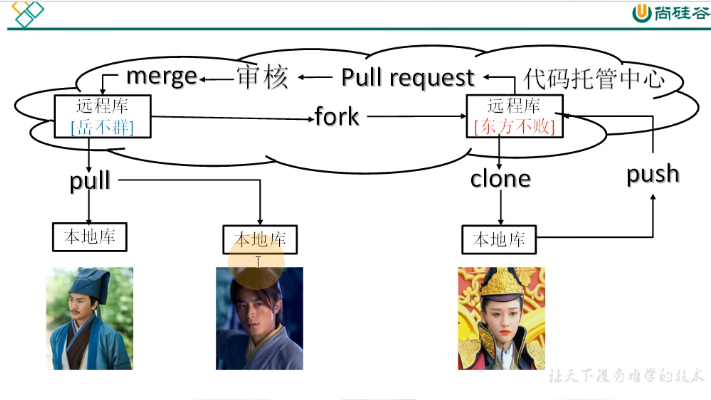
IDEA中集成Git
配置Git程序
- File -> Settings -> Version Control -> 参考下图

使用IDEA切换版本
使用IDEA创建分支&切换分支
- 输入新的分支名,点击create
- 切换分支选择对应的分支名,然后选择checkout即可切换
使用IDEA合并分支
- 切换到主分支
-
码云Gitee
设置SSH免密登录
找到
C:\Users\[用户名]\.ssh目录- 执行
ssh-keygen -t rsa命令,按三次回车确认后即可生成秘钥 - 将.pub文件中的全部内容粘贴到gitee
IDEA 中安装码云插件
- File -> Settings -> Plugins ->Marketplace搜Gitee,安装完成后登录即可
将项目分享到码云
- 未在码云上创建项目,直接将本地项目推送到Gitee

将本地库push到码云
- 在码云上创建好远程库 push 到远程仓库

更新本地库的代码与码云同步
其他
- 撤销本地commit(找到提交记录,右键Revert Commit PS:撤销后编辑记录会消失,记得保存代码)


若有收获,就点个赞吧
0 人点赞


