触摸仿真
LeapMotion API 提供了一些用于在你应用中实现触摸仿真的信息。触摸信息由 Pointable 类提供。
综述
Leap 定义了可适应的触摸平面,你可以给你应用的二维元素设计精心的交互。这个表面大致与XY平面平行,适应用户的手指和手的位置。当用户的手指达到这个平面的前方时,Leap 会给出可指向对象是接近还是已经接触到这个虚拟平面。API 会给出触摸的表面时的两个值:触摸的区域到触摸平面的距离。
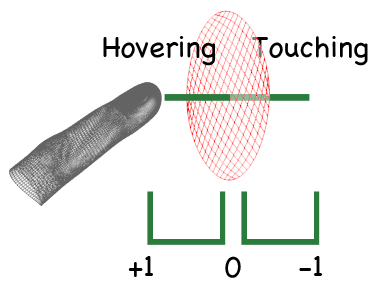 虚拟触摸平面
触摸区可以表示 Pointable 对象接近触摸面、已经穿过出魔免和距离平面太远的状态(或指向了错误的方向)。这些区域分别是『Hovering』、『Touching』和『None』。
触摸的距离只当可指向对象在 Hovering 或 Touching
区域内才会有效,这个距离是[-1,1]之间的归一值。当可指向对对象首次进入 Hovering 区域时,触摸距离为 +1 并且会在触摸对象逐渐接近触摸平面时候逐渐减为 0。当Pointable刚好穿过表面时,距离会为0。当Pointable继续深入穿过平面时,距离会继续降低但不会超过-1。
你可以使用区域值来进一步更新接近接触面的 UI 元素。例如,当一个手指在位于 Hover 区域时高亮一个元素,以此来提供反馈给用户,进而表明当前的手指距离元素的接近程度。
触摸仿真作为 LeapMotion API 的一部分,除了提供给 Pointable 一个标准位置外,还有一个稳定位置。LeapMotion 软件会使用一个自适应滤波器对位置进行稳定,以保证用户在小区域上的交互平滑与稳定。当移动缓慢时,平滑将会达到一个理想的状态,用户便能轻松的接触到一个特定的点。
获取触摸区
触摸区由 Pointable 类的 touchZone 属性所表示。触摸区定义了 Zone 枚举量,分别是:
- NONE - 距离触摸面太远,要么是太前面了,要么是太里面了;
- HOVERING - 已经进入了 Hover 区,即将接触触摸面;
- TOUCHING - 可指向对象穿过了虚拟触摸面。
下面的代码段展示了如何获取最前面的手指的触摸区:
zone = pointable.touch_zone
获取触摸距离
触摸的位置由 Pointable 类中的 touchDistance 属性表示,表示手指在虚拟平面附近移动的距离,范围从 -1 到 +1。这个距离并不是物理距离,而是 LeapMotion 用来表示可指向对象距离触摸有多接近的一个量。
下面的代码段展示了如何获取最前面的手指的触摸位置:
distance = pointable.touch_distance
获取可指向对象的稳定位置
稳定位置由 Pointable 类的 stabilizedTipPosition 属性表示。这个位置以标准的 LeapMotion 坐标系统为参考,但也和大量上下文的滤波和稳定有关。
下面的代码段展示了获取最前面的手指的稳定位置:
frame = controller.frame()pointable = frame.pointables.frontmoststabilizedPosition = pointable.stabilized_tip_position
将 LeapMotion 坐标系统转换到应用的坐标系统
当实现触摸仿真时,你必须将 LeapMotion 的坐标变换到你应用程序的坐标中。为了保证这个映射足够简单,LeapMotion API 提供了 InteractionBox 这个类。InteractionBox 表示了 LeapMotion 视野内的一个立方体空间。这个类提供的函数可以将溶剂内的位置归一到[0,1]之间。你可以正规化这个位置然后变换到想要你应用的坐标系统中。
举个例子,如果你有一个由 windowWidth 和 windowHeight 代表的客户区大小的窗口,那么你可以获得触摸点的二维像素的坐标,代码如下:
frame = controller.frame()finger = frame.fingers.frontmoststabilizedPosition = finger.stabilized_tip_positioninteractionBox = controller.frame().interaction_boxnormalizedPosition = interactionBox.normalize_point(stabilizedPosition)x = normalizedPosition.x * windowWidthy = windowHeight - normalizedPosition.y * windowHeight
示例:TouchPoints
下面的例子使用了触摸仿真 API 来显示检测到的所有可指向对象在应用程序串口中的位置。例子中使用了触摸区的颜色来表示触摸点的状态。稳定位置使用 InteractionBox 类映射到了应用程序的窗口。
from Tkinter import Frame, Canvas, YES, BOTHimport Leapclass TouchPointListener(Leap.Listener):def on_init(self, controller):print "Initialized"def on_connect(self, controller):print "Connected"def on_frame(self, controller):self.paintCanvas.delete("all")frame = controller.frame()interactionBox = frame.interaction_boxfor pointable in frame.pointables:normalizedPosition = interactionBox.normalize_point(pointable.tip_position)if(pointable.touch_distance > 0 and pointable.touch_zone != Leap.Pointable.ZONE_NONE):color = self.rgb_to_hex((0, 255 - 255 * pointable.touch_distance, 0))elif(pointable.touch_distance <= 0):color = self.rgb_to_hex((-255 * pointable.touch_distance, 0, 0))#color = self.rgb_to_hex((255,0,0))else:color = self.rgb_to_hex((0,0,200))self.draw(normalizedPosition.x * 800, 600 - normalizedPosition.y * 600, 40, 40, color)def draw(self, x, y, width, height, color):self.paintCanvas.create_oval( x, y, x + width, y + height, fill = color, outline = "")def set_canvas(self, canvas):self.paintCanvas = canvasdef rgb_to_hex(self, rgb):return '#%02x%02x%02x' % rgbclass PaintBox(Frame):def __init__( self ):Frame.__init__( self )self.leap = Leap.Controller()self.painter = TouchPointListener()self.leap.add_listener(self.painter)self.pack( expand = YES, fill = BOTH )self.master.title( "Touch Points" )self.master.geometry( "800x600" )# create Canvas componentself.paintCanvas = Canvas( self, width = "800", height = "600" )self.paintCanvas.pack()self.painter.set_canvas(self.paintCanvas)def main():PaintBox().mainloop()if __name__ == "__main__":main()
这个例子使用了 Tkinter,但是 LeapMotion 相关的代码适用于所有的 Python 项目。

若有收获,就点个赞吧
0 人点赞


