下单设置教程
一、开通供货管理后,复制产品id,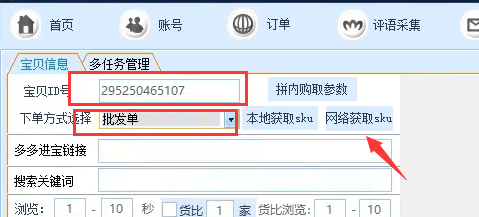
1.填写产品id,
2.下单方式:选择批发单
3.点击 网络获取sku按钮
4.出现左上角:获取成功,关闭本窗口即可 就可以关掉这个界面了。
如果没有出现这个界面,而是出现没有库存或者获取不到sku的情况,关掉这个界面,重复操作步骤3,直到出现这个界面。获取成功后,右侧也会有提示。第一次获取成功以后,如果后面还有再做这个id的单子,就可以直接点击 【 本地获取sku 】 按钮了。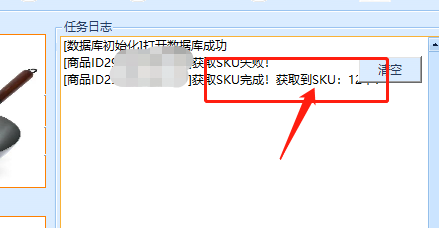
二、sku获取成功后,再进行下单配置界面的设置。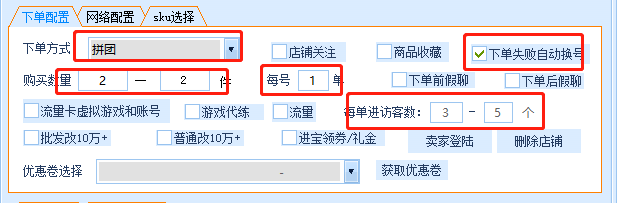
1.拼团方式:这个随便选,因为批发不存在开团单
2.购买数量:选择2
3.每号:1单
4.下单失败自动换号勾选上
5.访客这里可以根据自己情况来决定填写多少或者不填写
三、sku选择界面的设置。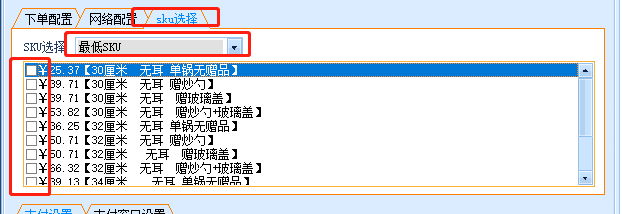
切换到sku选择界面,你可以选择最低,或者随机,下拉里面有选项,或者可以直接勾选你需要做的sku
四、支付设置。
根据下图填写就可以了。支付密码就是你的支付宝付款密码,不是登录密码。
五、控制台设置。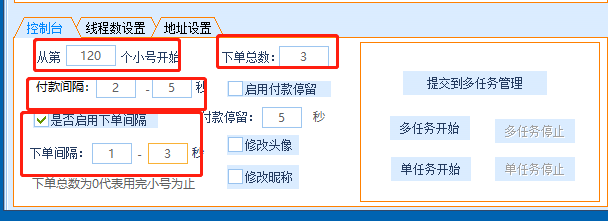
1.从第几个号开始就是从你的小号顺序第几个开始。
2.下单总数:就是你要做多少单
3.付款间隔:这个随意
4.下单间隔:就是可以控制小号下单之间的时间间隔
六、地址设置。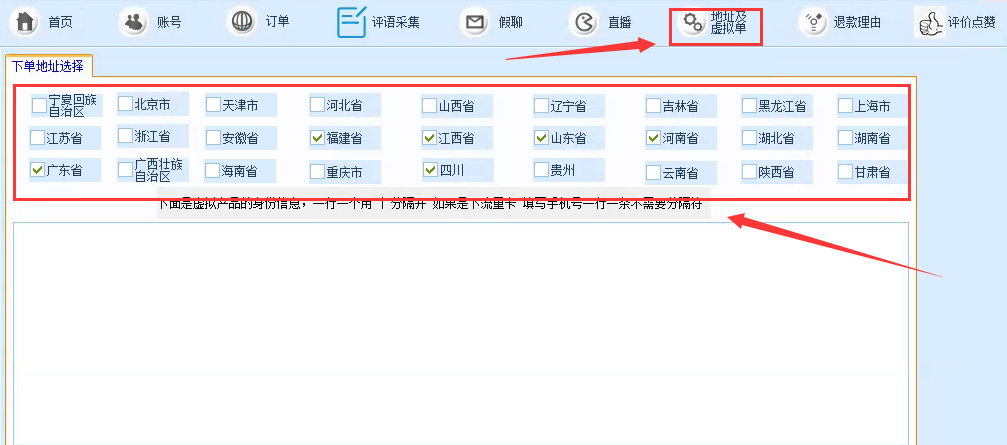
来到地址界面勾选要发货的地址地区。
地址设置还有一个界面
按照这个图设置就可以了。
到这里基本所有的设置工作都结束了,现在可以开始操作了。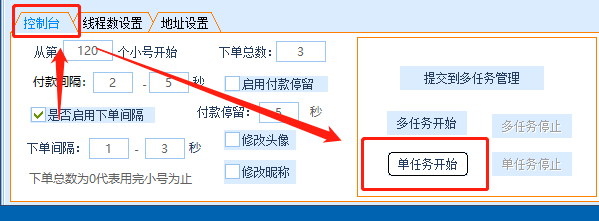
七、控制台界面,点击【单任务开始】按钮即可。
八、任务完成以后会弹出如下界面
九、点击确定按钮,然后来到订单界面,点击【查询订单】按钮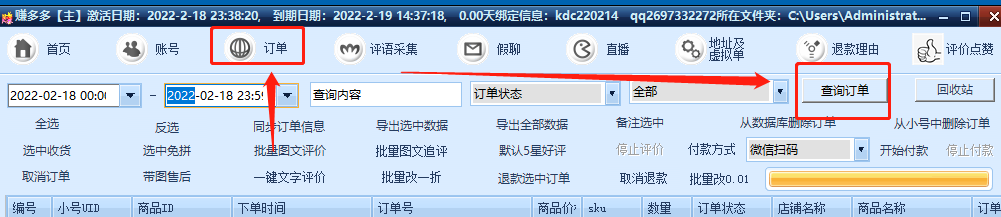
这样订单就直接在列表中显示了。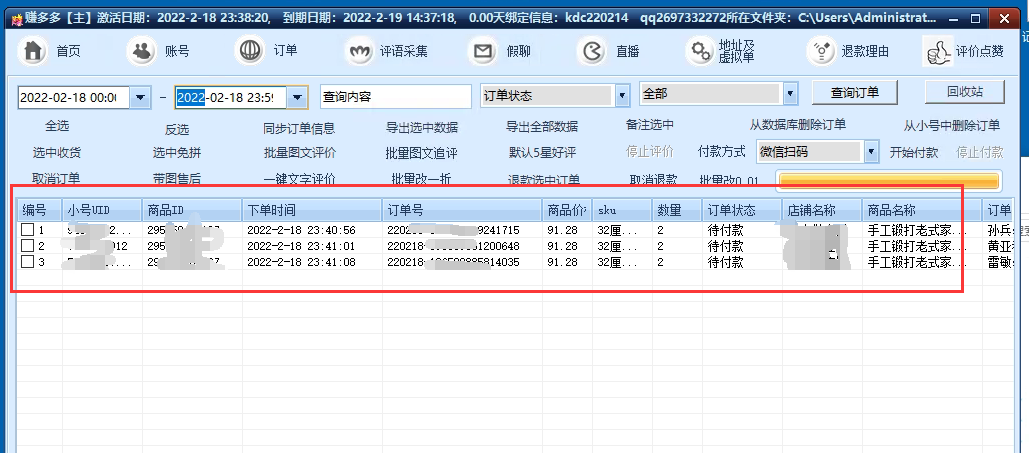
如果订单没有在列表中显示,那可能是在设置支付方式的时候设置错误了。这个时候会出现,商家后台有订单,但是订单列表里面不显示。如果出现这种情况,点击回收站按钮,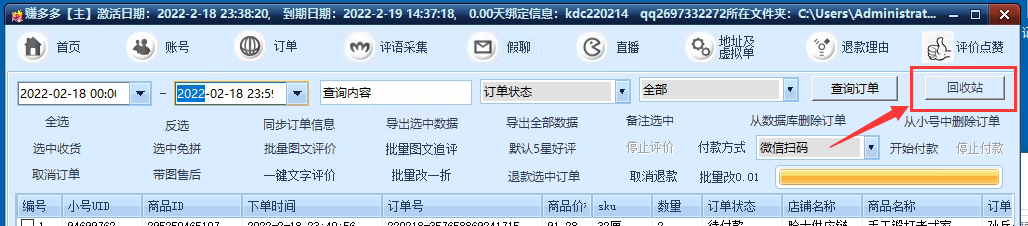
然后填写好产品id,勾选通过产品id查找,点击【查询】按钮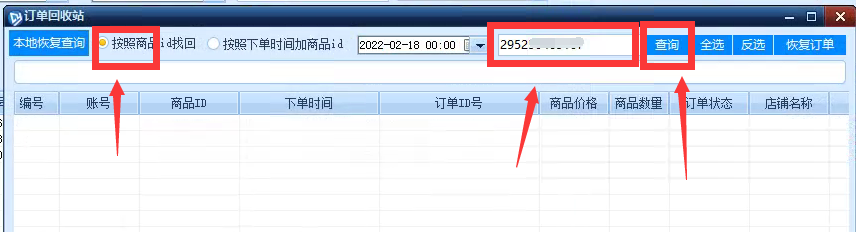
等待系统进行筛选查询。查询完成以后,点击【全选】再点击【恢复订单】按钮即可。
恢复完成以后,在订单界面点击查询订单就显示出来了。订单恢复是恢复的全部订单,如果部分订单显示部分不显示,可能会出现最终显示的订单会有重复,这个没事,支付也只会支付一个订单而已。
点击【全选】,再点击【同步订单信息】,订单会显示待支付状态即可。
订单付款教程
订单已经是待支付状态了,现在需要我们进行付款操作了。
1.先选中一个订单,付款方式选择【备用支付宝付款】,然后点击【开始付款】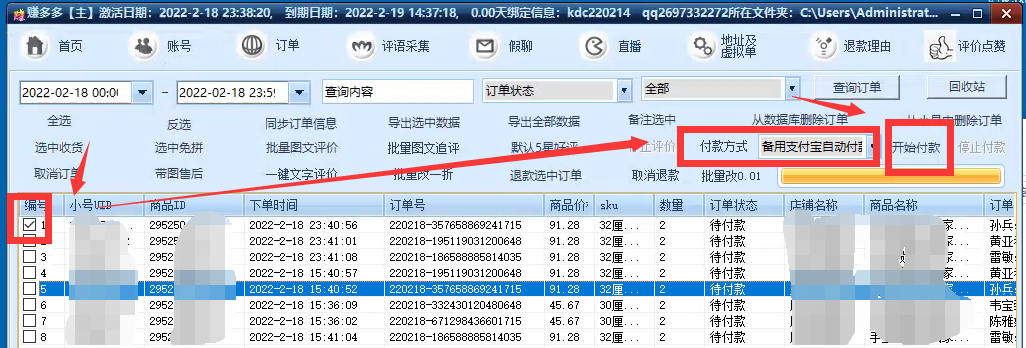
2.填写支付宝手机号,选择支付宝账号,支付方式选择【余额宝】。
切记不要用银行卡和花呗,余额也不建议,这样可以大概率的规避风控风险。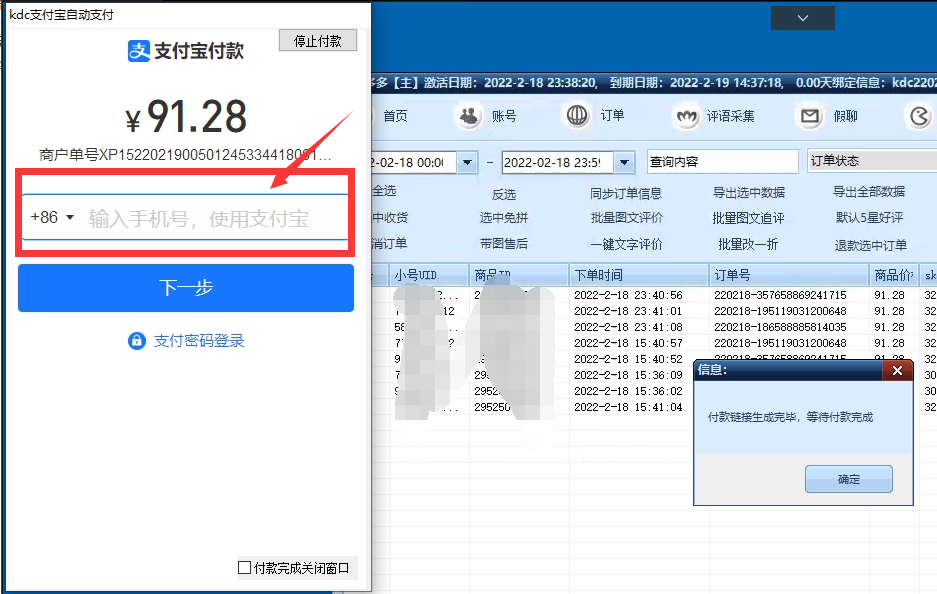
发送手机验证码,填写验证码。
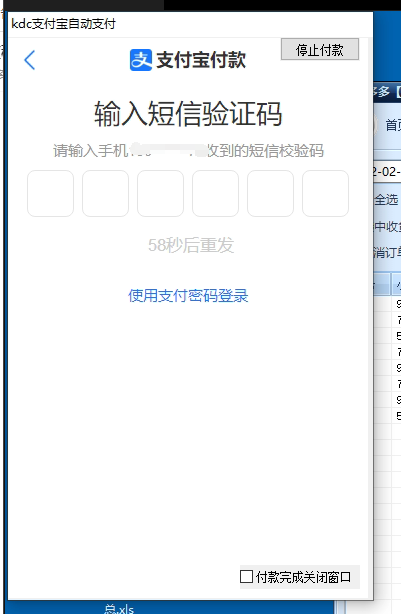
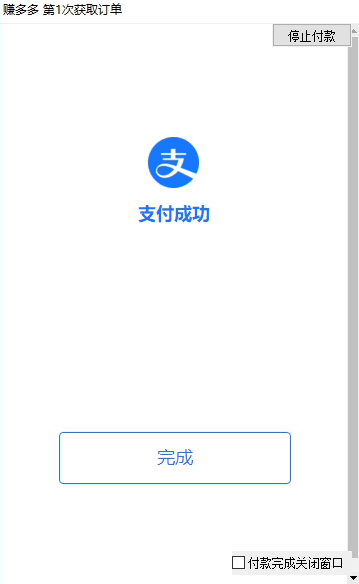
付款完成以后,这个订单也就完成支付了,订单状态也就显示为【代发货状态】了。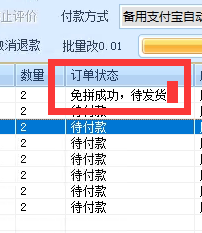
这样,初步的支付配置已经完成了,然后,现在把剩余的订单全部选中,点击开始付款即可。
批发出评的拍单操作已经完成了。
订单导出发货教程
订单支付完成以后,需要进行导出,给打单员打单发货。
勾选需要导出发货的订单,然后选择导出数据。
选择一个保存路径,把导出表格保存,然后把表格发给打单员即可。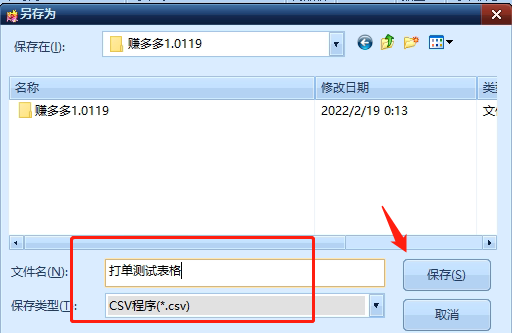
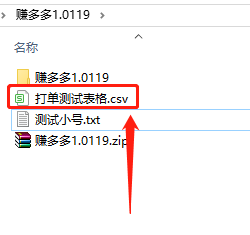
打单员需要这个表格的内容有订单编号和地址两项,所以大家也可以对表格进行一下编辑删除一下其他无用信息。最终只需要留下以下几列数据即可。然后点击保存,发给打单员。需要便宜的快递单号可以联系客服。
这一节就到这里了。收菜好评看下一节的教程。
软件小号购买地址51dsr.com访问密码65382

若有收获,就点个赞吧
0 人点赞


