1 下载安装包
已在15楼小屋共享文件存放apache-tomcat-9.0.55.tar.gz压缩包 或者 官网下载网页链接:https://tomcat.apache.org/
因为tomcat的安装使用需要依赖JDK运行环境,所以首先需要检查一下我们当前Linux系统中是否安装了JDK,检查方式如下:
2.1 使用(Xshell或者puTTY工具)连接到Linux系统下面
3.2 输入命令:java -version,如果显示jdk版本号,则证明已经安装,如果不显示,则证明没有安装
2.源码包解压
将上传的Tomcat解压,解压之后重命名为tomcat,如图所示:
tar -zxv -f apache-tomcat-9.0.55.tar.gz.tar.gz
mv apache-tomcat-9.0.55.tar.gz tomcat
cd tomcat
解析完成后即可以启动Tomcat,检查是否安装成功,命令如下,如图所示:/usr/local/myTomcat/tomcat/bin/startup.sh
出现上面的情况说明你已经成功启动Tomcat服务器,说明你很顺利已经完成到了百分之80,祝贺你,现在开始访问服务器,如果在你自己电脑上通过http://ip:8080能成功访问,那就不用配置防火墙,如果不能访问,现在开始我们来配置防火墙,开放8080端口!
配置防火墙,在Linux下面的防火墙里面开放8080端口 会用命令如下:
vim /etc/sysconfig/iptables
:打开之后按键盘(i)进入编辑模式,写入开发8080端口,如图所示: 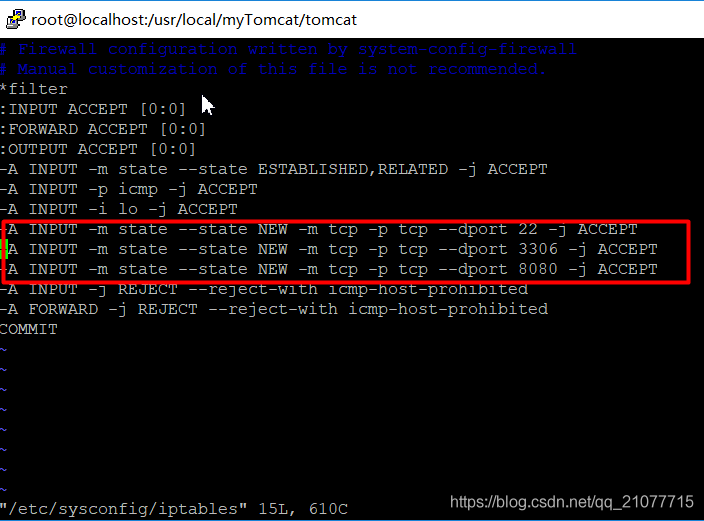
写完之后我们按键盘(ESC)按钮退出,然后按(:wq)保存并且关闭Vim。
之后重启防火墙,命令如下:
service iptables restart
然后再次在浏览器中输入http://ip:8080,如果看到tomcat系统界面,说明安装成功,你可以进行下一步了。
停止Tomcat的命令是:/usr/local/tomcat/bin/shutdown.sh

若有收获,就点个赞吧
0 人点赞


