盒子模型
页面布局要学习三大核心,盒子模型、浮动和定位,通过盒子模型能很好的布局页面。 页面布局的核心本质:利用CSS摆盒子。
所谓盒子模型:就是把HTML页面中的布局元素看作是一个矩形的盒子,也就是一个盛装内容的容器。 CSS盒子模型本质上是一个盒子,封装周围的HTML元素,它包括:边框、内外边距、内边距和实际内容
- 阴影效果:CSS3新增属性
border: ; /* 边框 */content: ; /* 内容 */padding: ; /* 内边距 */margin: ; /* 外边距 */
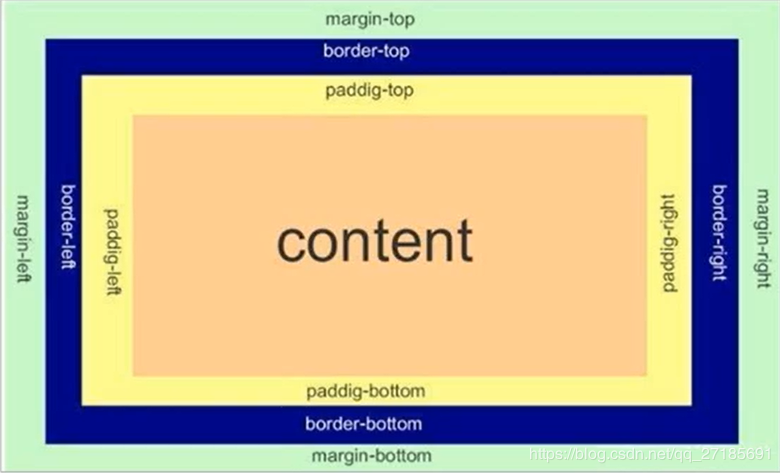
border边框
边框有三部分组成:边框宽度(粗细)边框样式 边框颜色 可分开写,也可以复合写(border:粗细、样式、颜色 )。 可以单独设置某条边:border - 方位
边框会影响盒子的实际大小。
如果盒子大小需要包含边框:需要减去 width/height(注意双倍)
| 属性 | 作用 |
|---|---|
| border-width | 定义边框粗细,单位:px |
| border-color | 边框颜色 |
| border-style | 边框的样式 |
- border-style : (solid、dotted和dashed比较常用)
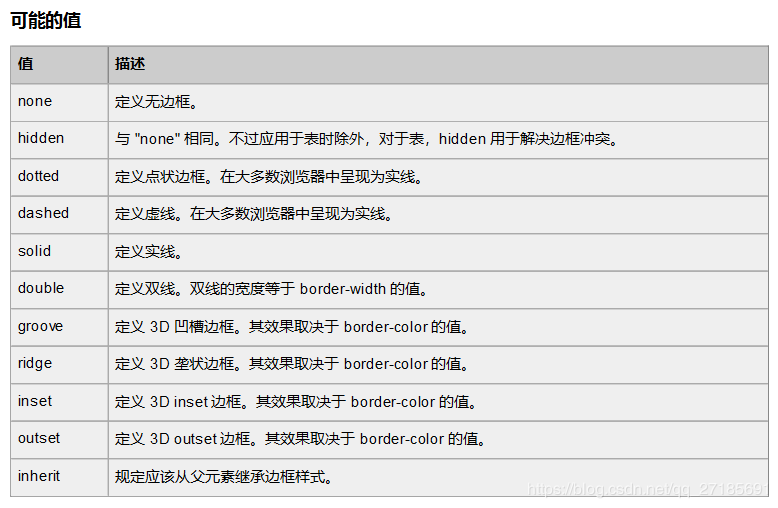
- border-collapse: collapse;合并相邻边框

padding内边距
padding属性用于设置内边距,即边框与内容之间的距离。(上下左右)
- 复合简写:
1个值:上下左右
2个值:上下 / 左右
3个值:上 / 左右 / 下
3个值:上 / 右 / 下 / 左 (顺时针)
padding会影响盒子的实际大小。
如果盒子大小需要保持一致:让 width/height 减去 多出来的内边距大小(注意双倍)
- padding盒子好处:
当有多个不同的盒子,盒子字数不同。不用给每个盒子宽度,直接给 pidding 值 - 盒子没有指定 width/height 属性,则padding不会撑开盒子大小。
margin外边距
margin属性用于设置外边距,即盒子与盒子之间的距离。(上下左右)
- 复合简写:(同padding)
1个值:上下左右
2个值:上下 / 左右
3个值:上 / 左右 / 下
3个值:上 / 右 / 下 / 左 (顺时针) - 水平居中 (margin: 0 auto)
- 盒子必须指定高度
- 盒子左右的外边距都设置位auto
注意:以上方法是让块级元素水平居中,行内元素或者行内块元素水平居中
给其父元素添加 text-align: center 即可。
- 嵌套块元素垂直外边距塌陷
对于两个嵌套关系(父子关系)的块元素,父元素有上边距同时子元素也有上外边距,此时父元素会塌陷较大的外边距值。
- 解决方案
- 可以位父元素定义上边框
- 可以位父元素定义上内边距
- 可以位父元素添加 overflow: hidden
- 还有其它方法,比如浮动、固定、绝对定位的盒子。
清楚内外边距
网页元素很多都带有默认的内外边距,而且不同浏览器默认的也不一致。因此我们在布局前,首先要清除下网页元素的内外边距。
- 行内元素尽量值设置左右的内外边距
- 注意:
行内元素为了照顾兼容性,尽量只设置左右内外边距,不要设置上下内外边距。
但是转换为块级和行内块元素就可以了。
* {padding: 0; /*清楚内边距*/margin: 0; /*清楚外边距*/}
网页布局的方式
网页布局的本质——用 CSS 来摆放盒子。
- CSS 提供了三种传统布局方式::
- 普通流(标准流)
- 浮动
- 定位
纵向标准流,横向找浮动
注意:实际开发中,一个页面基本都包含了这三种布局方式
标准流(普通流/文档流)
标准流是最基本的布局方式。
- 所谓的标准流: 就是标签按的默认方式排列.。
- 块级元素会独占一行,从上向下顺序排列
常用元素:div、hr、p、h1~h6、ul、ol、dl、form、table - 行内元素会按照顺序,从左到右顺序排列,碰到父元素边缘则自动换行。
常用元素:span、a、i、em 等
浮动
浮动可以改变元素标签的默认排列方式。
- 开发一般先用标准流的父元素排列上下位置, 之后内部子元素采取浮动排列左右位置。
- 使多个块级元素一行显示
语法:选择器 { float: 属性值; }
| 属性 | 描述 |
|---|---|
| none | 元素不浮动(默认值) |
| left | 元素向左浮动 |
| right | 元素向右浮动 |
浮动特征性(重点)
浮动了的盒子不会为其所保留原先位置。
- 1. 浮动元素会脱离标准流(脱标)
- 2.一行内显示并元素顶部对齐(浮动的元素是紧贴在一起,当页面装不下会自动换行)
- 3.具有行内块特性(所有元素都可以浮动,之后都会具有行内块元素的相识属性)
注意:浮动只会影响后面的标准流
清除浮动
为什么要清除浮动?
父级盒子有时候不方便给高度,子盒子浮动不占位置,父级盒子如果高度为 0 ,会影响下面的标准流盒子。
由于浮动元素不再占用原文档流的位置,所以它会对后面的元素排版产生影响。
如果父盒子有高度,则不用清除浮动。
- 语法:
选择器{ clear: 属性值; }| 属性值 | 描述 | | :—- | :—- | | left | 不允许左侧有浮动元素(去点左浮动的影响) | | right | 不允许右侧有浮动元素 (去点右浮动的影响) | | both | 同时清除左右两侧的浮动的影响 |
- 一般开发中只用到:both。
- 清楚浮动的策略:闭合浮动
清除浮动方法
- 额外标签法也称为隔墙法,是 W3C 推荐的做法。
- 父级添加 overflow 属性
- 父级添加after伪元素
- 父级添加双伪元素(建议使用) | 清除浮动方法 | 优点 | 缺点 | | :—- | —- | —- | | 额外标签法(隔墙法) | 比较简单,书写方便 | 添加无意义标签。 | | 父级:overflow: hidden; | 比较简单,书写方便 | 添加无意义标签。 | | 父级:after伪元素 | 结构语义正确 | 兼容性问题 | | 父级:双伪元素 | 结构语义正确 | 兼容性问题 |
注意: 要求这个新的空标签必须是块级元素。
<!DOCTYPE html><html><head><meta charset="UTF-8"><meta name="viewport" content="width=device-width, initial-scale=1.0"><title>Document</title><style>/*************父级添加after伪元素*************优点:没有增加标签,结构更简单缺点:照顾低版本浏览器********************************************//*.clearfix:after {content: "";display: block;height: 0;clear: both;visibility: hidden;}.clearfix {*zoom: 1; IE6、7 专有}*//*************父级添加双伪元素*************优点:代码更简洁缺点:照顾低版本浏览器********************************************//*.clearfix:before,.clearfix:after {content: "";display: table;}.clearfix:after {clear: both;}.clearfix {*zoom: 1;}*//*******************************************/.box {/*父级添加 overflow 属性:给父级元素添加overflow属性,一般值都用hidden。用 auto 或 scroll 也是可以的优点:代码简洁缺点:无法显示溢出的部分*//*overflow: hidden;*/background-color: pink;width: 900px;margin: 0 auto;}.footer{background-color: cyan;width: 900px;height: 80px;margin: 0 auto;}.one {float: left;height: 100px;width: 80px;background-color: darkslategrey;}.two {float: left;height: 50px;width: 80px;background-color: dimgray;}.four{clear: both;}</style></head><body><div class="box clearfix"> <!-- 引用clearfix类(伪元素) --><div class="one">one</div><div class="two">two</div><!-- 额外标签法:必须是块级元素,添加新标签,调用clear:both属性优点: 通俗易懂,书写方便缺点: 添加许多无意义的标签,结构化较差--><!--<div style="clear: both;"></div> --></div><div class="footer"></div></body></html>
定位
定位:将盒子定在某一个位置,所以定位也是在摆放盒子, 按照定位的方式移动盒子。 定位 = 定位模式 + 边偏移 让盒子自由的在一个盒子内移动位置或者固定屏幕中某个位置,并且压住其他盒子。
- 定位模式
- 子级使用绝对定位,父级需要相对定位。(子绝父相)非常重要
- 定位模式决定元素的定位方式 ,它通过 CSS 的 position 属性来设置,其值可以分为四个:
|值|语义 |
|:—|—|
| static | 静态定位 |
| relative| 相对定位 |
| absolute| 绝对定位 |
| fixed| 固定定位 | - 边偏移:(只有在定位的时候才能使用这四个属性)
- 边偏移就是定位的盒子移动到最终位置。有 top、bottom、left 和 right 属性。 | 值 | 描述 | | :—- | —- | | top | 顶端偏移量,定义元素相对与父元素上边线的距离 | | bottom | 底部偏移量,定义元素相对与父元素下边线的距离 | | left | 左侧偏移量,定义元素相对与父元素左边线的距离 | | right | 右侧偏移量,定义元素相对与父元素右边线的距离 |
静态定位
静态定位是元素的默认定位方式,无定位的意思。
- 了解即可,无需认真学习
- 语法:
选择器 { position: static; } - 静态定位按照标准流特性摆放位置,它没有边偏移。布局时很少使用
相对定位 relative(非常重要)
相对定位是元素在移动位置的时候,根据它原来的位置来定位。
- 语法:
选择器 { position: relative; }
相对定位的特点:(务必记住)
- 它是相对于自己原来的位置来移动的。
- 例:距离顶部100px
选择器 { position: relative; top: 100px; }下左右也是同样设置 - 原来在标准流的位置继续占有,后面的盒子仍然以标准流的方式对待它。(保留位置,标准流)
<!DOCTYPE html><html><head><meta charset='utf-8'><meta http-equiv='X-UA-Compatible' content='IE=edge'><title>相对定位</title><style>div{width: 80px;height: 80px;background-color: pink;}.re{position: relative;top:30px;left: 45px;background-color: green;}</style></head><body></body><div class="re"></div><div></div></html>
绝对定位 absolute(重要)
绝对定位是元素在移动位置的时候,是相对于它祖先元素来定位。
- 语法:
选择器 { position: absolute; }
绝对定位的特点:(务必记住
- 如果没有祖先元素或者祖先元素没有定位,则以浏览器为准定位(Document 文档)。
- 如果祖先元素有定位(相对、绝对、固定定位),则以最近一级的有定位祖先元素为参考点移动位置。
- 绝对定位不再占有原先的位置。(脱标)
固定定位 fixed (重要)
固定定位是元素固定于浏览器可视区的位置。 主要使用场景: 可以在浏览器页面滚动时元素的位置不会改变。
- 语法:
选择器 { position: fixed; }
固定定位的特点:(务必记住)
- 以浏览器的可视窗口为参照点移动元素。
- 跟父元素没有任何关系
- 不随滚动条滚动,一直以显示页面的位置定位。
- 固定定位也是脱标的,其实固定定位也可以看做是一种特殊的绝对定位。
粘性定位 sticky(了解)
粘性定位可以被认为是相对定位和固定定位的混合。
- 语法:
选择器 { position: sticky; top: 10px; }

若有收获,就点个赞吧
0 人点赞


