1. 安装
- 进入Tomcat官网


2. Tomcat启动与配置
2.1 文件夹作用

2.2 启动与关闭Tomcat
- 测试是否成功启动/关闭:http://localhost:8080/ 在成功启动的情况下会打开Tomcat官网

2.3 配置
- 修改Tomcat的默认端口
- 打开conf文件夹下的server.xml,修改标签Connector下的port值
- 配置主机名称
- 在本机的C:\Windows\System32\drivers\etc\hosts配置文件下添加127.0.0.1 XXX
- 然后修改server.xml文件中Host标签下的name值为XXX
- 即可通过http://XXX:8080/访问Tomcat网站
- 访问链接http://localhost:8080/ 时,是访问wdbapps文件夹下的ROOT应用,修改index.jsp则修改了响应页面的内容

- 重要的面试题 - 谈谈网站是如何进行访问的
- 输入一个域名,回车
- 检查本机hosts配置文件下有没有这个域名映射
- 有:直接返回对应的ip地址,这个地址中有我们需要访问的web程序
- 无:去DNS服务器找,找到的话就返回,找不到就返回找不到
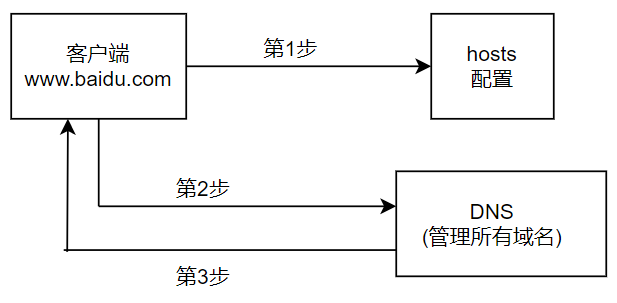
3. 部署Web应用
- 步骤
- 将Web应用文件夹复制到webapps文件夹中
- 启动Tomcat服务器
- 在浏览器地址栏输入http://localhost:8080/应用程序名称,即可运行java程序
- 网站应有的结构
--webapps:Tomcat服务器的web目录-ROOT-WEB-INF-classes:java程序-lib:web应用所依赖的jar包-web.xml:网站配置文件-index.html 默认的首页-static-css-js-img-......

若有收获,就点个赞吧
0 人点赞


