css
结构性属性: display、position overflow、float、margin、padding 表现性属性: background、border、font、text
css 选择器
id、类、标签名、伪类(:link、:visited、:hover、:active、:nth-child(n))、伪元素(:before、:after)、
关系选择器、后代选择器、
选择器:>、+和~
- 同层相邻组合选择器 + 选择 header **元素后紧跟的 p 元素**
- 同层全体组合选择器 ~,选择所有跟在 article 后的同层 article 元素,不管它们之间隔了多少其他元素
- 子组合选择器 > 选择一个元素的直接子元素
css 设计模式
设计模式:是一套反复使用的、多数人知晓的、经过分类、代码设计经验的总结。
遵循三大原则
- 分:功能模块分类
- 拆:分之后,还可以把重复 冗余的代码 拆出来
- 排:经过 分、拆 之后其实就已经十分清晰了,这一步 主要是多文件引用排序问题
SMACSS - Scalable and Modular Architecture for CSS (实战)
1、Base(基础) 基础的样式,就是一些需要最先定义好,针对于某一类元素的通用固定样式。 2、Layout(布局) 布局样式,是跟页面整体结构相关,譬如,列表,主内容,侧边栏的位置、宽高、布局方式等。 3、Module(模块) 模块样式,就是我们在对页面进行拆的过程中,所抽取分类的模块,这类的样式分别写到一起。 4、State(状态) 页面中的某些元素会需要响应不同的状态,比如,可用、不可用、已用、过期、警告等等。将这类样式可以组织到一起。 5、Theme(主题) 主题是指版面整个的颜色、风格之类,一般网站不会有频繁的较大的改动,给我们印象比较深的是 QQ 空间,其他应用的不是很多,所以,这个一般不会用到,但有这样一个意识是好的,需要用到的时候,就知道该怎样规划。
BEM
它是一种怎样去组织、编写代码的思想,而且,看似简单的它,对前端界的影响却是巨大的。
它的核心如下: Block(块)、Element(元素)、Modifier(修饰符)
它帮助我们定义页面中每一部分的级别属性,从某种意义上说,也是一种“拆”。
盒模型
诞生缘由:默认盒模型实际占用空间为:margin + border + padding + width(height) 这种计算方式非常不方便,比如:对于非 px 为单位的宽高设置:
.div {width: 50%;border: 1px solid #ccc;}// 我们想要宽度为50%,但实际大小却是 50%+2px......
box-sizing 有两个常用值:content-box 标准盒模型和 border-box 怪异盒模型
- content-box(默认值): 只代表内容宽高,border、padding 都会产生额外大小。
- border-box(推荐用法):宽高是包含 border 和 padding 的,这样我们就可以准确的设计 盒子的大小
块级格式化上下文
BFC
- 浮动元素 (元素的 float 不是 none)
- 绝对定位元素 (元素具有 position 为 absolute 或 fixed)
- display: inline-block(内联块)、table-cell(表格单元格)、
- 具有 overflow 且值不是 visible 的块元素,
- flex item 和 grid item
特点
- 块级盒的垂直方向距离由上下 margin 决定
- BFC 就是页面上的一个隔离的独立容器,容器里面的子元素不会影响到外面的元素。反之也如此;
- 计算 BFC 的高度时,浮动元素也参与计算。
IFC
- 水平方向排版由
text-align属性来决定; - 垂直方向上,行内级盒的对齐方式由
vertical-align控制,默认对齐为baseline; - 行盒的高度由内部子元素中实际高度最高的盒子计算出来,值得注意的是,行内盒(inline boxes)的垂直的
border,padding与margin都不会撑开行盒的高度。
问题 1:item 之间会产生水平间隙,是因为换行产生空白符。两种解决方案:
- 代码不换行
- 设置父元素 font-size 为 0,重置子元素的 font-size
问题 2:
一般为了避免这个垂直的间隙,在设置 inline-block 的时候,还需要顺手带个 vertical-align: middle;
双飞翼、圣杯、flex - 三列布局
考点:margin: - 负边距
通过负边距进行偏移的元素,它会放弃偏移前占据的空间,这样它后面文档流中的其它元素就会“流”过来填充这部分空间。
负边距对浮动元素的影响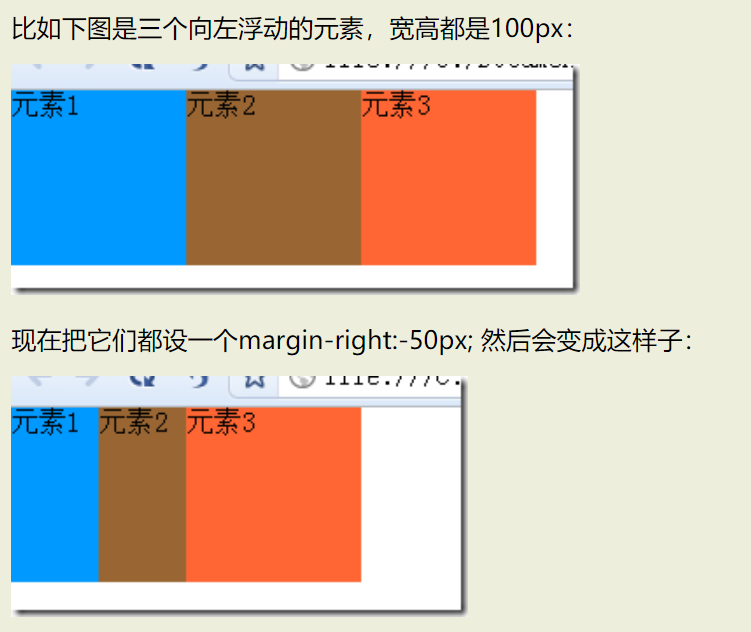
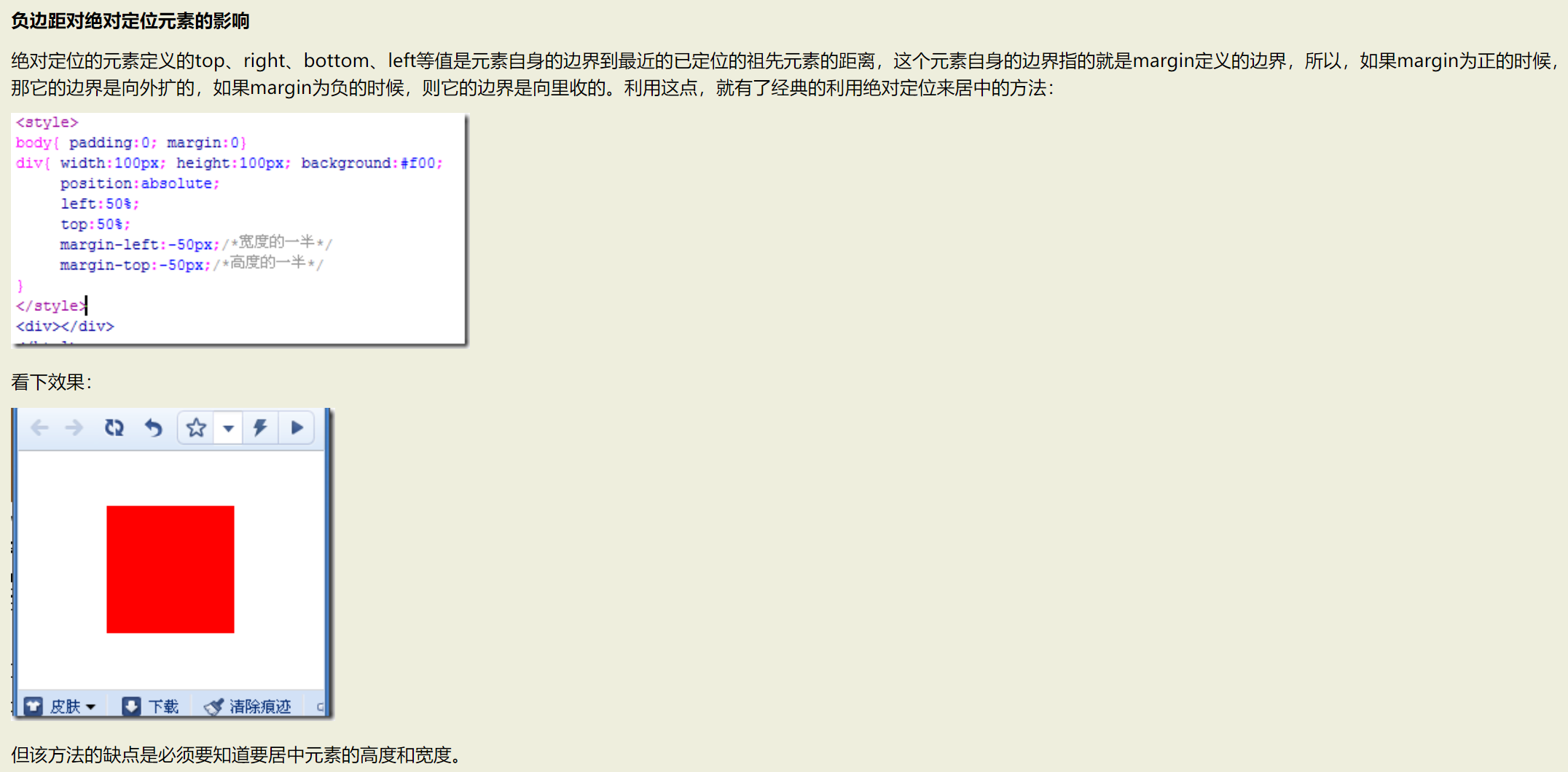
都是为了实现一个两侧宽度固定,中间宽度自适应的三栏布局。
圣杯布局:
<body><div class="content"><div class="middle"></div><div class="left"></div><div class="right"></div></div></body><style>// 主设置 padding.content {overflow: hidden;padding: 0 100px;}.middle,.left,.right {position: relative;float: left;height: 80px;}.middle {width: 100%;background: green;}.left {width: 100px;left: -100px;margin-left: -100%;background: yellow;}.right {width: 100px;right: -100px;margin-left: -100px;background: pink;}</style>
1: 先写 middle,然后是 left 和 right,因为需要先渲染 middle
2: left、right 需设置position:relative以及相应的 left、right 值
3:理解负边距的作用,left 的margin-left:-100%使它上移一行,同时 right 向左移占据 left 原先位置,同理,right 的margin-left:-100px使它上移并靠右
双飞翼布局
区别在于 中间多了一曾包裹,其他基本一致,利用 float: left + margin-left 负边距
<style>.middle {width: 100%;}.middle,.left,.right {height: 500px;float: left;}.inner-middle {height: 100%;background-color: #555;}.left {width: 200px;margin-left: -100%;background-color: #333;}.right {width: 200px;margin-left: -200px;background-color: #999;}</style></style><body><div class="middle"><div class="inner-middle">这就是中间地带</div></div><div class="left">左边</div><div class="right">右边</div></body>
flex 布局实现
<style>.content {display: flex;}.middle,.left,.right {height: 200px;}.middle {/* flex: 1; *//* 1 1 0% */flex: auto;/* 1 1 auto *//* flex: none; *//* 0 0 auto */background: green;}.left {width: 100px;order: -1;background: yellow;}.right {width: 100px;background: pink;}</style><body><div class="content"><div class="middle">中间</div><div class="left">左边</div><div class="right">右边</div></div></body>
弹性布局 flex
// 项目的排列方向 :flex-direction: row(默认 水平) | row-reverse | column | column-reverse;// 项目的换行 :flex-wrap: nowrap(默认 不换行) | wrap | wrap-reverse;// 上述两个可以合并为 :flex-flow: <flex-direction> <flex-wrap>// 项目在主轴上的对齐方式:justify-content: flex-start(默认) | flex-end | center | space-between | space-around;// 项目在交叉轴上对齐方式:align-items: flex-start | flex-end | center | baseline | stretch;// 多根轴线的对齐方式(flex-wrap的值不为nowrap时起作用):align-content: flex-start | flex-end | center | space-between | space-around | stretch;// 子项目的排列顺序:order: 0 (默认0)// 子项目的放大比例:flex-grow: 0 (默认0)// 子项目的缩小比例:flex-shrink: 1 (默认1,0代表不缩放)// 子项目的所占空间大小:flex-basis: auto (可设置为宽度或高度的值)// 上述3个属性可以合并为:flex: <flex-grow> <flex-shrink> <flex-basis> (默认 none -> 0 1 auto)// 子项目的对齐方式(覆盖项目的对其方式align-items):align-self: auto | flex-start | flex-end | center | baseline | stretch;
注意点:
不确定多少的列表展示,最后一行需要左对齐的时候,解决方案:
// 多列多行,最后一行 靠左正常顺序显示.ul:after {content: "";flex: auto; //(1,1,auto)}
- flex: initial 默认值; 0 1 auto => 就算有剩余空间也不会放大,空间不够的会缩小。
- flex: auto ; 1 1 auto =>有弹性,剩余多余空间时,优先放大。
- flex: 1; 1 1 0% =>有弹性,剩余空间不足时优先最小化内容尺寸。
- flex: none; 0 0 auto;元素不会变大变小,没有弹性。子项的宽度就是内容的宽度,且内容永远不会换行。
网页生成的过程
- HTML 代码转化成 DOM
- CSS 代码转换成 CSSOM(CSS Object Model)
- DOM 和 CSSOM 结合,生成一颗渲染树 (render tree) 包含每个节点的视觉信息
- 生成布局(Layout)即将所有渲染树的所有节点进行平面合成
- 将布局绘制(paint)在屏幕上
以上五步里面,1-3 都非常快,4-5 是最耗时的。
生成布局(flow)和绘制(paint)这两步,合称为 渲染(render)

重绘 (repaint) 和重排 (reflow)
重绘:对页面视觉表现属性的修改,比如:背景色、文字颜色。
重排:修改布局必然导致重绘,比如:DOM 操作、元素大小、间距等。
注意点
- 样式表越简单,重排和重绘就越快。
- 重排和重绘的 DOM 元素层级越高,成本就越高。
- table 元素的重排和重绘成本,要高于 div 元素
提高性能的技巧
1、DOM 的多个读操作(或多个写操作),应该放在一起。不要两个读操作之间,加入一个写操作。
2、不要一条条地改变样式,而要通过改变 class,或者 csstext 属性,一次性地改变样式。
3、position 属性为 absolute 或 fixed 的元素,重排的开销会比较小,因为不用考虑它对其他元素的影响。
4、只在必要的时候,才将元素的 display 属性为可见,因为不可见的元素不影响重排和重绘。另外,visibility : hidden 的元素只对重绘有影响,不影响重排。
5、使用虚拟 DOM 的脚本库,比如 React、Vue 等。
6、使用 window.requestAnimationFrame()、window.requestIdleCallback() 这两个方法调节重新渲染
link 和 @import 的区别
- link 属于 XHTML 标签,而 @import 是 CSS 提供的。
- 页面被加载时,link 会同时被加载,而 @import 引用的 CSS 会等到页面被加载完再加载。
- link 方式的样式权重高于 @import 的权重。
- 使用 dom 控制样式时的差别:当使用 javascript 控制 dom 去改变样式的时候,只能使用 link 标签,因为@import 不是 dom 可以控制的。
Sass
记录和介绍常用语法:
- & 代表当前所属选择器:
&:hover {xxx} - 定义
width: 5em !global; 全局可用。
- @import “foo.scss” : 导入本地 scss
- @extend .cssname: 将.cssname 下的所有样式继承给 当前作用域
- @for、@each 可以有规律的循环输出多个类元素
mixin 混合指令(性能比@extend 更好)
定义: @mixin 后添加名称与样式
@mixin large-text {font: {family: Arial;size: 20px;weight: bold;}color: #ff0000;}
使用@include 指令引用混合 mixin 样式
.page-title {@include large-text;padding: 4px;margin-top: 10px;}
如何优雅的使用 BEM
- 灵活的 &__
.aboutSection {&__wrapper {max-width 108rem;padding: 3rem 0;}&__headingContainer {background-color: steelblue;}}
.nav {background-color: steelblue;&__container {display: flex;justify-content: space-between;}&__item {color: white;&--active {@extend .nav__item;border-bottom: 1px solid red;}}}// 解析成css.nav {background-color: steelblue;}.nav__container {display: flex;justify-content: space-between;}.nav__item,.nav__item--active {color: white;}.nav__item--active {border-bottom: 1px solid red;}

若有收获,就点个赞吧
0 人点赞


