域名和端口号
| 服务 | 端口号 |
|---|---|
| FTP 服务器 | 21 |
| SHH 服务器 | 22 |
| Web 服务器 | 80 |
| HTTPS | 443 |
| mysql | 3306 编辑用户目录下的 .my.cnf 文件进行修改 |
| oracle | 1521 |
| sqlserver | 1433 |
| PostgreSQL | 5432 |
| DB2 | 5000 |
| redis | 6379 |
| MongoDB | 27017 |
查看端口
lsof -i:端口号
用以显示符合条件的进程情况,lsof(list open files)是一个列出当前系统打开文件的工具,以root用户来执行lsof -i命令,如下图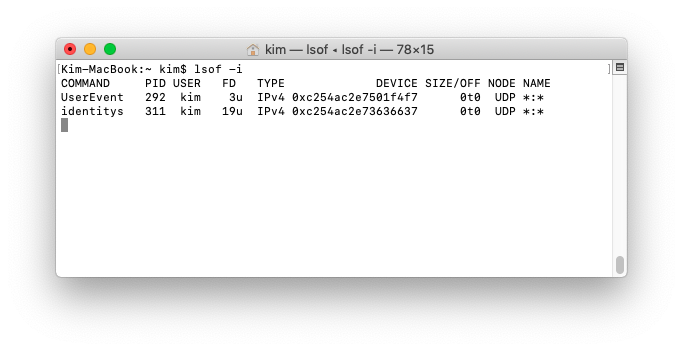 COMMAND 进程的名称或者进程开启的方式
PID 进程id
USER 进程所有者
FD 文件描述符
TYPE 协议类型
DEVICE 端口号
SIZE/OFF 偏移
NODE 协议名
NAME 节点名
lsof -i:端口号 用于查看某一端口的占用情况,比如查看22号端口使用情况,lsof -i:22,如下图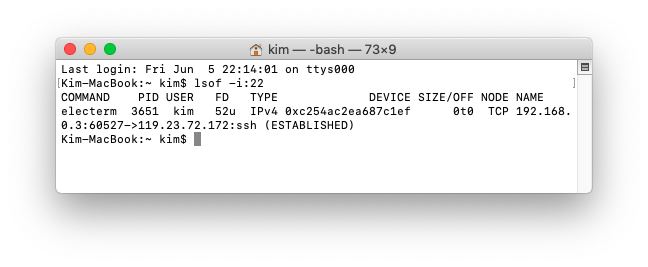
# 杀死端口kill -9 $(lsof -i:7001 -t)
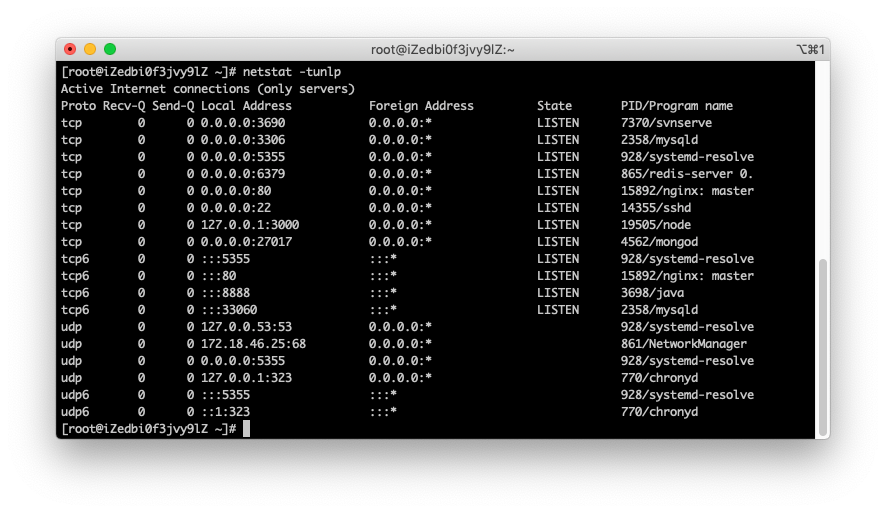
netstat -tunlp
netstat -tunlp | grep 端口号 用于显示tcp,udp的端口和进程等相关情况,如下图
-t 仅显示和tcp相关的 -u 仅显示和udp相关的-u 仅显示和udp相关的 -n 不限时别名,能显示数字的全部转换为数字-n 不限时别名,能显示数字的全部转换为数字 -l 仅显示出于Listen(监听)状态的-l 仅显示出于Listen(监听)状态的 -p 显示建立这些连接的程序名-p 显示建立这些连接的程序名
关机/重启
shutdownshutdown 命令可以安全关闭或者重新启动系统不指定选项和参数,默认表示 1 分钟之后 关闭电脑远程维护服务器时,最好不要关闭系统,而应该重新启动系统# 重新启动操作系统,其中 now 表示现在$ shutdown -r now# 立刻关机,其中 now 表示现在$ shutdown now# 系统在今天的 20:25 会关机$ shutdown 20:25# 系统再过十分钟后自动关机$ shutdown +10# 取消之前指定的关机计划$ shutdown -c选项 含义-r 重新启动
查看或配置网卡信息
ifconfig
查看/配置计算机当前的网卡配置信息, configure a network interface
# 查看网卡配置信息$ ifconfig# 查看网卡对应的 IP 地址$ ifconfig | grep inet#关闭网卡$ sudo ifconfig 【网卡代号】 down#打开网卡$ sudo ifconfig 【网卡代号】 up
ping
检测到目标 ip地址 的连接是否正常
# 检测到目标主机是否连接正常$ ping IP地址# 检测本地网卡工作正常$ ping 127.0.0.1
远程登录和复制文件
ssh基础
ssh基础
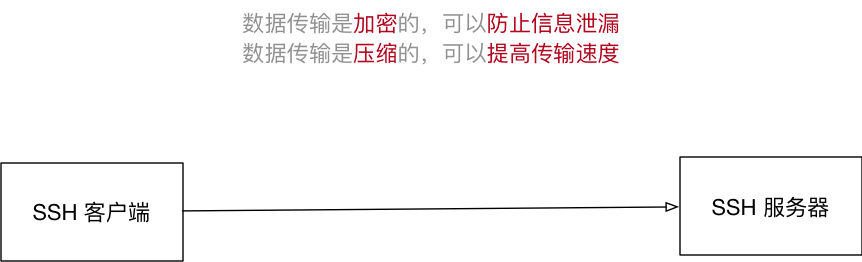
SSH 客户端是一种使用 Secure Shell(SSH协议) 连接到远程计算机的软件程序
- 利用 SSH 协议 可以有效防止远程管理过程中的信息泄露
- 通过 SSH 协议 可以对所有传输的数据进行加密,也能够防止 DNS 欺骗和 IP 欺骗
- SSH 是目前较可靠,专为远程登录会话和其他网络服务 提供安全性的协议
- SSH 的另一项优点是传输的数据可以是经过压缩的,所以可以加快传输的速度
ssh客户端的简单使用
ssh [-p port] user@remoteSSH -p 22 root@119.23.72.172port 是 SSH Server 监听的端口,如果不指定,就为默认值 22user 是在远程机器上的用户名,如果不指定的话默认为当前用户remote 是远程机器的地址,可以是 IP/域名,或者是 后面会提到的别名#远程关机sudo shutdown -r now#退出当前用户的登录exit
ssh 这个终端命令只能在 Linux 或者 UNIX 系统下使用
如果在 Windows 系统中,可以安装 Putty 或者 XShell 客户端软件即可
SSH高级
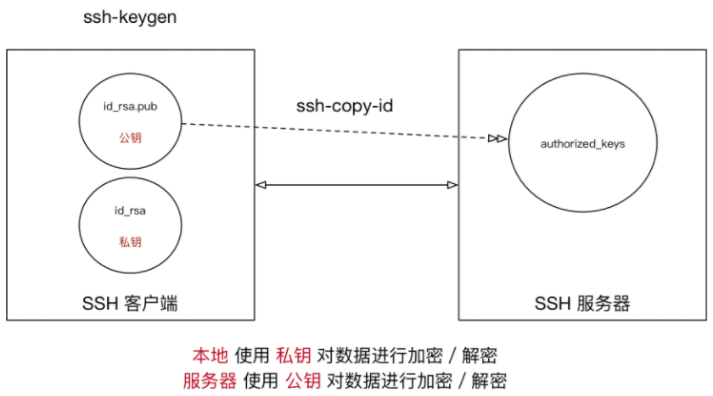
⚠️提示: 有关 SSH 配置信息都保存在用户家目录下的 .ssh 目录下
cd ~/.ssh/
配置公钥
# 执行即可生成 SSH 钥匙,一路回车即可ssh-keygen
配置公钥不用输密码连接服务器
#让远程服务器上记住客户端的公钥#输入一次密码后就可以不用输密码连接服务器ssh-copy-id [-p port] user@remotessh-copy-id -p 22 root@119.23.72.172#登陆试试看ssh -p 22 root@119.23.72.172
配置别名,在vim ~/.ssh/config 追加
Host lqfHostName 119.23.72.172User rootPort 22
保存之后,即可用 ssh lqf 实现远程登录了,scp 同样可以使用
scp
scp 就是 secure copy,是一个在 Linux 下用来进行 远程拷贝文件 的命令
它的地址格式与 ssh 基本相同,需要注意的是,在指定端口时用的是大写的 -P 而不是小写的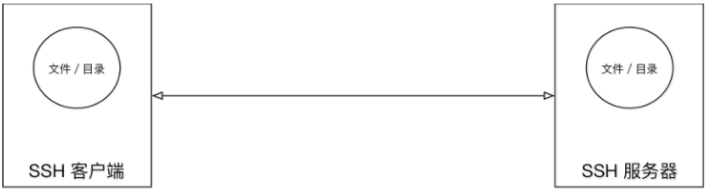
# 把本地当前目录下的 01.py 文件 复制到 远程 家目录下的 Desktop/01.py# 注意:`:` 后面的路径如果不是绝对路径,则以用户的家目录作为参照路径scp -P port 01.py user@remote:Desktop/01.py# 把远程家目录下的Desktop/01.py文件 复制到 本地当前目录下的 01.pyscp -P port user@remote:Desktop/01.py 01.py# 加上 -r 选项可以传送文件夹# 把当前目录下的demo文件夹 复制到 远程家目录下的Desktopscp -r demo user@remote:Desktop# 把远程家目录下的Desktop 复制到 当前目录下的demo文件夹scp -r user@remote:Desktop demo
- -r 若给出的源文件是目录文件,则 scp 将递归复制该目录下的所有子目录和文件,目标文件必须为一个目录名
- -P 若远程 SSH 服务器的端口不是 22,需要使用大写字母 -P 选项指定端口
```bash
把本地复制到远程
scp -P 22 01.txt python@192.168.0.3:Desktop/01.txt
远程复制本地桌面
scp -P 22 python@192.168.0.3:Desktop/01.txt .
把远程复制到本地
scp -P 22 python@192.168.0.3:Desktop/01.txt 01.txt
复制远程桌面的文件到本地创建的demo
scp -P 22 -r python@192.168.0.3:Desktop/01.txt demo
```
scp 这个终端命令只能在 Linux 或者 UNIX 系统下使用,如果在 Windows 系统中:

若有收获,就点个赞吧
0 人点赞


